

Creando un Release
Esta guía le lleva paso a paso por el proceso de crear un release en LabelGrid, explicando cada campo y sus requisitos.
Antes de Comenzar
Sección titulada «Antes de Comenzar»Asegúrese de tener:
- Archivos de audio - WAV (16, 24 o 32 bits) o FLAC de 16 bits, solo lossless, 44.1kHz+ estéreo. Para audio de alta resolución, suba WAV
- Arte de portada - Mínimo 3000x3000 píxeles, JPEG o PNG, espacio de color sRGB
- Información del release - Título, nombre del artista, género, número de catálogo
Paso 1: Iniciar un nuevo release
Sección titulada «Paso 1: Iniciar un nuevo release»-
Vaya a Catalogue → My Releases en la navegación.
-
Haga clic en Add Release.
-
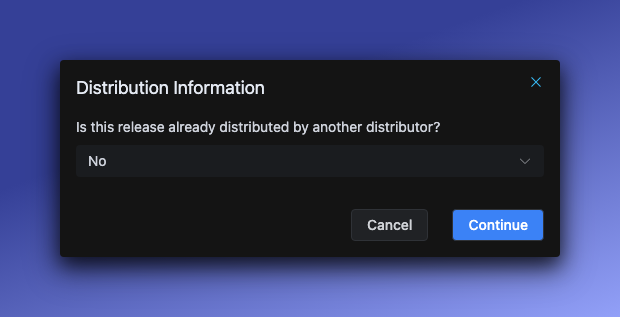
Aparece el diálogo de Distribution Information:
- Seleccione No si es un release completamente nuevo
- Seleccione Yes si está transfiriendo desde otro distribuidor (ingresa el nombre del distribuidor anterior)
-
Haga clic en Continue para abrir el formulario del release.
Paso 2: Subir arte de portada
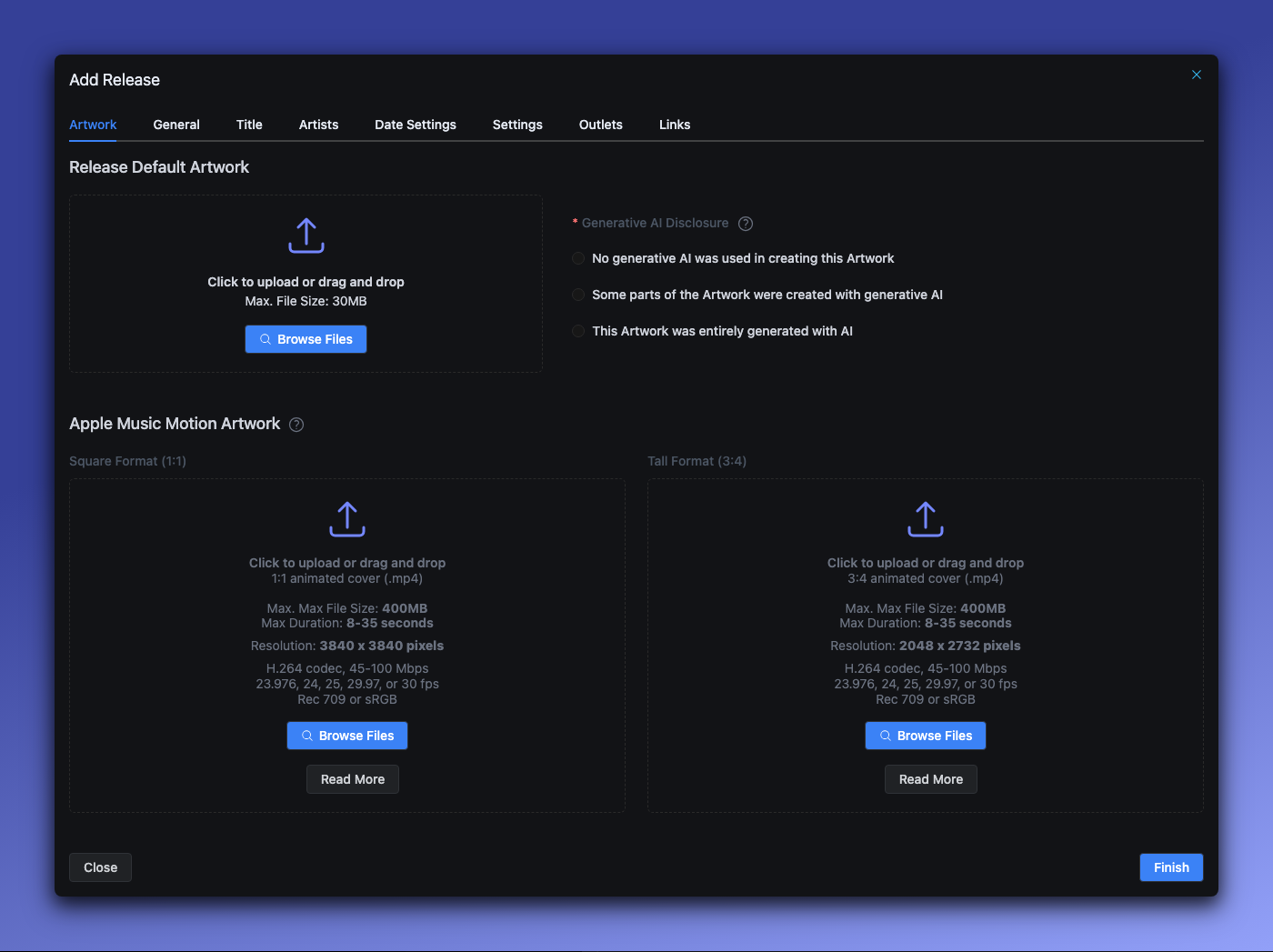
Sección titulada «Paso 2: Subir arte de portada»El formulario se abre en la pestaña Artwork.
Requisitos de la imagen de portada
Sección titulada «Requisitos de la imagen de portada»| Requisito | Valor |
|---|---|
| Tamaño mínimo | 3000 x 3000 píxeles |
| Formato | JPEG o PNG (PNG se convierte automáticamente a JPEG) |
| Espacio de color | sRGB (CMYK se convierte automáticamente) |
| Tamaño máximo de archivo | 300MB |
Por qué importa: Las plataformas de streaming requieren artwork de alta resolución. Las imágenes menores a 3000x3000 serán marcadas durante la revisión.
Divulgación de IA (requerido)
Sección titulada «Divulgación de IA (requerido)»Debe declarar cómo se usó la IA en la creación de su artwork:
| Opción | Cuándo usar |
|---|---|
| No generative AI was used | Artwork tradicional, fotos, dibujado a mano |
| Some parts were created with generative AI | Asistido por IA (ej. fondo con IA con elementos dibujados a mano) |
| Entirely generated with AI | Artwork creado completamente con IA |
Por qué es requerido: Las plataformas de streaming ahora requieren divulgación de IA. Esta información se envía a todos los DSPs. Para más detalles sobre políticas de IA, consulte Contenido Generado por IA.
Apple Music Motion Artwork (opcional)
Sección titulada «Apple Music Motion Artwork (opcional)»Puede subir artwork animado para Apple Music. Este aparece como un video en loop en dispositivos Apple.
Paso 3: Configurar información general
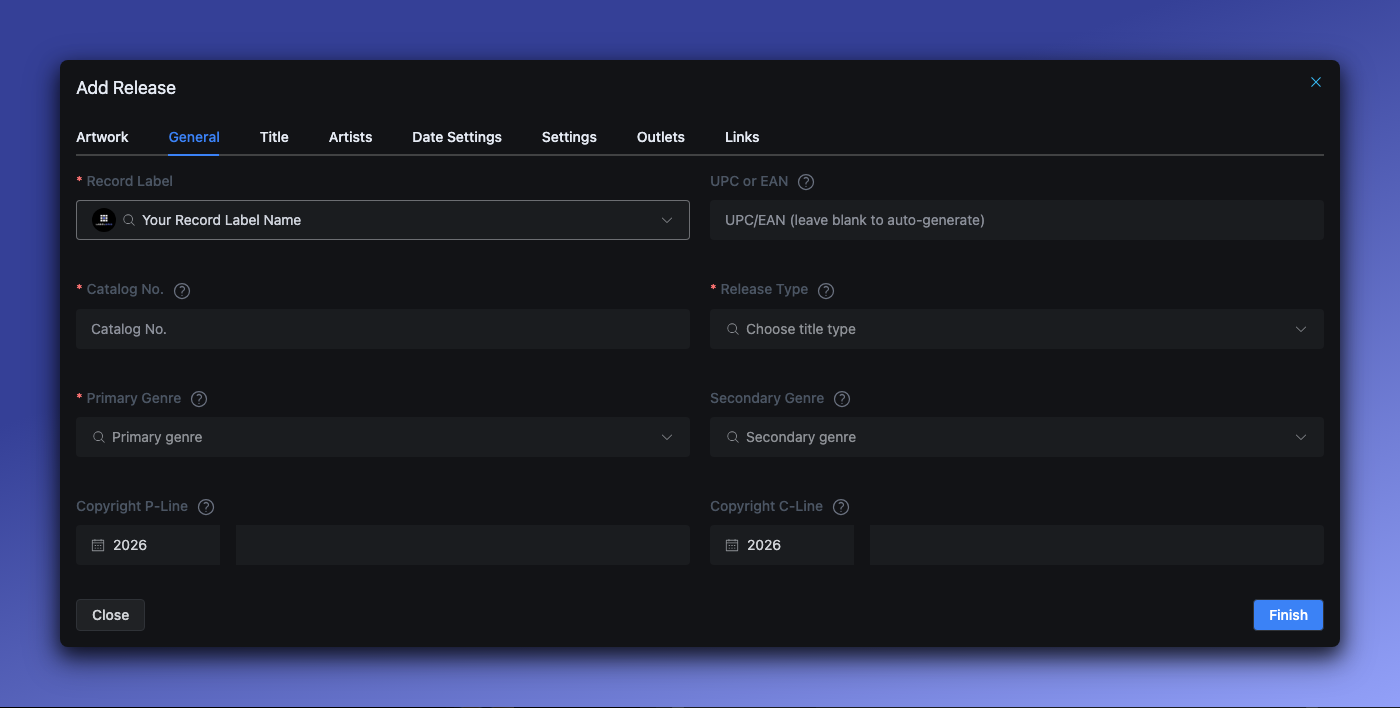
Sección titulada «Paso 3: Configurar información general»Haga clic en la pestaña General.
Record Label (requerido)
Sección titulada «Record Label (requerido)»Seleccione a qué sello pertenece este release. El sello determina:
- Outlets de distribución disponibles
- Información de copyright por defecto
- Pool de códigos de barras (para UPCs auto-generados)
Código de barras UPC/EAN
Sección titulada «Código de barras UPC/EAN»| Requisito | Valor |
|---|---|
| Formato | 12 dígitos (UPC) o 13 dígitos (EAN) |
| Unicidad | Debe ser único en todos los releases |
| Auto-generación | Deje en blanco para auto-generar del pool de códigos de su sello |
Número de Catálogo (requerido)
Sección titulada «Número de Catálogo (requerido)»| Requisito | Valor |
|---|---|
| Longitud máxima | 20 caracteres |
| Unicidad | Debe ser único dentro de su sello |
| Caracteres permitidos | Cualquier carácter |
Ejemplo: LABEL001, HR-2025-001, ABC123
Buena práctica: Use un formato consistente en todos los releases para facilitar la organización.
Tipo de Release (requerido)
Sección titulada «Tipo de Release (requerido)»| Tipo | Definición |
|---|---|
| Single | 1-3 tracks, cada uno menor a 10 minutos, total menor a 30 minutos |
| EP | 4-6 tracks con duración total menor a 30 minutos, O 1-3 tracks donde al menos uno es de 10+ minutos |
| Album | 7+ tracks, o más de 30 minutos en total |
| Compilation | Tracks de varios artistas |
| Mix | DJ mix o mezcla continua |
Género Principal (requerido)
Sección titulada «Género Principal (requerido)»Seleccione el género principal de su release. Esto afecta:
- Cómo las plataformas categorizan su música
- Qué playlists pueden considerarle
- Descubrimiento en búsquedas
Género Secundario (opcional)
Sección titulada «Género Secundario (opcional)»Agregue un género secundario si su música abarca múltiples estilos.
Copyright P-Line y C-Line
Sección titulada «Copyright P-Line y C-Line»| Campo | Propósito | Formato | Ejemplo |
|---|---|---|---|
| P-Line | Copyright de la grabación de sonido (quién posee el master) | AÑO Nombre | 2025 Horizon Records |
| C-Line | Copyright de la composición (quién posee la canción) | AÑO Nombre | 2025 Luna Martinez |
- Longitud máxima: 255 caracteres cada uno
- Opcional: Si se deja en blanco, usa la configuración de copyright por defecto de su sello
- El año debe ser: Mayor a 1500 y no puede ser posterior al año de la fecha de lanzamiento. Por ejemplo, un release con fecha de lanzamiento de 2020 no puede tener un año de P-Line o C-Line de 2026
Paso 4: Agregar información del título
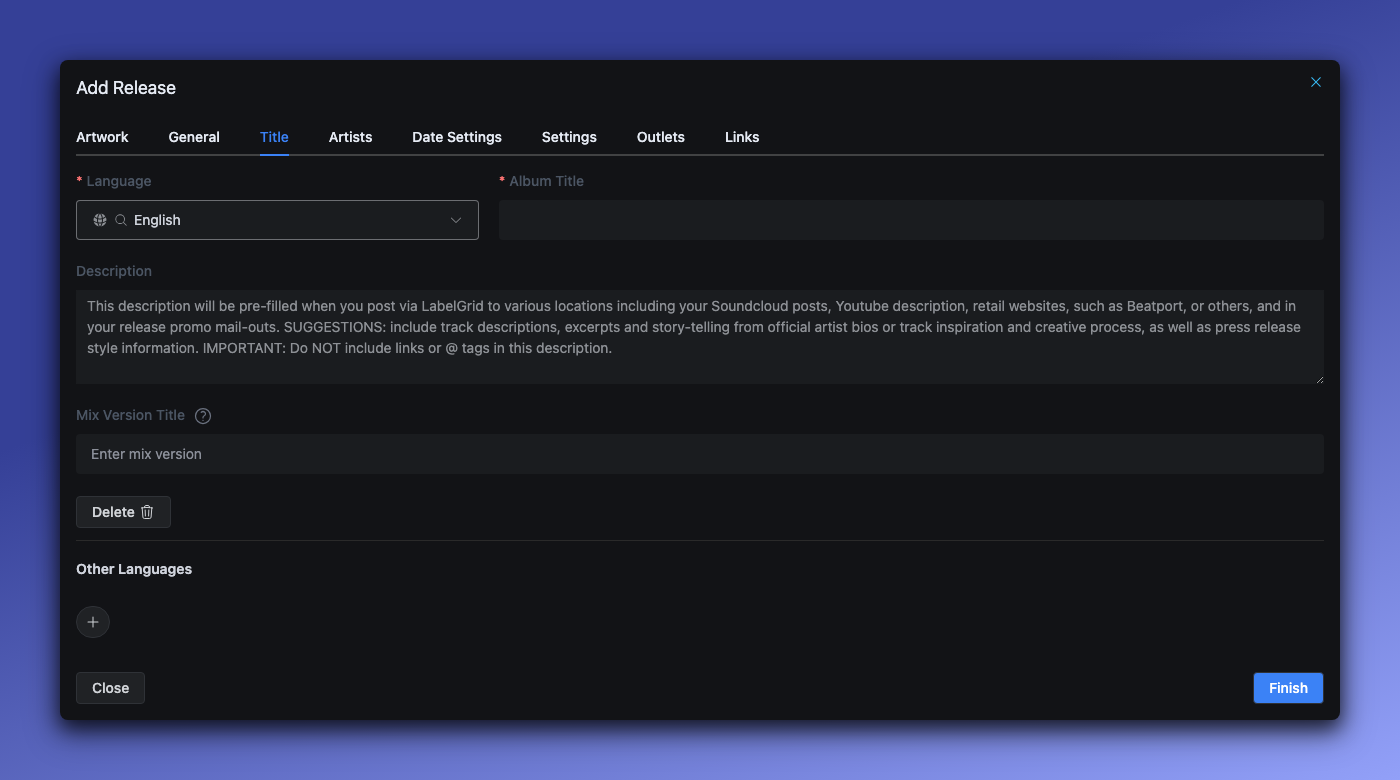
Sección titulada «Paso 4: Agregar información del título»Haga clic en la pestaña Title.
Título del Release (requerido)
Sección titulada «Título del Release (requerido)»Ingrese el título de su release. Puede agregar el título en múltiples idiomas para apoyar audiencias internacionales.
Cómo funcionan múltiples idiomas:
- Agregar traducciones - Haga clic para agregar títulos en diferentes idiomas (japonés, chino, coreano, etc.)
- Establecer un predeterminado - Seleccione qué versión de idioma es el título “preferido”
- Caracteres latinos requeridos - Siempre incluye un título en caracteres latinos (inglés, español, etc.) para compatibilidad global
Cómo usan los DSPs las traducciones: Las plataformas de streaming pueden mostrar el título localizado a usuarios en esa región, o pueden usar solo el título predeterminado/latino globalmente. Esto varía por plataforma - no todos los DSPs soportan títulos localizados.
Hacer:
- Usar el título oficial del release
- Incluir artistas featured en el título si es relevante
- Siempre proporcionar una versión en caracteres latinos para facilitar búsquedas
No hacer:
- Agregar texto promocional (“OUT NOW!”, “NEW!”)
- Incluir el nombre del artista (eso va en el campo Artista)
Versión/Mix (opcional)
Sección titulada «Versión/Mix (opcional)»Usar para remixes, versiones acústicas, grabaciones en vivo, etc.
Ejemplos: Radio Edit, Extended Mix, Acoustic Version, Live at Madison Square Garden
Paso 5: Agregar artistas
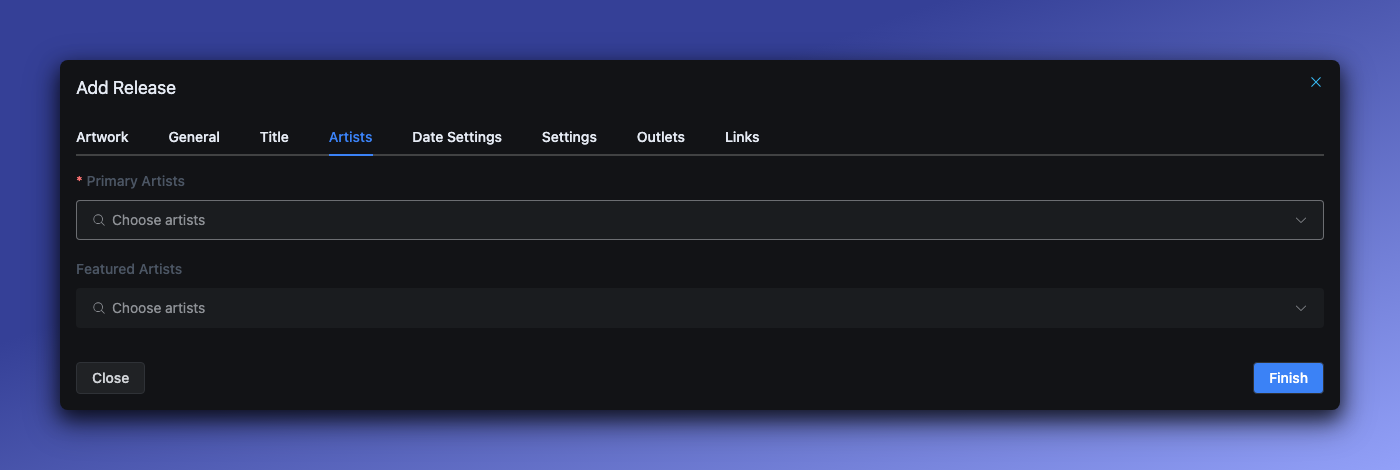
Sección titulada «Paso 5: Agregar artistas»Haga clic en la pestaña Artists.
Roles de artistas
Sección titulada «Roles de artistas»| Rol | Descripción | ¿Requerido? |
|---|---|---|
| Main Artist | Intérprete principal | Sí - al menos uno |
| Featured Artist | Apariciones como invitado | Opcional |
Regla importante: Cada artista solo puede tener UN rol por release. Un artista no puede ser Main Artist y Featured Artist en el mismo release.
Manejo de Varios Artistas
Sección titulada «Manejo de Varios Artistas»No necesita escribir “Various Artists” — el sistema lo maneja automáticamente. Simplemente agrega cada artista con su rol correcto, y LabelGrid determina cuándo mostrar “Various Artists” basándose en la cantidad de artistas principales únicos en el release.
Todos los artistas individuales permanecen acreditados a nivel de pista, por lo que cada contribuyente recibe el crédito correspondiente en las plataformas que lo soporten.
Nota de Spotify: Spotify muestra “Varios Artistas” en lanzamientos con 5 o más artistas principales. Los lanzamientos con menos de 5 artistas principales muestran todos los artistas individualmente.
Agregando un artista
Sección titulada «Agregando un artista»- Haga clic en Add Artist
- Busque un artista existente o cree uno nuevo
- Seleccione el rol (Main Artist o Featured Artist)
Requisitos de artistas
Sección titulada «Requisitos de artistas»- Mínimo: Al menos un Main Artist es requerido
- Regla de álbum: Los artistas principales a nivel de release deben aparecer en al menos un track
- Consistencia: Los artistas que aparecen en TODOS los tracks deben estar listados a nivel de release
Paso 6: Configurar fechas del release
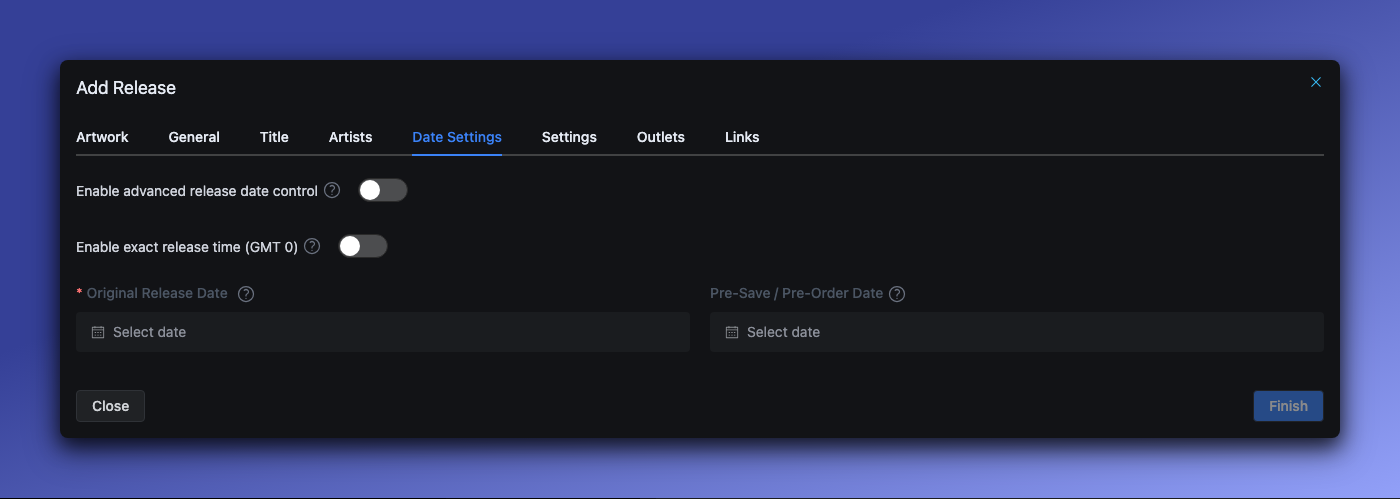
Sección titulada «Paso 6: Configurar fechas del release»Haga clic en la pestaña Date Settings.
Fecha de Lanzamiento Original (requerido)
Sección titulada «Fecha de Lanzamiento Original (requerido)»Cuándo su release estará disponible en plataformas de streaming.
Reglas:
- Puede ser hoy o una fecha futura
- Si se establece en el pasado, se ajusta automáticamente a hoy
- Se recomienda establecer al menos 7-14 días de anticipación para consideración de playlists
Fecha de Pre-Save / Pre-Order (opcional)
Sección titulada «Fecha de Pre-Save / Pre-Order (opcional)»Cuándo las pre-órdenes estarán disponibles antes de la fecha de lanzamiento.
Reglas:
- Debe ser antes de la fecha de lanzamiento
- Límite de Apple Music/iTunes: Máximo 366 días antes de la fecha de lanzamiento
Controles de fecha avanzados
Sección titulada «Controles de fecha avanzados»Active Enable advanced release date control para:
- Fechas de lanzamiento específicas por territorio
- Takedowns programados
- Fechas de previsualización personalizadas para arte de portada y listado de tracks
Ver también: Configuración Avanzada de Fechas para programación específica por territorio.
Paso 7: Configurar ajustes
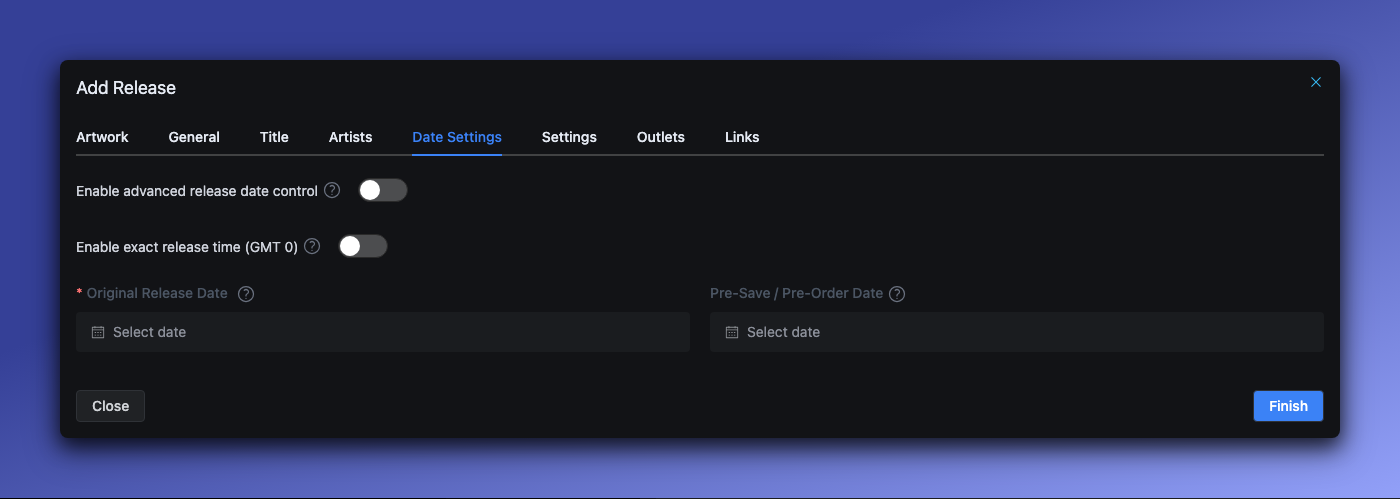
Sección titulada «Paso 7: Configurar ajustes»Haga clic en la pestaña Settings.
Ajustes adicionales del release incluyendo:
- Bandera de contenido explícito
- Preferencias de auto-distribución
- Opciones de metadatos adicionales
Paso 8: Seleccionar outlets de distribución
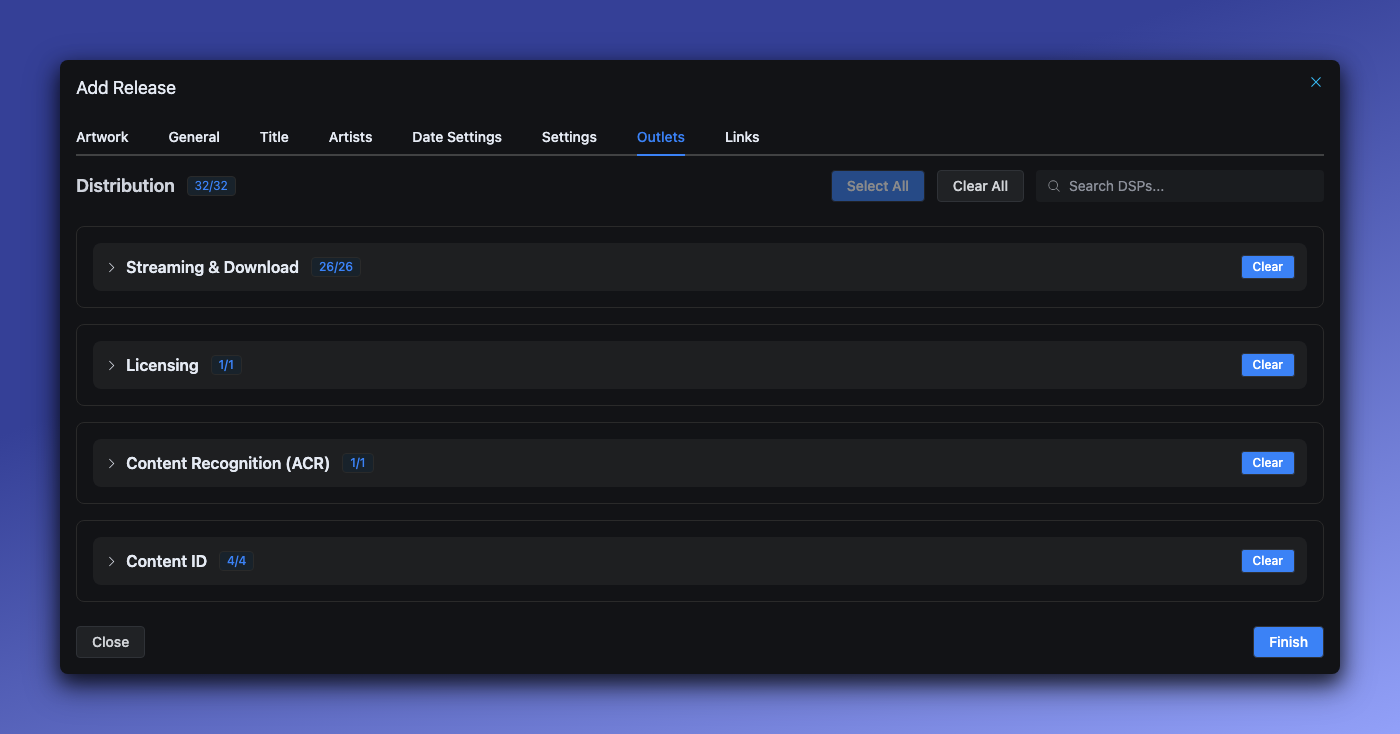
Sección titulada «Paso 8: Seleccionar outlets de distribución»Haga clic en la pestaña Outlets.
Seleccione a qué plataformas de streaming distribuir:
- Select All - Distribuir a todas las plataformas disponibles
- Select specific - Elegir plataformas individuales
Los outlets disponibles dependen de la configuración de su sello y plan de suscripción.
Paso 9: Agregar enlaces externos (opcional)
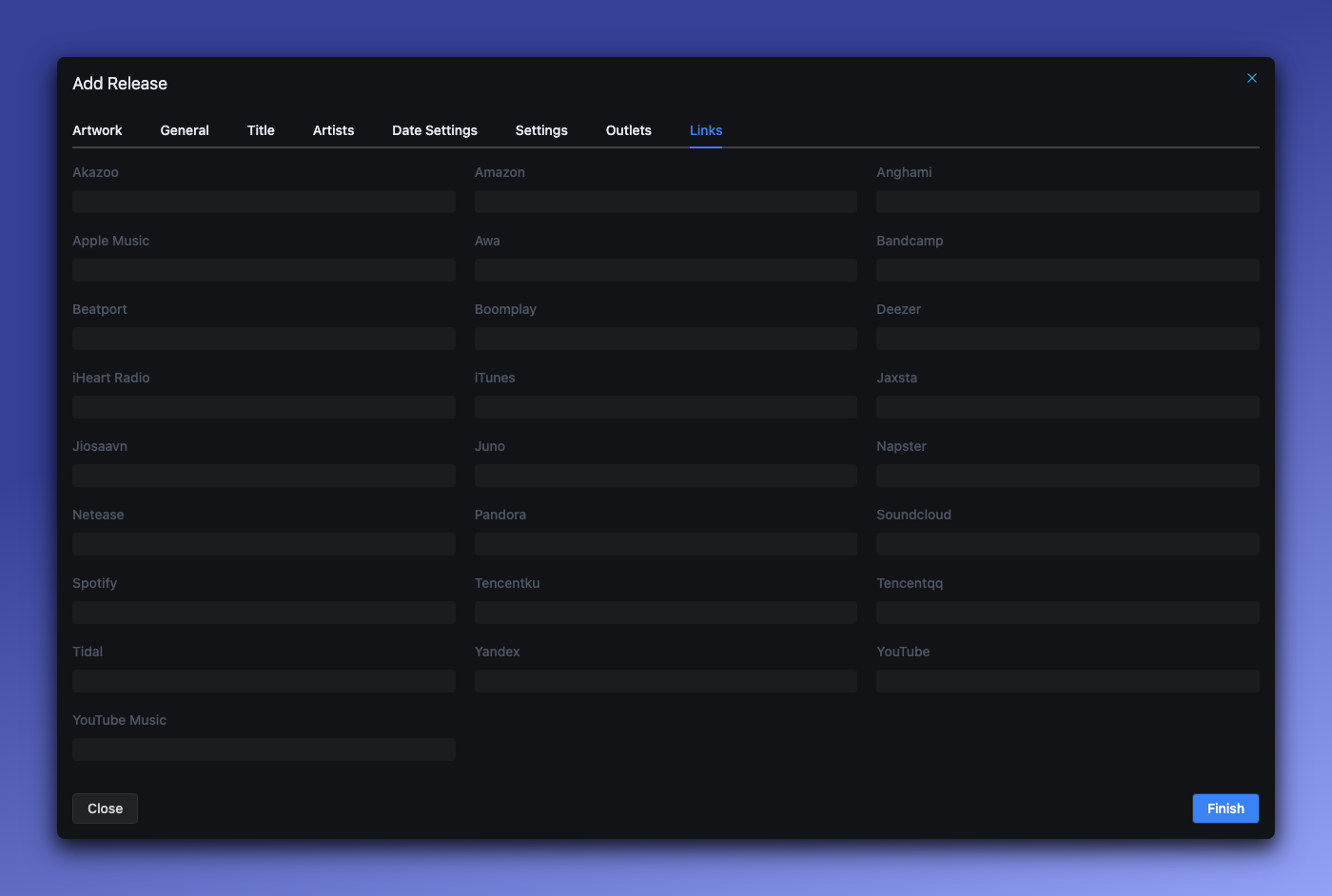
Sección titulada «Paso 9: Agregar enlaces externos (opcional)»Haga clic en la pestaña Links.
Agregue URLs de tiendas existentes si este release ya está en vivo en otro lugar:
- URL de Spotify
- URL de Apple Music
- Otros enlaces de plataformas
Esto ayuda a LabelGrid a vincular con entradas de catálogo existentes.
Paso 10: Guardar y continuar
Sección titulada «Paso 10: Guardar y continuar»Haga clic en Finish para guardar su release.
Su release ahora está en estado Draft. Próximos pasos:
- Agregar tracks a su release
- Enviar para revisión cuando esté completo
Resumen de referencia de campos
Sección titulada «Resumen de referencia de campos»| Campo | Requerido | Longitud Máx | Notas |
|---|---|---|---|
| Arte de Portada | Sí | 300MB | 3000x3000px mín, JPEG/PNG |
| Divulgación de IA | Sí | - | ninguno/algo/todo |
| Record Label | Sí | - | Determina outlets. Permanente — no se puede cambiar después de la creación. |
| Número de Catálogo | Sí | 20 chars | Único por sello |
| UPC/EAN | Auto | 13 chars | Auto-generado si está en blanco |
| Tipo de Release | Sí | - | Single/EP/Album/etc. |
| Género Principal | Sí | - | De lista de géneros |
| Título | Sí | 255 chars | Por idioma |
| Main Artist | Sí | - | Al menos uno |
| Fecha de Lanzamiento | Sí | - | Hoy o futuro |
| P-Line/C-Line | No | 255 chars | Formato: “AÑO Nombre” |
Problemas comunes
Sección titulada «Problemas comunes»”Catalog number already exists”
Sección titulada «”Catalog number already exists”»Cada número de catálogo debe ser único dentro de su sello. Soluciones:
- Agregar un sufijo (ej.
LABEL001-A) - Usar un formato de numeración diferente
”Artist can only have one role”
Sección titulada «”Artist can only have one role”»Elimine el artista duplicado y agrégalo con un solo rol. Si un artista está interpretando y remixando, agrégalo una vez como Main Artist.
”Artwork dimensions too small”
Sección titulada «”Artwork dimensions too small”»Redimensiona su artwork a al menos 3000x3000 píxeles antes de subir.
”AI disclosure is required”
Sección titulada «”AI disclosure is required”»Seleccione una de las tres opciones de divulgación de IA en la pestaña Artwork.
”Seleccioné el sello incorrecto”
Sección titulada «”Seleccioné el sello incorrecto”»El sello en un release es permanente y no se puede cambiar después de crearlo. Si el release ya ha sido distribuido, puede migrarlo sin perder el historial de streaming:
- Cree un nuevo sello si es necesario (ver Crear un Sello)
- Cree un nuevo release bajo el sello correcto usando los mismos ISRCs pero un nuevo UPC
- Distribuya el nuevo release primero — los DSPs lo vincularan al contenido existente a través de los ISRCs coincidentes
- Retire el release anterior después de que el nuevo esté activo en las plataformas
Este proceso toma unos días hábiles para el procesamiento de DSPs. Contacte a soporte si necesita ayuda coordinando los tiempos.
¿Qué sigue?
Sección titulada «¿Qué sigue?»- Agregando Tracks - Suba archivos de audio a su release
- Validación y Revisión - Enviar para distribución
- Configuración Avanzada de Fechas - Programación específica por territorio
¿Necesita ayuda? Contacte a nuestro equipo de soporte
¿Aún no usa LabelGrid?
Todo lo que acaba de leer está disponible en nuestra plataforma.
Descubra lo que LabelGrid puede hacer →