

Bandeja de Demos
La Bandeja de Demos ayuda a los sellos a recibir, organizar y responder a los envíos de demos de artistas. Revise pistas, escucha envíos y envía respuestas profesionales desde un solo lugar.
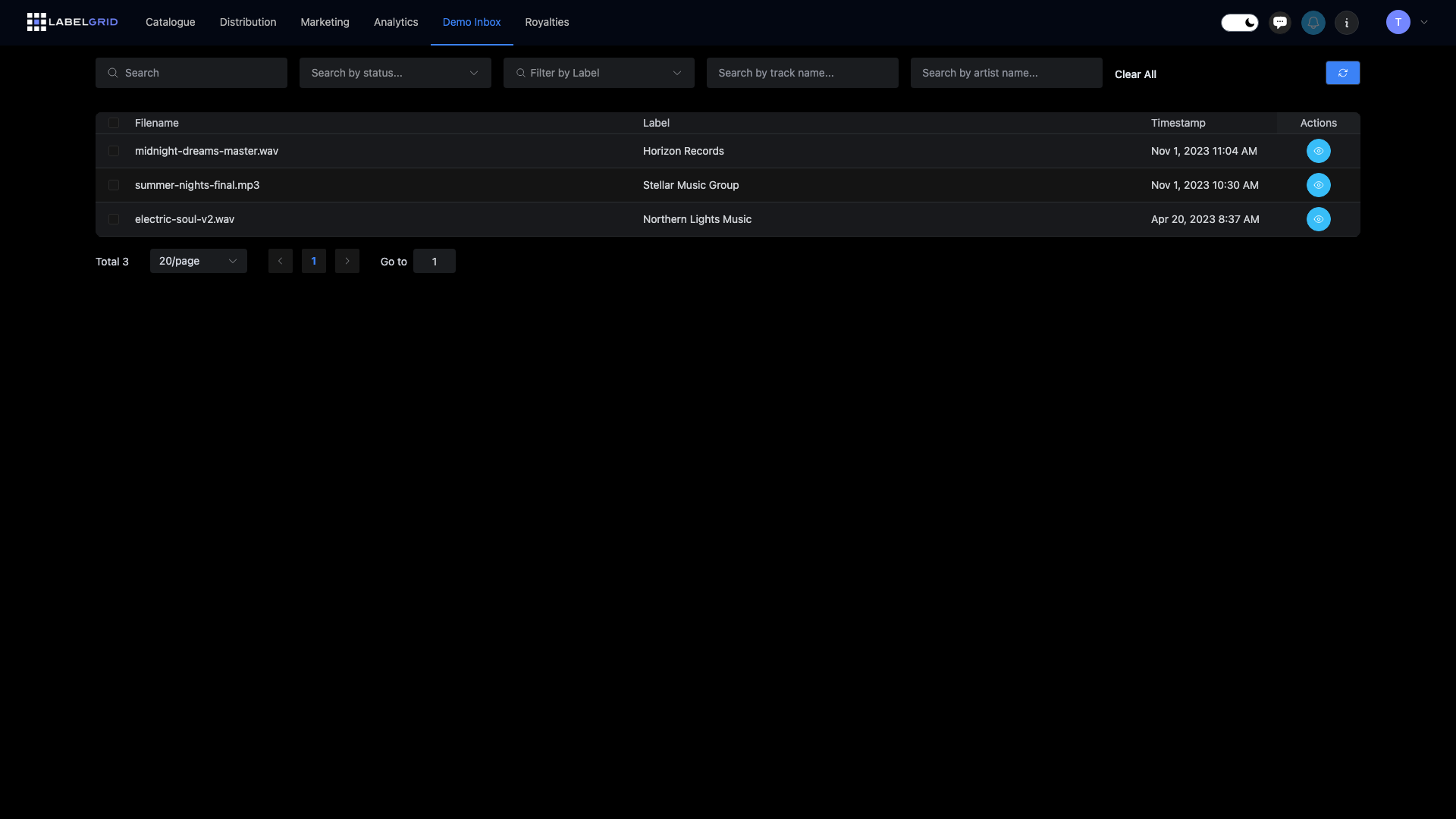
Acceder a la Bandeja de Demos
Sección titulada «Acceder a la Bandeja de Demos»- Vaya a Demo Inbox desde el menú principal
- Ve todos los envíos de demos en una tabla ordenable
- Haga clic en cualquier envío para ver los detalles
Lista de envíos de demos
Sección titulada «Lista de envíos de demos»La Bandeja de Demos muestra todos los envíos en formato de tabla:
| Columna | Descripción |
|---|---|
| Filename | El nombre del archivo de audio/video subido |
| Label | Cuál de sus sellos recibió el envío |
| Timestamp | Cuándo se envió la demo |
| Actions | Botón para ver detalles |
Ordenar y filtrar
Sección titulada «Ordenar y filtrar»- Haga clic en los encabezados de columna para ordenar los envíos
- Los envíos más recientes aparecen primero por defecto
- Use la paginación para navegar a través de listas grandes
Ver detalles de la demo
Sección titulada «Ver detalles de la demo»Haga clic en View Details en cualquier envío para ver la información completa:
Información del remitente
Sección titulada «Información del remitente»| Campo | Descripción |
|---|---|
| Correo electrónico de contacto del artista | |
| Artist’s Legal Name | El nombre real del remitente |
| Main Artist(s) | Nombre del artista o proyecto |
| Remix Artist | Nombre del remixer (si aplica) |
| Track | Título de la pista |
| SoundCloud URL | Enlace al perfil de SoundCloud del artista |
| Facebook URL | Enlace a la página de Facebook del artista |
| DJ Support | Cualquier información de soporte de DJ proporcionada |
| Comment | Notas adicionales del artista |
Reproducción de archivos
Sección titulada «Reproducción de archivos»Escuche o mire los envíos directamente en el navegador:
- Archivos de audio (MP3, WAV, FLAC) - Reproductor con forma de onda y controles
- Archivos de video (MP4) - Reproductor de video con controles
Opciones de descarga
Sección titulada «Opciones de descarga»Guarde demos para revisión sin conexión:
- Download File - Descarga directa a su dispositivo
- Save to Dropbox - Envíe directamente a su cuenta de Dropbox
- Save to Google Drive - Guarde en su Google Drive
- Show Secret Link - Obtenga un enlace privado para compartir internamente
Revisar demos
Sección titulada «Revisar demos»Aprobar una demo
Sección titulada «Aprobar una demo»Cuando encuentre una demo que quiera firmar o con la que quiera trabajar:
- Abra la página de detalles de la demo
- Haga clic en Approve
- Seleccione un mensaje de respuesta:
- Mensaje predeterminado del sello - Su mensaje de aprobación preconfigurado
- Mensaje personalizado - Escribe una respuesta personalizada
- Haga clic en Approve para confirmar
El artista recibe su mensaje de aprobación por correo electrónico.
Rechazar una demo
Sección titulada «Rechazar una demo»Para rechazar un envío profesionalmente:
- Abra la página de detalles de la demo
- Haga clic en Reject
- Seleccione un mensaje de respuesta:
- Mensaje predeterminado del sello 1 - Primer mensaje de rechazo preconfigurado
- Mensaje predeterminado del sello 2 - Segundo mensaje de rechazo preconfigurado
- Mensaje personalizado - Escribe una respuesta personalizada
- Haga clic en Reject para confirmar
El artista recibe su mensaje de rechazo por correo electrónico.
Indicadores de estado
Sección titulada «Indicadores de estado»Las demos muestran su estado de revisión:
| Estado | Significado |
|---|---|
| Pendiente | Aún no revisada |
| Aprobada | Aprobó este envío |
| Rechazada | Rechazó este envío |
Una vez que una demo es aprobada o rechazada, los botones de acción se reemplazan con un mensaje de estado.
Configurar mensajes predeterminados
Sección titulada «Configurar mensajes predeterminados»Configure mensajes de respuesta predeterminados para su sello:
- Vaya a Catalog > Labels
- Seleccione su sello
- Navegue a la sección Message Presets
- Configure sus mensajes:
| Tipo de Mensaje | Descripción |
|---|---|
| Approve Message | Mensaje predeterminado enviado cuando apruebas una demo |
| Reject Message 1 | Primera opción de mensaje de rechazo |
| Reject Message 2 | Segunda opción de mensaje de rechazo |
Ejemplos de mensajes
Sección titulada «Ejemplos de mensajes»Mensaje de aprobación:
¡Gracias por su envío! Nos encantó su pista y nos gustaría discutir lanzarla en nuestro sello. Por favor responde a este correo para que podamos coordinar los detalles.
Mensaje de rechazo 1:
Gracias por enviarnos su demo. Aunque esta pista en particular no es la adecuada para nuestro sello en este momento, le animamos a seguir creando y a enviarnos más en el futuro.
Mensaje de rechazo 2:
Apreciamos que haya pensado en nosotros para su lanzamiento. Desafortunadamente, este envío no coincide con la dirección actual de nuestro roster. ¡Mucha suerte con su música!
Mejores prácticas
Sección titulada «Mejores prácticas»Para una revisión eficiente de demos
Sección titulada «Para una revisión eficiente de demos»- Configure mensajes predeterminados - Ahorra tiempo con respuestas preescritas
- Revise regularmente - Revise su bandeja semanalmente para responder rápidamente
- Escuche completamente - Dale a cada envío una escucha justa antes de decidir
- Sea profesional - Incluso los rechazos deben ser respetuosos y alentadores
Gestionar alto volumen
Sección titulada «Gestionar alto volumen»Si recibe muchos envíos:
- Ordene por fecha para revisar los envíos más antiguos primero
- Use la paginación para trabajar por lotes
- Reserve tiempo dedicado para la revisión de demos
Configurar envío de demos
Sección titulada «Configurar envío de demos»Su sello tiene una URL única de envío de demos donde los artistas pueden enviarle música. Para configurar esto:
Habilitar envío de demos
Sección titulada «Habilitar envío de demos»- Vaya a Catalog > Labels
- Seleccione su sello
- Encuentre la sección Demo Settings
- Habilite el envío de demos para su sello
Su URL de envío de demos
Sección titulada «Su URL de envío de demos»Una vez habilitado, su sello obtiene una URL única donde los artistas pueden enviar demos:
https://app.labelgrid.com/demo/[tu-slug-de-sello]Comparta esta URL en:
- Su sitio web
- Perfiles de redes sociales
- Páginas de envío de artistas
- Blogs y foros de música
Lo que ven los artistas
Sección titulada «Lo que ven los artistas»Cuando los artistas visitan su URL de envío de demos, pueden:
- Subir su archivo de audio o video
- Completar su información de contacto
- Proporcionar enlaces a sus redes sociales (SoundCloud, Facebook, etc.)
- Agregar notas adicionales
Una vez enviada, la demo aparece en su Bandeja de Demos para revisión.
Personalizar el formulario de envío
Sección titulada «Personalizar el formulario de envío»Configure qué información recopilas de los artistas en la configuración de su sello:
- Campos requeridos vs. opcionales
- Enlaces de redes sociales a solicitar
- Preguntas o campos adicionales
¿Necesita ayuda?
Sección titulada «¿Necesita ayuda?»¿Preguntas sobre la Bandeja de Demos? Contacte a nuestro equipo de soporte.
¿Aún no usa LabelGrid?
Todo lo que acaba de leer está disponible en nuestra plataforma.
Descubra lo que LabelGrid puede hacer →