

Créer une sortie
Ce guide vous accompagne dans la création d’une sortie sur LabelGrid, en expliquant chaque champ et ses exigences.
Avant de commencer
Section intitulée « Avant de commencer »Assurez-vous d’avoir :
- Des fichiers audio - WAV (16, 24 ou 32 bits) ou FLAC 16 bits, sans perte uniquement, 44,1 kHz+ stéréo. Pour l’audio haute résolution, importez du WAV
- Une illustration de couverture - 3000x3000 pixels minimum, JPEG ou PNG, espace colorimetrique sRGB
- Des informations de sortie - Titre, nom d’artiste, genre, numéro de catalogue
Étape 1 : Démarrer une nouvelle sortie
Section intitulée « Étape 1 : Démarrer une nouvelle sortie »-
Allez dans Catalogue > My Releases dans la navigation.
-
Cliquez sur Add Release.
-
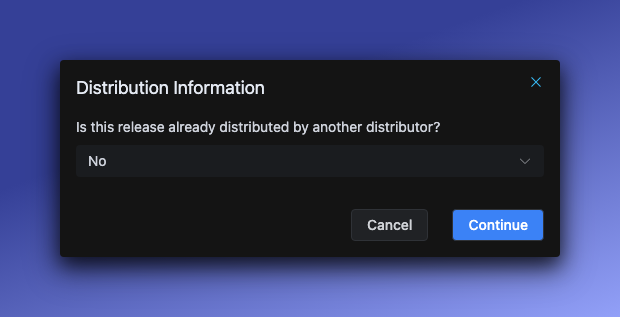
La boîte de dialogue Distribution Information apparaît :
- Sélectionnez No s’il s’agit d’une toute nouvelle sortie
- Sélectionnez Yes si vous transférez depuis un autre distributeur (entrez le nom du distributeur précédent)
-
Cliquez sur Continue pour ouvrir le formulaire de sortie.
Étape 2 : Télécharger l’illustration de couverture
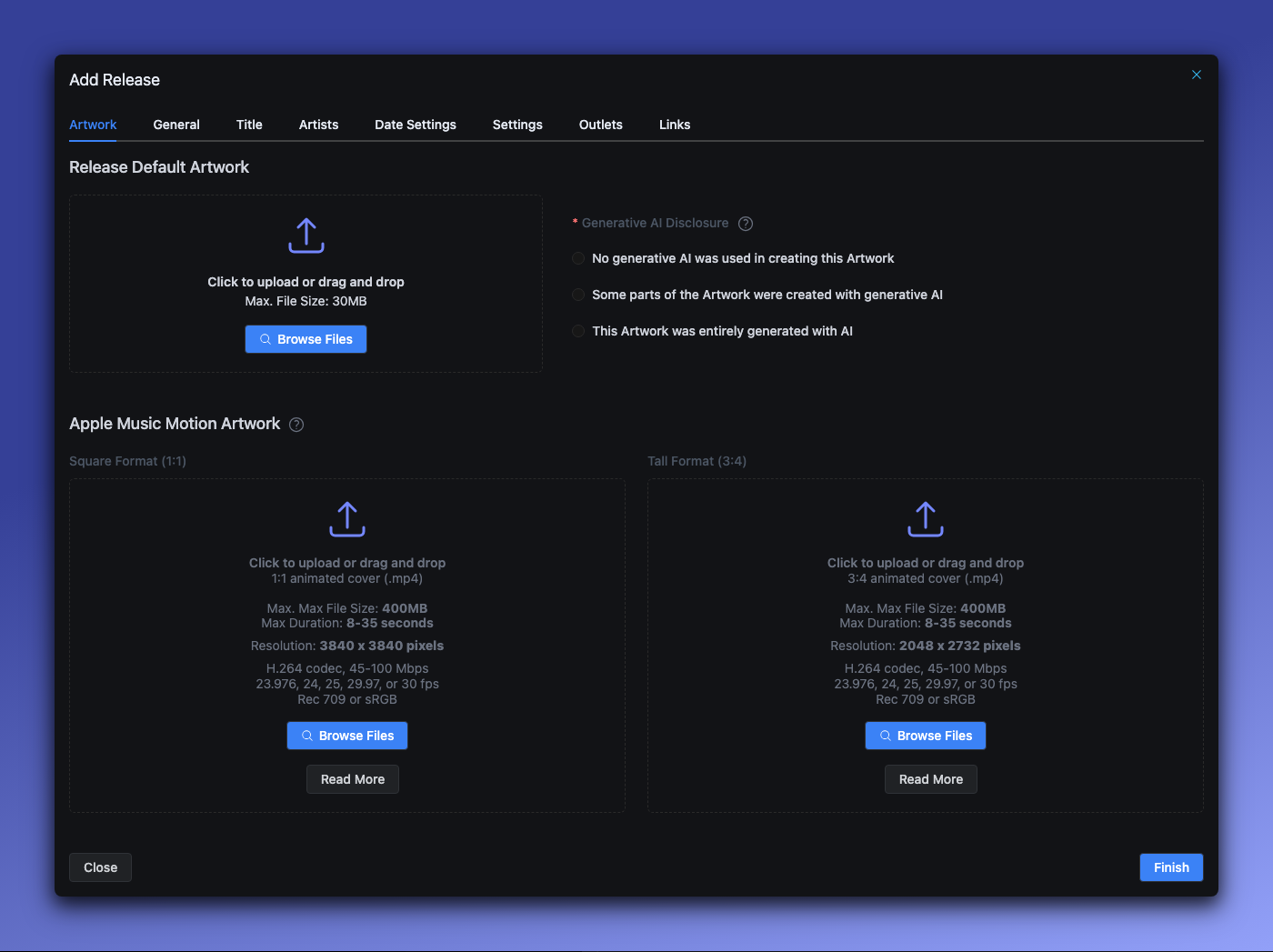
Section intitulée « Étape 2 : Télécharger l’illustration de couverture »Le formulaire s’ouvre sur l’onglet Artwork.
Exigences de l’image de couverture
Section intitulée « Exigences de l’image de couverture »| Exigence | Valeur |
|---|---|
| Taille minimale | 3000 x 3000 pixels |
| Format | JPEG ou PNG (le PNG est auto-converti en JPEG) |
| Espace colorimetrique | sRGB (le CMJN est auto-converti) |
| Taille max du fichier | 300 Mo |
Pourquoi c’est important : Les plateformes de streaming exigent une illustration haute résolution. Les images en dessous de 3000x3000 seront signalées lors de la révision.
Divulgation IA (obligatoire)
Section intitulée « Divulgation IA (obligatoire) »Vous devez indiquer comment l’IA a été utilisée dans la création de votre illustration :
| Option | Quand l’utiliser |
|---|---|
| No générative AI was used | Illustration traditionnelle, photos, dessin a la main |
| Some parts were created with générative AI | Assistance IA (ex. fond IA avec éléments dessines a la main) |
| Entirely generated with AI | Illustration entièrement créée par IA |
Pourquoi c’est requis : Les plateformes de streaming exigent désormais la divulgation IA. Cette information est envoyée a tous les DSP. Pour tous les détails sur les politiques IA, consultez Contenu genere par IA.
Illustration animée Apple Music (optionnel)
Section intitulée « Illustration animée Apple Music (optionnel) »Vous pouvez télécharger une illustration animée pour Apple Music. Elle apparaît comme une vidéo en boucle sur les appareils Apple.
Étape 3 : Définir les informations générales
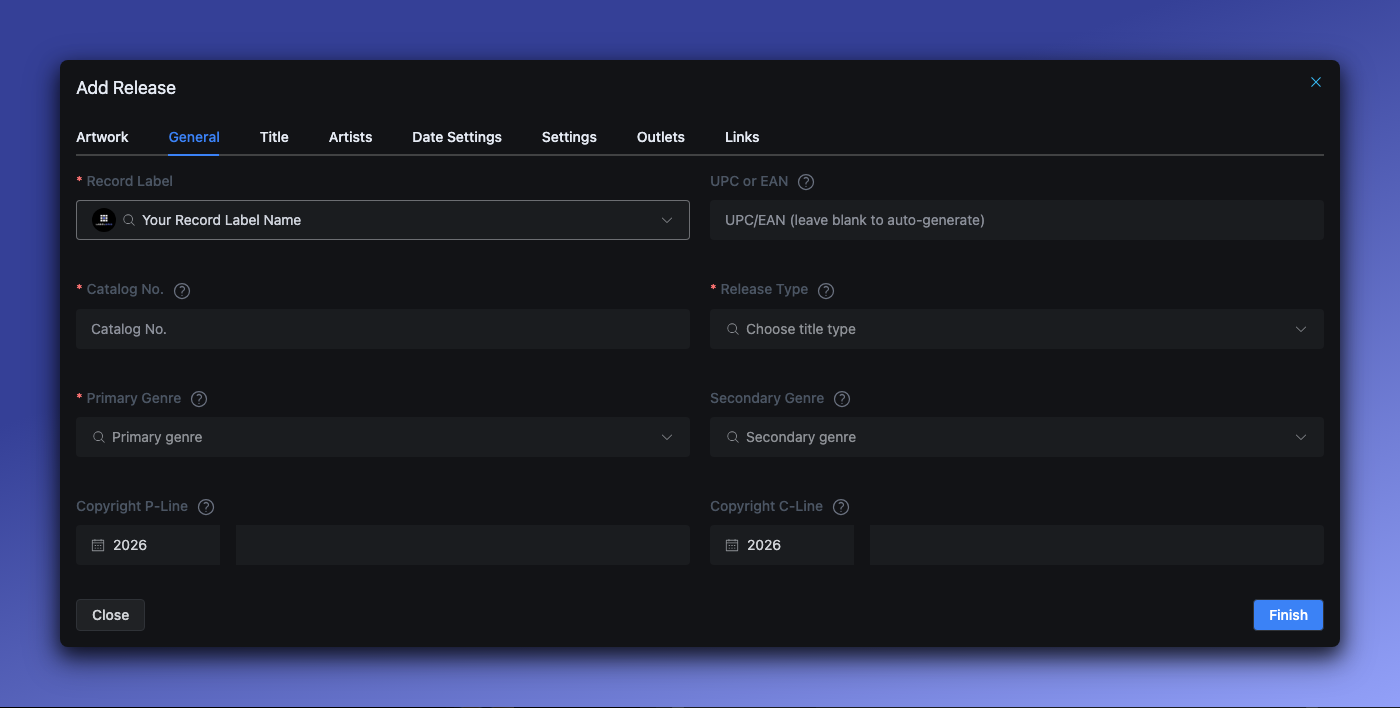
Section intitulée « Étape 3 : Définir les informations générales »Cliquez sur l’onglet Général.
Label (obligatoire)
Section intitulée « Label (obligatoire) »Sélectionnez le label auquel cette sortie appartient. Le label determine :
- Les points de vente de distribution disponibles
- Les informations de droits d’auteur par défaut
- Le pool de codes-barres (pour les UPC auto-générés)
Code-barres UPC/EAN
Section intitulée « Code-barres UPC/EAN »| Exigence | Valeur |
|---|---|
| Format | 12 chiffres (UPC) ou 13 chiffres (EAN) |
| Unicité | Doit être unique parmi toutes les sorties |
| Génération automatique | Laissez vide pour auto-générer depuis le pool de codes-barres de votre label |
Numéro de catalogue (obligatoire)
Section intitulée « Numéro de catalogue (obligatoire) »| Exigence | Valeur |
|---|---|
| Longueur max | 20 caractères |
| Unicité | Doit être unique au sein de votre label |
| Caractères autorises | Tous les caractères |
Exemple : LABEL001, HR-2025-001, ABC123
Bonne pratique : Utilisez un format cohérent sur toutes les sorties pour une organisation facile.
Type de sortie (obligatoire)
Section intitulée « Type de sortie (obligatoire) »| Type | Definition |
|---|---|
| Single | 1-3 pistes, chacune de moins de 10 minutes, total inférieur a 30 minutes |
| EP | 4-6 pistes avec une durée totale inférieure a 30 minutes, OU 1-3 pistes dont au moins une de 10+ minutes |
| Album | 7+ pistes, ou plus de 30 minutes au total |
| Compilation | Pistes de différents artistes |
| Mix | Mix DJ ou mix continu |
| Podcast | Contenu podcast audio (necessite un compte podcast) |
Genre principal (obligatoire)
Section intitulée « Genre principal (obligatoire) »Sélectionnez le genre principal de votre sortie. Cela affecte :
- Comment les plateformes catégorisent votre musique
- Les playlists pour lesquelles vous pourriez être considere
- La découvrabilité par recherche
Genre secondaire (optionnel)
Section intitulée « Genre secondaire (optionnel) »Ajoutez un genre secondaire si votre musique couvre plusieurs styles.
Droits d’auteur P-Line et C-Line
Section intitulée « Droits d’auteur P-Line et C-Line »| Champ | Objectif | Format | Exemple |
|---|---|---|---|
| P-Line | Droits d’auteur de l’enregistrement sonore (propriétaire du master) | ANNEE Nom | 2025 Horizon Records |
| C-Line | Droits d’auteur de la composition (propriétaire de la chanson) | ANNEE Nom | 2025 Luna Martinez |
- Longueur max : 255 caractères chacun
- Optionnel : Si laisse vide, utilise les paramètres de droits d’auteur par défaut de votre label
- L’annee doit être : Supérieure a 1500 et ne peut pas être postérieure a l’annee de la date de sortie. Par exemple, une sortie avec une date de sortie en 2020 ne peut pas avoir une année de P-Line ou C-Line de 2026
Étape 4 : Ajouter les informations de titre
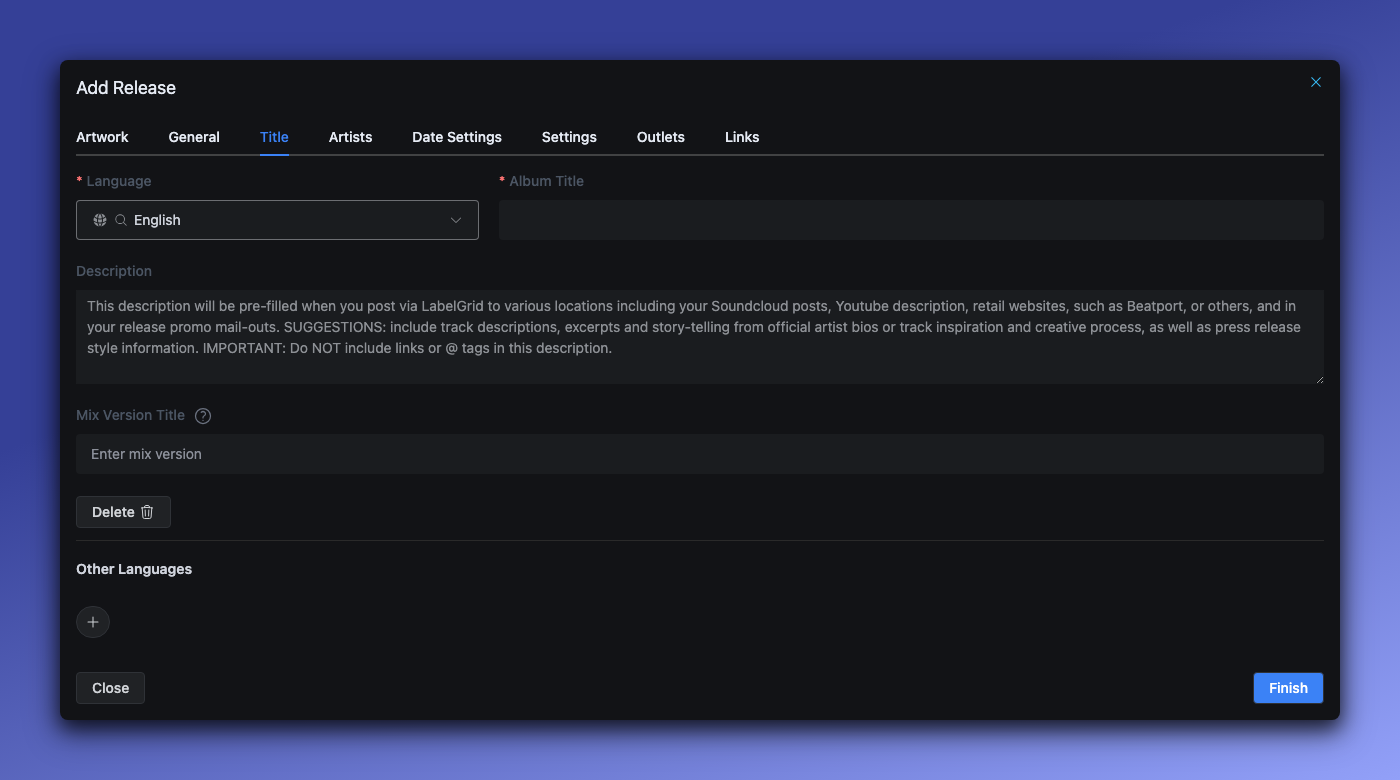
Section intitulée « Étape 4 : Ajouter les informations de titre »Cliquez sur l’onglet Title.
Titre de la sortie (obligatoire)
Section intitulée « Titre de la sortie (obligatoire) »Entrez le titre de votre sortie. Vous pouvez ajouter le titre dans plusieurs langues pour les audiences internationales.
Comment fonctionnent les langues multiples :
- Ajouter des traductions - Cliquez pour ajouter des titres dans différentes langues (japonais, chinois, coréen, etc.)
- Définir un défaut - Sélectionnez quelle version linguistique est le titre “préféré”
- Caractères latins requis - Incluez toujours un titre en caractères latins (anglais, espagnol, etc.) pour la compatibilité mondiale
Comment les DSP utilisent les traductions : Les plateformes de streaming peuvent afficher le titre localise aux utilisateurs de cette région, ou utiliser uniquement le titre par défaut/latin mondialement. Cela varie selon la plateforme : tous les DSP ne prennent pas en charge les titres localises.
A faire :
- Utiliser le titre officiel de la sortie
- Inclure les artistes invites dans le titre si pertinent
- Toujours fournir une version en caractères latins pour la recherche
A éviter :
- Ajouter du texte promotionnel (“MAINTENANT DISPONIBLE !”, “NOUVEAU !”)
- Inclure le nom de l’artiste (il va dans le champ Artiste)
Version/Mix (optionnel)
Section intitulée « Version/Mix (optionnel) »A utiliser pour les remixes, versions acoustiques, enregistrements live, etc.
Exemples : Radio Edit, Extended Mix, Acoustic Version, Live at Madison Square Garden
Étape 5 : Ajouter des artistes
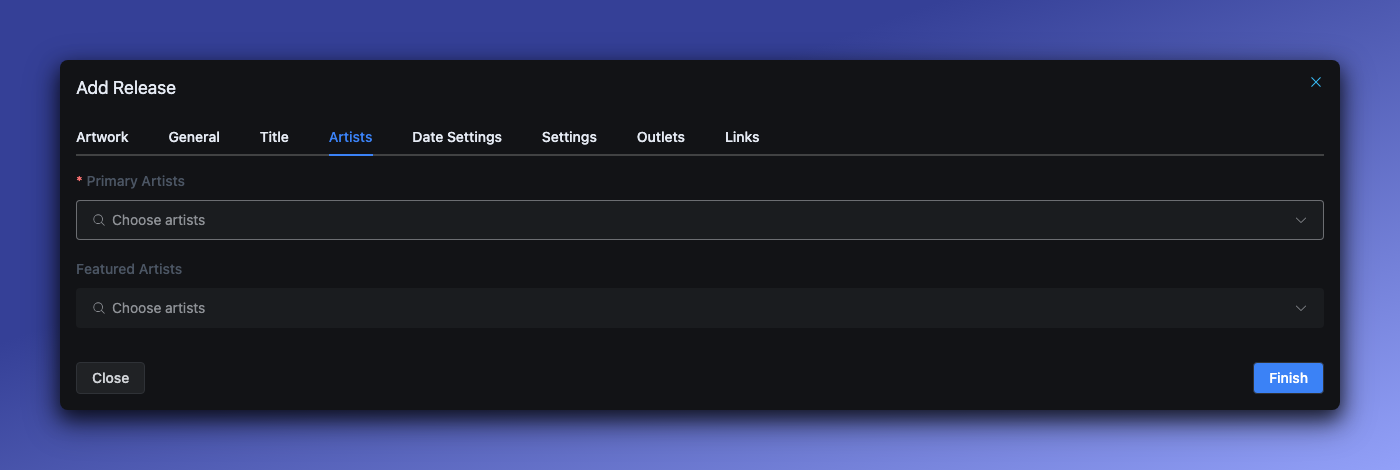
Section intitulée « Étape 5 : Ajouter des artistes »Cliquez sur l’onglet Artists.
Rôles d’artiste
Section intitulée « Rôles d’artiste »| Role | Description | Obligatoire ? |
|---|---|---|
| Main Artist | Interprete principal | Oui - au moins un |
| Featured Artist | Apparitions invitées | Optionnel |
Regle importante : Chaque artiste ne peut avoir qu’UN SEUL rôle par sortie. Un artiste ne peut pas être a la fois Main Artist et Featured Artist sur la même sortie.
Gestion du Various Artists
Section intitulée « Gestion du Various Artists »Vous n’avez pas besoin de saisir “Various Artists” — le système gere cela automatiquement. Ajoutez simplement chaque artiste avec son rôle correct, et LabelGrid determine quand afficher “Various Artists” en fonction du nombre d’artistes principaux uniques sur la sortie.
Tous les artistes individuels restent crédités au niveau de la piste, de sorte que chaque contributeur reçoit le crédit approprie sur les plateformes qui le supportent.
Note Spotify : Spotify affiche “Various Artists” sur les sorties avec 5 artistes principaux ou plus. Les sorties avec moins de 5 artistes principaux affichent tous les artistes individuellement.
Ajouter un artiste
Section intitulée « Ajouter un artiste »- Cliquez sur Add Artist
- Recherchez un artiste existant ou creez-en un nouveau
- Sélectionnez le rôle (Main Artist ou Featured Artist)
Exigences pour les artistes
Section intitulée « Exigences pour les artistes »- Minimum : Au moins un Main Artist est requis
- Regle album : Les artistes principaux au niveau de la sortie doivent apparaître sur au moins une piste
- Cohérence : Les artistes apparaissant sur TOUTES les pistes doivent être listes au niveau de la sortie
Étape 6 : Configurer les dates de sortie
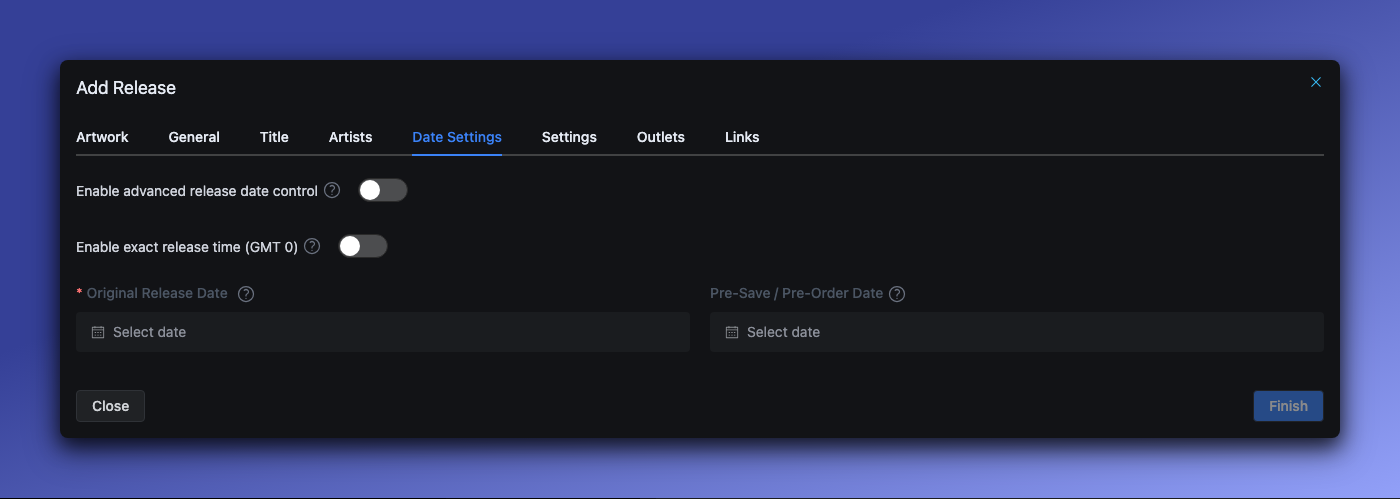
Section intitulée « Étape 6 : Configurer les dates de sortie »Cliquez sur l’onglet Date Settings.
Date de sortie originale (obligatoire)
Section intitulée « Date de sortie originale (obligatoire) »Quand votre sortie est disponible sur les plateformes de streaming.
Regles :
- Peut être aujourd’hui ou une date future
- Si définie dans le passe, s’ajuste automatiquement a aujourd’hui
- Recommandation : définir au moins 7 a 14 jours a l’avance pour la considération en playlist
Date de pre-sauvegarde / precommande (optionnel)
Section intitulée « Date de pre-sauvegarde / precommande (optionnel) »Quand les precommandes deviennent disponibles avant la date de sortie.
Regles :
- Doit être avant la date de sortie
- Limite Apple Music/iTunes : Maximum 366 jours avant la date de sortie
Controles de dates avances
Section intitulée « Controles de dates avances »Activez Enable advanced release date control pour :
- Des dates de sortie par territoire
- Des retraits programmes
- Des dates d’apercu personnalisées pour l’illustration et la liste des pistes
Voir aussi : Paramètres de dates avances pour la planification par territoire.
Étape 7 : Configurer les paramètres
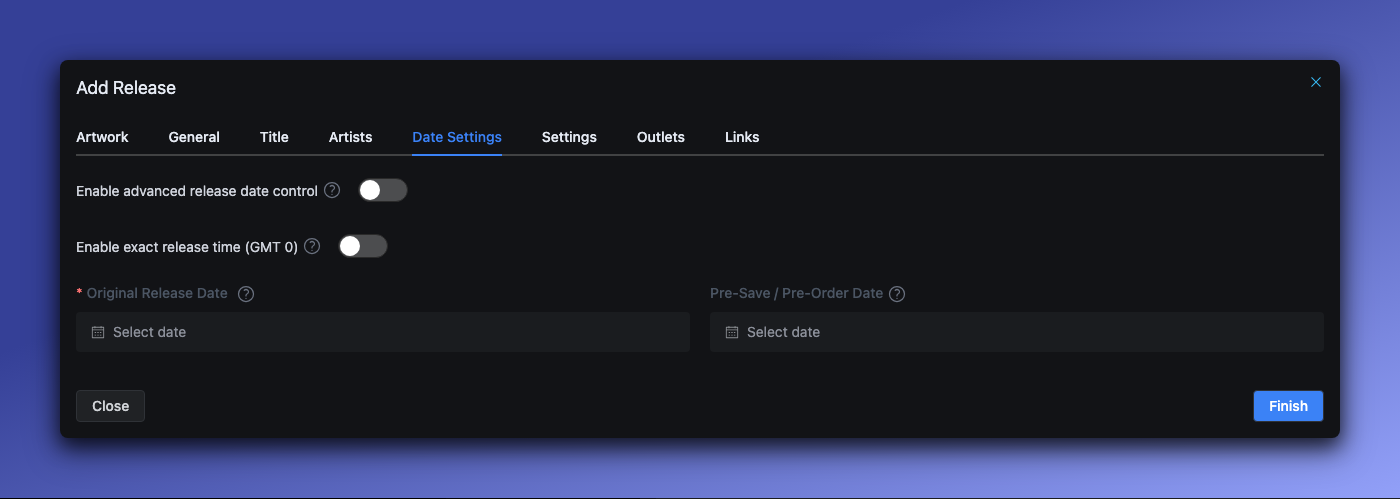
Section intitulée « Étape 7 : Configurer les paramètres »Cliquez sur l’onglet Settings.
Paramètres supplémentaires de la sortie incluant :
- Drapeau de contenu explicite
- Préférences d’auto-distribution
- Options de métadonnées supplémentaires
Étape 8 : Sélectionner les points de vente
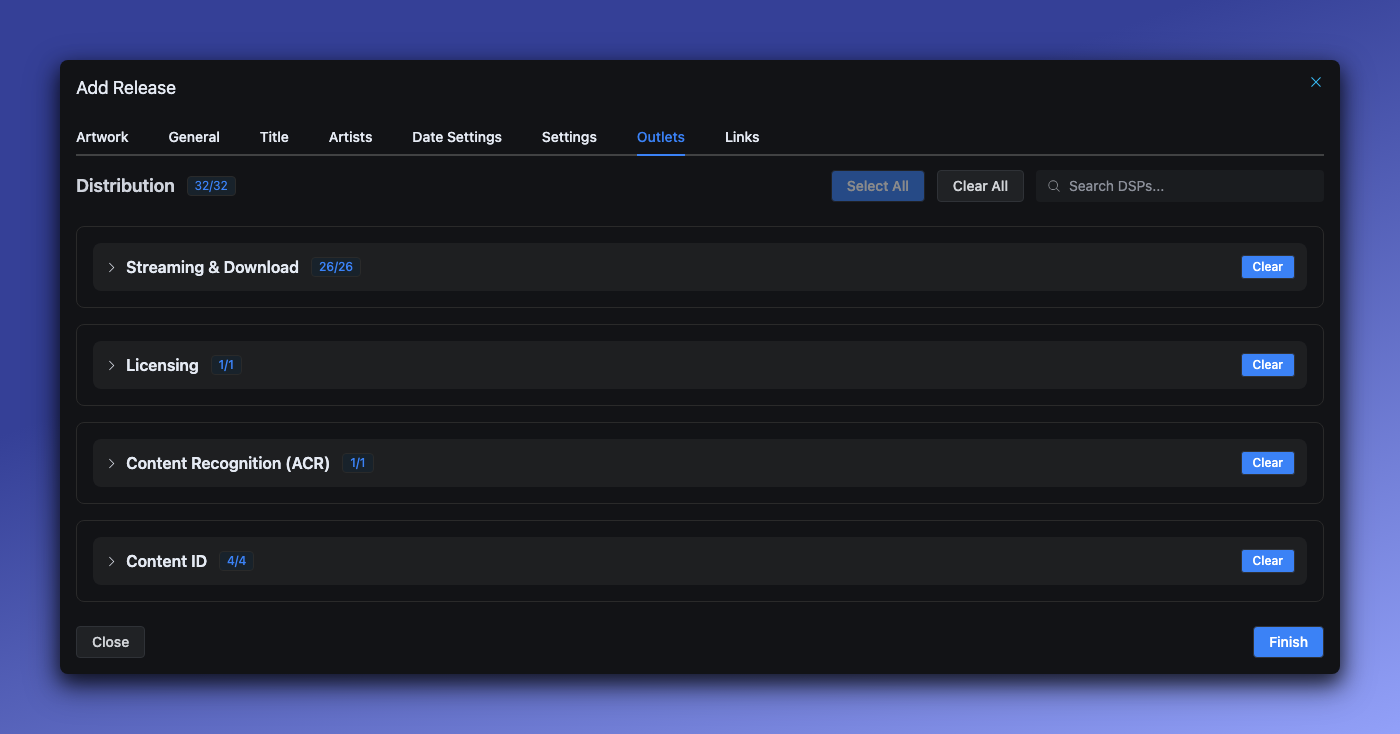
Section intitulée « Étape 8 : Sélectionner les points de vente »Cliquez sur l’onglet Outlets.
Sélectionnez vers quelles plateformes de streaming distribuer :
- Select All - Distribuer vers toutes les plateformes disponibles
- Select specific - Choisir des plateformes individuelles
Les points de vente disponibles dépendent de la configuration et du plan d’abonnement de votre label.
Étape 9 : Ajouter des liens externes (optionnel)
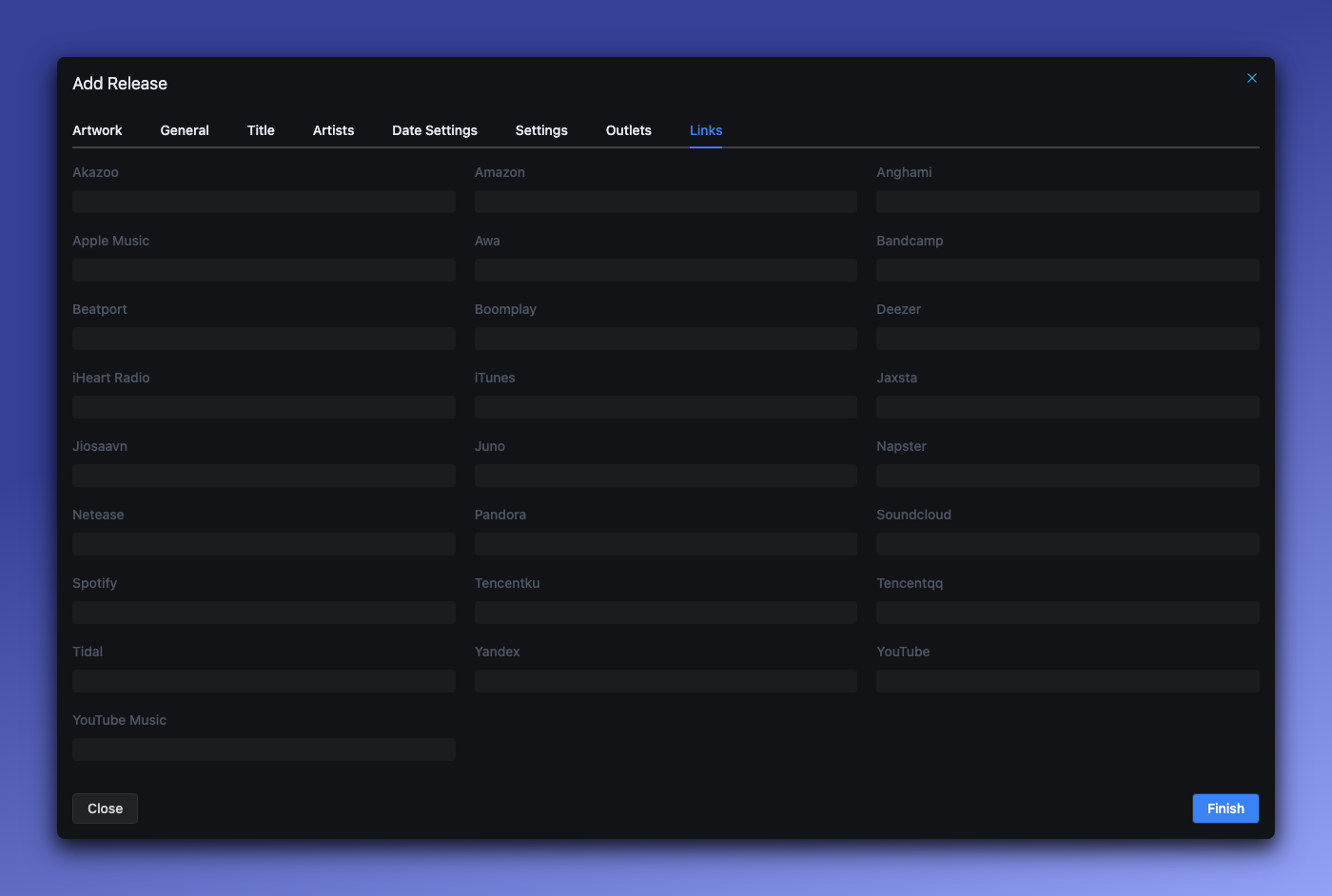
Section intitulée « Étape 9 : Ajouter des liens externes (optionnel) »Cliquez sur l’onglet Links.
Ajoutez les URL de magasins existantes si cette sortie est déjà en ligne ailleurs :
- URL Spotify
- URL Apple Music
- Liens d’autres plateformes
Cela aide LabelGrid a se connecter aux entrées de catalogue existantes.
Étape 10 : Sauvegarder et continuer
Section intitulée « Étape 10 : Sauvegarder et continuer »Cliquez sur Finish pour sauvegarder votre sortie.
Votre sortie est maintenant en statut Draft. Prochaines étapes :
- Ajouter des pistes a votre sortie
- Valider et soumettre pour révision une fois termine
Resume des champs
Section intitulée « Resume des champs »| Champ | Obligatoire | Longueur max | Notes |
|---|---|---|---|
| Illustration de couverture | Oui | 300 Mo | 3000x3000px min, JPEG/PNG |
| Divulgation IA | Oui | - | aucune/partielle/totale |
| Label | Oui | - | Determine les points de vente. Permanent — ne peut pas être modifie après la création. |
| Numéro de catalogue | Oui | 20 car. | Unique par label |
| UPC/EAN | Auto | 13 car. | Auto-genere si vide |
| Type de sortie | Oui | - | Single/EP/Album/etc. |
| Genre principal | Oui | - | Depuis la liste de genres |
| Titre | Oui | 255 car. | Par langue |
| Main Artist | Oui | - | Au moins un |
| Date de sortie | Oui | - | Aujourd’hui ou futur |
| P-Line/C-Line | Non | 255 car. | Format : “ANNEE Nom” |
Problèmes courants
Section intitulée « Problèmes courants »”Catalog number already exists”
Section intitulée « ”Catalog number already exists” »Chaque numéro de catalogue doit être unique au sein de votre label. Solutions :
- Ajoutez un suffixe (ex.
LABEL001-A) - Utilisez un format de numérotation different
”Artist can only have one rôle”
Section intitulée « ”Artist can only have one rôle” »Supprimez l’entrée d’artiste en double et ajoutez-le avec un seul rôle. Si un artiste est a la fois interprete et remixeur, ajoutez-le une fois comme Main Artist.
”Artwork dimensions too small”
Section intitulée « ”Artwork dimensions too small” »Redimensionnez votre illustration a au moins 3000x3000 pixels avant de télécharger.
”AI disclosure is required”
Section intitulée « ”AI disclosure is required” »Sélectionnez l’une des trois options de divulgation IA dans l’onglet Artwork.
”J’ai selectionne le mauvais label”
Section intitulée « ”J’ai selectionne le mauvais label” »Le label d’une sortie est permanent et ne peut pas être modifie après la création. Si la sortie a déjà été distribuée, vous pouvez la migrer sans perdre l’historique de streaming :
- Créez un nouveau label si nécessaire (voir Créer un Label)
- Créez une nouvelle sortie sous le bon label en utilisant les mêmes ISRCs mais un nouveau UPC
- Distribuez la nouvelle sortie d’abord — les DSPs la lieront au contenu existant via les ISRCs correspondants
- Retirez l’ancienne sortie après que la nouvelle soit active sur les plateformes
Ce processus prend généralement quelques jours ouvrables pour le traitement par les DSPs. Contactez le support si vous avez besoin d’aide pour coordonner le timing.
Et ensuite ?
Section intitulée « Et ensuite ? »- Ajouter des pistes - Télécharger des fichiers audio vers votre sortie
- Validation et révision - Soumettre pour distribution
- Paramètres de dates avances - Planification par territoire
Besoin d’aide ? Contactez notre équipe de support
Vous n’utilisez pas encore LabelGrid ?
Tout ce que vous venez de lire est disponible sur notre plateforme.
Découvrez ce que LabelGrid peut faire →