

Gérer les labels
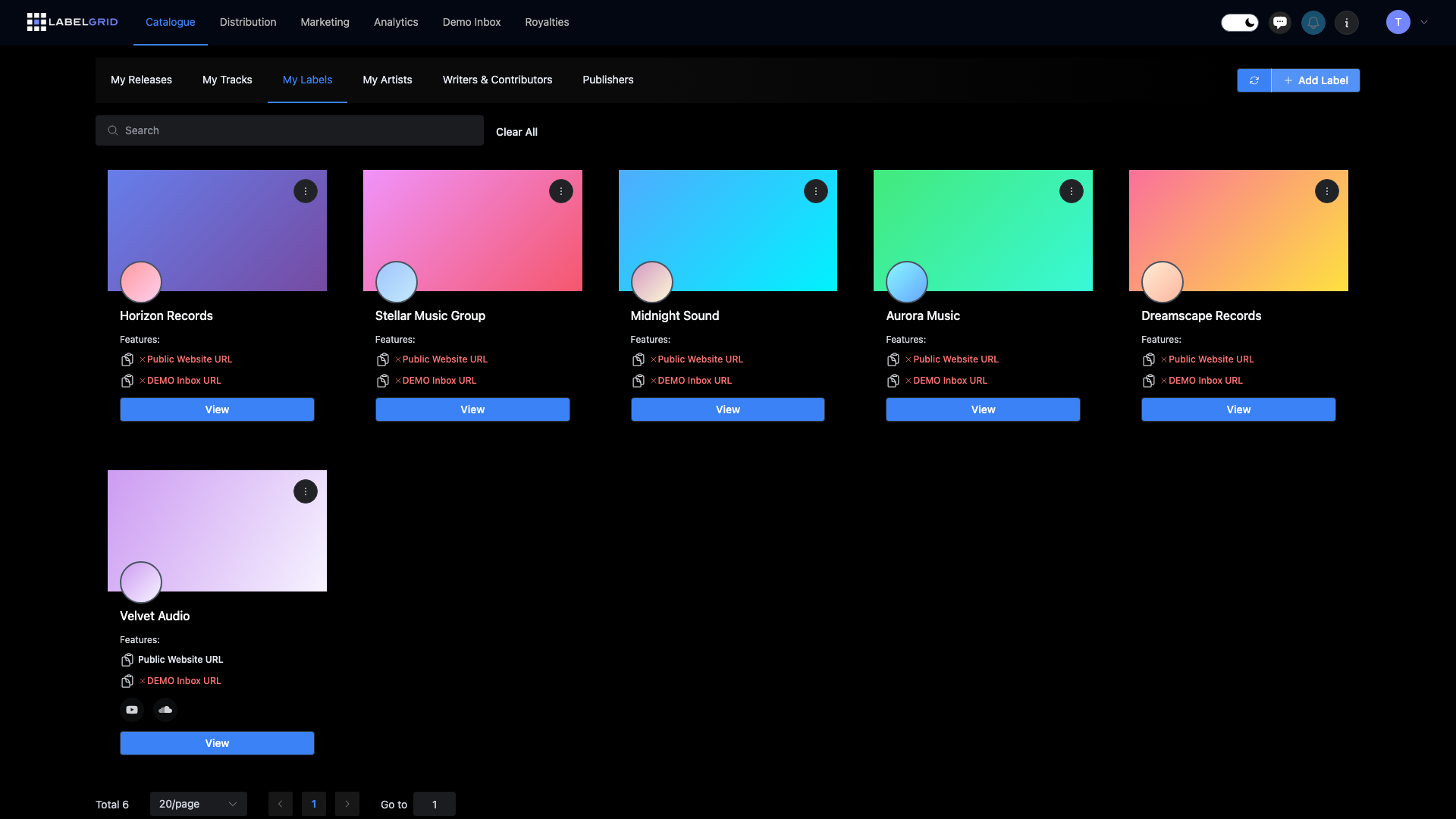
Les labels sont les empreintes ou marques sous lesquelles la musique est publiée. Chaque sortie necessite un label, même les artistes indépendants publient sous un nom de label, qui est souvent leur propre nom ou une empreinte auto-créée.
Pourquoi les labels sont importants
Section intitulée « Pourquoi les labels sont importants »- Crédits de droits d’auteur - Le nom de votre label apparaît dans les crédits P (P-line) et C (C-line)
- Organisation - Regroupez et filtrez les sorties par label
- Image de marque - Construisez la notoriété de votre empreinte
- Presence en magasin - Des pages de label existent sur certaines plateformes de streaming
Créer un label
Section intitulée « Créer un label »Pour créer un nouveau label dans LabelGrid :
- Naviguez vers Catalogue > My Labels
- Cliquez sur Add Label
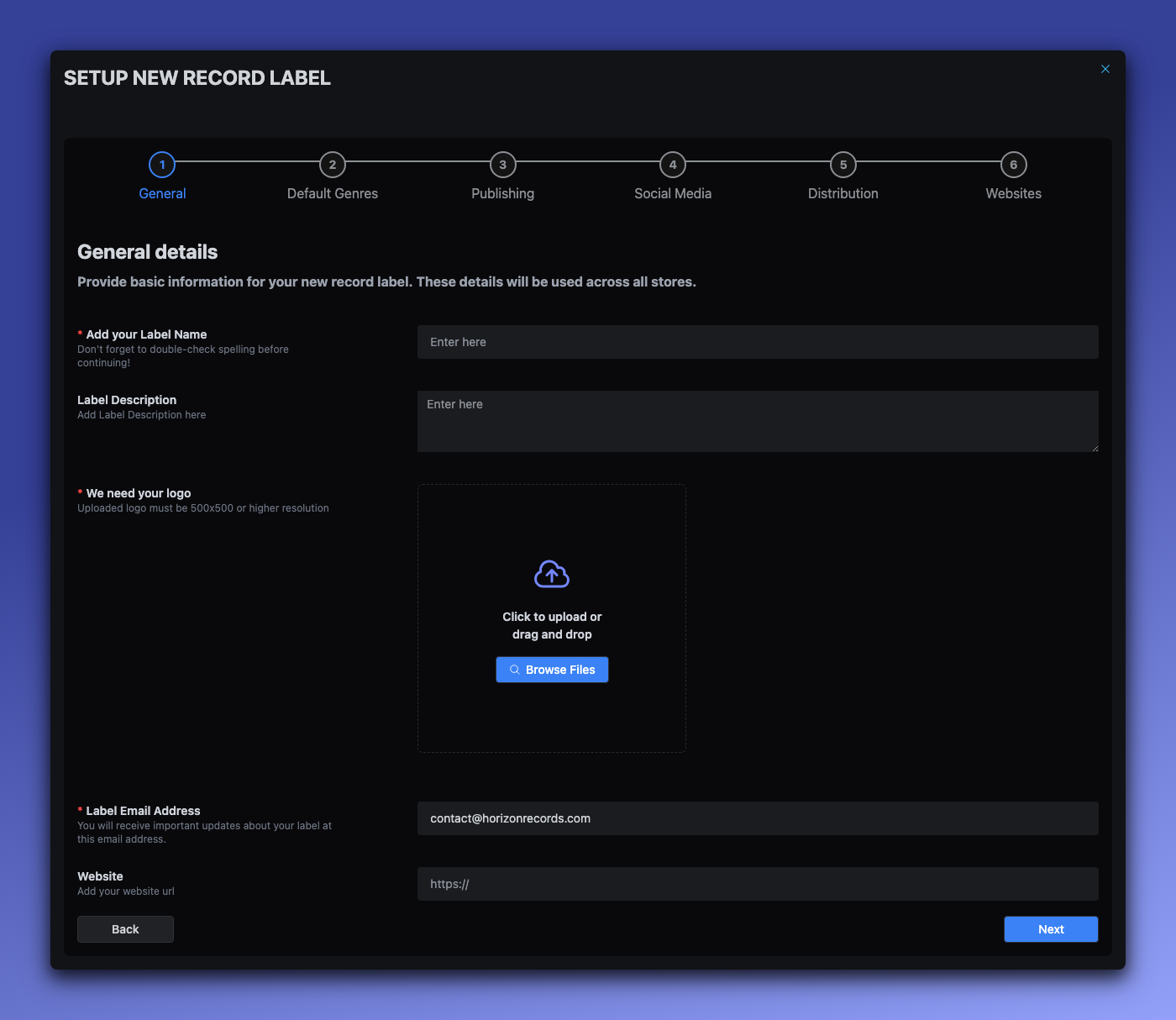
- L’assistant de configuration du label vous guide a travers plusieurs étapes :
- Général Details - Nom du label, logo, email et site web
- Default Genres - Genres principal et secondaire par défaut
- Publishing & Copyright - P-line, C-line, éditeurs et propriétaires des droits
- Social Media - Liens vers vos profils sociaux
- Distribution Settings - Activer des plateformes comme Beatport, YouTube Music et les services de monétisation
- Beatport Setup (si active) - Sélection de genres et informations spécifiques a Beatport
- Public Websites - Activer la page publique du label et la boîte de réception de demos
- Cliquez sur Next pour passer a chaque étape
- Cliquez sur Submit pour sauvegarder le profil du label
Pour des instructions détaillées sur chaque étape de l’assistant, consultez Créer un label.
Regles de nommage du label
Section intitulée « Regles de nommage du label »| A faire | A éviter |
|---|---|
| Utiliser le nom officiel du label | Ajouter “Records” si ce n’est pas dans le nom |
| Être cohérent entre les sorties | Changer l’orthographe entre les sorties |
| Utiliser la bonne capitalisation | UTILISER TOUT EN MAJUSCULES |
| Rester professionnel | Utiliser des surnoms informels |
Ai-je besoin d’un label ?
Section intitulée « Ai-je besoin d’un label ? »Oui - chaque sortie distribuée via LabelGrid necessite un label. Voici comment différents utilisateurs abordent cela :
Pour les artistes indépendants
Section intitulée « Pour les artistes indépendants »Si vous êtes un artiste indépendant sans label :
- Utilisez votre nom d’artiste - “Luna Martinez” comme artiste et label
- Créez une empreinte simple - “Luna Martinez Music” ou “LM Records”
- Inventez une marque - Créez un nom de label qui represente votre musique
Pour les labels
Section intitulée « Pour les labels »Si vous dirigez un label :
- Créez le profil de votre label principal
- Ajoutez des sous-labels ou empreintes selon les besoins
- Organisez les sorties sous l’empreinte appropriée
Pour les clients de distribution
Section intitulée « Pour les clients de distribution »Si vous distribuez de la musique pour plusieurs labels :
- Créez des profils de label séparés pour chaque client
- Maintenez correctement leur image de marque
- Gardez les catalogues organises par label
Modifier un label
Section intitulée « Modifier un label »Après avoir cree un label, vous pouvez modifier tous les paramètres et accéder a des options supplémentaires non disponibles dans l’assistant.
Ouvrir le formulaire de modification
Section intitulée « Ouvrir le formulaire de modification »- Naviguez vers Catalogue > My Labels
- Cliquez sur le label que vous souhaitez modifier
- Cliquez sur Settings
- Le formulaire de modification affiche tous les paramètres organises en onglets
Onglets du formulaire de modification
Section intitulée « Onglets du formulaire de modification »Le formulaire de modification du label comporte neuf onglets avec des paramètres complets :
Onglet Main Information
Section intitulée « Onglet Main Information »Details principaux du label et paramètres par défaut.
| Champ | Obligatoire | Description |
|---|---|---|
| Label Name | Oui | Le nom officiel de votre label |
| Short Name | Non | Nom abrege pour les affichages compacts |
| Tagline | Non | Slogan bref (ex. “Elevating Artists, Amplifying Dreams”) |
| Label Introduction | Non | Biographie courte pour les descriptions rapides |
| Label Description | Non | Description complete de votre label |
| Label Email Address | Oui | Email de contact principal |
| Default Primary Genre | Non | Se remplit automatiquement sur les nouvelles sorties |
| Default Secondary Genre | Non | Se remplit automatiquement sur les nouvelles sorties |
Onglet Images
Section intitulée « Onglet Images »Éléments visuels de votre label.
| Champ | Obligatoire | Description |
|---|---|---|
| Logo (Light Color) | Oui | Logo principal, minimum 500x500px |
| Logo (Dark Color) | Non | Variante du logo pour fonds sombres, minimum 500x500px |
| Landing Page Background | Non | Image en format large pour votre page publique |
Onglet Website
Section intitulée « Onglet Website »Paramètres du site public et de la boîte de réception de demos.
| Champ | Description |
|---|---|
| Website URL | Un lien vers votre propre site web externe. Il s’affiche sur vos pages publiques et ne change pas l’adresse de votre page LabelGrid. |
| Podcast URL/RSS | Flux podcast (les liens SoundCloud ou Mixcloud fonctionnent) |
| Enable Public Website | Activer/désactiver votre page sites.labelgrid.com |
| Enable Public One-Sheet | Activer/désactiver les pages partageables d’informations de sortie |
| Enable Stripe Cart | Activer le paiement pour les achats des fans |
| Enable Email Opt-in Form | Collecter les abonnes a la liste de diffusion |
| Enable Demo Inbox | Page publique de soumission de demos |
| Enable Name-Your-Price | Laisser les fans payer ce qu’ils veulent (necessite Stripe cart) |
Onglet Retail
Section intitulée « Onglet Retail »Paramètres des services de distribution et de monétisation.
| Champ | Description |
|---|---|
| Enable Shopping Cart | Transformer les one-sheets en pages boutique avec PayPal |
| YouTube Music Enabled | Distribuer vers YouTube Music |
| YouTube Monetization Enabled | Activer YouTube Content ID |
| SoundCloud Monetization Enabled | Activer la monétisation SoundCloud |
| ACRCloud Enabled | Service d’empreinte audio |
| Audible Magic Enabled | Service d’empreinte audio |
| Audible Magic Licensing Enabled | Service de licence de synchronisation Licensing360 |
| Beatport Enabled | Activer la distribution Beatport (voir ci-dessous) |
| ISRC Base | Votre code de registrant ISRC (laisser vide si inconnu) |
Onglet Contact
Section intitulée « Onglet Contact »Adresses email pour les différents services.
| Champ | Description |
|---|---|
| Email Address | Email principal pour la réception/envoi |
| Promo ‘From’ Email | Adresse d’expedition pour les emails promotionnels |
| Sales Email | Demandes commerciales |
| Dropbox Email | Notifications de soumission de demos |
| Accounting Email | Communications financières |
| Support Email | Demandes de support |
Onglet Clips & Video
Section intitulée « Onglet Clips & Video »Paramètres par défaut pour les mises en ligne SoundCloud et YouTube.
| Champ | Description |
|---|---|
| Default Clip Start | Ou les extraits audio commencent |
| Default Clip Length | Durée des extraits (vide pour la longueur complete) |
| Default Video Layout | Modele visuel pour les vidéos YouTube |
| Default Video Length | Durée des vidéos auto-générées |
Onglet Copyright & Publishing
Section intitulée « Onglet Copyright & Publishing »Informations par défaut sur les droits d’auteur et l’edition.
| Champ | Obligatoire | Description |
|---|---|---|
| Publisher(s) | Oui | Noms des éditeurs avec répartitions et territoires optionnels |
| Copyright Owner(s) | Oui | Noms des propriétaires des droits avec répartitions optionnelles |
| Copyright Name (C-Line) | Oui | Droits d’auteur de la composition/paroles |
| Copyright Name (P-Line) | Oui | Droits d’auteur de l’enregistrement sonore |
Onglet More
Section intitulée « Onglet More »Paramètres supplémentaires et configuration du catalogue.
| Champ | Description |
|---|---|
| Catalog Number Prefix | Prefixe texte pour les numéros de catalogue (ex. “TOOL”) |
| Catalog Number Format | Chaîne de format (ex. “TOOL%1$03d” produit TOOL001) |
| Allow Previews Before Release Date | Afficher ou masquer le contenu non sorti |
| Enable Automatic Distribution | Auto-distribuer vers les nouveaux DSP |
| AudibleMagic Licensing360 | Activer le service de licence de synchronisation |
| Default Master Split for Label | Pourcentage par défaut pour la part de redevances du label (typiquement 50%) |
Onglet Social Media
Section intitulée « Onglet Social Media »Liens vers les profils de réseaux sociaux de votre label.
| Champ | Format |
|---|---|
| Facebook URL | URL complete |
| Bandcamp URL | URL complete |
| X ID | Juste l’identifiant (pas l’URL complete) |
| Instagram URL | URL complete |
| SoundCloud URL | URL complete |
| Spotify URL | URL complete |
| Beatport URL | URL complete |
| YouTube URL | URL complete |
Lignes de droits d’auteur (P-Line et C-Line)
Section intitulée « Lignes de droits d’auteur (P-Line et C-Line) »Le nom de votre label apparaît dans les crédits de droits d’auteur sur chaque sortie :
P-Line (phonogram)
Section intitulée « P-Line (phonogram) »La P-line protege l’enregistrement sonore (master).
Format : phonogram 2026 Nom de Votre Label
Elle credite qui possede ou contrôle l’enregistrement lui-même.
C-Line (copyright)
Section intitulée « C-Line (copyright) »La C-line protege l’illustration et le packaging.
Format : copyright 2026 Nom de Votre Label
Elle credite qui possede les éléments visuels/packaging.
Comment les lignes de droits sont définies
Section intitulée « Comment les lignes de droits sont définies »Dans LabelGrid, les informations de droits d’auteur sont généralement :
- Auto-générées a partir du nom de votre label et de l’annee de sortie
- Personnalisables si le propriétaire de l’enregistrement/illustration differe du label
- Obligatoires pour toutes les sorties
Qui doit être credite ?
Section intitulée « Qui doit être credite ? »| Scénario | P-Line | C-Line |
|---|---|---|
| Vous possédez tout | Votre label | Votre label |
| Enregistrement sous licence | Label d’origine ou selon accord | Votre label (si vous avez cree l’illustration) |
| Compilation | Various ou votre label | Votre label |
Labels multiples et empreintes
Section intitulée « Labels multiples et empreintes »De nombreuses organisations exploitent plusieurs empreintes de label :
Pourquoi avoir plusieurs empreintes ?
Section intitulée « Pourquoi avoir plusieurs empreintes ? »- Séparation par genre - Différents labels pour différents styles
- Image d’artiste - Labels de prestige pour des artistes spécifiques
- Structure commerciale - Entités séparées pour la comptabilité/le juridique
- Catalogues acquis - Maintien des noms de labels originaux
Gérer plusieurs labels
Section intitulée « Gérer plusieurs labels »- Créez des profils de label séparés pour chaque empreinte
- Assignez les sorties au label appropriate
- Maintenez une image de marque cohérente au sein de chaque label
- Utilisez le filtrage pour gérer chaque catalogue
Exemple de structure
Section intitulée « Exemple de structure »Label principal (Horizon Records)-- Horizon Records (empreinte principale - pop/rock)-- Horizon Dance (sous-label electronique)-- Horizon Classical (sous-label classique)-- Label de prestige artiste (empreinte specifique a l'artiste)Organisation du label
Section intitulée « Organisation du label »Filtrer par label
Section intitulée « Filtrer par label »Utilisez les filtres de label pour :
- Voir toutes les sorties d’une empreinte spécifique
- Générer des rapports par label
- Gérer les segments du catalogue séparément
Cohérence entre les sorties
Section intitulée « Cohérence entre les sorties »- Utilisez exactement le même profil de label pour toutes les sorties liées
- Ne créez pas de doublons (sélectionnez les labels existants)
- Mettez a jour les informations du label en un seul endroit
Changements et transferts de label
Section intitulée « Changements et transferts de label »Changer le nom de votre label
Section intitulée « Changer le nom de votre label »Si vous devez renommer votre label :
- Mettez a jour le profil du label avec le nouveau nom
- Les sorties existantes conservent les informations de droits d’auteur originales
- Les nouvelles sorties utilisent le nom mis a jour
- Considérez les implications pour la notoriété de la marque
Déplacer des sorties vers un autre label
Section intitulée « Déplacer des sorties vers un autre label »Le label assigne a une sortie est permanent et ne peut pas être modifie après la création de la sortie. Cela s’applique a toutes les sorties, qu’elles soient en brouillon ou déjà distribuées.
Si vous devez déplacer une sortie distribuée vers un autre label, suivez ce processus attentivement pour préserver votre historique de streaming :
- Créez le nouveau label s’il n’existe pas encore (voir Créer un Label)
- Créez une nouvelle sortie sous le bon label — utilisez les mêmes ISRCs que la sortie originale, mais laissez l’UPC vide pour qu’un nouveau soit genere (l’ancien UPC est lie a la sortie originale)
- Distribuez la nouvelle sortie d’abord — comme les ISRCs correspondent, les plateformes de streaming lieront la nouvelle sortie au contenu existant, préservant les compteurs d’écoute, les placements en playlist et l’accès au profil artiste
- Après que la nouvelle sortie soit active sur les DSPs, retirez l’ancienne sortie sous le label original
Acquérir un label/catalogue
Section intitulée « Acquérir un label/catalogue »Lors de l’acquisition du catalogue d’un autre label :
- Créez un profil de label pour l’empreinte acquise
- Importez les sorties sous ce label
- Maintenez les informations de droits d’auteur originales
- Ou renommez sous votre label si c’est légalement permis
Paramètres et valeurs par défaut du label
Section intitulée « Paramètres et valeurs par défaut du label »Certaines fonctionnalités du label peuvent inclure :
Paramètres par défaut
Section intitulée « Paramètres par défaut »| Parametre | Objectif |
|---|---|
| Territoires par défaut | Pre-selectionner les régions de distribution |
| Points de vente par défaut | Pre-selectionner les plateformes de streaming |
| Tarification par défaut | Définir le niveau de prix standard |
Application des valeurs par défaut
Section intitulée « Application des valeurs par défaut »Lors de la création de sorties :
- Sélectionnez d’abord le label
- Les paramètres par défaut se remplissent automatiquement
- Modifiez selon les besoins pour des sorties spécifiques
Bonnes pratiques
Section intitulée « Bonnes pratiques »- Créez les labels avant les sorties - Configurez le profil de votre label en premier
- Soyez cohérent - Utilisez le même label pour les sorties associées
- Complétez votre profil - Ajoutez le logo, la description et les coordonnées
- Planifiez votre structure - Décidez des empreintes avant de publier
- Restez simple - Ne créez pas plus de labels que nécessaire
- Modifiez avec précaution - Les changements de label affectent les crédits de droits d’auteur
Résolution de problèmes
Section intitulée « Résolution de problèmes »Le label n’apparaît pas dans le menu déroulant
Section intitulée « Le label n’apparaît pas dans le menu déroulant »- Vérifiez que le label a été sauvegarde avec succès
- Rafraîchissez la page
- Vérifiez les fautes de frappe dans votre recherche
- Assurez-vous d’avoir la permission d’acceder au label
Mauvais label sur une sortie
Section intitulée « Mauvais label sur une sortie »Le label d’une sortie ne peut pas être modifie après la création. Si la sortie a été distribuée, vous pouvez la migrer sans perdre l’historique de streaming :
- Créez une nouvelle sortie sous le bon label en utilisant les mêmes ISRCs mais un nouveau UPC
- Distribuez la nouvelle sortie d’abord — les DSPs la lieront au contenu existant via les ISRCs correspondants
- Retirez l’ancienne sortie après que la nouvelle soit active
Voir Déplacer des sorties vers un autre label pour le processus complet, ou contactez le support pour de l’aide.
Des labels en double existent
Section intitulée « Des labels en double existent »- Choisissez un label comme principal
- Mettez a jour les sorties pour utiliser le label principal
- Archivez ou supprimez le doublon
- Soyez prudent avec les labels qui ont des sorties
Guides associes
Section intitulée « Guides associes »- Créer un label - Guide étape par étape de l’assistant
- Créer une sortie - Comment les labels sont utilises dans les sorties
- Gérer les artistes - Gestion des artistes en parallèle des labels
- Exigences Beatport - Activer la distribution Beatport
- Guide de style des métadonnées - Normes de nommage et de formatage
Besoin d’aide ?
Section intitulée « Besoin d’aide ? »Si vous avez des questions sur la configuration du label ou les informations de droits d’auteur, contactez notre équipe de support.
Vous n’utilisez pas encore LabelGrid ?
Tout ce que vous venez de lire est disponible sur notre plateforme.
Découvrez ce que LabelGrid peut faire →