

Demo Inbox
La Demo Inbox aide les labels a recevoir, organiser et répondre aux soumissions de demos d’artistes. Écoutez les morceaux, examinez les soumissions et envoyez des réponses professionnelles depuis un seul endroit.
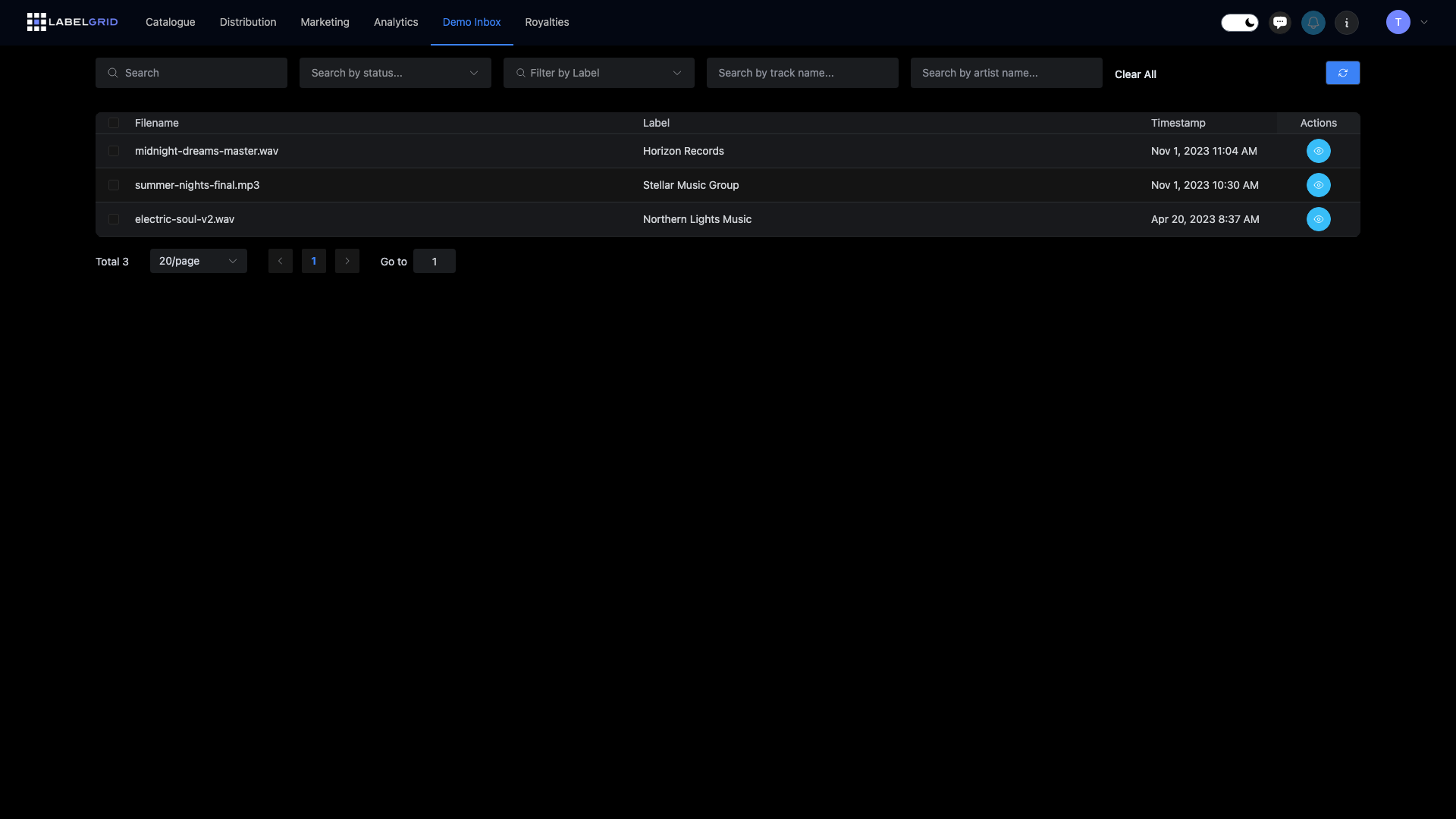
Accéder a la Demo Inbox
Section intitulée « Accéder a la Demo Inbox »- Allez dans Demo Inbox depuis le menu principal
- Consultez toutes les soumissions de demos dans un tableau triable
- Cliquez sur n’importe quelle soumission pour voir les détails
Liste des soumissions de demos
Section intitulée « Liste des soumissions de demos »La Demo Inbox affiche toutes les soumissions sous forme de tableau :
| Colonne | Description |
|---|---|
| Filename | Le nom du fichier audio/vidéo soumis |
| Label | Le label ayant reçu la soumission |
| Timestamp | Date et heure de soumission |
| Actions | Bouton pour voir les détails |
Tri et filtrage
Section intitulée « Tri et filtrage »- Cliquez sur les en-tetes de colonnes pour trier les soumissions
- Les soumissions les plus récentes apparaissent en premier par défaut
- Utilisez la pagination pour naviguer dans les longues listes
Consulter les détails d’une demo
Section intitulée « Consulter les détails d’une demo »Cliquez sur View Details sur n’importe quelle soumission pour voir les informations complètes :
Informations du demandeur
Section intitulée « Informations du demandeur »| Champ | Description |
|---|---|
| Email de contact de l’artiste | |
| Artist’s Legal Name | Le vrai nom du demandeur |
| Main Artist(s) | Nom de l’artiste ou du projet |
| Remix Artist | Nom du remixeur (le cas échéant) |
| Track | Titre du morceau |
| SoundCloud URL | Lien vers le profil SoundCloud de l’artiste |
| Facebook URL | Lien vers la page Facebook de l’artiste |
| DJ Support | Informations de soutien DJ fournies |
| Comment | Notes supplémentaires de l’artiste |
Lecture du fichier
Section intitulée « Lecture du fichier »Écoutez ou regardez les soumissions directement dans le navigateur :
- Fichiers audio (MP3, WAV, FLAC) - Lecteur avec forme d’onde et controles de lecture
- Fichiers vidéo (MP4) - Lecteur vidéo avec controles de lecture
Options de téléchargement
Section intitulée « Options de téléchargement »Sauvegardez les demos pour une ecoute hors-ligne :
- Download File - Téléchargement direct sur votre appareil
- Save to Dropbox - Envoyer directement vers votre compte Dropbox
- Save to Google Drive - Sauvegarder dans votre Google Drive
- Show Secret Link - Obtenir un lien prive partageable pour usage interne
Examiner les demos
Section intitulée « Examiner les demos »Approuver une demo
Section intitulée « Approuver une demo »Lorsque vous trouvez une demo que vous souhaitez signer ou avec laquelle vous voulez travailler :
- Ouvrez la page de détails de la demo
- Cliquez sur Approve
- Sélectionnez un message de réponse :
- Label preset message - Votre message d’approbation pre-configure
- Custom message - Rédigez une réponse personnalisée
- Cliquez sur Approve pour confirmer
L’artiste reçoit votre message d’approbation par email.
Rejeter une demo
Section intitulée « Rejeter une demo »Pour décliner une soumission de maniere professionnelle :
- Ouvrez la page de détails de la demo
- Cliquez sur Reject
- Sélectionnez un message de réponse :
- Label preset message 1 - Premier message de refus pre-configure
- Label preset message 2 - Second message de refus pre-configure
- Custom message - Rédigez une réponse personnalisée
- Cliquez sur Reject pour confirmer
L’artiste reçoit votre message de refus par email.
Indicateurs de statut
Section intitulée « Indicateurs de statut »Les demos affichent leur statut d’examen :
| Statut | Signification |
|---|---|
| Pending | Pas encore examinée |
| Approved | Vous avez approuve cette soumission |
| Rejected | Vous avez decline cette soumission |
Une fois une demo approuvée ou rejetée, les boutons d’action sont remplaces par un message de statut.
Configurer les messages prédéfinis
Section intitulée « Configurer les messages prédéfinis »Configurez les messages de réponse par défaut pour votre label :
- Allez dans Catalog > Labels
- Sélectionnez votre label
- Accédez a la section Message Presets
- Configurez vos messages :
| Type de message | Description |
|---|---|
| Approve Message | Message par défaut envoyé lorsque vous approuvez une demo |
| Reject Message 1 | Premiere option de message de refus |
| Reject Message 2 | Seconde option de message de refus |
Exemples de messages
Section intitulée « Exemples de messages »Message d’approbation :
Merci pour votre soumission ! Nous avons adore votre morceau et aimerions discuter de sa sortie sur notre label. Veuillez répondre a cet email afin que nous puissions organiser les détails.
Message de refus 1 :
Merci de nous avoir envoyé votre demo. Bien que ce morceau en particulier ne corresponde pas a notre label en ce moment, nous vous encourageons a continuer a créer et a soumettre a nouveau a l’avenir.
Message de refus 2 :
Nous vous remercions d’avoir pense a nous pour votre sortie. Malheureusement, cette soumission ne correspond pas a la direction actuelle de notre roster. Bonne continuation avec votre musique !
Bonnes pratiques
Section intitulée « Bonnes pratiques »Pour un examen efficace des demos
Section intitulée « Pour un examen efficace des demos »- Configurez les messages prédéfinis - Gagnez du temps avec des réponses pre-redigees
- Examinez régulièrement - Vérifiez votre boîte de réception chaque semaine pour répondre rapidement
- Écoutez entièrement - Accordez a chaque soumission une ecoute complete avant de décider
- Soyez professionnel - Même les refus doivent être respectueux et encourageants
Gérer un volume élevé
Section intitulée « Gérer un volume élevé »Si vous recevez beaucoup de soumissions :
- Triez par date pour examiner les soumissions les plus anciennes en premier
- Utilisez la pagination pour travailler par lots
- Réservez du temps dédié a l’examen des demos
Configurer les soumissions de demos
Section intitulée « Configurer les soumissions de demos »Votre label dispose d’une URL unique de soumission de demos ou les artistes peuvent vous envoyer leur musique. Pour la configurer :
Activer les soumissions de demos
Section intitulée « Activer les soumissions de demos »- Allez dans Catalog > Labels
- Sélectionnez votre label
- Trouvez la section Demo Settings
- Activez les soumissions de demos pour votre label
Votre URL de soumission de demos
Section intitulée « Votre URL de soumission de demos »Une fois activée, votre label obtient une URL unique ou les artistes peuvent soumettre des demos :
https://app.labelgrid.com/demo/[votre-slug-label]Partagez cette URL sur :
- Votre site web
- Vos profils de réseaux sociaux
- Vos pages de soumission d’artistes
- Les blogs et forums musicaux
Ce que voient les artistes
Section intitulée « Ce que voient les artistes »Lorsque les artistes visitent votre URL de soumission de demos, ils peuvent :
- Télécharger leur fichier audio ou vidéo
- Remplir leurs coordonnées
- Fournir des liens vers leurs réseaux sociaux (SoundCloud, Facebook, etc.)
- Ajouter des notes supplémentaires
Une fois soumise, la demo apparaît dans votre Demo Inbox pour examen.
Personnaliser le formulaire de soumission
Section intitulée « Personnaliser le formulaire de soumission »Configurez les informations que vous collectez auprès des artistes dans les paramètres de votre label :
- Champs obligatoires vs. facultatifs
- Liens de réseaux sociaux a demander
- Questions ou champs supplémentaires
Besoin d’aide ?
Section intitulée « Besoin d’aide ? »Des questions sur la Demo Inbox ? Contactez notre équipe support.
Vous n’utilisez pas encore LabelGrid ?
Tout ce que vous venez de lire est disponible sur notre plateforme.
Découvrez ce que LabelGrid peut faire →