

Mon compte
La section Mon compte vous permet de gérer vos informations personnelles, vos paramètres de sécurité et vos préférences de communication. Accédez-y en cliquant sur le menu de votre profil en haut à droite et en sélectionnant My Account.
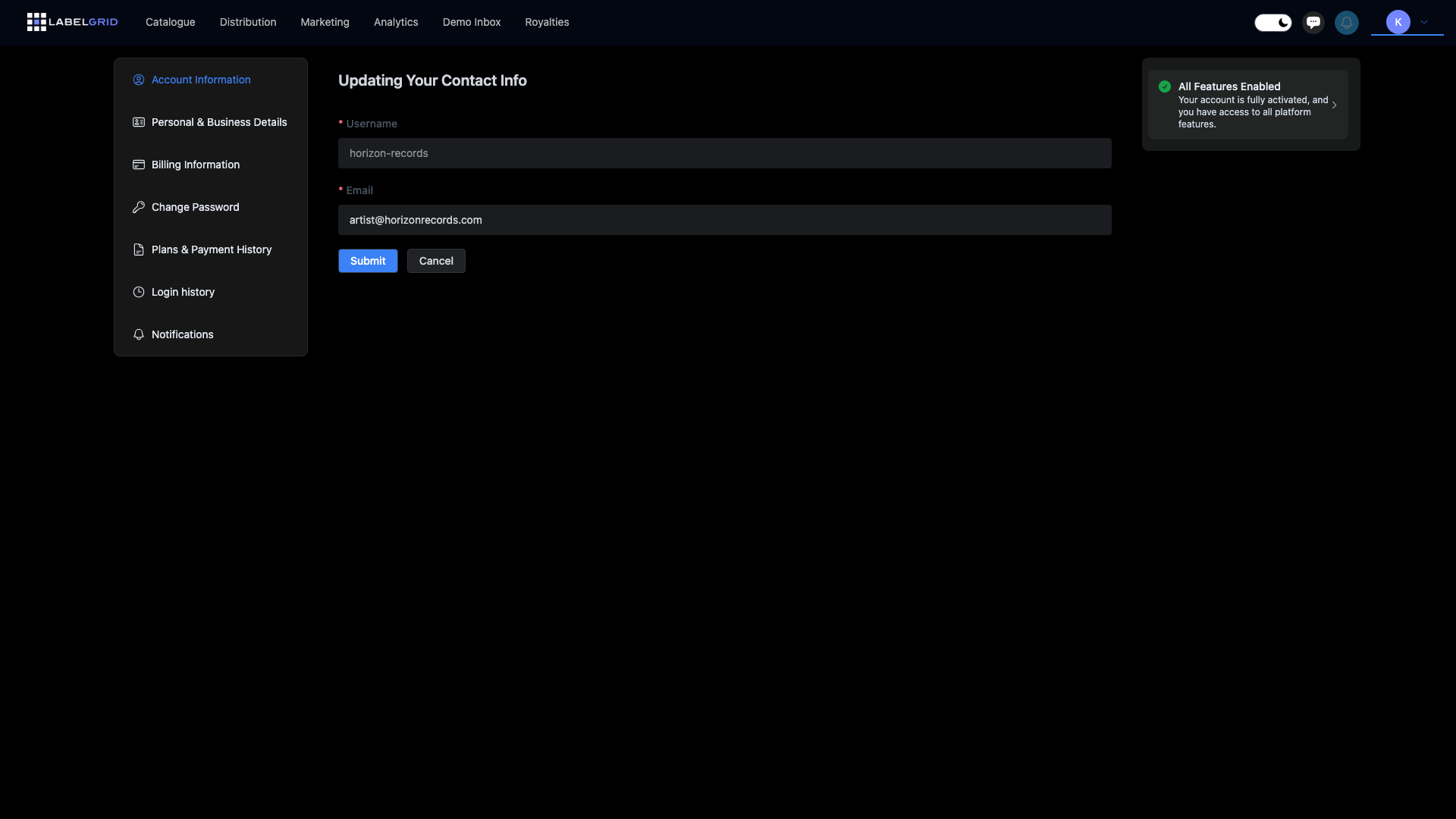
Navigation de Mon compte
Section intitulée « Navigation de Mon compte »Lorsque vous ouvrez Mon compte, vous verrez une barre latérale avec ces sections :
| Section | Description |
|---|---|
| Account Information | Votre nom d’utilisateur et adresse e-mail |
| Personal & Business Details | Vos informations personnelles, détails de l’entreprise et formulaires fiscaux |
| Billing Information | Coordonnées de paiement pour recevoir les royalties |
| Change Password | Mettre à jour le mot de passe de votre compte |
| Two-factor authentication | Ajouter une seconde étape de connexion pour protéger votre compte |
| Plans & Payment History | Gérer votre forfait d’abonnement |
| Login history | Consulter l’activité de connexion sur votre compte |
| Notifications | Préférences de communication par e-mail |
| Support contacts | Permettre à des membres de votre équipe ou à votre manager de recevoir vos tickets de support et d’y répondre |
| API Tokens | Gérer l’accès API (si activé) |
Account Information
Section intitulée « Account Information »Consultez et mettez à jour les informations de base de votre compte :
- Allez dans le menu de votre profil (coin supérieur droit)
- Sélectionnez My Account
- Cliquez sur Account Information dans la barre latérale
Cette page affiche :
- Username - Votre nom d’utilisateur de compte (ne peut pas être modifié)
- Email - Votre adresse e-mail (peut être mise à jour)
Changer votre e-mail
Section intitulée « Changer votre e-mail »- Saisissez votre nouvelle adresse e-mail dans le champ Email
- Cliquez sur Submit
- Consultez votre nouvel e-mail pour le lien de vérification
- Cliquez sur le lien pour confirmer le changement
Connexion de compte social
Section intitulée « Connexion de compte social »Si vous vous êtes inscrit via Google ou Facebook, vous verrez une option pour déconnecter votre compte social. Cela vous permet de passer à une connexion par e-mail.
Personal & Business Details
Section intitulée « Personal & Business Details »Complétez vos informations personnelles et professionnelles pour activer toutes les fonctionnalités de la plateforme, y compris la réception des paiements de royalties.
- Allez dans le menu de votre profil (coin supérieur droit)
- Sélectionnez My Account
- Cliquez sur Personal & Business Details dans la barre latérale
Vous verrez des cartes pour chaque étape requise :
Informations personnelles et professionnelles
Section intitulée « Informations personnelles et professionnelles »Saisissez vos informations personnelles et les détails de votre entreprise (le cas échéant). Ces informations sont utilisées pour :
- Les dossiers du compte
- Les déclarations fiscales
- La conformité réglementaire
US Tax Forms (W-9 / W-8BEN / W-8BEN-E)
Section intitulée « US Tax Forms (W-9 / W-8BEN / W-8BEN-E) »Selon votre localisation et votre type d’activité, vous devrez remplir le formulaire fiscal approprié :
| Formulaire | Qui en a besoin |
|---|---|
| W-9 | Personnes physiques et entreprises basées aux États-Unis |
| W-8BEN | Personnes physiques hors États-Unis |
| W-8BEN-E | Entreprises et entités hors États-Unis |
Seul le formulaire correspondant à votre situation sera affiché. Consultez Informations fiscales pour des instructions détaillées.
Vérification d’identité (KYC)
Section intitulée « Vérification d’identité (KYC) »Tous les comptes doivent compléter la vérification d’identité (KYC) pour activer pleinement leur compte. Tant que le KYC n’est pas terminé, vous ne pouvez pas distribuer de sorties ni recevoir de paiements. Il s’agit d’une exigence réglementaire qui vous protège et assure la conformité avec les réglementations financières.
Le processus de vérification comprend :
- Téléchargement d’une pièce d’identité officielle (passeport, permis de conduire ou carte d’identité nationale)
- Vérification par selfie
- Attente du traitement (généralement terminé en quelques minutes)
Pour plus de détails sur le processus de vérification, consultez Vérification du compte.
Billing Information
Section intitulée « Billing Information »Configurez la manière dont vous recevez les paiements de royalties.
- Allez dans le menu de votre profil (coin supérieur droit)
- Sélectionnez My Account
- Cliquez sur Billing Information dans la barre latérale
Coordonnées de paiement
Section intitulée « Coordonnées de paiement »Ajoutez votre compte bancaire ou mode de paiement pour recevoir les royalties. Vous aurez besoin de :
- Nom de la banque et détails du compte
- Informations de routage (varient selon le pays)
- Nom du titulaire du compte correspondant à votre identité vérifiée
Change Password
Section intitulée « Change Password »Mettez à jour le mot de passe de votre compte pour plus de sécurité :
- Allez dans le menu de votre profil (coin supérieur droit)
- Sélectionnez My Account
- Cliquez sur Change Password dans la barre latérale
- Saisissez votre nouveau mot de passe
- Confirmez votre nouveau mot de passe
- Cliquez sur Submit
L’indicateur de robustesse du mot de passe montre le niveau de sécurité de votre mot de passe au fur et à mesure que vous tapez. Visez un niveau élevé.
Conseils pour un mot de passe robuste :
- Au moins 12 caractères
- Mélange de lettres majuscules et minuscules
- Inclure des chiffres et des symboles
- Ne pas réutiliser un mot de passe d’un autre site
- Ne pas se baser sur des informations personnelles
Plans & Payment History
Section intitulée « Plans & Payment History »Gérez votre abonnement et consultez l’historique des paiements. Consultez Abonnement et facturation pour des informations détaillées sur :
- Les forfaits disponibles
- La mise à niveau ou la rétrogradation
- L’historique des paiements
- Les détails de facturation
Login History
Section intitulée « Login History »Surveillez toute l’activité de connexion sur votre compte :
- Allez dans le menu de votre profil (coin supérieur droit)
- Sélectionnez My Account
- Cliquez sur Login History dans la barre latérale
Le tableau de l’historique de connexion affiche :
| Colonne | Description |
|---|---|
| IP Address | L’adresse IP utilisée pour accéder à votre compte |
| Country | Le pays d’origine de la connexion |
| State | L’état/la région du lieu de connexion |
| City | La ville du lieu de connexion |
| First Login | Date du premier accès depuis cet appareil/lieu |
| Last Login | Connexion la plus récente depuis cet appareil/lieu |
Notifications
Section intitulée « Notifications »Contrôlez les communications par e-mail que vous recevez de LabelGrid :
- Allez dans le menu de votre profil (coin supérieur droit)
- Sélectionnez My Account
- Cliquez sur Notifications dans la barre latérale
Vous pouvez configurer ces options :
| Paramètre | Description |
|---|---|
| Receive tips | Recevez des conseils utiles sur l’utilisation des fonctionnalités de LabelGrid |
| Receive news | Restez informé des actualités, mises à jour et annonces de LabelGrid |
| Unsubscribe from all | Désactivez tous les e-mails non essentiels |
Cliquez sur Submit pour enregistrer vos préférences.
API Tokens
Section intitulée « API Tokens »Si l’accès API est activé sur votre compte, vous pouvez gérer vos tokens API :
- Allez dans le menu de votre profil (coin supérieur droit)
- Sélectionnez My Account
- Cliquez sur API Tokens dans la barre latérale
Depuis cette page, vous pouvez :
- Générer de nouveaux tokens API
- Consulter les tokens existants
- Révoquer des tokens
Consultez Vue d’ensemble de l’API pour plus d’informations sur l’utilisation de l’API LabelGrid.
Webhooks
Section intitulée « Webhooks »Si l’accès API est activé sur votre compte, vous pouvez configurer des webhooks pour recevoir des notifications en temps réel :
- Cliquez sur l’icône de votre profil dans le coin supérieur droit
- Sélectionnez Webhooks dans le menu déroulant
Les webhooks vous permettent d’automatiser vos flux de travail en recevant des notifications lorsque des événements se produisent, tels que :
- Livraison de sorties aux plateformes
- Échecs de livraison
- Relevés de paiement disponibles
Consultez Webhooks pour les instructions complètes de configuration.
Besoin d’aide ?
Section intitulée « Besoin d’aide ? »Si vous avez besoin d’assistance avec votre compte, contactez notre équipe support.
Vous n’utilisez pas encore LabelGrid ?
Tout ce que vous venez de lire est disponible sur notre plateforme.
Découvrez ce que LabelGrid peut faire →