

Een release aanmaken
In deze handleiding maak je stap voor stap een release aan op LabelGrid, met uitleg bij elk veld en de bijbehorende vereisten.
Voordat je begint
Section titled “Voordat je begint”Zorg dat je het volgende hebt:
- Audiobestanden - WAV, AIFF of FLAC (alleen lossless, 16-bit/24-bit/32-bit, 44,1 kHz+ stereo)
- Hoesartwork - minimaal 3000 × 3000 pixels, JPEG of PNG, sRGB-kleurruimte
- Releasegegevens - titel, artiestennaam, genre, catalogusnummer
Stap 1: een nieuwe release starten
Section titled “Stap 1: een nieuwe release starten”-
Ga in de navigatie naar Catalogus → Mijn releases.
-
Klik op Release toevoegen.
-
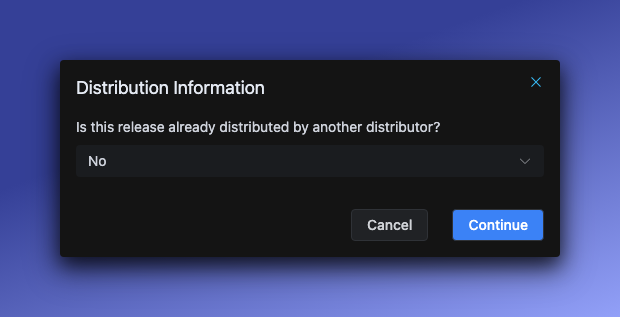
Het venster Distributie-informatie verschijnt:
- Kies Nee als dit een gloednieuwe release is
- Kies Ja als je overstapt van een andere distributeur (vul de naam van de vorige distributeur in)
-
Klik op Doorgaan om het releaseformulier te openen.
Stap 2: hoesartwork uploaden
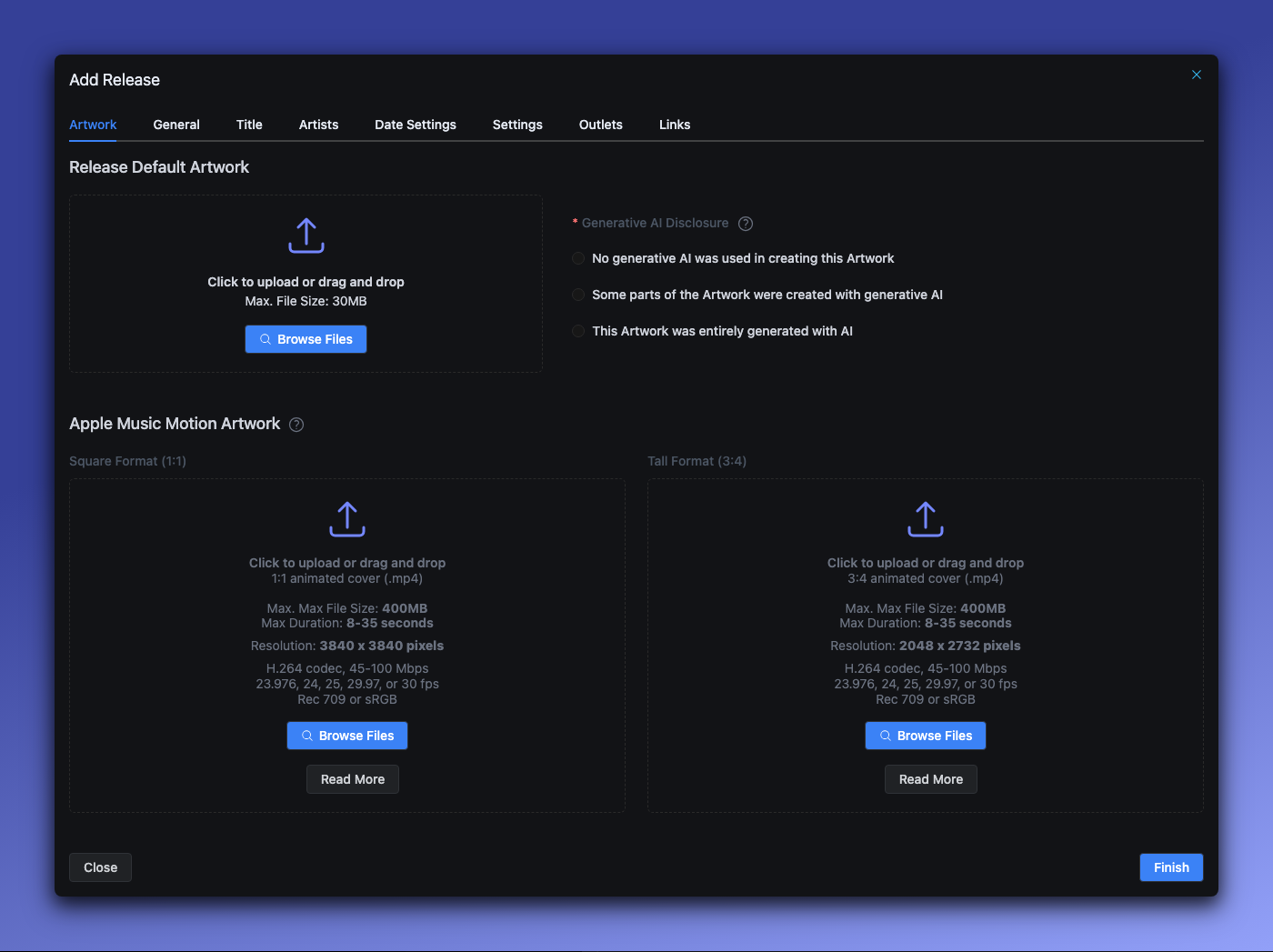
Section titled “Stap 2: hoesartwork uploaden”Het formulier opent op het tabblad Artwork.
Vereisten voor de hoesafbeelding
Section titled “Vereisten voor de hoesafbeelding”| Vereiste | Waarde |
|---|---|
| Minimaal formaat | 3000 × 3000 pixels |
| Bestandsformaat | JPEG of PNG (PNG wordt automatisch omgezet naar JPEG) |
| Kleurruimte | sRGB (CMYK wordt automatisch omgezet) |
| Maximale bestandsgrootte | 300 MB |
Waarom dit belangrijk is: streamingplatforms vereisen artwork met hoge resolutie. Afbeeldingen kleiner dan 3000 × 3000 worden tijdens de beoordeling gemarkeerd.
AI-verklaring (verplicht)
Section titled “AI-verklaring (verplicht)”Je moet aangeven hoe AI is gebruikt bij het maken van je artwork:
| Optie | Wanneer kies je dit |
|---|---|
| Er is geen generatieve AI gebruikt | Traditioneel artwork, foto’s, handgetekend |
| Sommige onderdelen zijn met generatieve AI gemaakt | Met AI-hulp (bijv. een AI-achtergrond met handgetekende elementen) |
| Volledig met AI gegenereerd | Volledig door AI gemaakt artwork |
Waarom dit verplicht is: streamingplatforms vereisen tegenwoordig een AI-verklaring. Deze informatie wordt naar alle DSP’s gestuurd. Lees voor alle details over het AI-beleid AI-gegenereerde content.
Apple Music Motion Artwork (optioneel)
Section titled “Apple Music Motion Artwork (optioneel)”Je kunt geanimeerd artwork uploaden voor Apple Music. Dit verschijnt als een doorlopende video op Apple-apparaten.
Stap 3: algemene informatie instellen
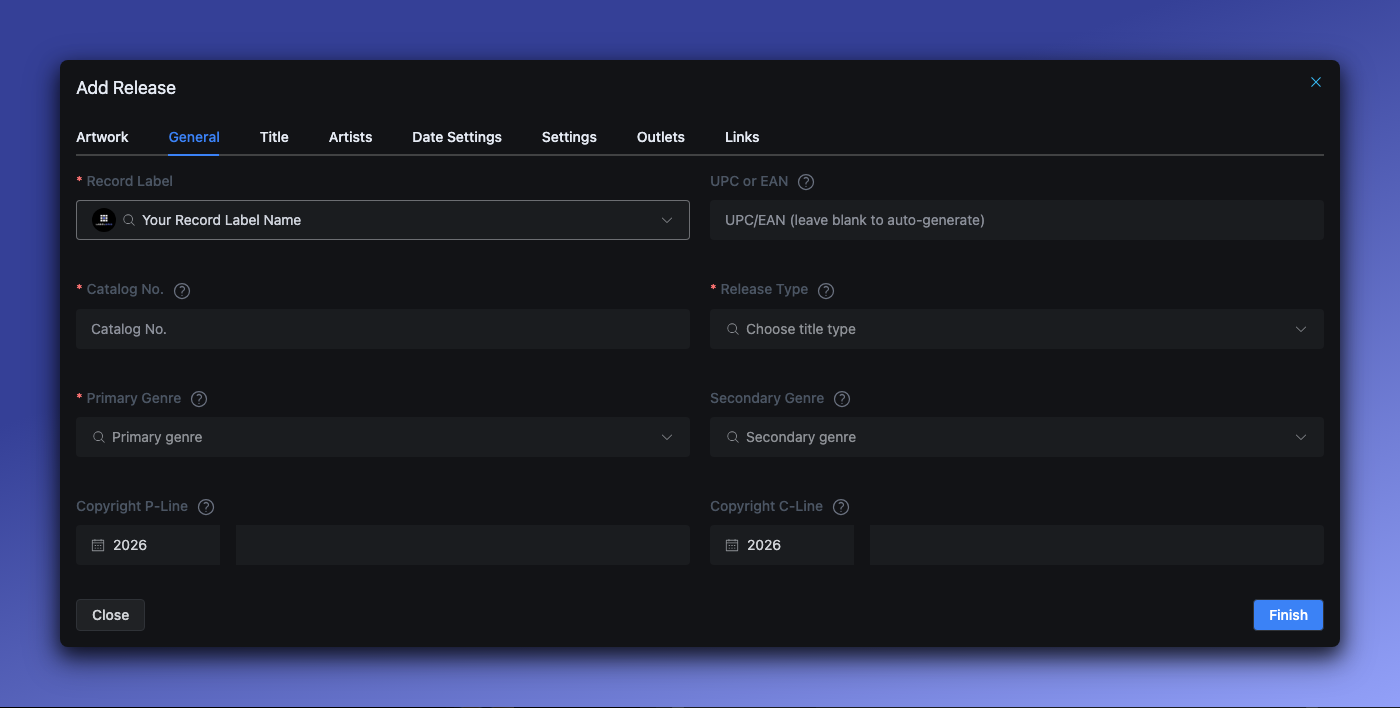
Section titled “Stap 3: algemene informatie instellen”Klik op het tabblad Algemeen.
Platenlabel (verplicht)
Section titled “Platenlabel (verplicht)”Kies bij welk label deze release hoort. Het label bepaalt:
- De beschikbare distributiekanalen
- De standaard copyrightgegevens
- De barcodepool (voor automatisch gegenereerde UPC’s)
UPC/EAN-barcode
Section titled “UPC/EAN-barcode”| Vereiste | Waarde |
|---|---|
| Formaat | 12 cijfers (UPC) of 13 cijfers (EAN) |
| Uniciteit | Moet uniek zijn over al je releases |
| Automatisch genereren | Laat leeg om automatisch een code uit de barcodepool van je label te genereren |
Catalogusnummer (verplicht)
Section titled “Catalogusnummer (verplicht)”| Vereiste | Waarde |
|---|---|
| Maximale lengte | 20 tekens |
| Uniciteit | Moet uniek zijn binnen je label |
| Toegestane tekens | Alle tekens |
Voorbeeld: LABEL001, HR-2025-001, ABC123
Aanbevolen: gebruik een vast format voor al je releases, zodat je catalogus overzichtelijk blijft.
Releasetype (verplicht)
Section titled “Releasetype (verplicht)”| Type | Definitie |
|---|---|
| Single | 1-3 tracks, elk korter dan 10 minuten, samen korter dan 30 minuten |
| EP | 4-6 tracks met een totale speelduur onder de 30 minuten, OF 1-3 tracks waarvan er minstens één 10 minuten of langer is |
| Album | 7+ tracks, of langer dan 30 minuten in totaal |
| Compilatie | Tracks van verschillende artiesten |
| Mix | Dj-mix of doorlopende mix |
| Podcast | Audiopodcast (vereist een account met podcastfunctie) |
Hoofdgenre (verplicht)
Section titled “Hoofdgenre (verplicht)”Kies het belangrijkste genre voor je release. Dit bepaalt:
- Hoe platforms je muziek indelen
- Voor welke playlists je in aanmerking kunt komen
- Hoe goed je vindbaar bent in de zoekfunctie
Subgenre (optioneel)
Section titled “Subgenre (optioneel)”Voeg een subgenre toe als je muziek meerdere stijlen omvat.
Copyright P-line en C-line
Section titled “Copyright P-line en C-line”| Veld | Doel | Formaat | Voorbeeld |
|---|---|---|---|
| P-line | Copyright van de opname (wie de master bezit) | JAAR Naam | 2025 Horizon Records |
| C-line | Copyright van de compositie (wie het nummer bezit) | JAAR Naam | 2025 Luna Martinez |
- Maximale lengte: 255 tekens elk
- Optioneel: laat je dit leeg, dan worden de standaard copyrightinstellingen van je label gebruikt
- Het jaar moet: groter zijn dan 1500 en mag niet later liggen dan het jaar van de releasedatum. Een release met releasedatum in 2020 mag bijvoorbeeld geen P-line- of C-line-jaar 2026 hebben
Stap 4: titelinformatie toevoegen
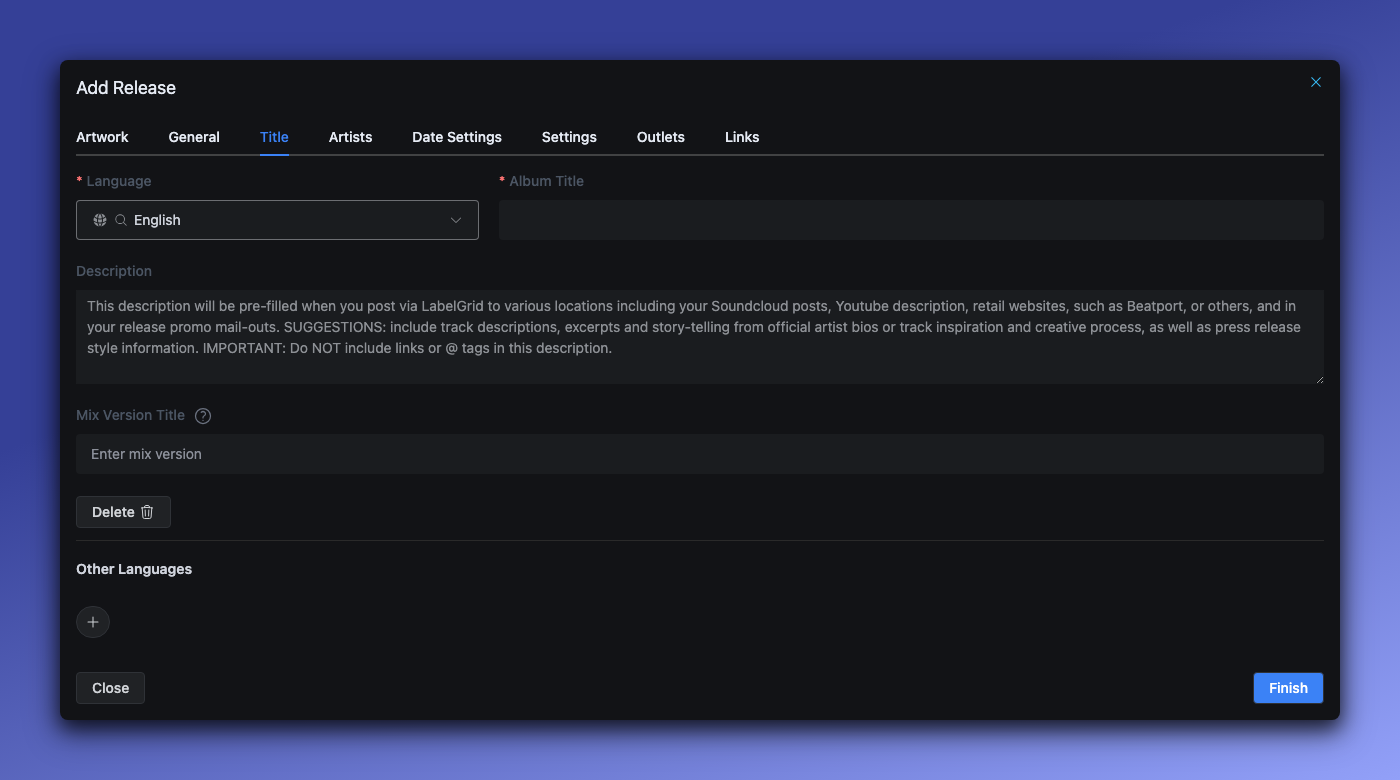
Section titled “Stap 4: titelinformatie toevoegen”Klik op het tabblad Titel.
Releasetitel (verplicht)
Section titled “Releasetitel (verplicht)”Vul de titel van je release in. Je kunt de titel in meerdere talen toevoegen voor een internationaal publiek.
Zo werkt het met meerdere talen:
- Vertalingen toevoegen - voeg titels toe in verschillende talen (Japans, Chinees, Koreaans enzovoort)
- Een standaard instellen - kies welke taalversie de “voorkeurstitel” is
- Latijnse tekens verplicht - voeg altijd een titel in Latijnse tekens toe (Engels, Spaans enzovoort) voor wereldwijde compatibiliteit
Hoe DSP’s vertalingen gebruiken: streamingplatforms kunnen de gelokaliseerde titel tonen aan gebruikers in die regio, of wereldwijd alleen de standaardtitel in Latijnse tekens gebruiken. Dit verschilt per platform: niet alle DSP’s ondersteunen gelokaliseerde titels.
Wel doen:
- De officiële releasetitel gebruiken
- Featured artiesten in de titel opnemen als dat relevant is
- Altijd een versie in Latijnse tekens toevoegen voor vindbaarheid
Niet doen:
- Promotieteksten toevoegen (“OUT NOW!”, “NIEUW!”)
- De artiestennaam erin zetten (die hoort in het veld Artiest)
Versie/mix (optioneel)
Section titled “Versie/mix (optioneel)”Gebruik dit voor remixes, akoestische versies, live-opnames enzovoort.
Voorbeelden: Radio Edit, Extended Mix, Acoustic Version, Live at Madison Square Garden
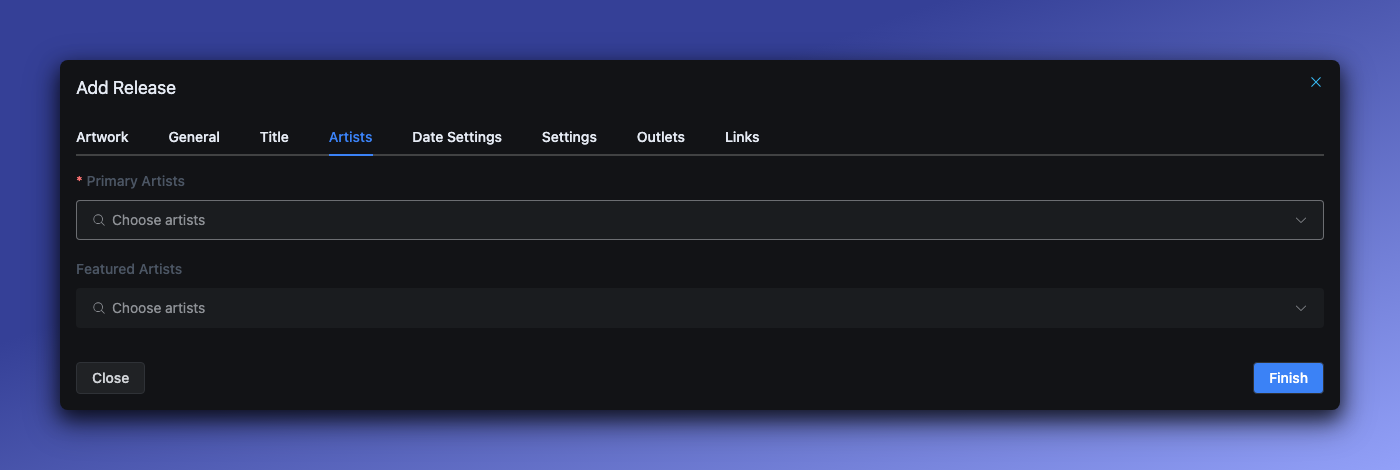
Stap 5: artiesten toevoegen
Section titled “Stap 5: artiesten toevoegen”Klik op het tabblad Artiesten.
Artiestenrollen
Section titled “Artiestenrollen”| Rol | Omschrijving | Verplicht? |
|---|---|---|
| Hoofdartiest | De belangrijkste uitvoerende artiest | Ja - minstens één |
| Featured artiest | Gastoptredens | Optioneel |
Belangrijke regel: elke artiest kan maar ÉÉN rol per release hebben. Een artiest kan niet tegelijk hoofdartiest en featured artiest zijn op dezelfde release.
Omgang met Various Artists
Section titled “Omgang met Various Artists”Je hoeft “Various Artists” niet zelf in te typen: het systeem regelt dit automatisch. Voeg gewoon elke artiest met de juiste rol toe, en LabelGrid bepaalt op basis van het aantal unieke hoofdartiesten op de release wanneer “Various Artists” wordt getoond.
Alle individuele artiesten blijven hoe dan ook gecrediteerd op trackniveau, zodat iedere bijdrager netjes credit krijgt op platforms die dat ondersteunen.
Spotify-opmerking: Spotify toont “Various Artists” op releases met 5 of meer hoofdartiesten. Releases met minder dan 5 hoofdartiesten tonen alle artiesten afzonderlijk.
Een artiest toevoegen
Section titled “Een artiest toevoegen”- Klik op Artiest toevoegen
- Zoek een bestaande artiest op of maak een nieuwe aan
- Kies de rol (hoofdartiest of featured artiest)
Vereisten voor artiesten
Section titled “Vereisten voor artiesten”- Minimum: er is minstens één hoofdartiest vereist
- Albumregel: hoofdartiesten op releaseniveau moeten op minstens één track voorkomen
- Consistentie: artiesten die op ALLE tracks staan, vermeld je op releaseniveau
Stap 6: releasedatums instellen
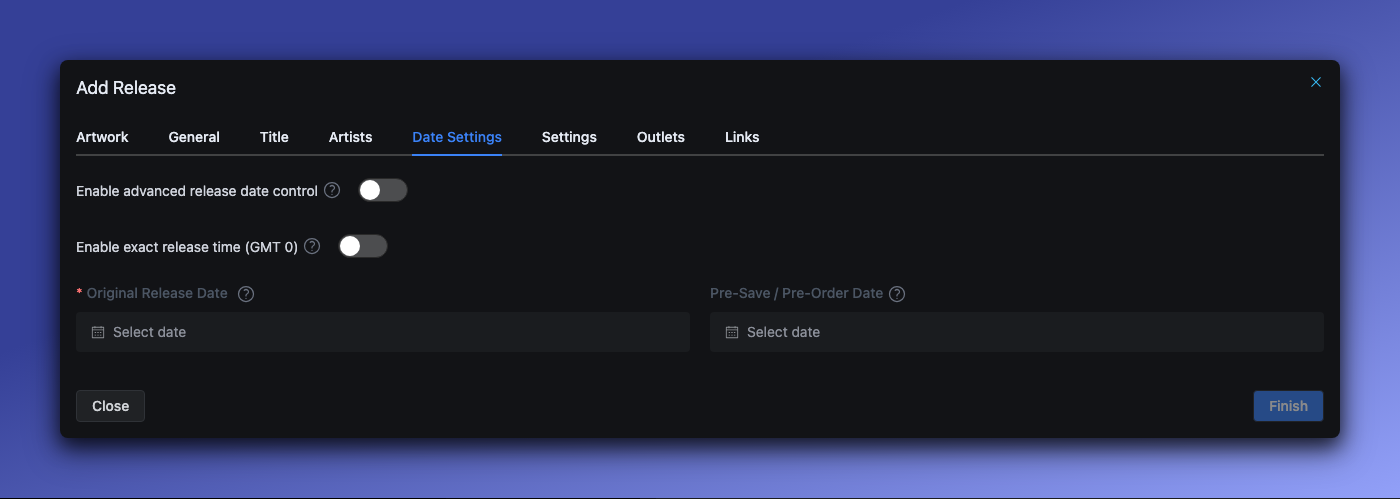
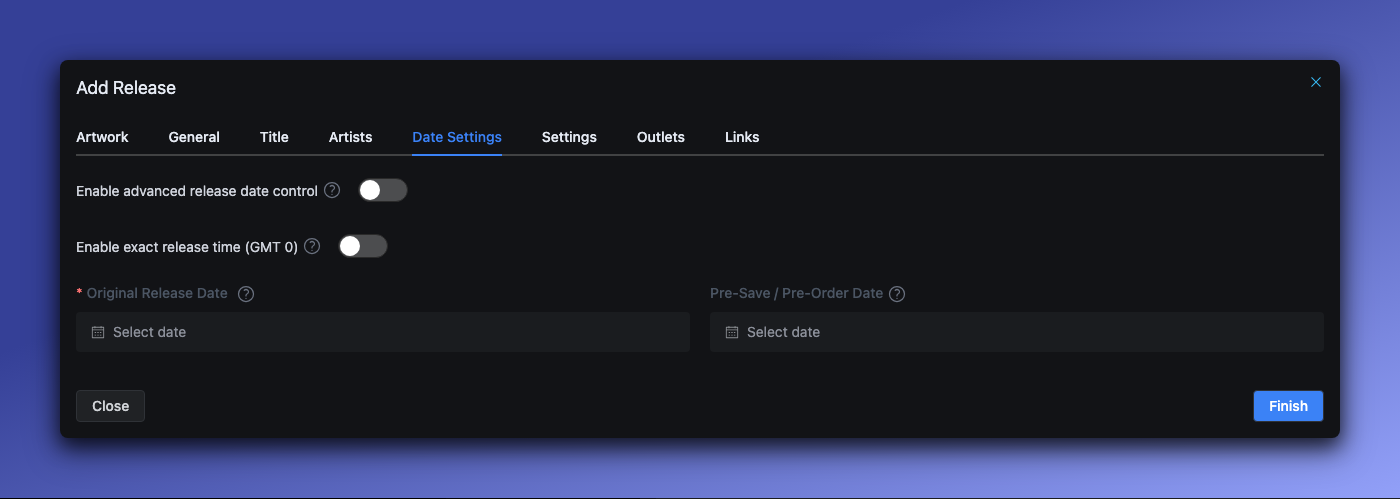
Section titled “Stap 6: releasedatums instellen”Klik op het tabblad Datuminstellingen.
Oorspronkelijke releasedatum (verplicht)
Section titled “Oorspronkelijke releasedatum (verplicht)”Wanneer je release live gaat op streamingplatforms.
Regels:
- Mag vandaag of een datum in de toekomst zijn
- Ligt de datum in het verleden, dan wordt die automatisch op vandaag gezet
- Stel de datum bij voorkeur minstens 7-14 dagen vooruit in, zodat je in aanmerking komt voor playlists
Pre-save-/pre-orderdatum (optioneel)
Section titled “Pre-save-/pre-orderdatum (optioneel)”Wanneer pre-orders beschikbaar komen vóór de releasedatum.
Regels:
- Moet vóór de releasedatum liggen
- Limiet Apple Music/iTunes: maximaal 366 dagen vóór de releasedatum
Geavanceerde datumopties
Section titled “Geavanceerde datumopties”Zet Geavanceerde controle over releasedatum inschakelen aan voor:
- Releasedatums per gebied
- Geplande takedowns
- Eigen previewdatums voor hoesartwork en tracklists
Zie ook: Geavanceerde datuminstellingen voor planning per gebied.
Stap 7: instellingen configureren
Section titled “Stap 7: instellingen configureren”Klik op het tabblad Instellingen.
Hier vind je aanvullende release-instellingen, waaronder:
- Markering voor expliciete content
- Voorkeuren voor automatische distributie
- Extra metadata-opties
Stap 8: distributiekanalen kiezen
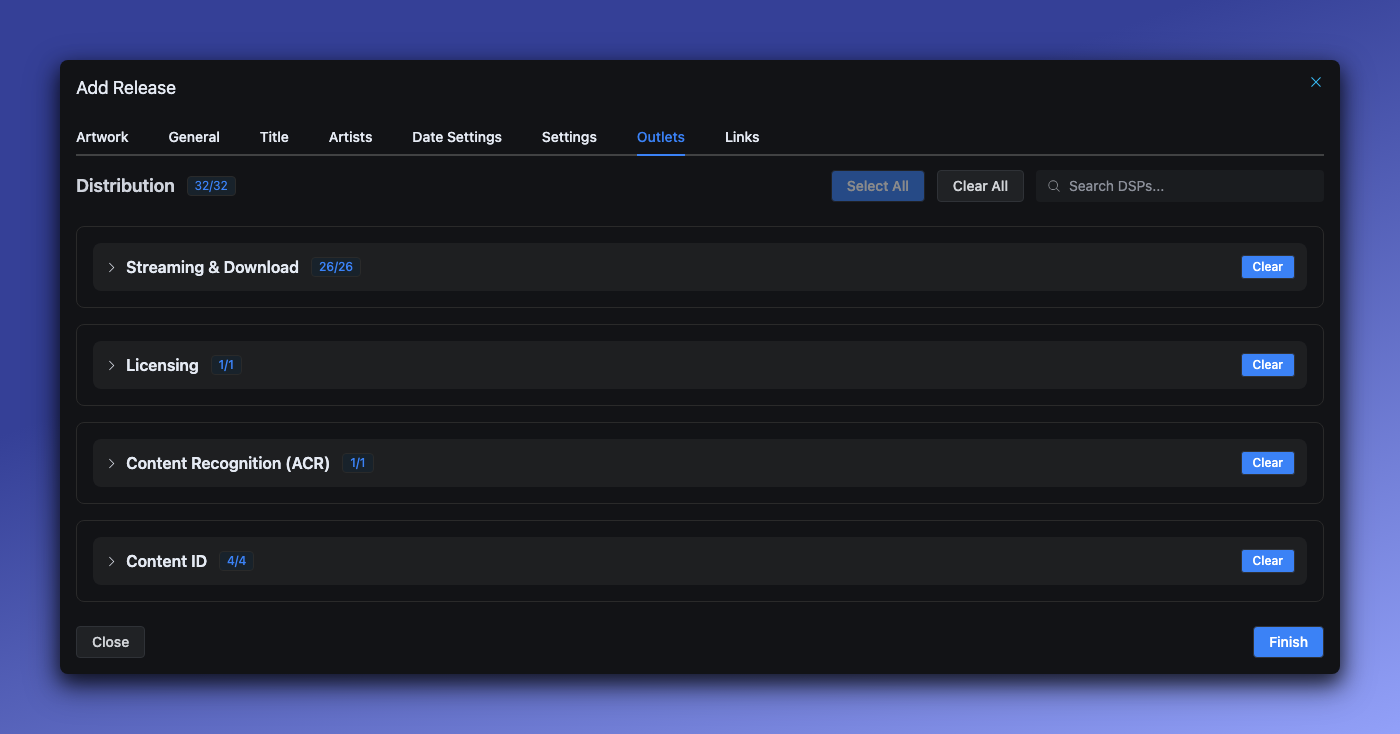
Section titled “Stap 8: distributiekanalen kiezen”Klik op het tabblad Kanalen.
Kies naar welke streamingplatforms je wilt distribueren:
- Alle kanalen - distribueer naar alle beschikbare platforms
- Specifieke kanalen - kies afzonderlijke platforms
Welke kanalen beschikbaar zijn, hangt af van de configuratie van je label en je abonnement.
Stap 9: externe links toevoegen (optioneel)
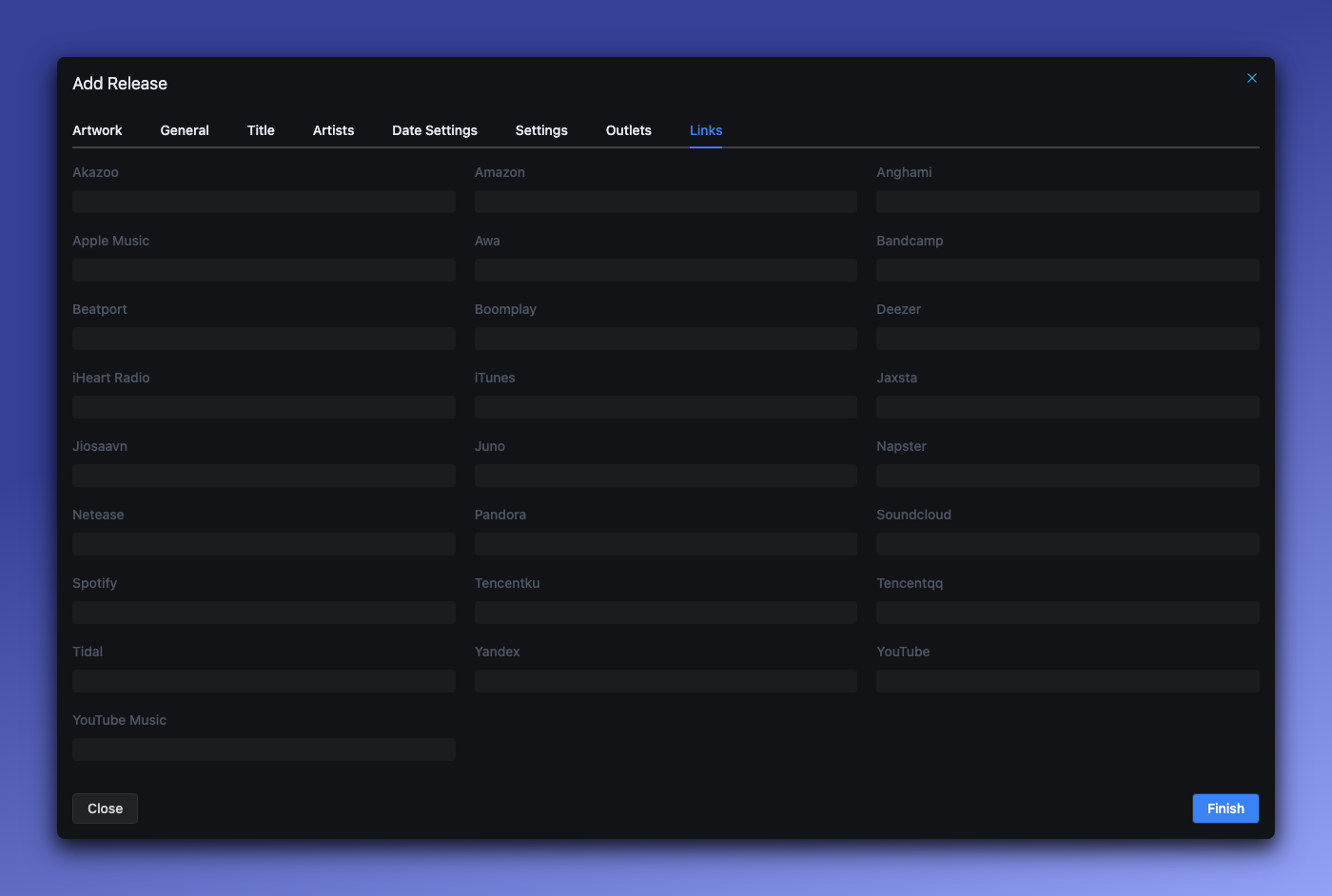
Section titled “Stap 9: externe links toevoegen (optioneel)”Klik op het tabblad Links.
Voeg bestaande winkel-URL’s toe als deze release al ergens anders live staat:
- Spotify-URL
- Apple Music-URL
- Links naar andere platforms
Zo kan LabelGrid koppelen aan bestaande catalogusvermeldingen.
Stap 10: opslaan en doorgaan
Section titled “Stap 10: opslaan en doorgaan”Klik op Voltooien om je release op te slaan.
Je release heeft nu de status Concept. Volgende stappen:
- Tracks toevoegen aan je release
- Valideren en indienen voor beoordeling wanneer alles klaar is
Overzicht van de velden
Section titled “Overzicht van de velden”| Veld | Verplicht | Maximale lengte | Opmerkingen |
|---|---|---|---|
| Hoesartwork | Ja | 300 MB | min. 3000 × 3000 px, JPEG/PNG |
| AI-verklaring | Ja | - | geen/sommige/volledig |
| Platenlabel | Ja | - | Bepaalt de kanalen. Definitief: kan na aanmaken niet meer worden gewijzigd. |
| Catalogusnummer | Ja | 20 tekens | Uniek per label |
| UPC/EAN | Automatisch | 13 tekens | Automatisch gegenereerd indien leeg |
| Releasetype | Ja | - | Single/EP/Album enz. |
| Hoofdgenre | Ja | - | Uit de genrelijst |
| Titel | Ja | 255 tekens | Per taal |
| Hoofdartiest | Ja | - | Minstens één |
| Releasedatum | Ja | - | Vandaag of in de toekomst |
| P-line/C-line | Nee | 255 tekens | Formaat: “JAAR Naam” |
Veelvoorkomende problemen
Section titled “Veelvoorkomende problemen””Catalogusnummer bestaat al”
Section titled “”Catalogusnummer bestaat al””Elk catalogusnummer moet uniek zijn binnen je label. Oplossingen:
- Voeg een achtervoegsel toe (bijv.
LABEL001-A) - Gebruik een ander nummeringsformat
”Artiest kan maar één rol hebben”
Section titled “”Artiest kan maar één rol hebben””Verwijder de dubbele artiest en voeg die met één rol toe. Treedt een artiest op én remixt die, voeg die dan één keer toe als hoofdartiest.
”Afmetingen artwork te klein”
Section titled “”Afmetingen artwork te klein””Vergroot je artwork tot minstens 3000 × 3000 pixels voordat je het uploadt.
”AI-verklaring is verplicht”
Section titled “”AI-verklaring is verplicht””Kies een van de drie AI-verklaringsopties op het tabblad Artwork.
”Ik heb het verkeerde label gekozen”
Section titled “”Ik heb het verkeerde label gekozen””Het label op een release is definitief en kan na het aanmaken niet meer worden gewijzigd. Is de release al gedistribueerd, dan kun je hem migreren zonder je streaminggeschiedenis te verliezen:
- Maak zo nodig een nieuw label aan (zie Een label aanmaken)
- Maak een nieuwe release onder het juiste label aan met dezelfde ISRC’s maar een nieuwe UPC
- Distribueer de nieuwe release eerst. DSP’s koppelen die via de overeenkomende ISRC’s aan de bestaande content
- Haal de oude release pas offline nadat de nieuwe live staat op de platforms
Dit proces duurt enkele werkdagen voor verwerking bij de DSP’s. Neem contact op met support als je hulp nodig hebt bij de timing.
Wat is de volgende stap?
Section titled “Wat is de volgende stap?”- Tracks toevoegen - audiobestanden uploaden naar je release
- Validatie en beoordeling - indienen voor distributie
- Geavanceerde datuminstellingen - planning per gebied
Hulp nodig? Neem contact op met ons supportteam
Gebruik je LabelGrid nog niet?
Alles wat je net hebt gelezen, kun je gebruiken op ons platform.
Ontdek wat LabelGrid kan →