

Mijn account
In het onderdeel Mijn account beheer je je persoonlijke gegevens, beveiligingsinstellingen en communicatievoorkeuren. Je opent het door op je profielmenu rechtsboven te klikken en Mijn account te kiezen.
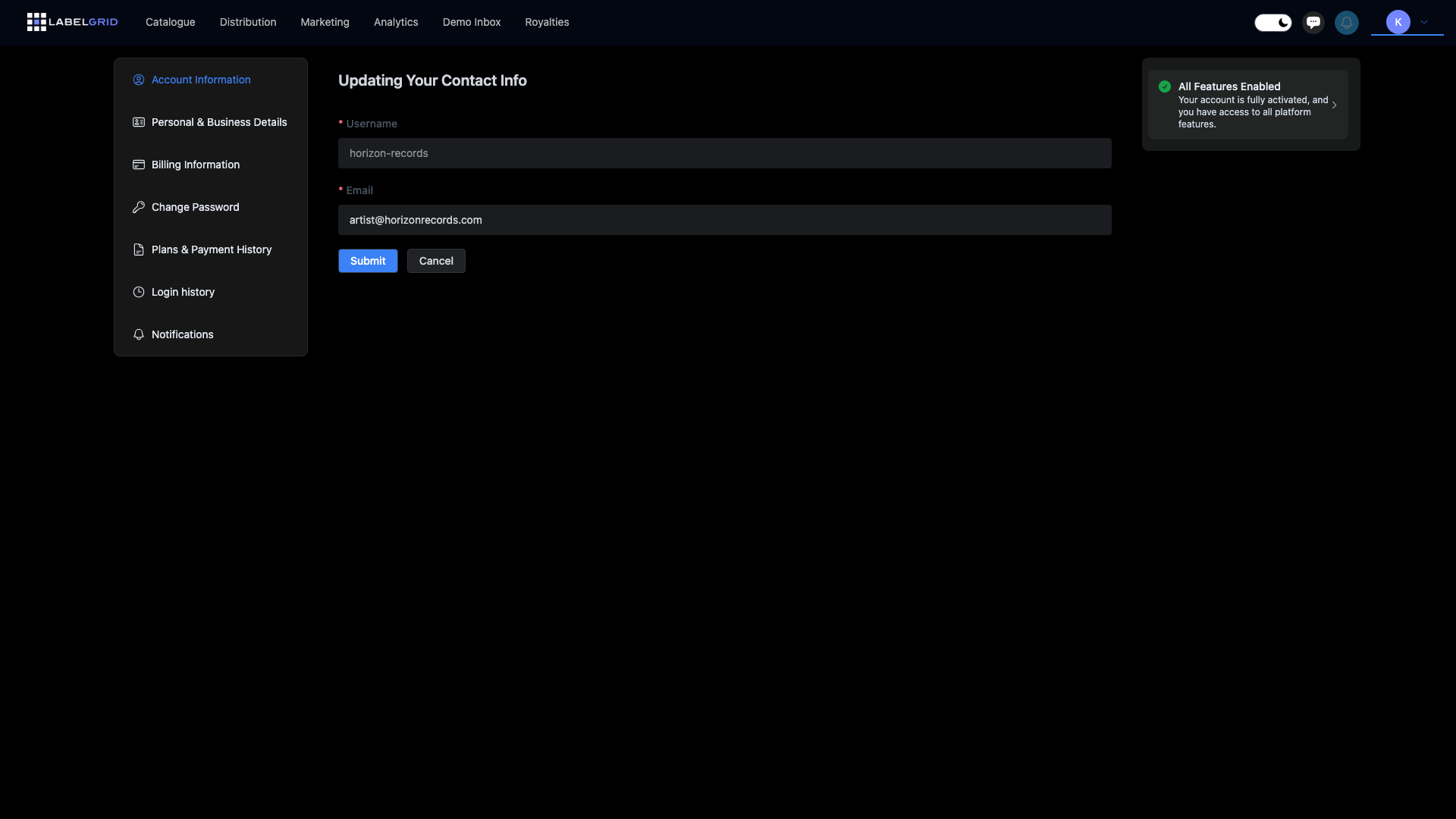
Navigatie binnen Mijn account
Section titled “Navigatie binnen Mijn account”Wanneer je Mijn account opent, zie je een zijbalk met deze onderdelen:
| Onderdeel | Beschrijving |
|---|---|
| Accountgegevens | Je gebruikersnaam en e-mailadres |
| Persoonlijke en zakelijke gegevens | Je persoonlijke gegevens, bedrijfsgegevens en belastingformulieren |
| Factuurgegevens | Betaalgegevens voor het ontvangen van royalty’s |
| Wachtwoord wijzigen | Werk je accountwachtwoord bij |
| Plannen en betalingsgeschiedenis | Beheer je abonnement |
| Inloggeschiedenis | Bekijk de inlogactiviteit op je account |
| Meldingen | Voorkeuren voor e-mailcommunicatie |
| API-tokens | Beheer de API-toegang (indien ingeschakeld) |
| Webhooks | Stel meldingen voor gebeurtenissen in (indien ingeschakeld) |
Accountgegevens
Section titled “Accountgegevens”Bekijk en werk je basisaccountgegevens bij:
- Ga naar je profielmenu (rechtsboven)
- Kies Mijn account
- Klik op Accountgegevens in de zijbalk
Op deze pagina zie je:
- Gebruikersnaam - De gebruikersnaam van je account (kan niet worden gewijzigd)
- E-mail - Je e-mailadres (kan worden bijgewerkt)
Je e-mailadres wijzigen
Section titled “Je e-mailadres wijzigen”- Vul je nieuwe e-mailadres in bij het veld E-mail
- Klik op Verzenden
- Controleer je nieuwe e-mailadres op een verificatielink
- Klik op de link om de wijziging te bevestigen
Social-account koppelen
Section titled “Social-account koppelen”Heb je je geregistreerd via Google of Facebook? Dan zie je de optie om je social-account los te koppelen. Zo kun je overstappen op inloggen met e-mail.
Persoonlijke en zakelijke gegevens
Section titled “Persoonlijke en zakelijke gegevens”Vul je persoonlijke en zakelijke gegevens in om alle functies van het platform te kunnen gebruiken, waaronder het ontvangen van royaltybetalingen.
- Ga naar je profielmenu (rechtsboven)
- Kies Mijn account
- Klik op Persoonlijke en zakelijke gegevens in de zijbalk
Je ziet kaarten voor elke vereiste stap:
Persoonlijke en zakelijke gegevens
Section titled “Persoonlijke en zakelijke gegevens”Vul je persoonlijke gegevens en bedrijfsgegevens in (indien van toepassing). Deze gegevens worden gebruikt voor:
- Je accountadministratie
- Belastingrapportage
- Naleving van regelgeving
Belastingformulieren
Section titled “Belastingformulieren”Op basis van je locatie en bedrijfstype vul je het juiste belastingformulier in:
| Formulier | Voor wie |
|---|---|
| W-9 | Personen en bedrijven in de VS |
| W-8BEN | Personen buiten de VS |
| W-8BEN-E | Bedrijven en entiteiten buiten de VS |
Alleen het formulier dat op jouw situatie van toepassing is, wordt getoond. Zie Belastinggegevens voor uitgebreide instructies.
Persoonlijke identiteitsverificatie (KYC)
Section titled “Persoonlijke identiteitsverificatie (KYC)”Elk account moet de identiteitsverificatie (KYC) afronden om volledig te worden geactiveerd. Zolang de KYC niet is afgerond, kun je geen releases distribueren of betalingen ontvangen. Dit is een wettelijke verplichting die jou beschermt en zorgt voor naleving van de financiële regelgeving.
Het verificatieproces bestaat uit:
- Het uploaden van een geldig identiteitsbewijs (paspoort, rijbewijs of nationale identiteitskaart)
- Een selfieverificatie
- Wachten op de verwerking (meestal binnen enkele minuten klaar)
Voor alle details over het verificatieproces, zie Accountverificatie.
Factuurgegevens
Section titled “Factuurgegevens”Stel in hoe je royaltybetalingen ontvangt.
- Ga naar je profielmenu (rechtsboven)
- Kies Mijn account
- Klik op Factuurgegevens in de zijbalk
Betaalgegevens
Section titled “Betaalgegevens”Voeg je bankrekening of betaalmethode toe om royalty’s te ontvangen. Je hebt nodig:
- De naam van de bank en je rekeninggegevens
- Routinggegevens (verschilt per land)
- De naam van de rekeninghouder die overeenkomt met je geverifieerde identiteit
Wachtwoord wijzigen
Section titled “Wachtwoord wijzigen”Werk je accountwachtwoord bij voor de beveiliging:
- Ga naar je profielmenu (rechtsboven)
- Kies Mijn account
- Klik op Wachtwoord wijzigen in de zijbalk
- Voer je nieuwe wachtwoord in
- Bevestig je nieuwe wachtwoord
- Klik op Verzenden
De wachtwoordsterkte-indicator laat tijdens het typen zien hoe veilig je wachtwoord is. Streef naar een sterke beoordeling.
Tips voor een sterk wachtwoord:
- Minimaal 12 tekens
- Een mix van hoofdletters en kleine letters
- Met cijfers en symbolen
- Niet gebruikt op andere sites
- Niet gebaseerd op persoonlijke gegevens
Plannen en betalingsgeschiedenis
Section titled “Plannen en betalingsgeschiedenis”Beheer je abonnement en bekijk je betalingsgeschiedenis. Zie Abonnement en facturatie voor uitgebreide informatie over:
- De beschikbare plannen
- Upgraden of downgraden
- Betalingsgeschiedenis
- Factuurgegevens
Inloggeschiedenis
Section titled “Inloggeschiedenis”Houd alle inlogactiviteit op je account in de gaten:
- Ga naar je profielmenu (rechtsboven)
- Kies Mijn account
- Klik op Inloggeschiedenis in de zijbalk
De tabel met inloggeschiedenis toont:
| Kolom | Beschrijving |
|---|---|
| IP-adres | Het IP-adres dat is gebruikt om je account te openen |
| Land | Het land waar de aanmelding vandaan kwam |
| Provincie | De provincie of regio van de inloglocatie |
| Stad | De stad van de inloglocatie |
| Eerste aanmelding | Wanneer dit apparaat of deze locatie je account voor het eerst opende |
| Laatste aanmelding | De meest recente aanmelding vanaf dit apparaat of deze locatie |
Meldingen
Section titled “Meldingen”Bepaal welke e-mailcommunicatie je van LabelGrid ontvangt:
- Ga naar je profielmenu (rechtsboven)
- Kies Mijn account
- Klik op Meldingen in de zijbalk
Je kunt deze opties instellen:
| Instelling | Beschrijving |
|---|---|
| Tips ontvangen | Ontvang handige tips om de functies van LabelGrid optimaal te benutten |
| Nieuws ontvangen | Blijf op de hoogte van nieuws, functie-updates en aankondigingen van LabelGrid |
| Afmelden voor alles | Schrijf je uit voor alle niet-essentiële e-mails |
Klik op Verzenden om je voorkeuren op te slaan.
API-tokens
Section titled “API-tokens”Als je account API-toegang heeft, kun je je API-tokens beheren:
- Ga naar je profielmenu (rechtsboven)
- Kies Mijn account
- Klik op API-tokens in de zijbalk
Hier kun je:
- Nieuwe API-tokens aanmaken
- Bestaande tokens bekijken
- Tokens intrekken
Zie API-overzicht voor meer informatie over het gebruik van de LabelGrid-API.
Webhooks
Section titled “Webhooks”Als je account API-toegang heeft, kun je webhooks instellen om realtime meldingen te ontvangen:
- Klik op je profielpictogram rechtsboven
- Kies Webhooks in het menu
Met webhooks automatiseer je workflows door een melding te ontvangen wanneer er een gebeurtenis plaatsvindt, zoals:
- Releases die aan stores worden geleverd
- Mislukte leveringen
- Betalingsoverzichten die klaarstaan
Zie Webhooks voor de volledige instructies om webhooks in te stellen.
Hulp nodig?
Section titled “Hulp nodig?”Heb je hulp nodig met je account? Neem contact op met ons supportteam.
Gebruik je LabelGrid nog niet?
Alles wat je net hebt gelezen, kun je gebruiken op ons platform.
Ontdek wat LabelGrid kan →