

Labels beheren
Labels zijn de merken waaronder muziek wordt uitgebracht. Elke release vereist een label. Zelfs onafhankelijke artiesten brengen uit onder een labelnaam, vaak hun eigen naam of een zelfbedacht label.
Waarom labels belangrijk zijn
Section titled “Waarom labels belangrijk zijn”- Auteursrechtcredits - je labelnaam verschijnt in de ℗-regel (P-line) en ©-regel (C-line)
- Ordening - groepeer en filter releases per label
- Branding - bouw bekendheid op voor je label
- Aanwezigheid in winkels - sommige streamingplatforms hebben labelpagina’s
Een label aanmaken
Section titled “Een label aanmaken”Zo maak je een nieuw label aan in LabelGrid:
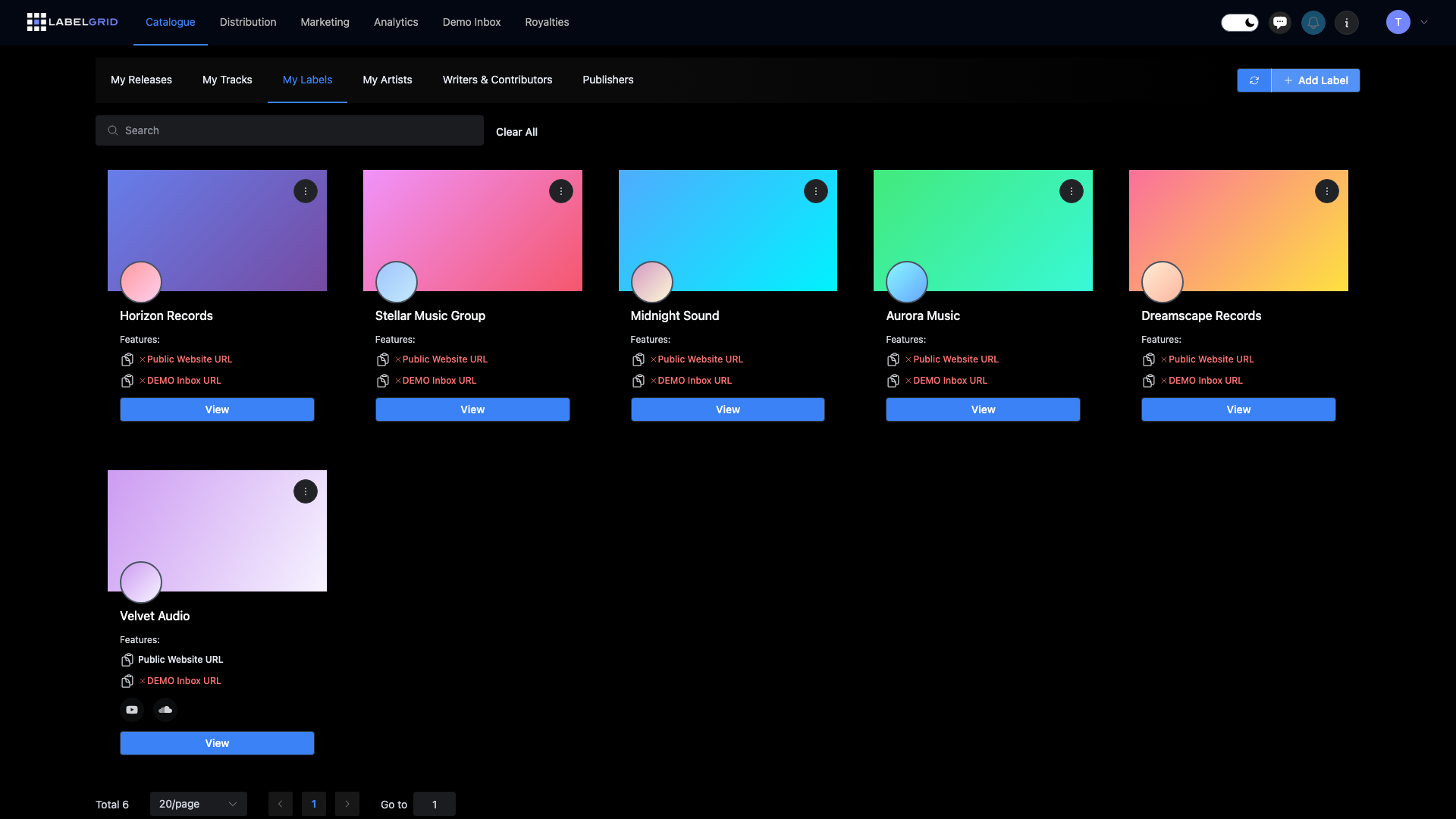
- Ga naar Catalogue → My Labels
- Klik op Add Label
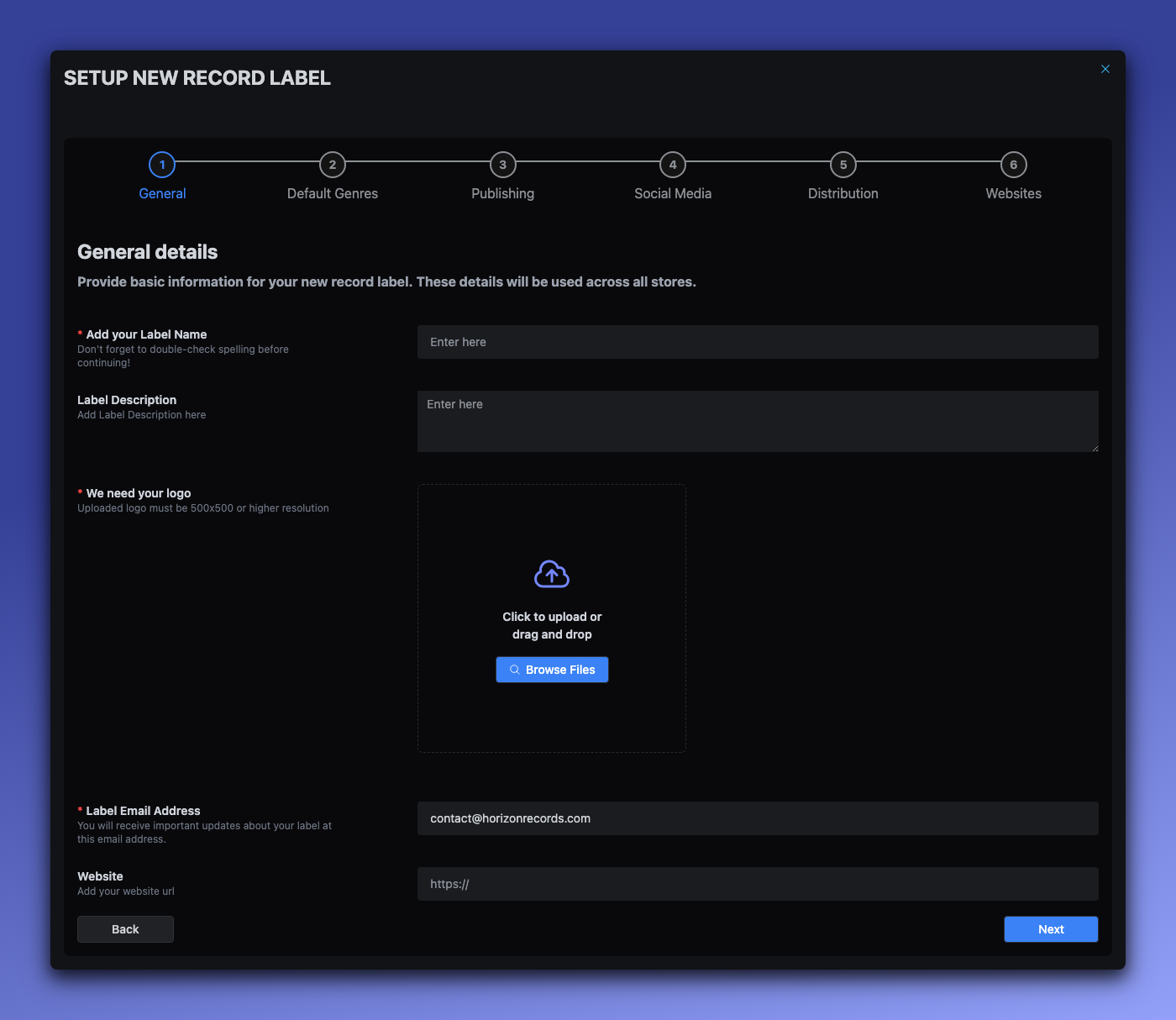
- De label-installatiewizard begeleidt je door meerdere stappen:
- General Details - labelnaam, logo, e-mailadres en website
- Default Genres - standaarden voor het primaire en secundaire genre
- Publishing & Copyright - P-line, C-line, uitgevers en auteursrechthebbenden
- Social Media - links naar je socialprofielen
- Distribution Settings - platforms zoals Beatport en YouTube Music en monetisatiediensten inschakelen
- Beatport Setup (indien ingeschakeld) - genreselectie en Beatport-specifieke informatie
- Public Websites - de openbare labelpagina en demo-inbox inschakelen
- Klik op Next om naar de volgende stap te gaan
- Klik op Submit om het labelprofiel op te slaan
Voor een uitgebreide uitleg van elke wizardstap, zie Een label aanmaken.
Richtlijnen voor de labelnaam
Section titled “Richtlijnen voor de labelnaam”| Wel | Niet |
|---|---|
| Gebruik de officiële labelnaam | ”Records” toevoegen als het geen deel van de naam is |
| Wees consistent over al je releases | De spelling tussen releases veranderen |
| Gebruik de juiste hoofdletters | SCHRIJF ALLES IN HOOFDLETTERS |
| Houd het professioneel | Informele bijnamen gebruiken |
Heb ik een label nodig?
Section titled “Heb ik een label nodig?”Ja. Elke release die via LabelGrid wordt gedistribueerd, vereist een label. Zo pakken verschillende gebruikers dit aan:
Voor onafhankelijke artiesten
Section titled “Voor onafhankelijke artiesten”Ben je een onafhankelijke artiest zonder label?
- Gebruik je artiestnaam - “Luna Martinez” als zowel artiest als label
- Maak een eenvoudig label aan - “Luna Martinez Music” of “LM Records”
- Verzin een merk - bedenk een labelnaam die je muziek representeert
Voor labels
Section titled “Voor labels”Heb je een platenlabel?
- Maak je hoofdlabelprofiel aan
- Voeg sublabels toe waar nodig
- Orden releases onder het juiste label
Voor distributieklanten
Section titled “Voor distributieklanten”Distribueer je muziek voor meerdere labels?
- Maak een apart labelprofiel aan voor elke klant
- Houd hun branding correct
- Houd de catalogi per label geordend
Een label bewerken
Section titled “Een label bewerken”Nadat je een label hebt aangemaakt, kun je alle instellingen bewerken en heb je toegang tot extra opties die in de wizard niet beschikbaar zijn.
Het bewerkingsformulier openen
Section titled “Het bewerkingsformulier openen”- Ga naar Catalogue → My Labels
- Klik op het label dat je wilt bewerken
- Klik op Settings
- Het bewerkingsformulier toont alle instellingen, geordend in tabbladen
Tabbladen in het bewerkingsformulier
Section titled “Tabbladen in het bewerkingsformulier”Het bewerkingsformulier van het label heeft negen tabbladen met uitgebreide instellingen:
Tabblad Main Information
Section titled “Tabblad Main Information”Kerngegevens van het label en standaardinstellingen.
| Veld | Verplicht | Beschrijving |
|---|---|---|
| Label Name | Ja | De officiële naam van je label |
| Short Name | Nee | Afgekorte naam voor compacte weergaven |
| Tagline | Nee | Korte slogan (bijv. “Elevating Artists, Amplifying Dreams”) |
| Label Introduction | Nee | Korte bio voor beknopte beschrijvingen |
| Label Description | Nee | Volledige beschrijving van je label |
| Label Email Address | Ja | Primair contactmailadres |
| Default Primary Genre | Nee | Wordt automatisch ingevuld op nieuwe releases |
| Default Secondary Genre | Nee | Wordt automatisch ingevuld op nieuwe releases |
Tabblad Images
Section titled “Tabblad Images”Beeldmateriaal voor je label.
| Veld | Verplicht | Beschrijving |
|---|---|---|
| Logo (Light Color) | Ja | Hoofdlogo, minimaal 500×500 px |
| Logo (Dark Color) | Nee | Logovariant voor donkere achtergronden, minimaal 500×500 px |
| Landing Page Background | Nee | Breedbeeldafbeelding voor je openbare pagina |
Tabblad Website
Section titled “Tabblad Website”Instellingen voor de openbare website en de demo-inbox.
| Veld | Beschrijving |
|---|---|
| Website URL | Een link naar je eigen externe website. Die staat op je openbare pagina’s en verandert het adres van je LabelGrid-pagina niet. |
| Podcast URL/RSS | Podcastfeed (links van SoundCloud of Mixcloud werken) |
| Enable Public Website | Schakelt je sites.labelgrid.com-pagina in of uit |
| Enable Public One-Sheet | Schakelt de deelbare pagina’s met release-informatie in of uit |
| Enable Stripe Cart | Schakelt de checkout voor fanaankopen in |
| Enable Email Opt-in Form | Verzamel abonnees voor je mailinglijst |
| Enable Demo Inbox | Openbare pagina voor demo-inzendingen |
| Enable Name-Your-Price | Laat fans betalen wat ze willen (vereist de Stripe-cart) |
Tabblad Retail
Section titled “Tabblad Retail”Instellingen voor distributiediensten en monetisatie.
| Veld | Beschrijving |
|---|---|
| Enable Shopping Cart | Maakt van one-sheets shoppagina’s met PayPal |
| YouTube Music Enabled | Distribueren naar YouTube Music |
| YouTube Monetization Enabled | YouTube Content ID inschakelen |
| SoundCloud Monetization Enabled | SoundCloud-monetisatie inschakelen |
| ACRCloud Enabled | Audiofingerprinting-dienst |
| Audible Magic Enabled | Audiofingerprinting-dienst |
| Audible Magic Licensing Enabled | Licensing360 sync-licentiëring |
| Beatport Enabled | Beatport-distributie inschakelen (zie hieronder) |
| ISRC Base | Je ISRC-registrantcode (laat leeg als je deze niet weet) |
Tabblad Contact
Section titled “Tabblad Contact”E-mailadressen voor verschillende afdelingen.
| Veld | Beschrijving |
|---|---|
| Email Address | Primair e-mailadres voor ontvangen/verzenden |
| Promo ‘From’ Email | Afzenderadres voor promotionele e-mails |
| Sales Email | Verkoopvragen |
| Dropbox Email | Meldingen over demo-inzendingen |
| Accounting Email | Financiële communicatie |
| Support Email | Supportvragen |
Tabblad Clips & Video
Section titled “Tabblad Clips & Video”Standaardinstellingen voor SoundCloud- en YouTube-uploads.
| Veld | Beschrijving |
|---|---|
| Default Clip Start | Waar audioclips beginnen |
| Default Clip Length | Duur van de clips (laat leeg voor de volledige lengte) |
| Default Video Layout | Visuele sjabloon voor YouTube-video’s |
| Default Video Length | Duur voor automatisch gegenereerde video’s |
Tabblad Copyright & Publishing
Section titled “Tabblad Copyright & Publishing”Standaardinformatie voor auteursrecht en uitgave.
| Veld | Verplicht | Beschrijving |
|---|---|---|
| Publisher(s) | Ja | Namen van uitgevers met optionele splitsingen en territoria |
| Copyright Owner(s) | Ja | Namen van auteursrechthebbenden met optionele splitsingen |
| Copyright Name (C-Line) | Ja | Auteursrecht op compositie/tekst |
| Copyright Name (P-Line) | Ja | Auteursrecht op de geluidsopname |
Tabblad More
Section titled “Tabblad More”Aanvullende instellingen en catalogusconfiguratie.
| Veld | Beschrijving |
|---|---|
| Catalog Number Prefix | Tekstprefix voor catalogusnummers (bijv. “TOOL”) |
| Catalog Number Format | Opmaakreeks (bijv. “TOOL%1$03d” levert TOOL001 op) |
| Allow Previews Before Release Date | Niet-uitgebrachte content tonen of verbergen |
| Enable Automatic Distribution | Automatisch distribueren naar nieuwe DSP’s |
| AudibleMagic Licensing360 | De sync-licentiedienst inschakelen |
| Default Master Split for Label | Standaardpercentage voor het royaltyaandeel van het label (doorgaans 50%) |
Tabblad Social Media
Section titled “Tabblad Social Media”Links naar de socialmediaprofielen van je label.
| Veld | Indeling |
|---|---|
| Facebook URL | Volledige URL |
| Bandcamp URL | Volledige URL |
| X ID | Alleen de ID (niet de volledige URL) |
| Instagram URL | Volledige URL |
| SoundCloud URL | Volledige URL |
| Spotify URL | Volledige URL |
| Beatport URL | Volledige URL |
| YouTube URL | Volledige URL |
Auteursrechtregels (P-line en C-line)
Section titled “Auteursrechtregels (P-line en C-line)”Je labelnaam verschijnt in de auteursrechtcredits op elke release:
P-line (℗)
Section titled “P-line (℗)”De P-line beschermt de geluidsopname (de masteropname).
Indeling: ℗ 2026 Naam van je label
Dit geeft aan wie de opname zelf bezit of beheert.
C-line (©)
Section titled “C-line (©)”De C-line beschermt het artwork en de verpakking.
Indeling: © 2026 Naam van je label
Dit geeft aan wie de visuele en verpakkingselementen bezit.
Hoe de auteursrechtregels worden ingesteld
Section titled “Hoe de auteursrechtregels worden ingesteld”In LabelGrid wordt de auteursrechtinformatie doorgaans:
- automatisch gegenereerd op basis van je labelnaam en het releasejaar
- aanpasbaar als de eigenaar van de opname of het artwork afwijkt van het label
- vereist voor alle releases
Wie moet worden vermeld?
Section titled “Wie moet worden vermeld?”| Situatie | P-line | C-line |
|---|---|---|
| Je bezit alles | Je label | Je label |
| Gelicentieerde opname | Het oorspronkelijke label of zoals afgesproken | Je label (als jij het artwork hebt gemaakt) |
| Compilatie | Various of je label | Je label |
Meerdere labels
Section titled “Meerdere labels”Veel organisaties beheren meerdere labels:
Waarom meerdere labels?
Section titled “Waarom meerdere labels?”- Genrescheiding - aparte labels voor verschillende stijlen
- Artiestbranding - eigen labels voor specifieke artiesten
- Bedrijfsstructuur - aparte entiteiten voor juridische of administratieve redenen
- Overgenomen catalogi - het behoud van oorspronkelijke labelnamen
Meerdere labels beheren
Section titled “Meerdere labels beheren”- Maak een apart labelprofiel aan voor elk label
- Wijs releases toe aan het juiste label
- Houd de branding binnen elk label consistent
- Gebruik filters om elke catalogus te beheren
Voorbeeldstructuur
Section titled “Voorbeeldstructuur”Main Label (Horizon Records)├── Horizon Records (hoofdlabel - pop/rock)├── Horizon Dance (elektronisch sublabel)├── Horizon Classical (klassiek sublabel)└── Artist Vanity Label (artiestspecifiek label)Labels ordenen
Section titled “Labels ordenen”Filteren op label
Section titled “Filteren op label”Gebruik labelfilters om:
- alle releases van een specifiek label te bekijken
- rapporten per label te genereren
- segmenten van je catalogus afzonderlijk te beheren
Consistentie over al je releases
Section titled “Consistentie over al je releases”- Gebruik exact hetzelfde labelprofiel voor alle bijbehorende releases
- Maak geen duplicaten (selecteer bestaande labels)
- Werk labelinformatie op één plek bij
Labelwijzigingen en -overdrachten
Section titled “Labelwijzigingen en -overdrachten”Je labelnaam wijzigen
Section titled “Je labelnaam wijzigen”Wil je je label hernoemen?
- Werk het labelprofiel bij met de nieuwe naam
- Bestaande releases behouden hun oorspronkelijke auteursrechtinformatie
- Nieuwe releases gebruiken de bijgewerkte naam
- Houd rekening met de gevolgen voor je merkbekendheid
Releases naar een ander label verplaatsen
Section titled “Releases naar een ander label verplaatsen”Het label dat aan een release is gekoppeld, is permanent en kan na het aanmaken niet meer worden gewijzigd. Dit geldt voor alle releases, of ze nu een concept zijn of al gedistribueerd.
Moet je een gedistribueerde release naar een ander label verplaatsen, volg dan dit proces zorgvuldig om je streaminggeschiedenis te behouden:
- Maak het nieuwe label aan als het nog niet bestaat (zie Een label aanmaken)
- Maak een nieuwe release aan onder het juiste label. Gebruik dezelfde ISRC’s als de oorspronkelijke release, maar laat de UPC leeg zodat er een nieuwe wordt gegenereerd (de oude UPC is gekoppeld aan de oorspronkelijke release)
- Distribueer eerst de nieuwe release. Omdat de ISRC’s overeenkomen, koppelen streamingplatforms de nieuwe release aan de bestaande content en blijven het aantal plays, playlistplaatsingen en de toegang tot het artiestprofiel behouden
- Nadat de nieuwe release live staat op de DSP’s haal je de oude release onder het oorspronkelijke label offline
Een label/catalogus overnemen
Section titled “Een label/catalogus overnemen”Wanneer je de catalogus van een ander label overneemt:
- Maak een labelprofiel aan voor het overgenomen label
- Importeer releases onder dat label
- Behoud de oorspronkelijke auteursrechtinformatie
- Of breng het onder je eigen label als dat juridisch is toegestaan
Labelinstellingen en standaardwaarden
Section titled “Labelinstellingen en standaardwaarden”Sommige labelfuncties kunnen het volgende bevatten:
Standaardinstellingen
Section titled “Standaardinstellingen”| Instelling | Doel |
|---|---|
| Default territories | Distributieregio’s vooraf selecteren |
| Default outlets | Streamingplatforms vooraf selecteren |
| Default pricing | Standaardprijscategorie instellen |
Standaardwaarden toepassen
Section titled “Standaardwaarden toepassen”Bij het aanmaken van releases:
- Selecteer eerst het label
- De standaardinstellingen worden automatisch ingevuld
- Pas ze aan waar nodig voor specifieke releases
Aanbevolen werkwijzen
Section titled “Aanbevolen werkwijzen”- Maak labels aan vóór releases - zet eerst je labelprofiel op
- Wees consistent - gebruik hetzelfde label voor bijbehorende releases
- Maak je profiel compleet - voeg een logo, beschrijving en contactgegevens toe
- Plan je structuur - bepaal je labels voordat je gaat uitbrengen
- Houd het simpel - maak niet meer labels aan dan nodig
- Werk zorgvuldig bij - labelwijzigingen werken door in de auteursrechtcredits
Problemen oplossen
Section titled “Problemen oplossen”Label verschijnt niet in de keuzelijst
Section titled “Label verschijnt niet in de keuzelijst”- Controleer of het label succesvol is opgeslagen
- Vernieuw de pagina
- Controleer op typefouten in je zoekopdracht
- Controleer of je toegang hebt tot het label
Verkeerd label op een release
Section titled “Verkeerd label op een release”Het label op een release kan na het aanmaken niet meer worden gewijzigd. Is de release al gedistribueerd, dan kun je hem migreren zonder je streaminggeschiedenis te verliezen:
- Maak een nieuwe release aan onder het juiste label met dezelfde ISRC’s maar een nieuwe UPC
- Distribueer eerst de nieuwe release: de DSP’s koppelen hem via de overeenkomende ISRC’s aan de bestaande content
- Haal de oude release pas daarna offline, als de nieuwe live staat
Zie Releases naar een ander label verplaatsen voor het volledige proces, of neem contact op met support voor hulp.
Er bestaan dubbele labels
Section titled “Er bestaan dubbele labels”- Kies één label als het primaire
- Werk releases bij zodat ze het primaire label gebruiken
- Archiveer of verwijder het duplicaat
- Wees voorzichtig met labels waaraan releases zijn gekoppeld
Verwante gidsen
Section titled “Verwante gidsen”- Een label aanmaken - stapsgewijze gids met de wizard
- Een release aanmaken - hoe labels in releases worden gebruikt
- Artiesten beheren - artiestbeheer naast labels
- Beatport-vereisten - Beatport-distributie inschakelen
- Stijlgids voor metadata - normen voor naamgeving en opmaak
Hulp nodig?
Section titled “Hulp nodig?”Heb je vragen over de opzet van je label of de auteursrechtinformatie, neem dan contact op met ons supportteam.
Gebruik je LabelGrid nog niet?
Alles wat je net hebt gelezen, kun je gebruiken op ons platform.
Ontdek wat LabelGrid kan →