

Artiesten beheren
Artiesten zijn de creatieve identiteiten achter je muziek. Elke release heeft minstens één hoofdartiest nodig, en als je je artiestprofielen goed beheert, verschijnt je muziek correct op alle streamingplatforms.
Waarom artiestbeheer belangrijk is
Section titled “Waarom artiestbeheer belangrijk is”- Streamingprofielen - een goede artiestopzet maakt koppeling met Spotify, Apple Music en andere platforms mogelijk
- Vindbaarheid - consistente artiestnamen helpen fans al je muziek te vinden
- Analytics - gekoppelde profielen geven je toegang tot streaminganalyses
- Professionele uitstraling - complete profielen met biografieën en afbeeldingen ogen professioneel
Een artiest aanmaken
Section titled “Een artiest aanmaken”Zo maak je een nieuwe artiest aan in LabelGrid:
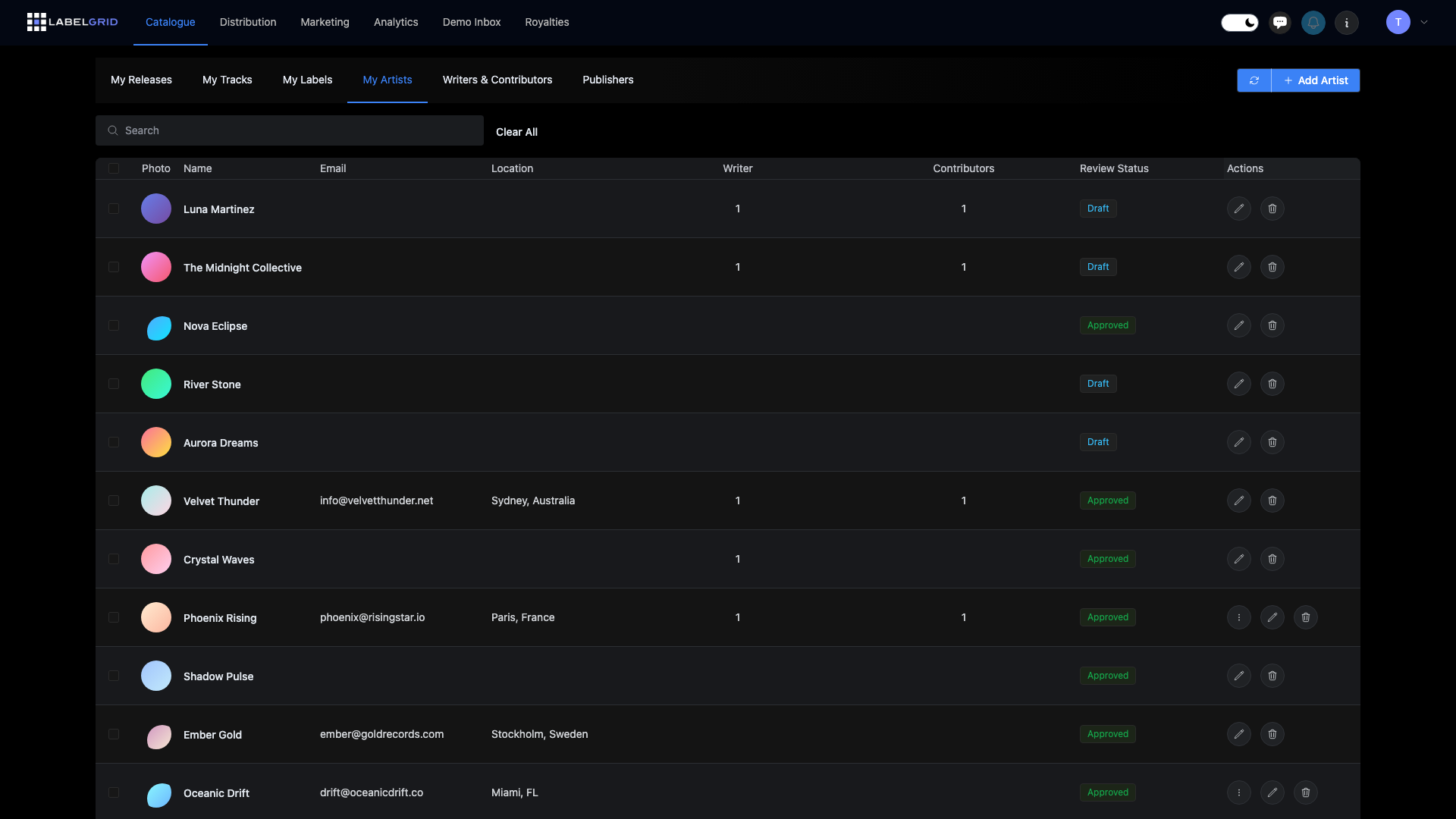
- Ga naar Catalogue → My Artists in het hoofdmenu
- Klik op Add artist. De artiesteditor opent met vier tabbladen: Profile, Identifiers, Links en Credits
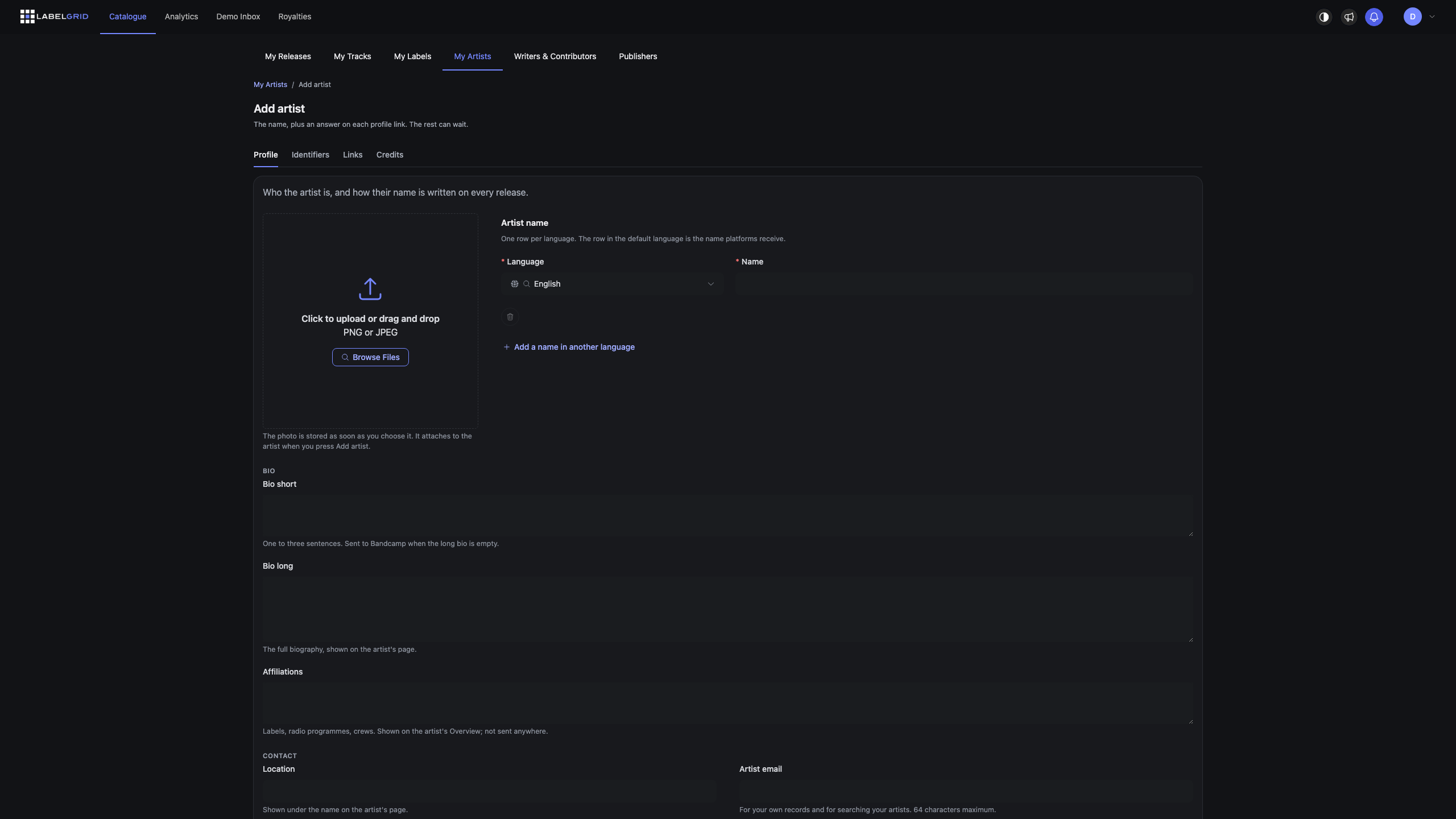
- Vul op het tabblad Profile onder Artist name de naam van de artiest in. Een nieuwe artiest begint met één rij, ingesteld op Engels:
- Language - de taal waarin de naam geschreven is
- Name - de officiële artiestnaam zoals die op releases moet verschijnen
- Phonetic spelling - verschijnt alleen bij talen waarvoor een schrijfwijze in Latijnse letters nodig is, zoals Japans. Vul in Latijnse letters in hoe de naam wordt uitgesproken
- Wordt de naam van de artiest ook in andere talen of schriften geschreven, klik dan op Add a name in another language om voor elke variant een rij toe te voegen (zie ‘Artiestnamen in andere talen’ hieronder)
- Plak op het tabblad Identifiers de profiellinks van de artiest op Spotify, Apple Music, Facebook en Instagram. Heeft de artiest op een van die platforms nog geen profiel, beantwoord dan de vraag onder dat veld. Opslaan lukt pas als elk van de vier velden een link of een antwoord heeft
- Vul de optionele velden in waar nodig, zoals Location en Artist email op het tabblad Profile, of ISNI op het tabblad Identifiers
- Klik op Add artist om het artiestprofiel op te slaan
Richtlijnen voor artiestnamen
Section titled “Richtlijnen voor artiestnamen”| Wel | Niet |
|---|---|
| Gebruik de officiële artiestnaam | Voeg toevoegingen toe zoals “[Official]“ |
| Wees consistent over al je releases | Wissel van schrijfwijze |
| Gebruik de juiste hoofdletters | SCHRIJF ALLES IN HOOFDLETTERS |
| Gebruik accenten en speciale tekens | Vervang ze door ASCII-equivalenten |
Verboden artiestnamen
Section titled “Verboden artiestnamen”Spotify en Apple Music staan allebei geen generieke artiestnamen toe. Deze mogen niet worden gebruikt:
| Categorie | Verboden voorbeelden |
|---|---|
| Slaap/Ontspanning | Sleep Music, Rain Sounds, White Noise, Nature Sounds |
| Fitness | Workout Music, Gym Beats |
| Stemming | Meditation, Relaxation, Chill, Lo-Fi Beats |
| Seizoensgebonden | Christmas Hits, Holiday Music |
| SEO-termen | Top Hits, Best Songs, Popular Music |
Een artiest bekijken
Section titled “Een artiest bekijken”Elke artiest heeft in LabelGrid een eigen pagina. Ga daarvoor naar Catalogue → My Artists en klik op de naam van de artiest. Je kunt ook het actiemenu van de rij openen en Open artist page kiezen, of Analytics om direct naar de analytics van de artiest te gaan.
De artiestpagina heeft een eigen webadres (/artists/ gevolgd door de ID van de artiest), zodat je de pagina als bladwijzer kunt opslaan of de link met je team kunt delen.
Bovenaan de pagina:
- Via het kruimelpad ga je terug naar My Artists
- De kop toont de naam, foto en locatie van de artiest
- Met de knop Edit open je de artiesteditor met de vier tabbladen Profile, Identifiers, Links en Credits
De pagina heeft drie tabbladen:
| Tabblad | Wat het toont |
|---|---|
| Overview | De gegevens, webpresence, bio en bandleden van de artiest |
| Releases | Alleen de releases waarop deze artiest voorkomt |
| Analytics | Analytics voor deze artiest |
Tabblad Overview
Section titled “Tabblad Overview”- Details - elke naam van de artiest, één per taal. De naam die platforms overal voor deze artiest tonen, heeft de markering Default. Locatie, e-mailadres en ISNI verschijnen als ze zijn ingevuld
- Web presence - de voorkeurslink van de artiest, daarna de links gegroepeerd in Streaming, Stores, Social en Regional
- Bio - samenwerkingen, korte bio en lange bio
- Band members - de schrijvers en bijdragers die bij de artiest zijn opgeslagen
Tabblad Releases
Section titled “Tabblad Releases”Toont alleen de releases waarop deze artiest wordt vermeld. Met het filter Release status beperk je de lijst, bijvoorbeeld tot releases die nog niet zijn uitgeleverd. Klik op View bij een release om hem te openen.
Tabblad Analytics
Section titled “Tabblad Analytics”Toont de analytics voor deze artiest. Wil je al je artiesten naast elkaar vergelijken, kijk dan bij Analytics.
Informatie in het artiestprofiel
Section titled “Informatie in het artiestprofiel”Een compleet artiestprofiel bevat velden verdeeld over vier tabbladen:
Tabblad Profile (verplicht)
Section titled “Tabblad Profile (verplicht)”| Veld | Verplicht | Beschrijving |
|---|---|---|
| Language | Ja | De taal van de naam in deze rij. Voeg per taal een rij toe met Add a name in another language en verwijder er een met het prullenbakpictogram (de laatste rij kun je niet verwijderen) |
| Name | Ja | De artiestnaam in die taal. De hoofdnaam moet 2-64 tekens lang zijn |
| Phonetic spelling | Ja, als het veld verschijnt | Verschijnt bij een rij in een taal waarvoor een schrijfwijze in Latijnse letters nodig is, zoals Japans. Vul in Latijnse letters in hoe de naam wordt uitgesproken |
| Default language | Bij 2 of meer namen | Verschijnt zodra de artiest namen in twee of meer talen heeft. De naam in deze taal wordt de hoofdnaam van de artiest |
| Location | Nee | Stad, land of regio. Staat onder de naam op de artiestpagina |
| Artist email | Nee | Contactmailadres voor je eigen administratie, maximaal 64 tekens |
Op het tabblad Profile staat ook de bio van de artiest, onder het kopje Bio:
| Veld | Beschrijving |
|---|---|
| Bio short | Eén tot drie zinnen. Gaat naar Bandcamp als de lange bio leeg is |
| Bio long | De volledige biografie, te zien op de artiestpagina |
| Affiliations | Labels, radioprogramma’s, crews en andere verbanden. Alleen te zien op het tabblad Overview van de artiest |
Tabblad Identifiers
Section titled “Tabblad Identifiers”De profielen en identificatiecodes waaraan winkels de artiest herkennen. Ze gaan mee met elke levering.
| Veld | Verplicht | Beschrijving |
|---|---|---|
| Spotify artist URL | Een link of een antwoord | Moet een link naar een artiestprofiel zijn: https://open.spotify.com/artist/… |
| Apple Music artist URL | Een link of een antwoord | Moet een link naar een artiestprofiel zijn: https://music.apple.com/…/artist/… |
| Facebook URL | Een link of een antwoord | De Facebook-pagina van de artiest. Een link als facebook.com/share/… is geen profiellink |
| Instagram URL | Een link of een antwoord | Het Instagram-profiel van de artiest |
| ISNI | Nee | International Standard Name Identifier: 15 cijfers, gevolgd door een controleteken (een cijfer of een hoofdletter X). Dit moet de ISNI zijn die in het ISNI-register op de hoofdnaam van de artiest staat, anders wordt opslaan geweigerd (zie Waarom is mijn ISNI geweigerd?) |
Is een van de vier profiellinks leeg, dan verschijnt eronder een vraag. Kies één antwoord:
| Platform | Antwoorden |
|---|---|
| Spotify | Yes — paste the profile link above so releases join it of Not yet — ask Spotify to create a new artist profile |
| Apple Music | Yes — paste the profile link above so releases join it of Not yet — send releases without an Apple artist ID |
| Yes — paste the page link above so deliveries carry it of No page — deliver without a Facebook profile | |
| Yes — paste the profile link above so deliveries carry it of No profile — deliver without an Instagram page |
Kies je Yes, plak de link dan voordat je opslaat.
Artiest-ID’s die LabelGrid voor je invult
Section titled “Artiest-ID’s die LabelGrid voor je invult”Heeft een artiest nog geen Spotify- of Apple Music-artiest-ID opgeslagen, dan kan LabelGrid die invullen op basis van een release die LabelGrid voor die artiest heeft geleverd. LabelGrid vult alleen een leeg ID in. Een ID dat al is opgeslagen, wordt nooit vervangen.
Een ID dat zo is ingevuld, krijgt het label Set automatically, onder de profiellink naast het ID. Beweeg je muis over het label om te zien waar het ID vandaan komt.
Hoort het ID niet bij het profiel van deze artiest, klik dan naast het label op Change, plak de juiste profiellink en klik op Save. Het opgeslagen ID geldt daarna als door jou ingevuld en het label verdwijnt.
Als een winkel een ander artiest-ID vermeldt
Section titled “Als een winkel een ander artiest-ID vermeldt”LabelGrid controleert onder welke artiest-ID’s Spotify en Apple Music je releases vermelden. Vermeldt een winkel een ander ID dan het ID dat bij de artiest is opgeslagen, of vindt LabelGrid een ID dat het niet automatisch heeft ingevuld, dan verschijnt er een melding boven de profiellink van dat platform. Aan de titel zie je om welk geval het gaat:
- Spotify lists a delivered release under a different artist ID (of Apple Music lists a delivered release under a different artist ID): de melding toont het ID dat bij de artiest is opgeslagen en het ID dat de winkel vermeldt. LabelGrid blijft het opgeslagen ID versturen totdat je het wijzigt
- Check this Spotify artist ID before you use it (of Check this Apple Music artist ID before you use it): LabelGrid heeft een ID voor deze artiest gevonden, maar heeft het niet automatisch ingevuld. Gebruik het alleen als het om het profiel van deze artiest gaat
De melding biedt maximaal drie acties:
| Actie | Wat het doet |
|---|---|
| Open profile | Opent het vermelde profiel op Spotify of Apple Music in een nieuw tabblad, zodat je kunt controleren of het om het profiel van deze artiest gaat |
| Use this ID | Zet de link naar het vermelde profiel in het veld. Er verandert pas iets als je op Save klikt |
| Keep the current ID | Behoudt het opgeslagen ID en sluit de melding. LabelGrid komt niet meer op dat ID terug. Heeft de artiest geen opgeslagen ID, dan heet deze knop Dismiss |
Heb je de profiellink bewerkt, dan is Keep the current ID niet beschikbaar en toont de melding Undo your change to this link first.
Zolang een release waarop deze artiest vermeld staat wordt beoordeeld of gedistribueerd, is de artiest vergrendeld en verschijnt Keep the current ID niet. Ook Use this ID en Change zijn verborgen zolang de profiellinks vergrendeld zijn. Open profile blijft beschikbaar.
Tabblad Links
Section titled “Tabblad Links”Alle andere plekken waar de artiest te vinden is. Deze links staan op de artiestpagina, en sommige gaan ook mee met leveringen.
- Preferred link - Eén link voor plekken waar er maar één past, zoals een Linktree. Deze staat bovenaan Web presence op de artiestpagina
- Daaronder zijn de links gegroepeerd onder Social, Streaming, Stores en Regional
| Platform | URL-indeling |
|---|---|
| Website | Je officiële website |
| X | URL van het X-profiel |
| SoundCloud | Een link op soundcloud.com |
| YouTube | Een link op youtube.com |
| Bandcamp | Een link op bandcamp.com |
| Beatport | Een link op beatport.com |
| Juno Download | Een link op junodownload.com |
Het tabblad heeft ook velden voor andere streamingdiensten, winkels en regionale diensten, zoals YouTube Music, Deezer, Tidal, Amazon Music, Anghami en Boomplay.
Tabblad Credits
Section titled “Tabblad Credits”De schrijvers en bijdragers die onder de naam van de artiest werken, in twee onderdelen:
- Writers - Wie de muziek en de tekst heeft geschreven
- Contributors - Wie er speelde, produceerde en de techniek verzorgde
Nieuwe tracks kunnen hun credits hiervandaan overnemen, dus wat je hier instelt, geldt voor elke release.
Tips voor de artiestbio
Section titled “Tips voor de artiestbio”- Houd het beknopt (150-300 woorden)
- Schrijf in de derde persoon
- Noem belangrijke prestaties
- Werk de bio bij bij elke nieuwe release
- Vermijd overdreven promotioneel taalgebruik
Artiestnamen in andere talen
Section titled “Artiestnamen in andere talen”Wordt de naam van een artiest in andere talen of schriften anders geschreven, bijvoorbeeld in Japans of Bengaals schrift naast een spelling in het Latijnse alfabet, voeg dan elke variant toe aan hetzelfde artiestprofiel. Je hebt geen aparte artiest per taal nodig.
Een naam in een andere taal toevoegen
Section titled “Een naam in een andere taal toevoegen”- Open de artiestpagina, klik op Edit en blijf op het tabblad Profile
- Klik onder Artist name op Add a name in another language
- Kies de Language en vul bij Name de naam in zoals die in die taal geschreven wordt. Verschijnt er een veld Phonetic spelling, zoals bij Japans, vul dat dan ook in
- Herhaal dit voor elke taal die je wilt toevoegen
- Kies de Default language (zie hieronder)
- Klik op Save
Wil je een naam verwijderen, klik dan op het prullenbakpictogram in de rij. De laatste naam die overblijft kun je niet verwijderen.
De keuzelijst Language bevat alle talen die LabelGrid ondersteunt, en je kunt erin typen om te zoeken.
De standaardtaal kiezen
Section titled “De standaardtaal kiezen”Zodra een artiest namen in twee of meer talen heeft, verschijnt boven de namen het verplichte veld Default language. De naam in je standaardtaal wordt de hoofdnaam van de artiest, in welke rij die ook staat.
Wat winkels ontvangen
Section titled “Wat winkels ontvangen”- De meeste winkels ontvangen de hoofdnaam van de artiest: de naam in de Default language.
- Winkels die meerdere talen accepteren, kunnen ook de andere namen ontvangen die je hebt toegevoegd.
- Sommige winkels die maar één taal accepteren, ontvangen in plaats daarvan de naam in de Preferred Title Language van de release, als de artiest een naam in die taal heeft.
Wanneer artiestnamen vergrendeld zijn
Section titled “Wanneer artiestnamen vergrendeld zijn”Zolang een release waarop deze artiest vermeld staat wordt beoordeeld of gedistribueerd, zijn de hoofdnaam van de artiest, de ISNI en de platformlinks vergrendeld. Een andere Default language kiezen verandert de hoofdnaam, dus ook dat is dan vergrendeld.
Tijdens een beoordeling kun je nog wel een naam in een andere taal toevoegen. Is een release goedgekeurd en wacht die op levering, dan kan dat pas weer nadat de release is geleverd.
Koppelen aan streamingprofielen
Section titled “Koppelen aan streamingprofielen”Door je LabelGrid-artiest aan profielen op streamingplatforms te koppelen, krijg je:
- automatische profielupdates bij nieuwe releases
- toegang tot platformspecifieke functies
- de mogelijkheid om artiestprofielen te claimen voor toegang tot analytics
Ondersteunde platforms
Section titled “Ondersteunde platforms”| Platform | Waar je het toevoegt | Wat je plakt |
|---|---|---|
| Spotify | Tabblad Identifiers | Link naar het artiestprofiel (https://open.spotify.com/artist/…) |
| Apple Music | Tabblad Identifiers | Link naar het artiestprofiel (https://music.apple.com/…/artist/…) |
| YouTube Music | Tabblad Links | Een link op music.youtube.com |
| Deezer | Tabblad Links | Een link op deezer.com |
| Amazon Music | Tabblad Links | Een link op music.amazon.com |
Profielen koppelen
Section titled “Profielen koppelen”- Open de artiestpagina en klik op Edit
- Plak op het tabblad Identifiers de profiellinks van de artiest op Spotify en Apple Music
- Voeg links naar andere platforms toe op het tabblad Links
- Klik op Save
Bij het opslaan zoekt LabelGrid aan de hand van de geplakte links de artiest-ID’s bij Spotify en Apple Music op.
Je profiellinks vinden
Section titled “Je profiellinks vinden”Spotify:
- Open de pagina van de artiest in de webplayer van Spotify, op open.spotify.com
- Kopieer het adres uit de adresbalk van je browser
- De link begint met
https://open.spotify.com/artist/, gevolgd door een code van letters en cijfers. Links naar een nummer, album of playlist worden niet geaccepteerd
Apple Music:
- Open de artiestpagina op Apple Music in een browser
- Kopieer het adres uit de adresbalk van je browser
- Indeling:
https://music.apple.com/.../artist/name/123456789
Soorten artiesten
Section titled “Soorten artiesten”Hoofdartiest
Section titled “Hoofdartiest”De belangrijkste artiest die op een release wordt vermeld. Elke release heeft minstens één hoofdartiest nodig.
Featured artist
Section titled “Featured artist”Een samenwerkende artiest die op specifieke tracks wordt vermeld, niet op de hele release. Featured artists verschijnen als “feat.” in de tracklijst.
Remixer
Section titled “Remixer”Een artiest die een remixversie van een track heeft gemaakt. Wordt alleen op remixtracks vermeld.
Componist/Producer
Section titled “Componist/Producer”Achtergrondcredits die in de uitgebreide credits verschijnen, niet in de hoofdvermelding van de artiest.
Various Artists
Section titled “Various Artists”“Various Artists” is een door het systeem gegenereerde aanduiding. Voeg deze nooit handmatig als artiestnaam toe. Of “Various Artists” op releaseniveau wordt getoond, bepaalt LabelGrid aan de hand van het aantal verschillende Primary Artists op de release zelf.
Hoe compilaties werken:
- Voeg elke artiest van de compilatie toe in het veld Primary Artists op het tabblad Credits van de release
- Bij 5 of meer verschillende hoofdartiesten op de release toont LabelGrid automatisch “Various Artists” als artiest van de release, dus typ het nooit zelf in
- Elke track houdt zijn eigen hoofdartiest(en), die je op de track instelt
- Artiesten die je alleen aan tracks toevoegt, worden niet naar de release gekopieerd en tellen dus niet mee voor de 5
Meerdere artiestnamen
Section titled “Meerdere artiestnamen”Sommige artiesten hebben meerdere identiteiten:
Aliassen en zijprojecten
Section titled “Aliassen en zijprojecten”Breng je muziek uit onder verschillende namen?
- Maak een apart artiestprofiel aan voor elke naam
- Koppel elk profiel aan het bijbehorende streamingprofiel
- Elke identiteit kan zo zijn eigen publiek opbouwen
Naamswijzigingen van artiesten
Section titled “Naamswijzigingen van artiesten”Wil je je artiestnaam veranderen?
- Maak een nieuw artiestprofiel aan met de nieuwe naam
- Gebruik het nieuwe profiel voor toekomstige releases
- Bewaar het oude profiel voor je oudere releases
- Overweeg om “formerly known as” aan de bio toe te voegen
Namen in andere talen
Section titled “Namen in andere talen”Een vertaalde of getranslitereerde naam is geen aparte identiteit. Voeg die toe aan het bestaande artiestprofiel in plaats van een nieuwe artiest aan te maken (zie ‘Artiestnamen in andere talen’ hierboven).
Groepen versus solo
Section titled “Groepen versus solo”Ben je zowel soloartiest als lid van een groep?
- Maak voor elk een apart profiel aan
- Elk profiel krijgt zijn eigen koppeling met een streamingprofiel
- Releases worden aan het juiste profiel toegeschreven
Artiestafbeeldingen
Section titled “Artiestafbeeldingen”Eisen aan afbeeldingen
Section titled “Eisen aan afbeeldingen”| Specificatie | Eis |
|---|---|
| Afmetingen | Minimaal 1000 × 1000 pixels |
| Bestandsformaat | JPG of PNG |
| Beeldverhouding | Vierkant (1:1) aanbevolen |
| Bestandsgrootte | Maximaal 10 MB |
Richtlijnen voor afbeeldingen
Section titled “Richtlijnen voor afbeeldingen”- Gebruik professionele afbeeldingen van hoge kwaliteit
- Zorg dat de artiest duidelijk zichtbaar is
- Vermijd te veel tekst of graphics
- Vernieuw afbeeldingen af en toe om actueel te blijven
- Houd ze consistent over de verschillende platforms
Meerdere artiesten beheren
Section titled “Meerdere artiesten beheren”Beheer je meerdere artiesten (als label of manager)?
Tips voor de ordening
Section titled “Tips voor de ordening”- Hanteer consistente naamgevingsconventies
- Houd de artiestinformatie actueel
- Koppel alle profielen aan streamingplatforms
- Bewaar afbeeldingsmateriaal voor elke artiest
Rechten
Section titled “Rechten”Verschillende accounttypen kunnen verschillende mogelijkheden voor artiestbeheer hebben:
- Artiestaccounts beheren doorgaans één hoofdartiest
- Labelaccounts kunnen meerdere artiesten beheren
- Controleer je rechten als je geen artiesten kunt aanmaken
Problemen oplossen
Section titled “Problemen oplossen”Artiest verschijnt niet op het streamingplatform
Section titled “Artiest verschijnt niet op het streamingplatform”- Controleer of de release succesvol is afgeleverd
- Controleer of de artiestnaam exact overeenkomt
- Houd rekening met verwerkingstijd (verschilt per platform)
- Controleer bij een koppeling aan een bestaand profiel of de ID klopt
Dubbele artiesten op platforms
Section titled “Dubbele artiesten op platforms”Dit gebeurt wanneer artiestnamen niet exact overeenkomen:
- Hanteer een consistente schrijfwijze over al je releases
- Neem contact op met de support van het platform om duplicaten samen te voegen
- Zie Je artiestprofielen claimen voor hulp
Koppelen aan streamingprofiel lukt niet
Section titled “Koppelen aan streamingprofiel lukt niet”- Controleer of je de juiste platform-ID hebt
- Controleer of het profiel van jou is
- Sommige platforms vereisen verificatie voordat je kunt koppelen
- Neem contact op met support als het probleem blijft bestaan
Waarom is mijn ISNI geweigerd?
Section titled “Waarom is mijn ISNI geweigerd?”Als je de ISNI van een artiest toevoegt of wijzigt, of de naam van de artiest wijzigt, controleert LabelGrid de ISNI in het ISNI-register. Opslaan wordt geweigerd als het register die ISNI aan een andere naam toekent, of de ISNI helemaal niet kent. De melding verschijnt bij het veld ISNI. Bij een ISNI die op een andere naam staat, noemt de melding de ISNI en de naam uit het register:
ISNI [ISNI] is registered to “[registry name]”, not to “[artist name]”. A stage name and a legal name need separate ISNIs. Enter the ISNI registered to this name, or leave the field empty.
Bij een ISNI die het register niet kent, luidt de melding:
ISNI [ISNI] is not assigned in the ISNI registry. Enter the ISNI registered to “[artist name]”, or leave the field empty.
De naam van de artiest moet overeenkomen met een van de namen die het register bij die ISNI heeft:
- Accenten, hoofdletters en woordvolgorde maken niet uit, en leestekens tellen als een spatie: “Beyonce” komt overeen met “Beyoncé”, en “Smith, John” met “John Smith”
- Initialen en weggelaten tweede voornamen wel: “J. Smith” komt niet overeen met “John Smith”, en “Michael Ortega” niet met “Michael Jordan Ortega”, tenzij het register die vorm ook vermeldt
Zo los je het op: vul de ISNI in die op precies die naam staat, of laat het veld leeg. Een artiestnaam en een juridische naam zijn aparte identiteiten, elk met een eigen ISNI. Een ISNI die op de juridische naam van de artiest staat, hoort dus niet bij de artiestnaam.
Kan het ISNI-register niet worden bereikt als je opslaat, dan worden je wijzigingen toch opgeslagen. LabelGrid controleert de ISNI tijdens de beoordeling opnieuw, en de release kan pas worden goedgekeurd als die controle klaar is.
Aanbevolen werkwijzen
Section titled “Aanbevolen werkwijzen”- Maak profielen aan vóór je uitbrengt - zet artiestprofielen op vóór je eerste release
- Wees consistent - gebruik dezelfde schrijfwijze over al je releases
- Maak je profiel compleet - vul de bio, een afbeelding en alle beschikbare velden in
- Koppel platforms vroeg - verbind streamingprofielen zo snel mogelijk
- Houd de informatie actueel - werk biografieën en afbeeldingen regelmatig bij
- Claim je profielen - bevestig het eigenaarschap op streamingplatforms voor toegang tot analytics
Verwante gidsen
Section titled “Verwante gidsen”- Je artiestprofielen claimen - je streamingprofielen verifiëren en beheren
- Een release aanmaken - artiesten aan je releases toevoegen
- Stijlgids voor metadata - regels voor de opmaak van artiestnamen
Hulp nodig?
Section titled “Hulp nodig?”Heb je vragen over artiestbeheer of hulp nodig bij het koppelen van profielen, neem dan contact op met ons supportteam.
Gebruik je LabelGrid nog niet?
Alles wat je net hebt gelezen, kun je gebruiken op ons platform.
Ontdek wat LabelGrid kan →