

Demo Inbox
Met de Demo Inbox kunnen labels demo-inzendingen van artiesten ontvangen, ordenen en beantwoorden. Beluister tracks, bekijk inzendingen en stuur professionele reacties, allemaal op één plek.
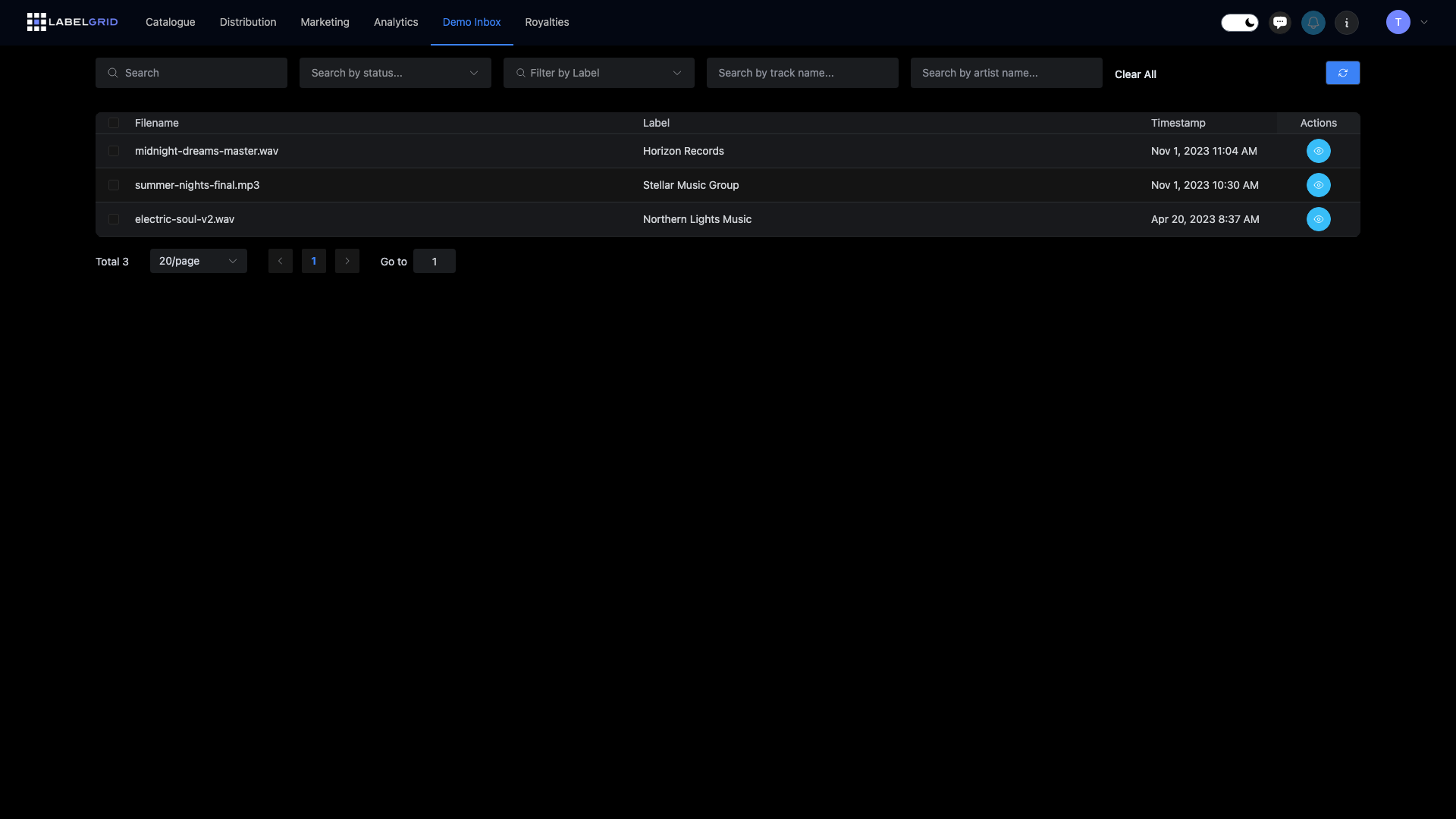
De Demo Inbox openen
Section titled “De Demo Inbox openen”- Ga via het hoofdmenu naar Demo Inbox
- Bekijk alle demo-inzendingen in een sorteerbare tabel
- Klik op een inzending om de details te bekijken
Lijst met demo-inzendingen
Section titled “Lijst met demo-inzendingen”De Demo Inbox toont alle inzendingen in tabelvorm:
| Kolom | Beschrijving |
|---|---|
| Filename | De naam van het geüploade audio- of videobestand |
| Label | Welk van je labels de inzending heeft ontvangen |
| Timestamp | Wanneer de demo is ingestuurd |
| Actions | Knop om de details te bekijken |
Sorteren en filteren
Section titled “Sorteren en filteren”- Klik op een kolomkop om de inzendingen te sorteren
- De nieuwste inzendingen staan standaard bovenaan
- Gebruik de paginering om door lange lijsten te navigeren
Demodetails bekijken
Section titled “Demodetails bekijken”Klik op View Details bij een inzending om alle informatie te zien:
Gegevens van de inzender
Section titled “Gegevens van de inzender”| Veld | Beschrijving |
|---|---|
| Het contact-e-mailadres van de artiest | |
| Artist’s Legal Name | De echte naam van de inzender |
| Main Artist(s) | De naam van de artiest of het project |
| Remix Artist | De naam van de remixer (indien van toepassing) |
| Track | De titel van de track |
| SoundCloud URL | Link naar het SoundCloud-profiel van de artiest |
| Facebook URL | Link naar de Facebook-pagina van de artiest |
| DJ Support | Eventuele info over DJ-support |
| Comment | Aanvullende opmerkingen van de artiest |
Afspelen
Section titled “Afspelen”Beluister of bekijk inzendingen rechtstreeks in de browser:
- Audiobestanden (MP3, WAV, FLAC) - speler met golfvorm en afspeelknoppen
- Videobestanden (MP4) - videospeler met afspeelknoppen
Downloadopties
Section titled “Downloadopties”Bewaar demo’s om ze offline te beoordelen:
- Download File - direct downloaden naar je apparaat
- Save to Dropbox - rechtstreeks opslaan in je Dropbox-account
- Save to Google Drive - opslaan in je Google Drive
- Show Secret Link - een privélink voor intern gebruik ophalen
Demo’s beoordelen
Section titled “Demo’s beoordelen”Een demo goedkeuren
Section titled “Een demo goedkeuren”Heb je een demo gevonden die je wilt tekenen of waarmee je wilt werken:
- Open de detailpagina van de demo
- Klik op Approve
- Kies een reactiebericht:
- Label preset message - je vooraf ingestelde goedkeuringsbericht
- Custom message - schrijf een persoonlijk antwoord
- Klik op Approve om te bevestigen
De artiest ontvangt je goedkeuringsbericht per e-mail.
Een demo afwijzen
Section titled “Een demo afwijzen”Een inzending professioneel afwijzen:
- Open de detailpagina van de demo
- Klik op Reject
- Kies een reactiebericht:
- Label preset message 1 - eerste vooraf ingestelde afwijzingsbericht
- Label preset message 2 - tweede vooraf ingestelde afwijzingsbericht
- Custom message - schrijf een persoonlijk antwoord
- Klik op Reject om te bevestigen
De artiest ontvangt je afwijzingsbericht per e-mail.
Statusaanduidingen
Section titled “Statusaanduidingen”Demo’s tonen hun beoordelingsstatus:
| Status | Betekenis |
|---|---|
| Pending | Nog niet beoordeeld |
| Approved | Je hebt deze inzending goedgekeurd |
| Rejected | Je hebt deze inzending afgewezen |
Zodra een demo is goedgekeurd of afgewezen, worden de actieknoppen vervangen door een statusmelding.
Berichtsjablonen instellen
Section titled “Berichtsjablonen instellen”Stel standaard reactieberichten in voor je label:
- Ga naar Catalog > Labels
- Selecteer je label
- Ga naar het onderdeel Message Presets
- Stel je berichten in:
| Berichttype | Beschrijving |
|---|---|
| Approve Message | Standaardbericht dat wordt verstuurd als je een demo goedkeurt |
| Reject Message 1 | Eerste afwijzingsbericht |
| Reject Message 2 | Tweede afwijzingsbericht |
Voorbeeldberichten
Section titled “Voorbeeldberichten”Goedkeuringsbericht:
Bedankt voor je inzending! We waren onder de indruk van je track en zouden graag met je in gesprek gaan over een release op ons label. Reageer op deze e-mail, dan stemmen we de details af.
Afwijzingsbericht 1:
Bedankt dat je je demo naar ons hebt gestuurd. Deze track past op dit moment niet helemaal bij ons label, maar we moedigen je aan om te blijven maken en in de toekomst opnieuw in te sturen.
Afwijzingsbericht 2:
Fijn dat je aan ons hebt gedacht voor je release. Helaas sluit deze inzending niet aan bij de richting van onze huidige roster. Heel veel succes met je muziek!
Voor een efficiënte demobeoordeling
Section titled “Voor een efficiënte demobeoordeling”- Stel sjabloonberichten in - bespaar tijd met vooraf geschreven reacties
- Beoordeel regelmatig - bekijk je inbox wekelijks om snel te reageren
- Luister volledig - geef elke inzending een eerlijke beluistering voordat je beslist
- Wees professioneel - ook een afwijzing mag respectvol en bemoedigend zijn
Veel inzendingen tegelijk
Section titled “Veel inzendingen tegelijk”Krijg je veel inzendingen binnen:
- Sorteer op datum om de oudste inzendingen eerst te beoordelen
- Gebruik de paginering om in batches te werken
- Reserveer vaste tijd voor het beoordelen van demo’s
Demo-inzendingen instellen
Section titled “Demo-inzendingen instellen”Je label heeft een unieke URL voor demo-inzendingen waar artiesten je muziek kunnen sturen. Zo stel je dat in:
Demo-inzendingen inschakelen
Section titled “Demo-inzendingen inschakelen”- Ga naar Catalog > Labels
- Selecteer je label
- Zoek het onderdeel Demo Settings
- Schakel demo-inzendingen in voor je label
Je URL voor demo-inzendingen
Section titled “Je URL voor demo-inzendingen”Zodra dit is ingeschakeld, krijgt je label een unieke URL waar artiesten demo’s kunnen insturen:
https://app.labelgrid.com/demo/[your-label-slug]Deel deze URL op je:
- Website
- Social-mediaprofielen
- Inzendpagina’s voor artiesten
- Muziekblogs en -fora
Wat artiesten zien
Section titled “Wat artiesten zien”Als artiesten je URL voor demo-inzendingen bezoeken, kunnen ze:
- Hun audio- of videobestand uploaden
- Hun contactgegevens invullen
- Links naar hun socials toevoegen (SoundCloud, Facebook enzovoort)
- Aanvullende opmerkingen toevoegen
Na het insturen verschijnt de demo in je Demo Inbox, klaar om te beoordelen.
Het inzendformulier aanpassen
Section titled “Het inzendformulier aanpassen”Bepaal in je labelinstellingen welke informatie je van artiesten verzamelt:
- Verplichte versus optionele velden
- Welke social-medialinks je opvraagt
- Aanvullende vragen of velden
Hulp nodig?
Section titled “Hulp nodig?”Vragen over de Demo Inbox? Neem contact op met ons supportteam.
Gebruik je LabelGrid nog niet?
Alles wat je net hebt gelezen, kun je gebruiken op ons platform.
Ontdek wat LabelGrid kan →