

Como criar um lançamento
Este guia mostra como criar um lançamento na LabelGrid, explicando cada campo e seus requisitos.
Antes de começar
Seção intitulada “Antes de começar”Tenha em mãos:
- Arquivos de áudio - Formato WAV, AIFF ou FLAC (somente lossless, 16/24/32 bits, 44,1 kHz ou superior, estéreo)
- Capa - 3000×3000 pixels no mínimo, JPEG ou PNG, espaço de cor sRGB
- Informações do lançamento - Título, nome do artista, gênero, número de catálogo
Etapa 1: comece um novo lançamento
Seção intitulada “Etapa 1: comece um novo lançamento”-
Vá em Catálogo → Meus Lançamentos na navegação.
-
Clique em Adicionar Lançamento.
-
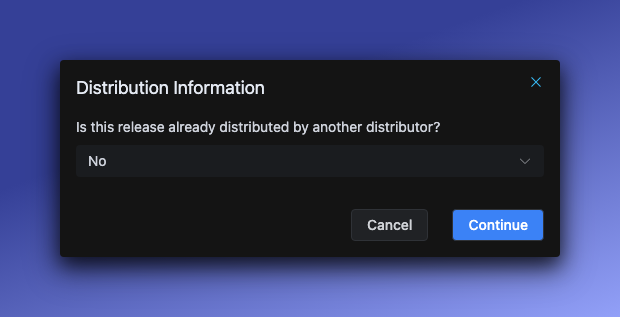
A caixa de diálogo Informações de Distribuição aparece:
- Selecione Não se este for um lançamento totalmente novo
- Selecione Sim se estiver migrando de outro distribuidor (informe o nome do distribuidor anterior)
-
Clique em Continuar para abrir o formulário do lançamento.
Etapa 2: envie a capa
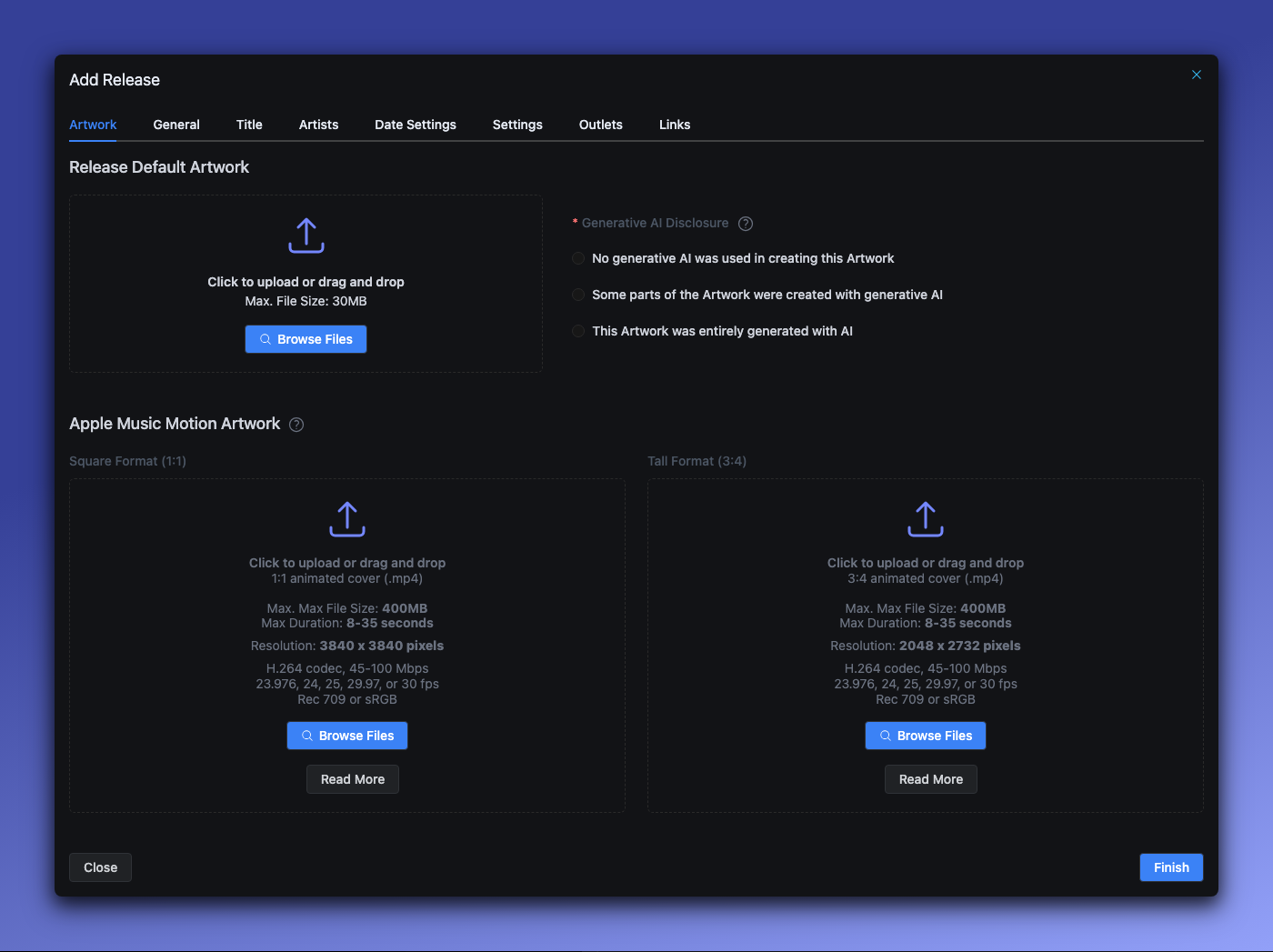
Seção intitulada “Etapa 2: envie a capa”O formulário abre na aba Capa.
Requisitos da imagem de capa
Seção intitulada “Requisitos da imagem de capa”| Requisito | Valor |
|---|---|
| Tamanho mínimo | 3000 × 3000 pixels |
| Formato | JPEG ou PNG (PNG é convertido automaticamente em JPEG) |
| Espaço de cor | sRGB (CMYK é convertido automaticamente) |
| Tamanho máximo do arquivo | 300 MB |
Por que isso importa: As plataformas de streaming exigem capas em alta resolução. Imagens menores que 3000×3000 são sinalizadas durante a revisão.
Declaração de uso de IA (obrigatória)
Seção intitulada “Declaração de uso de IA (obrigatória)”Você precisa informar como a IA foi usada na criação da sua capa:
| Opção | Quando usar |
|---|---|
| Nenhuma IA generativa foi usada | Arte tradicional, fotos, desenhos feitos à mão |
| Algumas partes foram criadas com IA generativa | Arte com auxílio de IA (por exemplo, fundo de IA com elementos desenhados à mão) |
| Totalmente gerada com IA | Arte inteiramente criada por IA |
Por que isso é obrigatório: As plataformas de streaming agora exigem a declaração de uso de IA. Essa informação é enviada a todos os DSPs. Para todos os detalhes sobre políticas de IA, consulte Conteúdo gerado por IA.
Capa em movimento do Apple Music (opcional)
Seção intitulada “Capa em movimento do Apple Music (opcional)”Você pode enviar uma capa animada para o Apple Music. Ela aparece como um vídeo em loop nos dispositivos Apple.
Etapa 3: defina as informações gerais
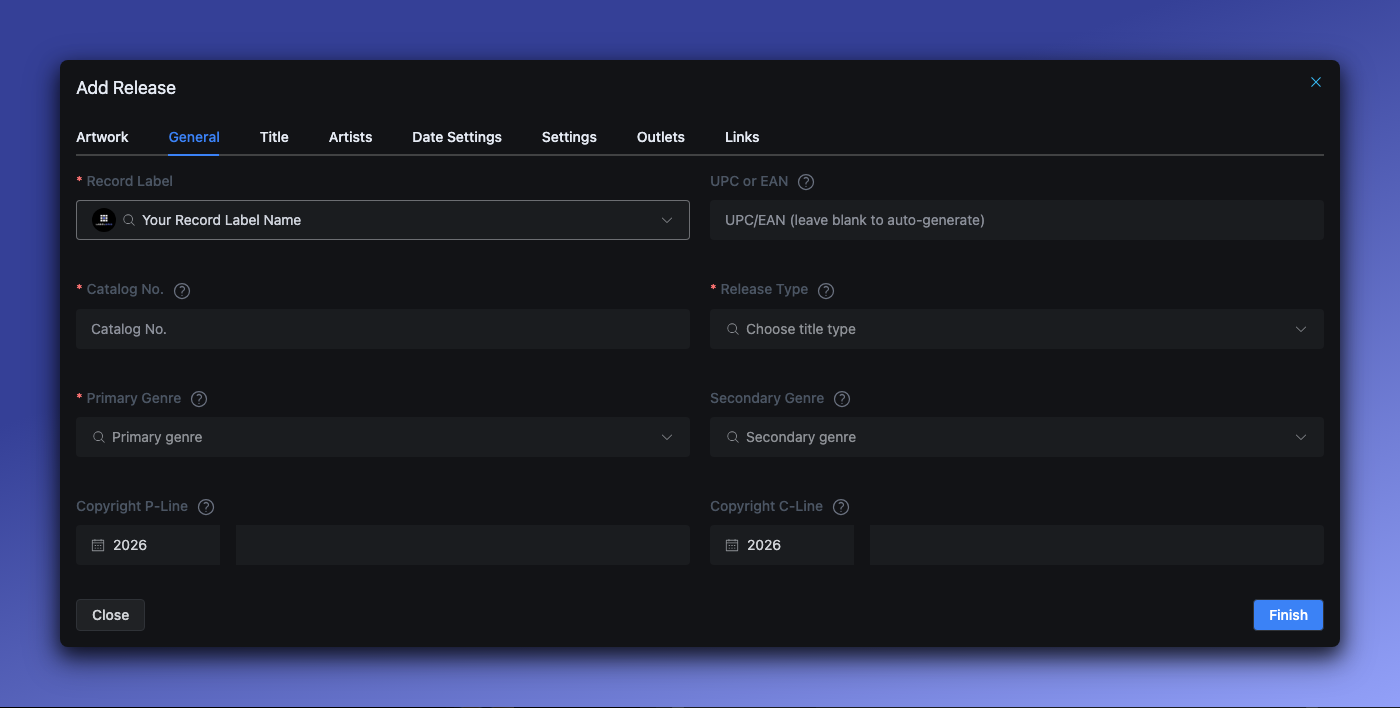
Seção intitulada “Etapa 3: defina as informações gerais”Clique na aba Geral.
Selo (obrigatório)
Seção intitulada “Selo (obrigatório)”Selecione a qual selo este lançamento pertence. O selo determina:
- Os canais de distribuição disponíveis
- As informações de copyright padrão
- O conjunto de códigos de barras (para UPCs gerados automaticamente)
Código de barras UPC/EAN
Seção intitulada “Código de barras UPC/EAN”| Requisito | Valor |
|---|---|
| Formato | 12 dígitos (UPC) ou 13 dígitos (EAN) |
| Exclusividade | Deve ser único entre todos os lançamentos |
| Geração automática | Deixe em branco para gerar automaticamente a partir do conjunto de códigos do seu selo |
Número de catálogo (obrigatório)
Seção intitulada “Número de catálogo (obrigatório)”| Requisito | Valor |
|---|---|
| Tamanho máximo | 20 caracteres |
| Exclusividade | Deve ser único dentro do seu selo |
| Caracteres permitidos | Quaisquer caracteres |
Exemplo: LABEL001, HR-2025-001, ABC123
Boa prática: Use um formato consistente em todos os lançamentos para facilitar a organização.
Tipo de lançamento (obrigatório)
Seção intitulada “Tipo de lançamento (obrigatório)”| Tipo | Definição |
|---|---|
| Single | 1 a 3 faixas, cada uma com menos de 10 minutos, somando menos de 30 minutos |
| EP | 4 a 6 faixas com duração total inferior a 30 minutos, OU 1 a 3 faixas em que pelo menos uma tenha 10 minutos ou mais |
| Álbum | 7 faixas ou mais, ou mais de 30 minutos no total |
| Coletânea | Faixas de vários artistas |
| Mix | DJ mix ou mix contínuo |
| Podcast | Conteúdo de podcast em áudio (requer conta habilitada para podcast) |
Gênero principal (obrigatório)
Seção intitulada “Gênero principal (obrigatório)”Selecione o gênero principal do seu lançamento. Isso influencia:
- Como as plataformas categorizam sua música
- Para quais playlists você pode ser considerado
- A descoberta em buscas
Gênero secundário (opcional)
Seção intitulada “Gênero secundário (opcional)”Adicione um gênero secundário se sua música transita por mais de um estilo.
Copyright: P-Line e C-Line
Seção intitulada “Copyright: P-Line e C-Line”| Campo | Finalidade | Formato | Exemplo |
|---|---|---|---|
| P-Line | Copyright da gravação sonora (quem detém a master) | ANO Nome | 2025 Horizon Records |
| C-Line | Copyright da composição (quem detém a obra) | ANO Nome | 2025 Luna Martinez |
- Tamanho máximo: 255 caracteres cada
- Opcional: Se deixados em branco, usam as configurações de copyright padrão do seu selo
- O ano deve ser: Maior que 1500 e não pode ser posterior ao ano da data de lançamento. Por exemplo, um lançamento com data de 2020 não pode ter o ano de P-Line ou C-Line como 2026
Etapa 4: adicione as informações de título
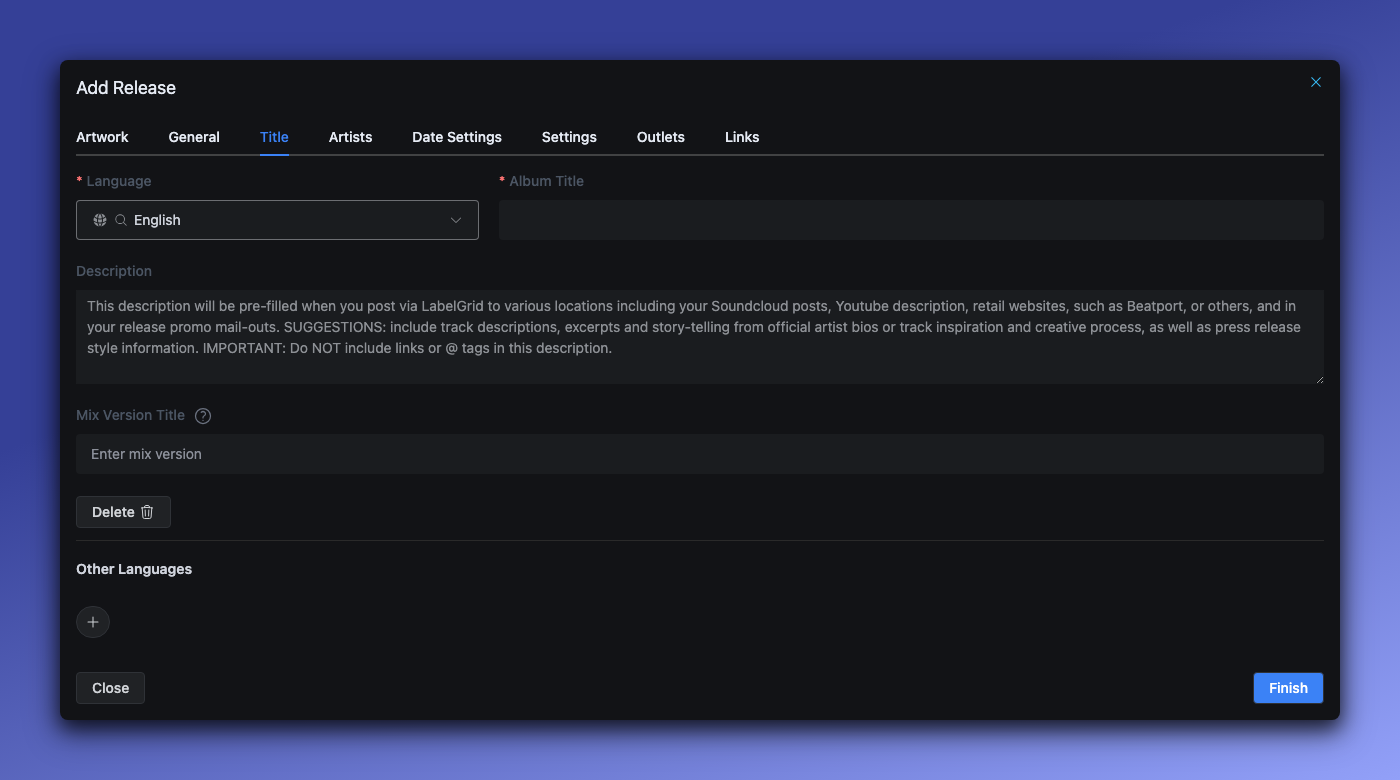
Seção intitulada “Etapa 4: adicione as informações de título”Clique na aba Título.
Título do lançamento (obrigatório)
Seção intitulada “Título do lançamento (obrigatório)”Informe o título do seu lançamento. Você pode adicionar o título em vários idiomas para atender públicos internacionais.
Como funcionam os vários idiomas:
- Adicione traduções - Clique para adicionar títulos em diferentes idiomas (japonês, chinês, coreano etc.)
- Defina um padrão - Selecione qual versão de idioma é o título “preferencial”
- Caracteres latinos obrigatórios - Sempre inclua um título em caracteres latinos (inglês, espanhol etc.) para compatibilidade global
Como os DSPs usam as traduções: As plataformas de streaming podem exibir o título localizado para usuários da região correspondente ou usar apenas o título padrão/latino em escala global. Isso varia conforme a plataforma: nem todos os DSPs aceitam títulos localizados.
Faça:
- Use o título oficial do lançamento
- Inclua os artistas convidados no título quando for relevante
- Sempre forneça uma versão em caracteres latinos para facilitar a busca
Não faça:
- Adicionar texto promocional (“LANÇAMENTO!”, “NOVO!”)
- Incluir o nome do artista (isso vai no campo Artista)
Versão/Mix (opcional)
Seção intitulada “Versão/Mix (opcional)”Use para remixes, versões acústicas, gravações ao vivo etc.
Exemplos: Radio Edit, Extended Mix, Acoustic Version, Live at Madison Square Garden
Etapa 5: adicione os artistas
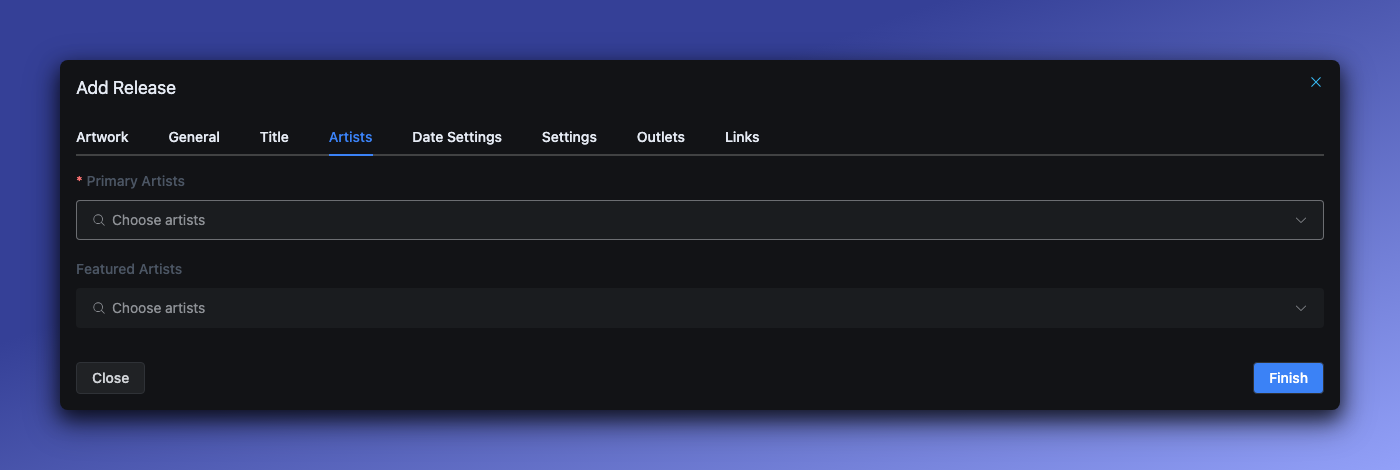
Seção intitulada “Etapa 5: adicione os artistas”Clique na aba Artistas.
Funções dos artistas
Seção intitulada “Funções dos artistas”| Função | Descrição | Obrigatório? |
|---|---|---|
| Artista principal | Intérprete principal | Sim - pelo menos um |
| Artista convidado | Participações especiais | Opcional |
Regra importante: Cada artista pode ter apenas UMA função por lançamento. Um artista não pode ser, ao mesmo tempo, artista principal e artista convidado no mesmo lançamento.
Tratamento de “Vários Artistas”
Seção intitulada “Tratamento de “Vários Artistas””Você não precisa digitar “Vários Artistas”: o sistema cuida disso automaticamente. Basta adicionar cada artista com a função correta, e a LabelGrid decide quando exibir “Vários Artistas” com base no número de artistas principais distintos no lançamento.
Todos os artistas individuais continuam creditados no nível da faixa, de modo que cada colaborador recebe o crédito devido nas plataformas que oferecem esse recurso.
Observação sobre o Spotify: O Spotify exibe “Vários Artistas” em lançamentos com 5 ou mais artistas principais. Lançamentos com menos de 5 artistas principais mostram todos os artistas individualmente.
Como adicionar um artista
Seção intitulada “Como adicionar um artista”- Clique em Adicionar Artista
- Busque um artista existente ou crie um novo
- Selecione a função (artista principal ou artista convidado)
Requisitos de artistas
Seção intitulada “Requisitos de artistas”- Mínimo: É obrigatório pelo menos um artista principal
- Regra de álbum: Os artistas principais no nível do lançamento devem aparecer em pelo menos uma faixa
- Consistência: Artistas presentes em TODAS as faixas devem ser listados no nível do lançamento
Etapa 6: configure as datas do lançamento
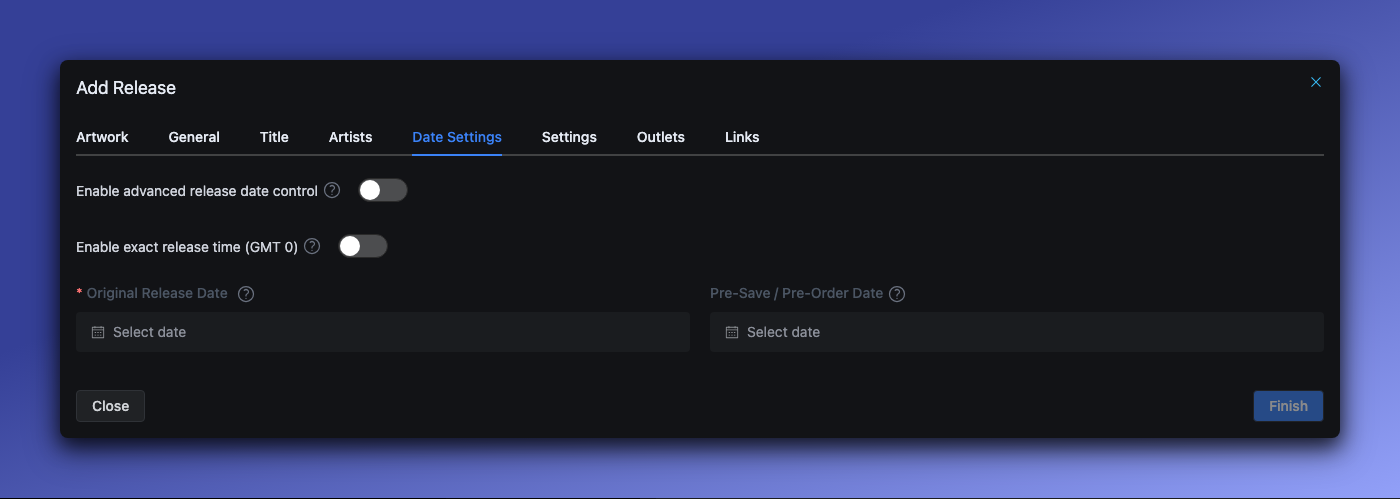
Seção intitulada “Etapa 6: configure as datas do lançamento”Clique na aba Configurações de Data.
Data de lançamento original (obrigatória)
Seção intitulada “Data de lançamento original (obrigatória)”Quando seu lançamento entra no ar nas plataformas de streaming.
Regras:
- Pode ser hoje ou uma data futura
- Se definida no passado, é ajustada automaticamente para hoje
- Recomendamos definir com pelo menos 7 a 14 dias de antecedência para ser considerado em playlists
Data de pré-save / pré-venda (opcional)
Seção intitulada “Data de pré-save / pré-venda (opcional)”Quando as pré-vendas ficam disponíveis antes da data de lançamento.
Regras:
- Deve ser anterior à data de lançamento
- Limite do Apple Music/iTunes: No máximo 366 dias antes da data de lançamento
Controles avançados de data
Seção intitulada “Controles avançados de data”Ative Habilitar controle avançado de data de lançamento para:
- Datas de lançamento por território
- Remoções programadas (takedowns)
- Datas de visualização personalizadas para capa e lista de faixas
Veja também: Configurações avançadas de data para agendamento por território.
Etapa 7: ajuste as configurações
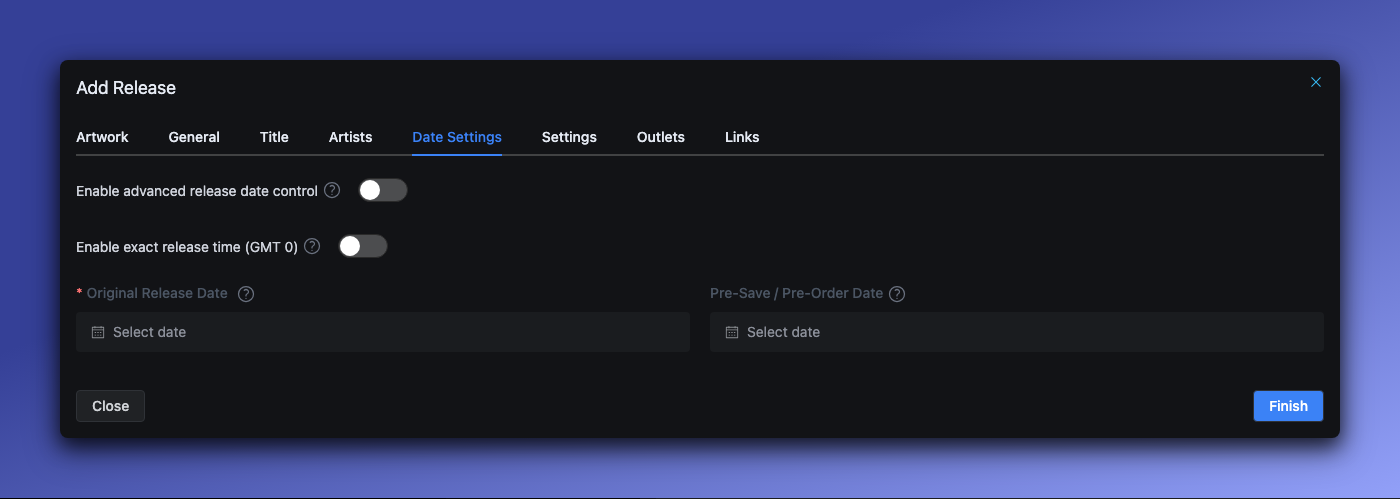
Seção intitulada “Etapa 7: ajuste as configurações”Clique na aba Configurações.
Configurações adicionais do lançamento, incluindo:
- Marcador de conteúdo explícito
- Preferências de distribuição automática
- Opções extras de metadados
Etapa 8: selecione os canais de distribuição
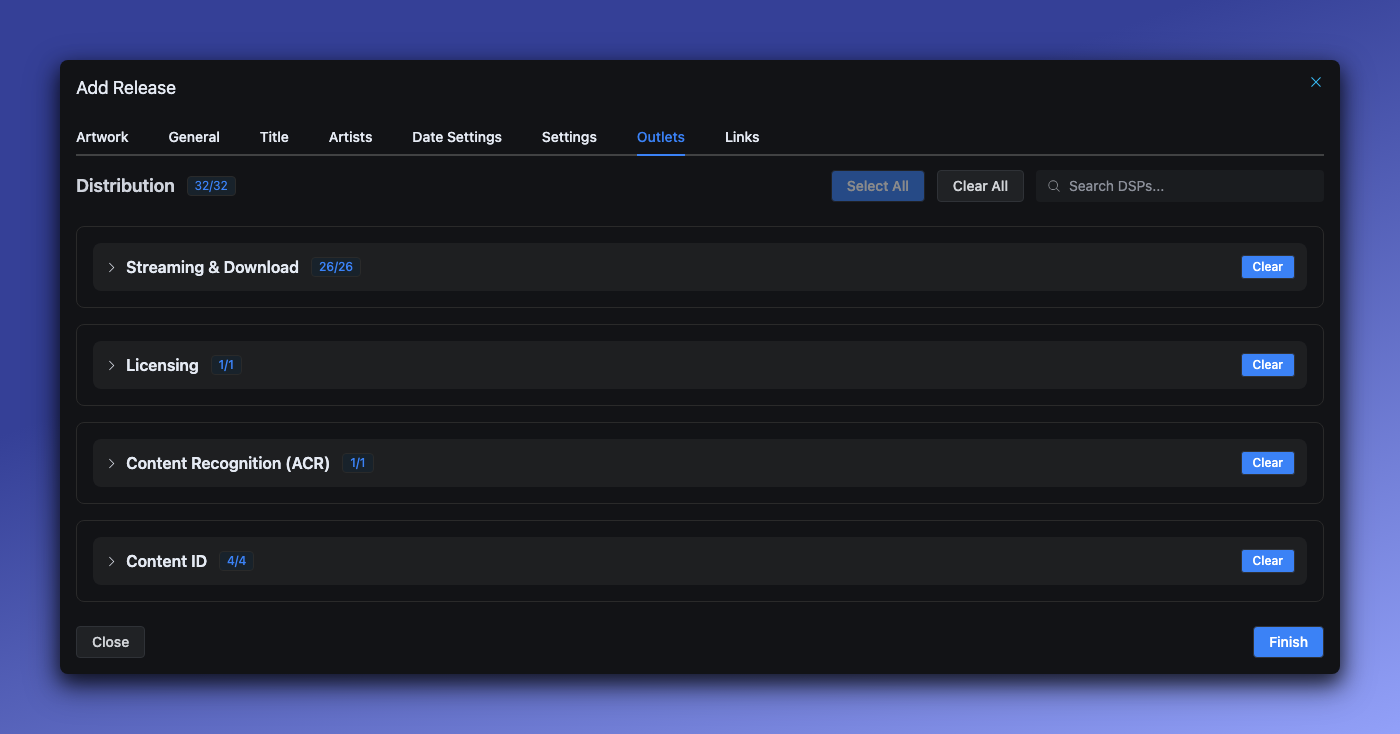
Seção intitulada “Etapa 8: selecione os canais de distribuição”Clique na aba Canais.
Selecione para quais plataformas de streaming distribuir:
- Todos os canais - Distribuir para todas as plataformas disponíveis
- Selecionar específicos - Escolher plataformas individualmente
Os canais disponíveis dependem da configuração do seu selo e do seu plano de assinatura.
Etapa 9: adicione links externos (opcional)
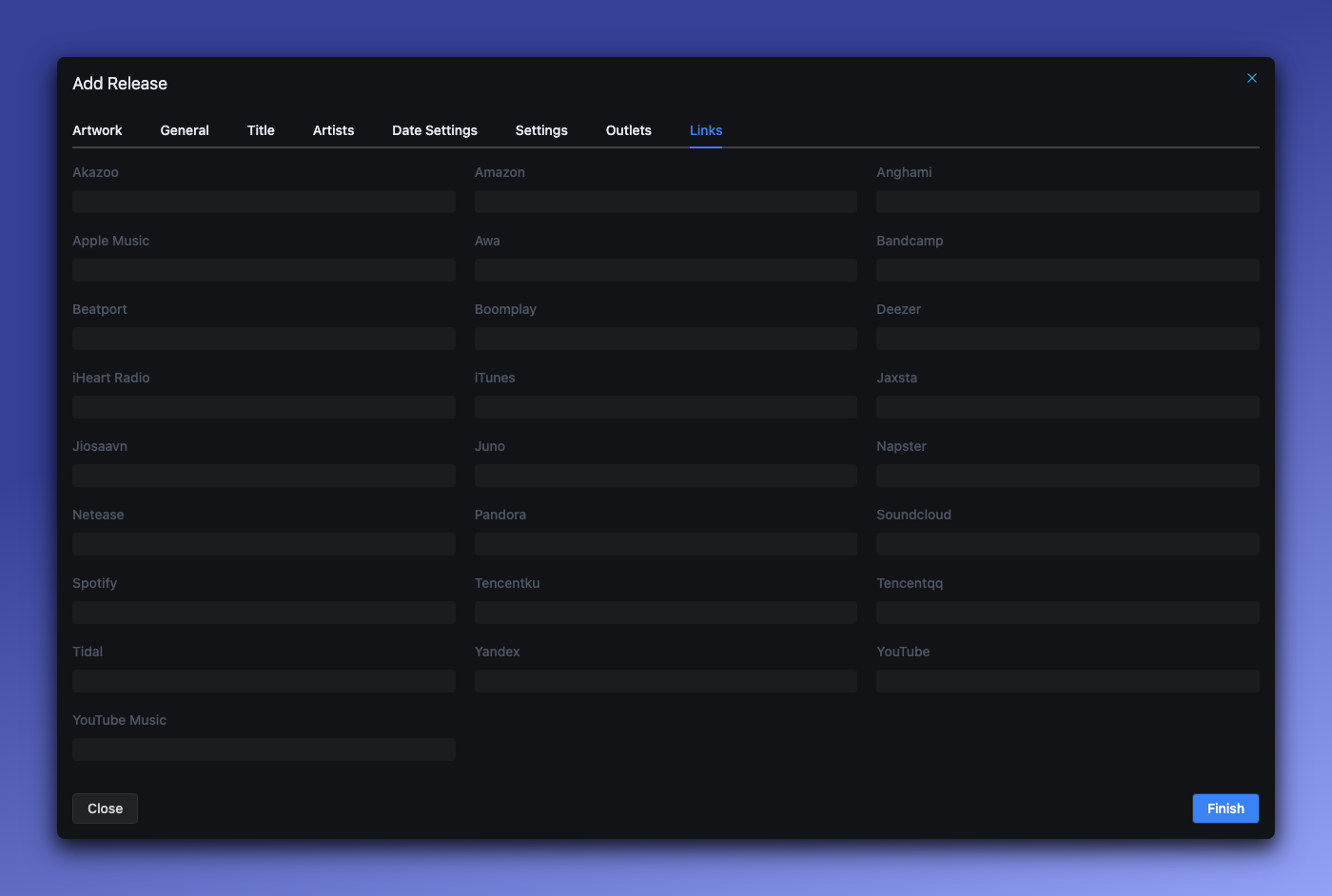
Seção intitulada “Etapa 9: adicione links externos (opcional)”Clique na aba Links.
Adicione URLs de lojas já existentes, caso este lançamento já esteja no ar em outro lugar:
- URL do Spotify
- URL do Apple Music
- Links de outras plataformas
Isso ajuda a LabelGrid a vincular o lançamento às entradas de catálogo já existentes.
Etapa 10: salve e continue
Seção intitulada “Etapa 10: salve e continue”Clique em Concluir para salvar seu lançamento.
Seu lançamento agora está com o status Rascunho. Próximos passos:
- Adicione faixas ao seu lançamento
- Valide e envie para revisão quando estiver tudo pronto
Resumo de referência dos campos
Seção intitulada “Resumo de referência dos campos”| Campo | Obrigatório | Tamanho máximo | Observações |
|---|---|---|---|
| Capa | Sim | 300 MB | 3000×3000 px no mínimo, JPEG/PNG |
| Declaração de IA | Sim | - | nenhuma/algumas/todas |
| Selo | Sim | - | Determina os canais. Permanente: não pode ser alterado após a criação. |
| Número de catálogo | Sim | 20 caracteres | Único por selo |
| UPC/EAN | Automático | 13 dígitos | Gerado automaticamente se em branco |
| Tipo de lançamento | Sim | - | Single/EP/Álbum etc. |
| Gênero principal | Sim | - | Da lista de gêneros |
| Título | Sim | 255 caracteres | Por idioma |
| Artista principal | Sim | - | Pelo menos um |
| Data de lançamento | Sim | - | Hoje ou futura |
| P-Line/C-Line | Não | 255 caracteres | Formato: “ANO Nome” |
Problemas comuns
Seção intitulada “Problemas comuns””O número de catálogo já existe”
Seção intitulada “”O número de catálogo já existe””Cada número de catálogo deve ser único dentro do seu selo. Soluções:
- Adicione um sufixo (por exemplo,
LABEL001-A) - Use um formato de numeração diferente
”O artista só pode ter uma função”
Seção intitulada “”O artista só pode ter uma função””Remova o artista duplicado e adicione-o com uma única função. Se um artista ao mesmo tempo interpreta e remixa, adicione-o uma vez como artista principal.
”As dimensões da capa são muito pequenas”
Seção intitulada “”As dimensões da capa são muito pequenas””Redimensione sua capa para no mínimo 3000×3000 pixels antes de enviar.
”A declaração de IA é obrigatória”
Seção intitulada “”A declaração de IA é obrigatória””Selecione uma das três opções de declaração de IA na aba Capa.
”Selecionei o selo errado”
Seção intitulada “”Selecionei o selo errado””O selo de um lançamento é permanente e não pode ser alterado depois que o lançamento é criado. Se o lançamento já tiver sido distribuído, você pode migrá-lo sem perder o histórico de streaming:
- Crie um novo selo, se necessário (consulte Como criar um selo)
- Crie um novo lançamento sob o selo correto usando os mesmos ISRCs, mas um novo UPC
- Distribua o novo lançamento primeiro: os DSPs vão vinculá-lo ao conteúdo existente pelos ISRCs correspondentes
- Faça o takedown do lançamento antigo depois que o novo estiver no ar nas plataformas
Esse processo leva alguns dias úteis para o processamento dos DSPs. Fale com o suporte se precisar de ajuda para coordenar os prazos.
E agora?
Seção intitulada “E agora?”- Como adicionar faixas - Envie arquivos de áudio para o seu lançamento
- Validação e revisão - Envie para distribuição
- Configurações avançadas de data - Agendamento por território
Precisa de ajuda? Fale com nossa equipe de suporte
Ainda não usa a LabelGrid?
Tudo o que você acabou de ler está disponível na nossa plataforma.
Veja o que a LabelGrid pode fazer →