

Gerenciamento de selos
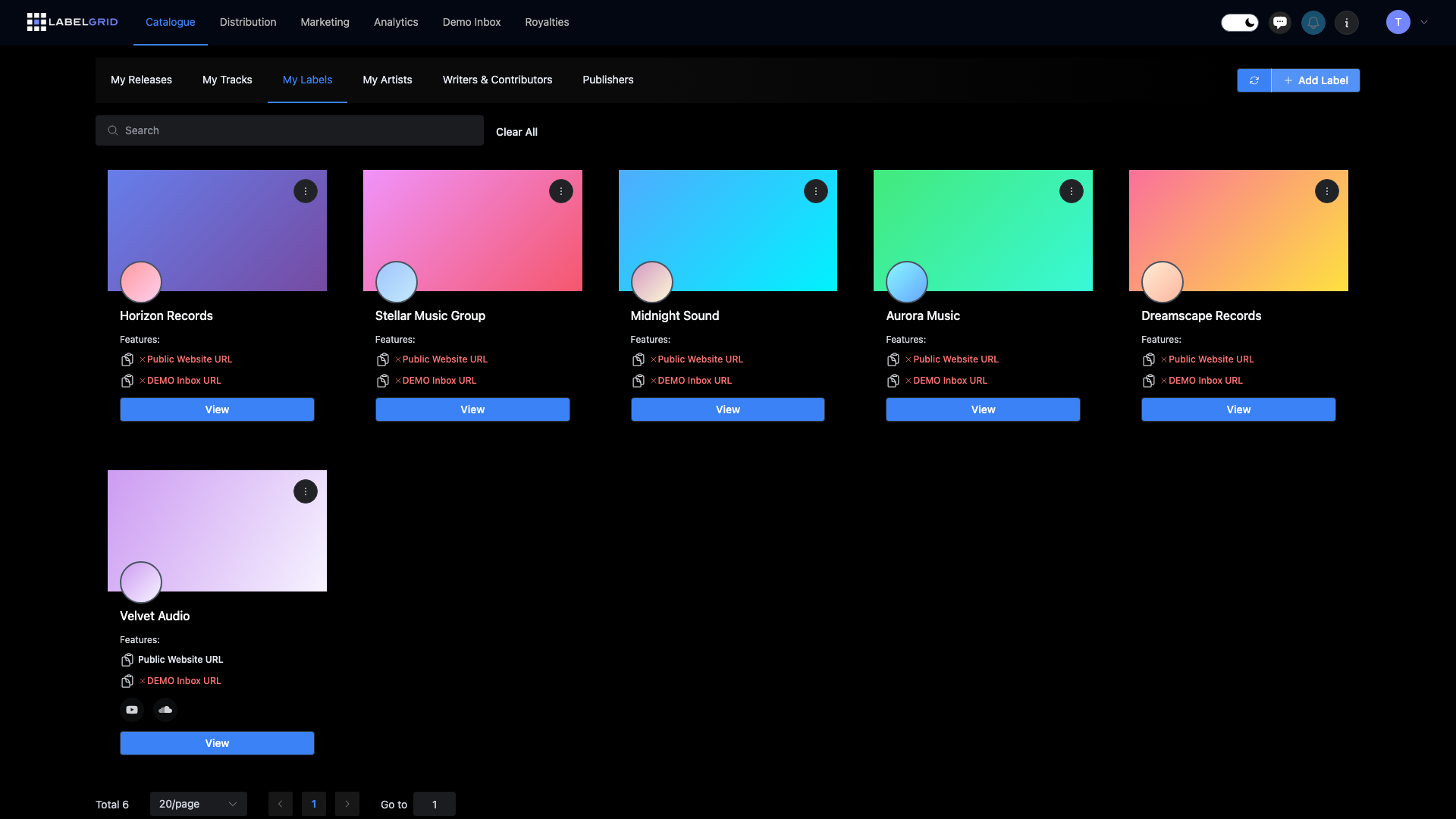
Os selos são os selos ou as marcas sob os quais a música é lançada. Todo lançamento exige um selo: até mesmo os artistas independentes lançam sob o nome de um selo, que muitas vezes é o próprio nome ou um selo criado por eles.
Por que os selos são importantes
Seção intitulada “Por que os selos são importantes”- Créditos de direitos autorais - O nome do seu selo aparece nos créditos das linhas ℗ (linha P) e © (linha C)
- Organização - Agrupe e filtre os lançamentos por selo
- Marca - Construa o reconhecimento do seu selo
- Presença nas lojas - Algumas plataformas de streaming têm páginas de selo
Como criar um selo
Seção intitulada “Como criar um selo”Para criar um novo selo no LabelGrid:
- Acesse Catálogo → Meus selos
- Clique em Adicionar selo
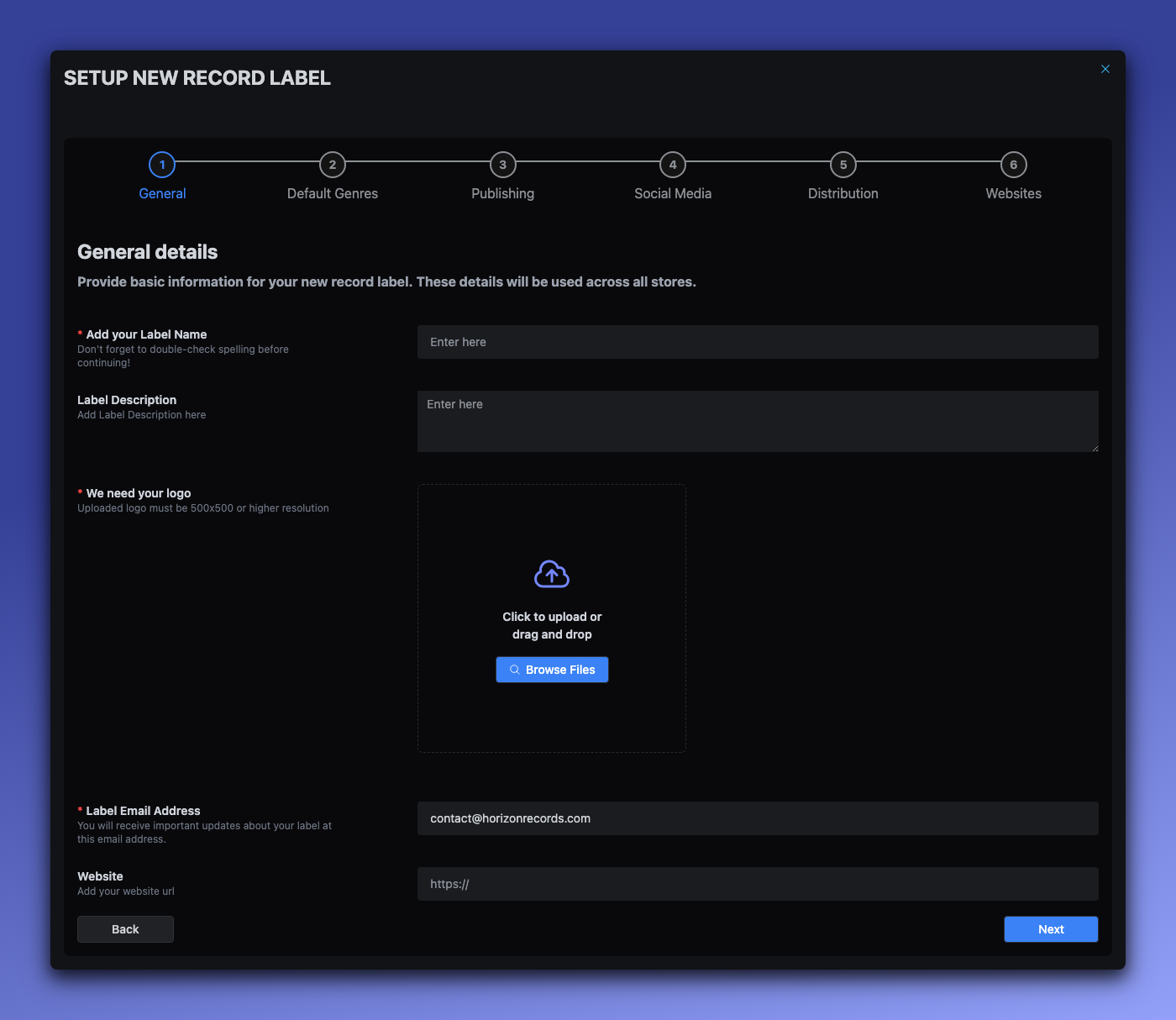
- O assistente de configuração de selo guia você por várias etapas:
- Detalhes gerais - Nome do selo, logotipo, e-mail e site
- Gêneros padrão - Gêneros principal e secundário padrão
- Edição e direitos autorais - Linha P, linha C, editoras e titulares dos direitos autorais
- Redes sociais - Links para os seus perfis sociais
- Configurações de distribuição - Ative plataformas como Beatport e YouTube Music e serviços de monetização
- Configuração do Beatport (se ativado) - Seleção de gêneros e informações específicas do Beatport
- Sites públicos - Ative a página pública do selo e a caixa de demos
- Clique em Avançar para passar por cada etapa
- Clique em Enviar para salvar o perfil do selo
Para instruções detalhadas de cada etapa do assistente, consulte Como criar um selo.
Diretrizes para o nome do selo
Seção intitulada “Diretrizes para o nome do selo”| Faça | Não faça |
|---|---|
| Use o nome oficial do selo | Acrescentar “Records” se não fizer parte do nome |
| Mantenha a consistência entre lançamentos | Mudar a grafia entre lançamentos |
| Use a capitalização correta | ESCREVER TUDO EM MAIÚSCULAS |
| Mantenha um tom profissional | Usar apelidos informais |
Preciso de um selo?
Seção intitulada “Preciso de um selo?”Sim: todo lançamento distribuído pelo LabelGrid exige um selo. Veja como diferentes usuários lidam com isso:
Para artistas independentes
Seção intitulada “Para artistas independentes”Se você é um artista independente sem um selo:
- Use o seu nome de artista - “Luna Martinez” como artista e como selo
- Crie um selo simples - “Luna Martinez Music” ou “LM Records”
- Invente uma marca - Crie um nome de selo que represente a sua música
Para selos
Seção intitulada “Para selos”Se você administra um selo:
- Crie o perfil do seu selo principal
- Adicione selos secundários conforme necessário
- Organize os lançamentos sob o selo apropriado
Para clientes de distribuição
Seção intitulada “Para clientes de distribuição”Se você distribui música para vários selos:
- Crie perfis de selo separados para cada cliente
- Mantenha a identidade de marca de cada um corretamente
- Mantenha os catálogos organizados por selo
Como editar um selo
Seção intitulada “Como editar um selo”Depois de criar um selo, você pode editar todas as configurações e ainda acessar opções adicionais que não estão disponíveis no assistente.
Como abrir o formulário de edição
Seção intitulada “Como abrir o formulário de edição”- Acesse Catálogo → Meus selos
- Clique no selo que você quer editar
- Clique em Settings
- O formulário de edição exibe todas as configurações organizadas em abas
Abas do formulário de edição
Seção intitulada “Abas do formulário de edição”O formulário de edição do selo tem nove abas com configurações completas:
Aba Informações principais
Seção intitulada “Aba Informações principais”Dados principais do selo e configurações padrão.
| Campo | Obrigatório | Descrição |
|---|---|---|
| Nome do selo | Sim | O nome oficial do seu selo |
| Nome curto | Não | Nome abreviado para exibições compactas |
| Slogan | Não | Frase breve (ex.: “Elevando artistas, amplificando sonhos”) |
| Apresentação do selo | Não | Biografia curta para descrições rápidas |
| Descrição do selo | Não | Descrição completa do seu selo |
| E-mail do selo | Sim | E-mail principal de contato |
| Gênero principal padrão | Não | Preenche automaticamente os novos lançamentos |
| Gênero secundário padrão | Não | Preenche automaticamente os novos lançamentos |
Aba Imagens
Seção intitulada “Aba Imagens”Recursos visuais do seu selo.
| Campo | Obrigatório | Descrição |
|---|---|---|
| Logotipo (cor clara) | Sim | Logotipo principal, com no mínimo 500 × 500 px |
| Logotipo (cor escura) | Não | Variante do logotipo para fundos escuros, com no mínimo 500 × 500 px |
| Fundo da landing page | Não | Imagem em formato wide para a sua página pública |
Aba Site
Seção intitulada “Aba Site”Configurações do site público e da caixa de demos.
| Campo | Descrição |
|---|---|
| URL do site | Um link para o seu site externo. Aparece nas suas páginas públicas e não muda o endereço da sua página no LabelGrid. |
| URL/RSS do podcast | Feed do podcast (funcionam links do SoundCloud ou do Mixcloud) |
| Ativar site público | Liga ou desliga a sua página em sites.labelgrid.com |
| Ativar one-sheet pública | Liga ou desliga as páginas compartilháveis com informações do lançamento |
| Ativar carrinho do Stripe | Ativa o checkout para compras dos fãs |
| Ativar formulário de opt-in de e-mail | Coleta inscritos na lista de e-mails |
| Ativar caixa de demos | Página pública de envio de demos |
| Ativar “pague quanto quiser” | Permite que os fãs paguem o valor que quiserem (exige o carrinho do Stripe) |
Aba Varejo
Seção intitulada “Aba Varejo”Configurações dos serviços de distribuição e monetização.
| Campo | Descrição |
|---|---|
| Ativar carrinho de compras | Transforma as one-sheets em páginas de loja com PayPal |
| YouTube Music ativado | Distribui para o YouTube Music |
| Monetização do YouTube ativada | Ativa o YouTube Content ID |
| Monetização do SoundCloud ativada | Ativa a monetização no SoundCloud |
| ACRCloud ativado | Serviço de impressão digital de áudio |
| Audible Magic ativado | Serviço de impressão digital de áudio |
| Licenciamento Audible Magic ativado | Licenciamento de sincronização Licensing360 |
| Beatport ativado | Ativa a distribuição no Beatport (veja abaixo) |
| Base do ISRC | O seu código de registrante de ISRC (deixe em branco se não souber) |
Aba Contato
Seção intitulada “Aba Contato”Endereços de e-mail para diferentes setores.
| Campo | Descrição |
|---|---|
| Endereço de e-mail | E-mail principal para receber e enviar mensagens |
| E-mail “De” para promoção | Endereço de remetente dos e-mails promocionais |
| E-mail de vendas | Consultas de vendas |
| E-mail da Dropbox | Notificações de envio de demos |
| E-mail de contabilidade | Comunicações financeiras |
| E-mail de suporte | Consultas de suporte |
Aba Trechos e vídeo
Seção intitulada “Aba Trechos e vídeo”Configurações padrão para os uploads no SoundCloud e no YouTube.
| Campo | Descrição |
|---|---|
| Início padrão do trecho | Onde os trechos de áudio começam |
| Duração padrão do trecho | Duração dos trechos (em branco para a duração total) |
| Layout padrão do vídeo | Modelo visual dos vídeos do YouTube |
| Duração padrão do vídeo | Duração dos vídeos gerados automaticamente |
Aba Direitos autorais e edição
Seção intitulada “Aba Direitos autorais e edição”Informações padrão de direitos autorais e edição.
| Campo | Obrigatório | Descrição |
|---|---|---|
| Editora(s) | Sim | Nomes das editoras, com divisões e territórios opcionais |
| Titular(es) dos direitos autorais | Sim | Nomes dos titulares dos direitos autorais, com divisões opcionais |
| Nome do direito autoral (linha C) | Sim | Direitos autorais da composição/letra |
| Nome do direito autoral (linha P) | Sim | Direitos autorais da gravação sonora |
Aba Mais
Seção intitulada “Aba Mais”Configurações adicionais e ajustes do catálogo.
| Campo | Descrição |
|---|---|
| Prefixo do número de catálogo | Prefixo de texto para os números de catálogo (ex.: “TOOL”) |
| Formato do número de catálogo | String de formato (ex.: “TOOL%1$03d” gera TOOL001) |
| Permitir prévias antes da data de lançamento | Mostra ou oculta o conteúdo não lançado |
| Ativar distribuição automática | Distribui automaticamente para novos DSPs |
| AudibleMagic Licensing360 | Ativa o serviço de licenciamento de sincronização |
| Divisão de master padrão do selo | Percentual padrão da participação do selo nos royalties (normalmente 50%) |
Aba Redes sociais
Seção intitulada “Aba Redes sociais”Links para os perfis de redes sociais do seu selo.
| Campo | Formato |
|---|---|
| URL do Facebook | URL completa |
| URL do Bandcamp | URL completa |
| ID do X | Apenas o ID (não a URL completa) |
| URL do Instagram | URL completa |
| URL do SoundCloud | URL completa |
| URL do Spotify | URL completa |
| URL do Beatport | URL completa |
| URL do YouTube | URL completa |
Linhas de direitos autorais (linha P e linha C)
Seção intitulada “Linhas de direitos autorais (linha P e linha C)”O nome do seu selo aparece nos créditos de direitos autorais de cada lançamento:
Linha P (℗)
Seção intitulada “Linha P (℗)”A linha P protege a gravação sonora (a gravação master).
Formato: ℗ 2026 Nome do Seu Selo
Ela credita quem detém ou controla a própria gravação.
Linha C (©)
Seção intitulada “Linha C (©)”A linha C protege a arte e a embalagem.
Formato: © 2026 Nome do Seu Selo
Ela credita quem detém os elementos visuais e de embalagem.
Como as linhas de direitos autorais são definidas
Seção intitulada “Como as linhas de direitos autorais são definidas”No LabelGrid, as informações de direitos autorais costumam ser:
- Geradas automaticamente a partir do nome do seu selo e do ano do lançamento
- Personalizáveis, caso o titular da gravação/arte seja diferente do selo
- Obrigatórias para todos os lançamentos
Quem deve ser creditado?
Seção intitulada “Quem deve ser creditado?”| Cenário | Linha P | Linha C |
|---|---|---|
| Você detém tudo | Seu selo | Seu selo |
| Gravação licenciada | Selo original ou conforme acordado | Seu selo (se você fez a arte) |
| Coletânea | Vários ou seu selo | Seu selo |
Vários selos
Seção intitulada “Vários selos”Muitas organizações operam vários selos:
Por que ter vários selos?
Seção intitulada “Por que ter vários selos?”- Separação por gênero - Selos diferentes para estilos diferentes
- Marca por artista - Selos exclusivos para artistas específicos
- Estrutura comercial - Entidades separadas para fins legais/contábeis
- Catálogos adquiridos - Manutenção dos nomes dos selos originais
Como gerenciar vários selos
Seção intitulada “Como gerenciar vários selos”- Crie perfis de selo separados para cada selo
- Atribua os lançamentos ao selo apropriado
- Mantenha a identidade de marca consistente dentro de cada selo
- Use filtros para gerenciar cada catálogo
Exemplo de estrutura
Seção intitulada “Exemplo de estrutura”Selo principal (Horizon Records)├── Horizon Records (selo principal - pop/rock)├── Horizon Dance (selo secundário eletrônico)├── Horizon Classical (selo secundário de música clássica)└── Artist Vanity Label (selo exclusivo de um artista)Organização de selos
Seção intitulada “Organização de selos”Filtragem por selo
Seção intitulada “Filtragem por selo”Use os filtros de selo para:
- Ver todos os lançamentos de um selo específico
- Gerar relatórios por selo
- Gerenciar segmentos do catálogo separadamente
Consistência entre lançamentos
Seção intitulada “Consistência entre lançamentos”- Use exatamente o mesmo perfil de selo em todos os lançamentos relacionados
- Não crie duplicatas (selecione os selos existentes)
- Atualize as informações do selo em um só lugar
Mudanças e transferências de selo
Seção intitulada “Mudanças e transferências de selo”Como mudar o nome do seu selo
Seção intitulada “Como mudar o nome do seu selo”Se você precisar renomear o seu selo:
- Atualize o perfil do selo com o novo nome
- Os lançamentos existentes mantêm as informações de direitos autorais originais
- Os novos lançamentos usam o nome atualizado
- Considere as implicações para o reconhecimento da marca
Como mover lançamentos para outro selo
Seção intitulada “Como mover lançamentos para outro selo”O selo atribuído a um lançamento é permanente e não pode ser alterado depois que o lançamento é criado. Isso vale para todos os lançamentos, sejam rascunhos ou já distribuídos.
Se você precisar mover um lançamento já distribuído para outro selo, siga este processo com cuidado para preservar o seu histórico de streaming:
- Crie o novo selo, se ele ainda não existir (consulte Como criar um selo)
- Crie um novo lançamento sob o selo correto, usando os mesmos ISRCs do lançamento original, mas deixe o UPC em branco para que um novo seja gerado (o UPC antigo fica vinculado ao lançamento original)
- Distribua primeiro o novo lançamento. Como os ISRCs são iguais, as plataformas de streaming vão associar o novo lançamento ao conteúdo existente, preservando as contagens de reprodução, as colocações em playlists e o acesso ao perfil do artista
- Depois que o novo lançamento estiver no ar nos DSPs, faça o takedown do lançamento antigo sob o selo original
Como adquirir um selo/catálogo
Seção intitulada “Como adquirir um selo/catálogo”Ao adquirir o catálogo de outro selo:
- Crie um perfil de selo para o selo adquirido
- Importe os lançamentos sob esse selo
- Mantenha as informações de direitos autorais originais
- Ou faça o rebranding sob o seu selo, se for legalmente permitido
Configurações e padrões do selo
Seção intitulada “Configurações e padrões do selo”Alguns recursos do selo podem incluir:
Configurações padrão
Seção intitulada “Configurações padrão”| Configuração | Finalidade |
|---|---|
| Territórios padrão | Pré-seleciona as regiões de distribuição |
| Canais padrão | Pré-seleciona as plataformas de streaming |
| Preços padrão | Define a faixa de preço padrão |
Como aplicar os padrões
Seção intitulada “Como aplicar os padrões”Ao criar lançamentos:
- Selecione o selo primeiro
- As configurações padrão são preenchidas automaticamente
- Substitua-as conforme necessário em lançamentos específicos
Boas práticas
Seção intitulada “Boas práticas”- Crie os selos antes dos lançamentos - Configure primeiro o perfil do seu selo
- Seja consistente - Use o mesmo selo em lançamentos relacionados
- Complete o seu perfil - Adicione o logotipo, a descrição e os dados de contato
- Planeje a sua estrutura - Defina os selos antes de lançar
- Mantenha a simplicidade - Não crie mais selos do que o necessário
- Atualize com cuidado - As mudanças de selo afetam os créditos de direitos autorais
Solução de problemas
Seção intitulada “Solução de problemas”O selo não aparece na lista suspensa
Seção intitulada “O selo não aparece na lista suspensa”- Confirme se o selo foi salvo com sucesso
- Atualize a página
- Verifique se há erros de digitação na sua busca
- Confirme se você tem permissão para acessar o selo
Selo errado em um lançamento
Seção intitulada “Selo errado em um lançamento”O selo de um lançamento não pode ser alterado após a criação. Se o lançamento já tiver sido distribuído, você pode migrá-lo sem perder o histórico de streaming:
- Crie um novo lançamento sob o selo correto usando os mesmos ISRCs, mas um novo UPC
- Distribua primeiro o novo lançamento: os DSPs vão associá-lo ao conteúdo existente pelos ISRCs correspondentes
- Faça o takedown do lançamento antigo depois que o novo estiver no ar
Consulte Como mover lançamentos para outro selo para o processo completo, ou fale com o suporte para obter ajuda.
Existem selos duplicados
Seção intitulada “Existem selos duplicados”- Escolha um selo como o principal
- Atualize os lançamentos para usarem o selo principal
- Arquive ou exclua a duplicata
- Tenha cuidado com selos que possuem lançamentos
Guias relacionados
Seção intitulada “Guias relacionados”- Como criar um selo - Guia do assistente passo a passo
- Como criar um lançamento - Como os selos são usados nos lançamentos
- Gerenciamento de artistas - Gerenciamento de artistas junto com os selos
- Requisitos do Beatport - Como ativar a distribuição no Beatport
- Guia de estilo de metadados - Padrões de nomenclatura e formatação
Precisa de ajuda?
Seção intitulada “Precisa de ajuda?”Se tiver dúvidas sobre a configuração do selo ou sobre as informações de direitos autorais, fale com a nossa equipe de suporte.
Ainda não usa a LabelGrid?
Tudo o que você acabou de ler está disponível na nossa plataforma.
Veja o que a LabelGrid pode fazer →