

Gerenciamento de artistas
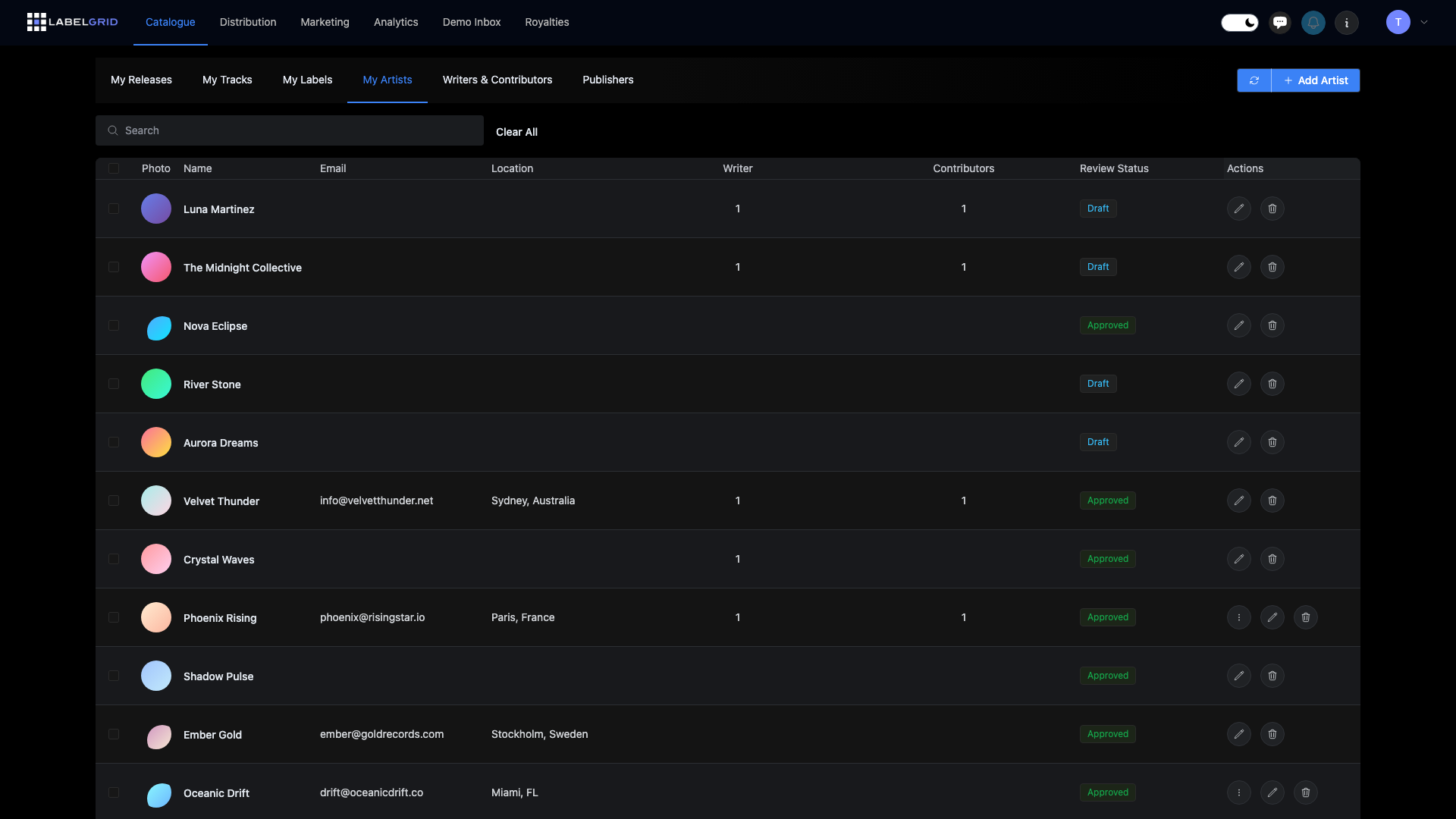
Os artistas são as identidades criativas por trás da sua música. Todo lançamento precisa de pelo menos um artista principal, e gerenciar bem os seus perfis de artista garante que a sua música apareça corretamente em todas as plataformas de streaming.
Por que o gerenciamento de artistas é importante
Seção intitulada “Por que o gerenciamento de artistas é importante”- Perfis de streaming - A configuração correta do artista permite o vínculo com Spotify, Apple Music e outras plataformas
- Descoberta - Nomes de artista consistentes ajudam os fãs a encontrar toda a sua música
- Análises - Perfis vinculados dão acesso às análises de streaming
- Apresentação profissional - Perfis completos, com biografias e imagens, passam uma imagem profissional
Como criar um artista
Seção intitulada “Como criar um artista”Para criar um novo artista no LabelGrid:
- Acesse Catalogue → My Artists no menu principal
- Clique em Add artist. O editor do artista abre com quatro abas: Profile, Identifiers, Links e Credits
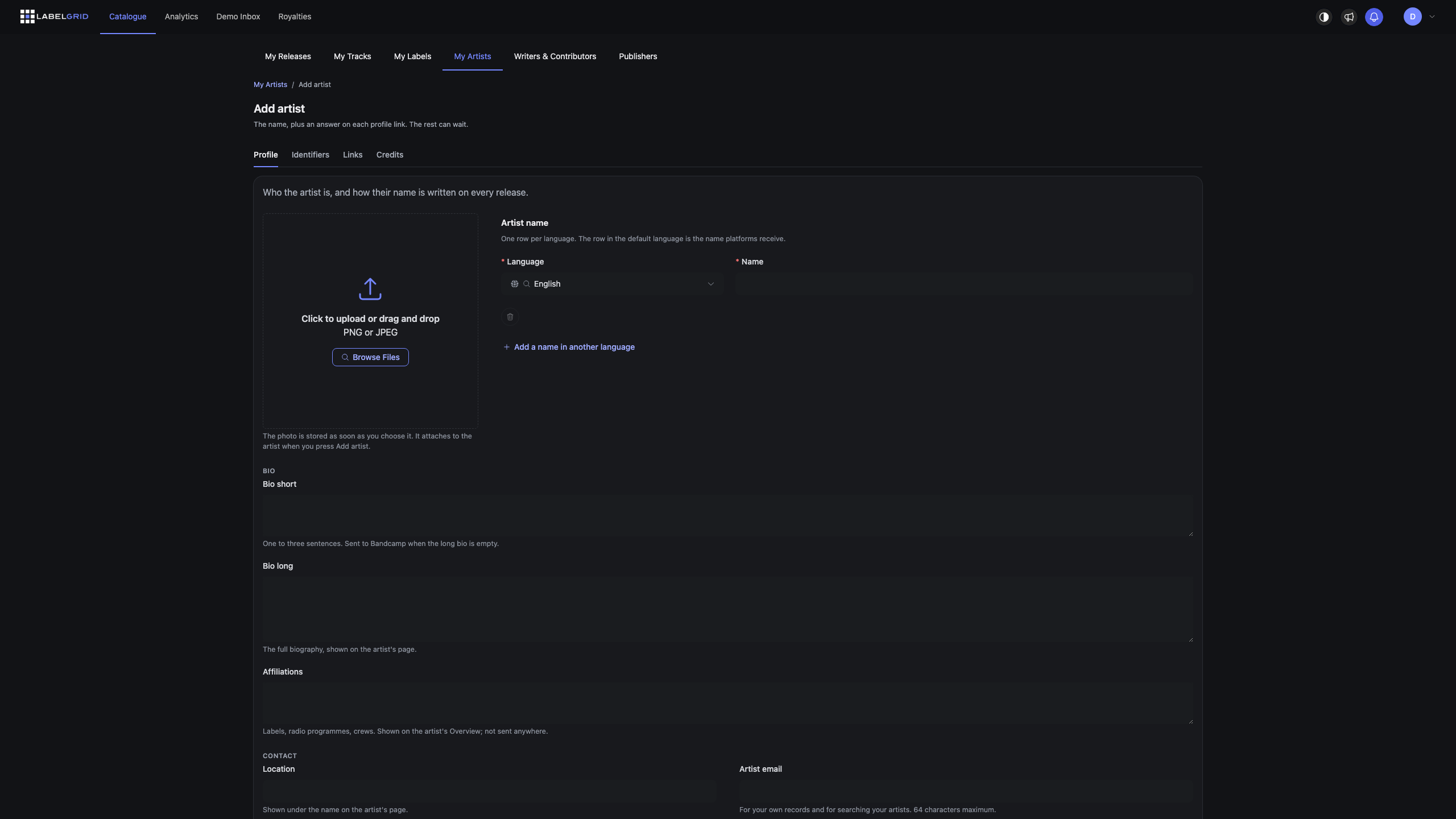
- Na aba Profile, preencha o nome do artista em Artist name. Um artista novo começa com uma única linha, definida em inglês:
- Language - O idioma em que o nome está escrito
- Name - O nome oficial do artista, como deve aparecer nos lançamentos
- Phonetic spelling - Aparece só nos idiomas que precisam de uma leitura em alfabeto latino, como o japonês. Digite como o nome é pronunciado, em letras latinas
- Se o nome do artista também é escrito em outros idiomas ou alfabetos, clique em Add a name in another language para adicionar uma linha para cada um (veja “Nomes do artista em outros idiomas” mais abaixo)
- Na aba Identifiers, cole os links dos perfis do artista no Spotify, Apple Music, Facebook e Instagram. Se o artista ainda não tiver perfil em alguma dessas plataformas, responda à pergunta que aparece abaixo do campo. Você só consegue salvar quando cada um dos quatro campos tiver um link ou uma resposta
- Preencha os campos opcionais que precisar, como Location e Artist email na aba Profile, ou ISNI na aba Identifiers
- Clique em Add artist para salvar o perfil do artista
Diretrizes para o nome do artista
Seção intitulada “Diretrizes para o nome do artista”| Faça | Não faça |
|---|---|
| Use o nome oficial do artista | Acrescentar descrições como “[Oficial]“ |
| Mantenha a consistência entre lançamentos | Usar grafias diferentes |
| Use a capitalização correta | ESCREVER TUDO EM MAIÚSCULAS |
| Use acentos e caracteres especiais | Substituí-los por equivalentes em ASCII |
Nomes de artista proibidos
Seção intitulada “Nomes de artista proibidos”O Spotify e o Apple Music proíbem nomes de artista genéricos. Estes não podem ser usados:
| Categoria | Exemplos proibidos |
|---|---|
| Sono/Relaxamento | Sleep Music, Rain Sounds, White Noise, Nature Sounds |
| Fitness | Workout Music, Gym Beats |
| Clima/Humor | Meditation, Relaxation, Chill, Lo-Fi Beats |
| Datas comemorativas | Christmas Hits, Holiday Music |
| Termos de SEO | Top Hits, Best Songs, Popular Music |
Como visualizar um artista
Seção intitulada “Como visualizar um artista”Cada artista tem a própria página no LabelGrid. Para abri-la, vá em Catalogue → My Artists e clique no nome do artista. Você também pode abrir o menu de ações da linha e escolher Open artist page, ou escolher Analytics para ir direto às análises do artista.
A página do artista tem um endereço próprio (/artists/ seguido do ID do artista), então você pode salvá-lo nos favoritos ou compartilhar o link com a sua equipe.
No topo da página:
- Um breadcrumb leva você de volta a My Artists
- O cabeçalho mostra o nome, a foto e a localização do artista
- O botão Edit abre o editor do artista, com quatro abas: Profile, Identifiers, Links e Credits
A página se divide em três abas:
| Aba | O que mostra |
|---|---|
| Overview | Os dados do artista, a presença na web, a biografia e os integrantes da banda |
| Releases | Somente os lançamentos em que este artista aparece |
| Analytics | As análises deste artista |
Aba Overview
Seção intitulada “Aba Overview”- Details - Todos os nomes do artista, um por idioma, com a tag Default no nome que as plataformas usam para exibir este artista. Localização, e-mail e ISNI aparecem quando estão preenchidos
- Web presence - O link preferido do artista e, em seguida, os links agrupados em Streaming, Stores, Social e Regional
- Bio - Afiliações, biografia curta e biografia longa
- Band members - Os compositores e colaboradores salvos no perfil do artista
Aba Releases
Seção intitulada “Aba Releases”Lista apenas os lançamentos creditados a este artista. Use o filtro Release status para refinar a lista, por exemplo, para ver os lançamentos que ainda não foram entregues. Clique em View em um lançamento para abri-lo.
Aba Analytics
Seção intitulada “Aba Analytics”Mostra as análises deste artista. Para comparar todos os seus artistas lado a lado, veja Análises.
Informações do perfil do artista
Seção intitulada “Informações do perfil do artista”Um perfil de artista completo inclui campos organizados em quatro abas:
Aba Profile (obrigatória)
Seção intitulada “Aba Profile (obrigatória)”| Campo | Obrigatório | Descrição |
|---|---|---|
| Language | Sim | O idioma do nome nesta linha. Adicione uma linha por idioma com Add a name in another language e remova uma com o ícone de lixeira (a última linha não pode ser removida) |
| Name | Sim | O nome do artista nesse idioma. O nome principal deve ter de 2 a 64 caracteres |
| Phonetic spelling | Sim, quando aparece | Aparece nas linhas cujo idioma precisa de uma leitura em alfabeto latino, como o japonês. Digite como o nome é pronunciado, em letras latinas |
| Default language | Com 2 ou mais nomes | Aparece quando o artista tem nomes em dois ou mais idiomas. O nome nesse idioma passa a ser o nome principal do artista |
| Location | Não | Cidade, país ou região. Aparece abaixo do nome na página do artista |
| Artist email | Não | E-mail de contato para controle interno, com até 64 caracteres |
A aba Profile também reúne a biografia do artista, no bloco Bio:
| Campo | Descrição |
|---|---|
| Bio short | De uma a três frases. É enviada ao Bandcamp quando a biografia longa está vazia |
| Bio long | A biografia completa, exibida na página do artista |
| Affiliations | Selos, programas de rádio, coletivos e outras afiliações. Aparecem só na aba Overview do artista |
Aba Identifiers
Seção intitulada “Aba Identifiers”Os perfis e identificadores que as lojas usam para reconhecer o artista. Eles são enviados em todas as entregas.
| Campo | Obrigatório | Descrição |
|---|---|---|
| Spotify artist URL | Um link ou uma resposta | Precisa ser o link de um perfil de artista: https://open.spotify.com/artist/… |
| Apple Music artist URL | Um link ou uma resposta | Precisa ser o link de um perfil de artista: https://music.apple.com/…/artist/… |
| Facebook URL | Um link ou uma resposta | A página do artista no Facebook. Um link facebook.com/share/… não é um link de perfil |
| Instagram URL | Um link ou uma resposta | O perfil do artista no Instagram |
| ISNI | Não | International Standard Name Identifier: 15 dígitos seguidos de um caractere de verificação (um dígito ou um X maiúsculo). Precisa ser o ISNI registrado no nome principal do artista no registro ISNI; caso contrário, o salvamento é recusado (veja Por que meu ISNI foi recusado?) |
Quando um dos quatro links de perfil está vazio, aparece uma pergunta abaixo dele. Escolha uma resposta:
| Plataforma | Respostas |
|---|---|
| Spotify | Yes — paste the profile link above so releases join it ou Not yet — ask Spotify to create a new artist profile |
| Apple Music | Yes — paste the profile link above so releases join it ou Not yet — send releases without an Apple artist ID |
| Yes — paste the page link above so deliveries carry it ou No page — deliver without a Facebook profile | |
| Yes — paste the profile link above so deliveries carry it ou No profile — deliver without an Instagram page |
Se você responder Yes, cole o link antes de salvar.
IDs de artista que o LabelGrid preenche para você
Seção intitulada “IDs de artista que o LabelGrid preenche para você”Quando um artista não tem um ID de artista do Spotify ou do Apple Music salvo, o LabelGrid pode preenchê-lo a partir de um lançamento que entregou para esse artista. O LabelGrid só preenche IDs vazios e nunca substitui um ID que já esteja salvo.
Um ID preenchido dessa forma aparece com a etiqueta Set automatically ao lado, abaixo do link do perfil. Passe o mouse sobre a etiqueta para ver de onde o ID veio.
Se o ID não for do perfil deste artista, clique em Change ao lado da etiqueta, cole o link certo do perfil e clique em Save. A partir daí, o ID salvo passa a contar como informado por você, e a etiqueta deixa de aparecer.
Quando uma loja indica outro ID de artista
Seção intitulada “Quando uma loja indica outro ID de artista”O LabelGrid verifica com quais IDs de artista o Spotify e o Apple Music listam seus lançamentos. Quando uma loja indica um ID diferente do que está salvo para o artista, ou quando o LabelGrid encontra um ID que não preencheu automaticamente, um aviso aparece acima do link do perfil dessa plataforma. O título mostra de qual caso se trata:
- Spotify lists a delivered release under a different artist ID (ou Apple Music lists a delivered release under a different artist ID): o aviso mostra o ID salvo para o artista e o ID indicado pela loja. O LabelGrid continua enviando o ID salvo até você alterá-lo
- Check this Spotify artist ID before you use it (ou Check this Apple Music artist ID before you use it): o LabelGrid encontrou um ID para este artista, mas não o preencheu automaticamente. Use-o somente se for o perfil deste artista
O aviso oferece até três ações:
| Ação | O que faz |
|---|---|
| Open profile | Abre o perfil indicado no Spotify ou no Apple Music em uma nova aba, para você conferir se é o perfil deste artista |
| Use this ID | Coloca no campo o link do perfil indicado. Nada muda até você clicar em Save |
| Keep the current ID | Mantém o ID salvo e fecha o aviso. O LabelGrid não vai avisar sobre esse ID de novo. Quando o artista não tem nenhum ID salvo, o botão se chama Dismiss |
Se você editou o link do perfil, Keep the current ID fica indisponível e o aviso mostra Undo your change to this link first.
Enquanto um lançamento em que este artista aparece está em análise ou sendo distribuído, o artista fica bloqueado e Keep the current ID não aparece. Use this ID e Change também ficam ocultos enquanto os links de perfil estão bloqueados. Open profile continua disponível.
Aba Links
Seção intitulada “Aba Links”Todos os outros lugares onde o artista pode ser encontrado. Esses links aparecem na página do artista, e alguns também são enviados com as entregas.
- Preferred link - Um único link para quando só cabe um, como um Linktree. Ele aparece no topo de Web presence na página do artista
- Abaixo dele, os links ficam agrupados em Social, Streaming, Stores e Regional
| Plataforma | Formato da URL |
|---|---|
| Website | O seu site oficial |
| X | URL do perfil no X |
| SoundCloud | Um link soundcloud.com |
| YouTube | Um link youtube.com |
| Bandcamp | Um link bandcamp.com |
| Beatport | Um link beatport.com |
| Juno Download | Um link junodownload.com |
A aba também tem campos para outros serviços de streaming, lojas e serviços regionais, como YouTube Music, Deezer, Tidal, Amazon Music, Anghami e Boomplay.
Aba Credits
Seção intitulada “Aba Credits”Os compositores e colaboradores que trabalham sob o nome do artista, em duas seções:
- Writers - Quem escreveu a música e a letra
- Contributors - Quem tocou, produziu e cuidou da parte técnica
As novas faixas podem preencher os créditos a partir daqui, então o que você definir vale para todos os lançamentos.
Dicas para a biografia do artista
Seção intitulada “Dicas para a biografia do artista”- Mantenha-a concisa (150 a 300 palavras)
- Escreva na terceira pessoa
- Inclua conquistas relevantes
- Atualize-a com frequência conforme novos lançamentos
- Evite linguagem promocional em excesso
Nomes do artista em outros idiomas
Seção intitulada “Nomes do artista em outros idiomas”Se o nome de um artista é escrito de outra forma em outros idiomas ou alfabetos, por exemplo em escrita japonesa ou bengali além da grafia em alfabeto latino, adicione cada versão ao mesmo perfil de artista. Não é preciso criar um artista separado para cada idioma.
Como adicionar um nome em outro idioma
Seção intitulada “Como adicionar um nome em outro idioma”- Abra a página do artista, clique em Edit e continue na aba Profile
- Em Artist name, clique em Add a name in another language
- Selecione o Language e digite em Name o nome como ele é escrito nesse idioma. Se aparecer o campo Phonetic spelling, como acontece com o japonês, preencha-o também
- Repita para cada idioma que você quiser adicionar
- Escolha o Default language (veja abaixo)
- Clique em Save
Para remover um nome, clique no ícone de lixeira na linha dele. O último nome que restar não pode ser removido.
O menu suspenso Language lista todos os idiomas compatíveis com a LabelGrid, e você pode digitar nele para buscar.
Como escolher o idioma padrão
Seção intitulada “Como escolher o idioma padrão”Quando um artista tem nomes em dois ou mais idiomas, o campo obrigatório Default language aparece acima dos nomes. O nome no seu idioma padrão passa a ser o nome principal do artista, em qualquer linha em que esteja.
O que as lojas recebem
Seção intitulada “O que as lojas recebem”- A maioria das lojas recebe o nome principal do artista, ou seja, o nome no Default language.
- Lojas que aceitam vários idiomas também podem receber os outros nomes que você adicionou.
- Algumas lojas que aceitam um só idioma recebem, em vez disso, o nome no Preferred Title Language do lançamento, quando o artista tem um nome nesse idioma.
Quando os nomes do artista ficam bloqueados
Seção intitulada “Quando os nomes do artista ficam bloqueados”Enquanto um lançamento em que este artista aparece está em análise ou sendo distribuído, o nome principal do artista, o ISNI e os links dele para as plataformas ficam bloqueados. Trocar o Default language muda o nome principal, então essa troca também fica bloqueada.
Durante uma análise, você ainda pode adicionar um nome em outro idioma. Já quando um lançamento está aprovado e aguardando a entrega, só é possível adicionar depois que a entrega acontecer.
Como vincular a perfis de streaming
Seção intitulada “Como vincular a perfis de streaming”Vincular o seu artista do LabelGrid aos perfis das plataformas de streaming permite:
- Atualizações automáticas do perfil a cada novo lançamento
- Acesso a recursos específicos de cada plataforma
- Reivindicar perfis de artista para acessar as análises
Plataformas suportadas
Seção intitulada “Plataformas suportadas”| Plataforma | Onde adicionar | O que colar |
|---|---|---|
| Spotify | Aba Identifiers | Link do perfil de artista (https://open.spotify.com/artist/…) |
| Apple Music | Aba Identifiers | Link do perfil de artista (https://music.apple.com/…/artist/…) |
| YouTube Music | Aba Links | Um link music.youtube.com |
| Deezer | Aba Links | Um link deezer.com |
| Amazon Music | Aba Links | Um link music.amazon.com |
Como vincular os perfis
Seção intitulada “Como vincular os perfis”- Abra a página do artista e clique em Edit
- Na aba Identifiers, cole os links dos perfis do artista no Spotify e no Apple Music
- Adicione os links das outras plataformas na aba Links
- Clique em Save
Ao salvar, o LabelGrid busca os IDs de artista do Spotify e do Apple Music a partir dos links que você colou.
Como encontrar os links dos seus perfis
Seção intitulada “Como encontrar os links dos seus perfis”Spotify:
- Abra a página do artista no player web do Spotify, em open.spotify.com
- Copie o endereço da barra de endereços do navegador
- O link começa com
https://open.spotify.com/artist/, seguido de um código de letras e dígitos. Links de faixa, álbum ou playlist não são aceitos
Apple Music:
- Abra a página de artista do Apple Music em um navegador
- Copie o endereço da barra de endereços do navegador
- Formato:
https://music.apple.com/.../artist/name/123456789
Tipos de artista
Seção intitulada “Tipos de artista”Artista principal
Seção intitulada “Artista principal”O artista creditado como principal em um lançamento. Todo lançamento precisa de pelo menos um artista principal.
Artista convidado
Seção intitulada “Artista convidado”Um artista colaborador creditado em faixas específicas, e não no lançamento inteiro. Os artistas convidados aparecem como “feat.” na lista de faixas.
Remixer
Seção intitulada “Remixer”Um artista que criou uma versão remixada de uma faixa. Creditado apenas nas faixas de remix.
Compositor/Produtor
Seção intitulada “Compositor/Produtor”Créditos dos bastidores que aparecem nos créditos detalhados, e não na lista do artista principal.
Various Artists
Seção intitulada “Various Artists”“Various Artists” é uma designação gerada pelo sistema: você nunca deve adicioná-la manualmente como nome de artista. Para decidir se exibe “Various Artists” no nível do lançamento, o LabelGrid conta os diferentes Primary Artists do próprio lançamento.
Como funcionam as coletâneas:
- Adicione cada artista da coletânea no campo Primary Artists da aba Credits do lançamento
- Com 5 ou mais artistas principais diferentes no lançamento, o LabelGrid exibe “Various Artists” automaticamente como artista do lançamento, então nunca digite isso você mesmo
- Cada faixa mantém o seu próprio artista principal (ou artistas principais), definido na faixa
- Artistas adicionados só às faixas não são copiados para o lançamento, então não contam para os 5
Vários nomes de artista
Seção intitulada “Vários nomes de artista”Alguns artistas têm várias identidades:
Pseudônimos e projetos paralelos
Seção intitulada “Pseudônimos e projetos paralelos”Se você lança música sob nomes diferentes:
- Crie perfis de artista separados para cada nome
- Vincule cada um ao seu respectivo perfil de streaming
- Cada um pode construir o próprio público
Mudanças de nome de artista
Seção intitulada “Mudanças de nome de artista”Se você está mudando o seu nome de artista:
- Crie um novo perfil de artista com o novo nome
- Use o novo perfil nos próximos lançamentos
- Mantenha o perfil antigo para os lançamentos anteriores
- Considere acrescentar “anteriormente conhecido como” na biografia
Nomes em outros idiomas
Seção intitulada “Nomes em outros idiomas”Um nome traduzido ou transliterado não é uma identidade separada. Adicione-o ao perfil de artista que já existe em vez de criar um artista novo (veja “Nomes do artista em outros idiomas” mais acima).
Grupos vs. solo
Seção intitulada “Grupos vs. solo”Se você é artista solo e também faz parte de um grupo:
- Crie perfis separados para cada um
- Cada um recebe o seu próprio vínculo de perfil de streaming
- Os lançamentos são creditados a cada um conforme apropriado
Imagens do artista
Seção intitulada “Imagens do artista”Requisitos da imagem
Seção intitulada “Requisitos da imagem”| Especificação | Requisito |
|---|---|
| Dimensões | Mínimo de 1000 × 1000 pixels |
| Formato | JPG ou PNG |
| Proporção | Quadrada (1:1) recomendada |
| Tamanho do arquivo | Abaixo de 10 MB |
Diretrizes para imagens
Seção intitulada “Diretrizes para imagens”- Use imagens de alta qualidade e profissionais
- Garanta que o artista esteja claramente visível
- Evite texto ou elementos gráficos em excesso
- Atualize as imagens periodicamente para mantê-las atuais
- Mantenha a consistência entre as plataformas
Como gerenciar vários artistas
Seção intitulada “Como gerenciar vários artistas”Se você gerencia vários artistas (como selo ou empresário):
Dicas de organização
Seção intitulada “Dicas de organização”- Use convenções de nomenclatura consistentes
- Mantenha as informações dos artistas atualizadas
- Vincule todos os perfis às plataformas de streaming
- Mantenha os recursos de imagem de cada artista
Permissões
Seção intitulada “Permissões”Diferentes tipos de conta podem ter diferentes recursos de gerenciamento de artistas:
- As contas de artista costumam gerenciar um único artista principal
- As contas de selo podem gerenciar vários artistas
- Verifique as suas permissões se você não conseguir criar artistas
Solução de problemas
Seção intitulada “Solução de problemas”O artista não aparece na plataforma de streaming
Seção intitulada “O artista não aparece na plataforma de streaming”- Confirme se o lançamento foi entregue com sucesso
- Verifique se o nome do artista corresponde exatamente
- Aguarde o tempo de processamento (varia conforme a plataforma)
- Se estiver vinculando a um perfil existente, confira se o ID está correto
Artistas duplicados nas plataformas
Seção intitulada “Artistas duplicados nas plataformas”Isso acontece quando os nomes de artista não correspondem exatamente:
- Garanta a mesma grafia em todos os lançamentos
- Entre em contato com o suporte da plataforma para mesclar as duplicatas
- Consulte Como reivindicar os seus perfis de artista para obter ajuda
Não consigo vincular a um perfil de streaming
Seção intitulada “Não consigo vincular a um perfil de streaming”- Confirme se você tem o ID de plataforma correto
- Verifique se o perfil pertence a você
- Algumas plataformas exigem verificação antes do vínculo
- Fale com o suporte se o problema persistir
Por que meu ISNI foi recusado?
Seção intitulada “Por que meu ISNI foi recusado?”Quando você adiciona ou altera o ISNI de um artista, ou muda o nome do artista, o LabelGrid confere o ISNI no registro ISNI. O salvamento é recusado se o registro atribuir esse ISNI a outro nome ou não conhecer o ISNI. A mensagem aparece no campo ISNI. Para um ISNI registrado em outro nome, ela mostra o ISNI e o nome que consta no registro:
ISNI [ISNI] is registered to “[registry name]”, not to “[artist name]”. A stage name and a legal name need separate ISNIs. Enter the ISNI registered to this name, or leave the field empty.
Para um ISNI que o registro não conhece, a mensagem é:
ISNI [ISNI] is not assigned in the ISNI registry. Enter the ISNI registered to “[artist name]”, or leave the field empty.
O nome do artista precisa corresponder a um dos nomes que o registro tem para esse ISNI:
- Acentos, maiúsculas e ordem das palavras não importam, e a pontuação conta como um espaço: “Beyonce” corresponde a “Beyoncé”, e “Smith, John” corresponde a “John Smith”
- Iniciais e nomes do meio omitidos importam: “J. Smith” não corresponde a “John Smith”, e “Michael Ortega” não corresponde a “Michael Jordan Ortega”, a menos que o registro também liste essa forma
Para corrigir, informe o ISNI registrado exatamente nesse nome ou deixe o campo vazio. Um nome artístico e um nome legal são identidades separadas, cada uma com o próprio ISNI; por isso, um ISNI registrado no nome legal do artista não serve para o nome artístico dele.
Se não for possível acessar o registro ISNI quando você salvar, as alterações são salvas mesmo assim. O LabelGrid confere o ISNI de novo durante a análise, e o lançamento só pode ser aprovado depois que essa conferência terminar.
Boas práticas
Seção intitulada “Boas práticas”- Crie os perfis antes de lançar - Configure os perfis de artista antes do seu primeiro lançamento
- Seja consistente - Use a mesma grafia em todos os lançamentos
- Complete o seu perfil - Preencha a biografia, a imagem e todos os campos disponíveis
- Vincule as plataformas cedo - Conecte os perfis de streaming o quanto antes
- Mantenha as informações atualizadas - Atualize as biografias e imagens com frequência
- Reivindique os seus perfis - Verifique a titularidade nas plataformas de streaming para acessar as análises
Guias relacionados
Seção intitulada “Guias relacionados”- Como reivindicar os seus perfis de artista - Verifique e gerencie os seus perfis de streaming
- Como criar um lançamento - Adicione artistas aos seus lançamentos
- Guia de estilo de metadados - Regras de formatação do nome de artista
Precisa de ajuda?
Seção intitulada “Precisa de ajuda?”Se tiver dúvidas sobre o gerenciamento de artistas ou precisar de ajuda para vincular os perfis, fale com a nossa equipe de suporte.
Ainda não usa a LabelGrid?
Tudo o que você acabou de ler está disponível na nossa plataforma.
Veja o que a LabelGrid pode fazer →