

Caixa de Demos
A Caixa de Demos ajuda os selos a receber, organizar e responder a envios de demos de artistas. Avalie faixas, ouça os envios e mande respostas profissionais, tudo em um só lugar.
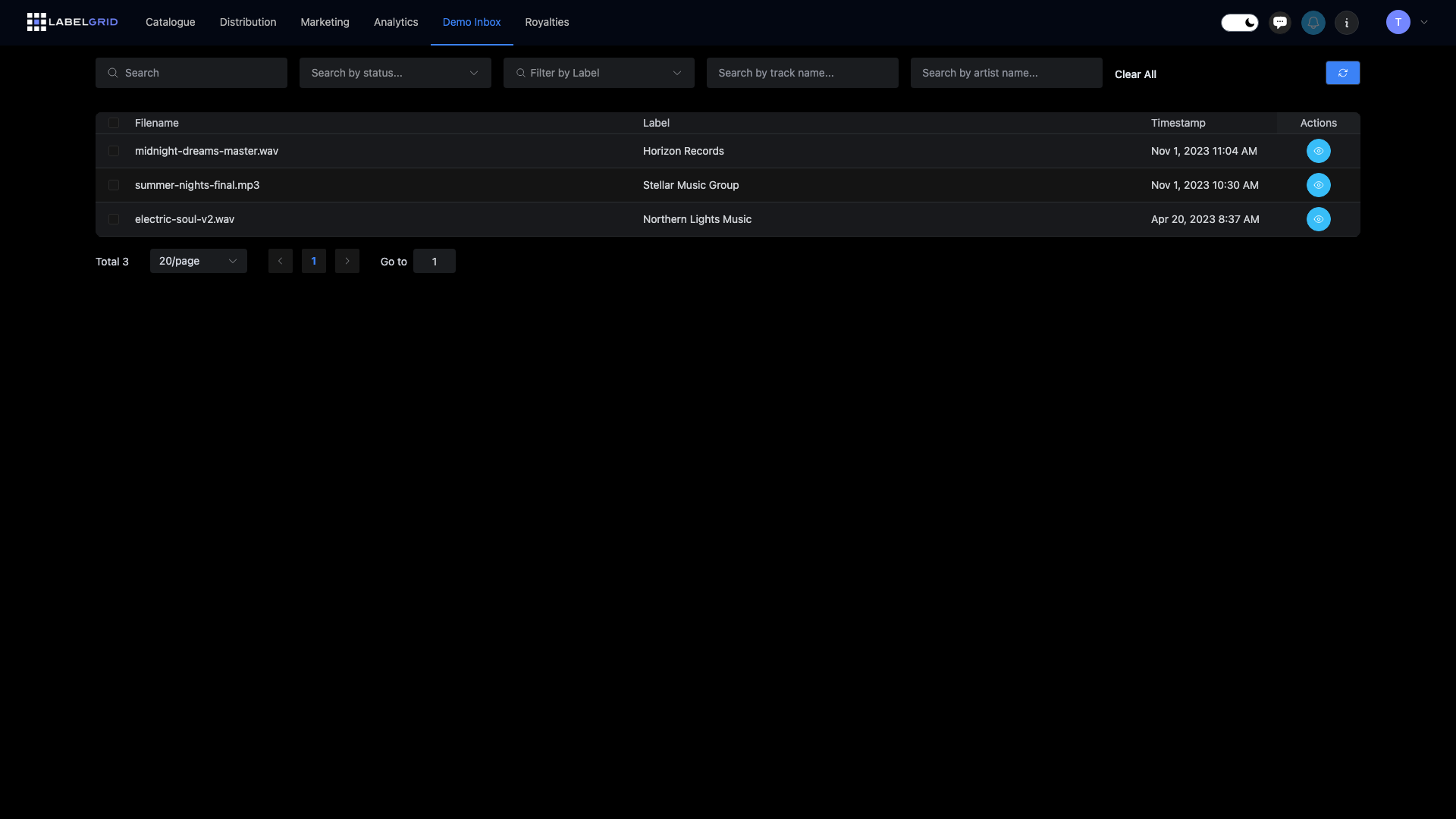
Acessando a Caixa de Demos
Seção intitulada “Acessando a Caixa de Demos”- Acesse Caixa de Demos no menu principal
- Veja todos os envios de demos em uma tabela ordenável
- Clique em qualquer envio para ver os detalhes
Lista de envios de demos
Seção intitulada “Lista de envios de demos”A Caixa de Demos exibe todos os envios em formato de tabela:
| Coluna | Descrição |
|---|---|
| Nome do arquivo | O nome do arquivo de áudio/vídeo enviado |
| Selo | Qual dos seus selos recebeu o envio |
| Data e hora | Quando a demo foi enviada |
| Ações | Botão para ver os detalhes |
Ordenação e filtros
Seção intitulada “Ordenação e filtros”- Clique nos cabeçalhos das colunas para ordenar os envios
- Por padrão, os envios mais recentes aparecem primeiro
- Use a paginação para navegar por listas grandes
Visualizando os detalhes da demo
Seção intitulada “Visualizando os detalhes da demo”Clique em Ver Detalhes em qualquer envio para ver todas as informações:
Informações de quem enviou
Seção intitulada “Informações de quem enviou”| Campo | Descrição |
|---|---|
| E-mail de contato do artista | |
| Nome Legal do Artista | O nome real de quem enviou |
| Artista(s) Principal(is) | Nome do artista ou do projeto |
| Artista do Remix | Nome do remixer (se houver) |
| Faixa | Título da faixa |
| URL do SoundCloud | Link para o perfil do artista no SoundCloud |
| URL do Facebook | Link para a página do artista no Facebook |
| Suporte de DJs | Qualquer informação de suporte de DJs fornecida |
| Comentário | Observações adicionais do artista |
Reprodução do arquivo
Seção intitulada “Reprodução do arquivo”Ouça ou assista aos envios diretamente no navegador:
- Arquivos de áudio (MP3, WAV, FLAC): player com forma de onda e controles de reprodução
- Arquivos de vídeo (MP4): player de vídeo com controles de reprodução
Opções de download
Seção intitulada “Opções de download”Salve as demos para avaliar offline:
- Baixar Arquivo: download direto para o seu dispositivo
- Salvar no Dropbox: envia direto para a sua conta do Dropbox
- Salvar no Google Drive: salva no seu Google Drive
- Mostrar Link Secreto: gera um link privado compartilhável para uso interno
Avaliando demos
Seção intitulada “Avaliando demos”Aprovando uma demo
Seção intitulada “Aprovando uma demo”Quando você encontrar uma demo que queira contratar ou com a qual queira trabalhar:
- Abra a página de detalhes da demo
- Clique em Aprovar
- Selecione uma mensagem de resposta:
- Mensagem predefinida do selo: sua mensagem de aprovação pré-configurada
- Mensagem personalizada: escreva uma resposta personalizada
- Clique em Aprovar para confirmar
O artista recebe sua mensagem de aprovação por e-mail.
Recusando uma demo
Seção intitulada “Recusando uma demo”Para recusar um envio de forma profissional:
- Abra a página de detalhes da demo
- Clique em Recusar
- Selecione uma mensagem de resposta:
- Mensagem predefinida 1 do selo: primeira mensagem de recusa pré-configurada
- Mensagem predefinida 2 do selo: segunda mensagem de recusa pré-configurada
- Mensagem personalizada: escreva uma resposta personalizada
- Clique em Recusar para confirmar
O artista recebe sua mensagem de recusa por e-mail.
Indicadores de status
Seção intitulada “Indicadores de status”As demos mostram seu status de avaliação:
| Status | Significado |
|---|---|
| Pendente | Ainda não avaliada |
| Aprovada | Você aprovou este envio |
| Recusada | Você recusou este envio |
Depois que uma demo é aprovada ou recusada, os botões de ação são substituídos por uma mensagem de status.
Configurando mensagens predefinidas
Seção intitulada “Configurando mensagens predefinidas”Configure mensagens de resposta padrão para o seu selo:
- Acesse Catálogo > Selos
- Selecione o seu selo
- Vá até a seção Mensagens Predefinidas
- Configure suas mensagens:
| Tipo de mensagem | Descrição |
|---|---|
| Mensagem de Aprovação | Mensagem padrão enviada quando você aprova uma demo |
| Mensagem de Recusa 1 | Primeira opção de mensagem de recusa |
| Mensagem de Recusa 2 | Segunda opção de mensagem de recusa |
Exemplos de mensagens
Seção intitulada “Exemplos de mensagens”Mensagem de aprovação:
Obrigado pelo seu envio! Adoramos a sua faixa e gostaríamos de conversar sobre lançá-la no nosso selo. Por favor, responda a este e-mail para combinarmos os detalhes.
Mensagem de recusa 1:
Obrigado por nos enviar a sua demo. Embora esta faixa em particular não seja a escolha certa para o nosso selo neste momento, incentivamos você a continuar criando e a enviar de novo no futuro.
Mensagem de recusa 2:
Agradecemos por ter pensado em nós para o seu lançamento. Infelizmente, este envio não combina com a direção atual do nosso cast. Boa sorte com a sua música!
Boas práticas
Seção intitulada “Boas práticas”Para avaliar demos com eficiência
Seção intitulada “Para avaliar demos com eficiência”- Configure mensagens predefinidas: economize tempo com respostas prontas
- Avalie com regularidade: confira sua caixa de entrada semanalmente para responder rápido
- Ouça por inteiro: dê uma chance justa a cada envio antes de decidir
- Seja profissional: até as recusas devem ser respeitosas e encorajadoras
Gerenciando alto volume
Seção intitulada “Gerenciando alto volume”Se você recebe muitos envios:
- Ordene por data para avaliar os envios mais antigos primeiro
- Use a paginação para trabalhar em lotes
- Reserve um tempo dedicado para avaliar as demos
Configurando o recebimento de demos
Seção intitulada “Configurando o recebimento de demos”Seu selo tem uma URL exclusiva de envio de demos onde os artistas podem te mandar música. Para configurar isso:
Habilitar o envio de demos
Seção intitulada “Habilitar o envio de demos”- Acesse Catálogo > Selos
- Selecione o seu selo
- Encontre a seção Configurações de Demos
- Habilite o envio de demos para o seu selo
Sua URL de envio de demos
Seção intitulada “Sua URL de envio de demos”Uma vez habilitada, seu selo recebe uma URL exclusiva onde os artistas podem enviar demos:
https://app.labelgrid.com/demo/[slug-do-seu-selo]Compartilhe esta URL no seu:
- Site
- Perfis de redes sociais
- Páginas de envio de artistas
- Blogs e fóruns de música
O que os artistas veem
Seção intitulada “O que os artistas veem”Quando os artistas acessam sua URL de envio de demos, eles podem:
- Fazer upload do arquivo de áudio ou vídeo
- Preencher as informações de contato
- Informar links para suas redes (SoundCloud, Facebook, etc.)
- Adicionar observações extras
Depois de enviada, a demo aparece na sua Caixa de Demos para avaliação.
Personalizando o formulário de envio
Seção intitulada “Personalizando o formulário de envio”Configure quais informações você coleta dos artistas nas configurações do seu selo:
- Campos obrigatórios versus campos opcionais
- Links de redes sociais a solicitar
- Perguntas ou campos adicionais
Precisa de ajuda?
Seção intitulada “Precisa de ajuda?”Dúvidas sobre a Caixa de Demos? Fale com a nossa equipe de suporte.
Ainda não usa a LabelGrid?
Tudo o que você acabou de ler está disponível na nossa plataforma.
Veja o que a LabelGrid pode fazer →