

Demo Inbox
La Demo Inbox aiuta le etichette a ricevere, organizzare e rispondere alle sottomissioni di demo dagli artisti. Revisiona le tracce, ascolta le sottomissioni e invia risposte professionali, tutto da un unico posto.
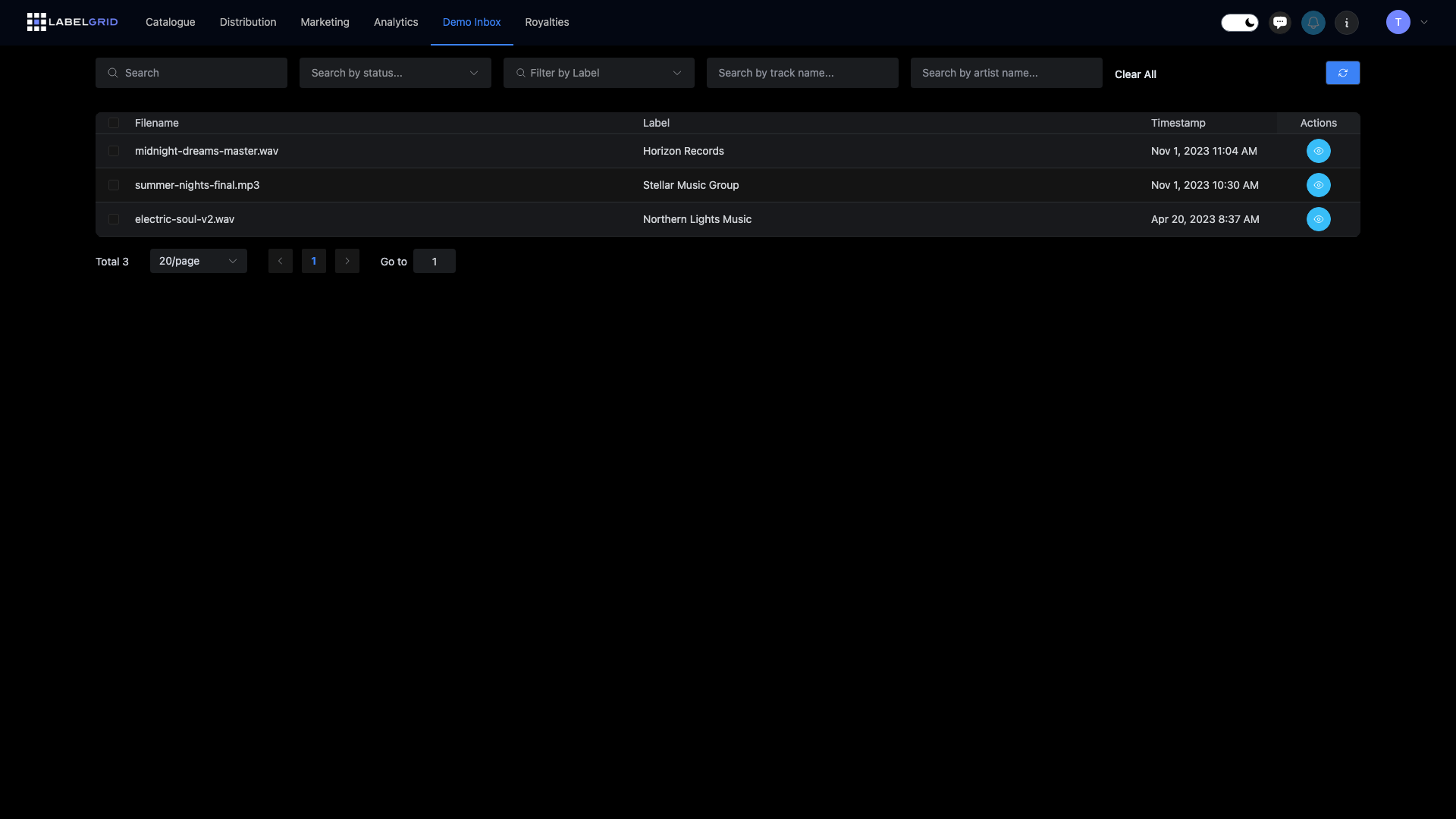
Accedere alla Demo Inbox
Sezione intitolata “Accedere alla Demo Inbox”- Vai a Demo Inbox dal menu principale
- Visualizza tutte le sottomissioni di demo in una tabella ordinabile
- Clicca su qualsiasi sottomissione per vederne i dettagli
Elenco delle sottomissioni demo
Sezione intitolata “Elenco delle sottomissioni demo”La Demo Inbox mostra tutte le sottomissioni in formato tabellare:
| Colonna | Descrizione |
|---|---|
| Filename | Il nome del file audio/video caricato |
| Label | Quale delle tue etichette ha ricevuto la sottomissione |
| Timestamp | Quando il demo è stato inviato |
| Actions | Pulsante per visualizzare i dettagli |
Ordinamento e filtri
Sezione intitolata “Ordinamento e filtri”- Clicca sulle intestazioni delle colonne per ordinare le sottomissioni
- Le sottomissioni più recenti appaiono per prime per impostazione predefinita
- Usa la paginazione per navigare tra elenchi estesi
Visualizzare i dettagli del demo
Sezione intitolata “Visualizzare i dettagli del demo”Clicca su View Details su qualsiasi sottomissione per vedere le informazioni complete:
Informazioni del mittente
Sezione intitolata “Informazioni del mittente”| Campo | Descrizione |
|---|---|
| Email di contatto dell’artista | |
| Artist’s Legal Name | Il nome reale del mittente |
| Main Artist(s) | Nome dell’artista o del progetto |
| Remix Artist | Nome del remixer (se applicabile) |
| Track | Titolo della traccia |
| SoundCloud URL | Link al profilo SoundCloud dell’artista |
| Facebook URL | Link alla pagina Facebook dell’artista |
| DJ Support | Eventuali informazioni sul supporto DJ fornite |
| Comment | Note aggiuntive dall’artista |
Riproduzione del file
Sezione intitolata “Riproduzione del file”Ascolta o guarda le sottomissioni direttamente nel browser:
- File audio (MP3, WAV, FLAC) - Player con forma d’onda e controlli di riproduzione
- File video (MP4) - Player video con controlli di riproduzione
Opzioni di download
Sezione intitolata “Opzioni di download”Salva i demo per la revisione offline:
- Download File - Download diretto sul tuo dispositivo
- Save to Dropbox - Invia direttamente al tuo account Dropbox
- Save to Google Drive - Salva nel tuo Google Drive
- Show Secret Link - Ottieni un link condivisibile privato per uso interno
Revisionare i demo
Sezione intitolata “Revisionare i demo”Approvare un demo
Sezione intitolata “Approvare un demo”Quando trovi un demo che vuoi firmare o con cui vuoi lavorare:
- Apri la pagina dei dettagli del demo
- Clicca su Approve
- Seleziona un messaggio di risposta:
- Label preset message - Il tuo messaggio di approvazione preconfigurato
- Custom message - Scrivi una risposta personalizzata
- Clicca su Approve per confermare
L’artista riceve il tuo messaggio di approvazione via email.
Rifiutare un demo
Sezione intitolata “Rifiutare un demo”Per rifiutare una sottomissione in modo professionale:
- Apri la pagina dei dettagli del demo
- Clicca su Reject
- Seleziona un messaggio di risposta:
- Label preset message 1 - Primo messaggio di rifiuto preconfigurato
- Label preset message 2 - Secondo messaggio di rifiuto preconfigurato
- Custom message - Scrivi una risposta personalizzata
- Clicca su Reject per confermare
L’artista riceve il tuo messaggio di rifiuto via email.
Indicatori di stato
Sezione intitolata “Indicatori di stato”I demo mostrano il loro stato di revisione:
| Stato | Significato |
|---|---|
| Pending | Non ancora revisionato |
| Approved | Hai approvato questa sottomissione |
| Rejected | Hai rifiutato questa sottomissione |
Una volta che un demo e approvato o rifiutato, i pulsanti di azione vengono sostituiti con un messaggio di stato.
Configurare i messaggi preimpostati
Sezione intitolata “Configurare i messaggi preimpostati”Configura i messaggi di risposta predefiniti per la tua etichetta:
- Vai a Catalog > Labels
- Seleziona la tua etichetta
- Vai alla sezione Message Presets
- Configura i tuoi messaggi:
| Tipo di messaggio | Descrizione |
|---|---|
| Approve Message | Messaggio predefinito inviato quando approvi un demo |
| Reject Message 1 | Prima opzione di messaggio di rifiuto |
| Reject Message 2 | Seconda opzione di messaggio di rifiuto |
Esempi di messaggi
Sezione intitolata “Esempi di messaggi”Messaggio di approvazione:
Grazie per la tua sottomissione! La tua traccia ci è piaciuta molto e vorremmo discutere la possibilità di pubblicarla sulla nostra etichetta. Rispondi a questa email in modo da poter organizzare i dettagli.
Messaggio di rifiuto 1:
Grazie per averci inviato il tuo demo. Sebbene questa traccia non sia adatta alla nostra etichetta in questo momento, ti incoraggiamo a continuare a creare e a inviarci nuovamente i tuoi lavori in futuro.
Messaggio di rifiuto 2:
Apprezziamo che tu abbia pensato a noi per la tua release. Purtroppo questa sottomissione non corrisponde alla direzione attuale del nostro roster. Ti auguriamo il meglio con la tua musica!
Buone pratiche
Sezione intitolata “Buone pratiche”Per una revisione efficiente dei demo
Sezione intitolata “Per una revisione efficiente dei demo”- Configura i messaggi preimpostati - Risparmia tempo con risposte pre-scritte
- Revisiona regolarmente - Controlla la tua inbox settimanalmente per rispondere tempestivamente
- Ascolta completamente - Dai a ogni sottomissione un ascolto equo prima di decidere
- Sii professionale - Anche i rifiuti dovrebbero essere rispettosi e incoraggianti
Gestire volumi elevati
Sezione intitolata “Gestire volumi elevati”Se ricevi molte sottomissioni:
- Ordina per data per revisionare prima le sottomissioni più vecchie
- Usa la paginazione per lavorare per lotti
- Dedica tempo specifico alla revisione dei demo
Configurare le sottomissioni demo
Sezione intitolata “Configurare le sottomissioni demo”La tua etichetta ha un URL unico per le sottomissioni demo dove gli artisti possono inviarti musica. Per configurarlo:
Abilitare le sottomissioni demo
Sezione intitolata “Abilitare le sottomissioni demo”- Vai a Catalog > Labels
- Seleziona la tua etichetta
- Trova la sezione Demo Settings
- Abilita le sottomissioni demo per la tua etichetta
Il tuo URL per le sottomissioni demo
Sezione intitolata “Il tuo URL per le sottomissioni demo”Una volta abilitato, la tua etichetta ottiene un URL unico dove gli artisti possono inviare demo:
https://app.labelgrid.com/demo/[il-tuo-slug-etichetta]Condividi questo URL su:
- Il tuo sito web
- I profili social media
- Le pagine di invio per artisti
- Blog e forum musicali
Cosa vedono gli artisti
Sezione intitolata “Cosa vedono gli artisti”Quando gli artisti visitano il tuo URL per le sottomissioni demo, possono:
- Caricare il loro file audio o video
- Compilare le informazioni di contatto
- Fornire link ai loro profili social (SoundCloud, Facebook, ecc.)
- Aggiungere eventuali note aggiuntive
Una volta inviato, il demo appare nella tua Demo Inbox per la revisione.
Personalizzare il modulo di sottomissione
Sezione intitolata “Personalizzare il modulo di sottomissione”Configura quali informazioni raccogli dagli artisti nelle impostazioni dell’etichetta:
- Campi obbligatori vs. facoltativi
- Link ai social media da richiedere
- Domande o campi aggiuntivi
Hai bisogno di aiuto?
Sezione intitolata “Hai bisogno di aiuto?”Domande sulla Demo Inbox? Contatta il nostro team di supporto.
Non usi ancora LabelGrid?
Tutto ciò che hai appena letto è disponibile sulla nostra piattaforma.
Scopri cosa può fare LabelGrid →