

Gestione delle Etichette
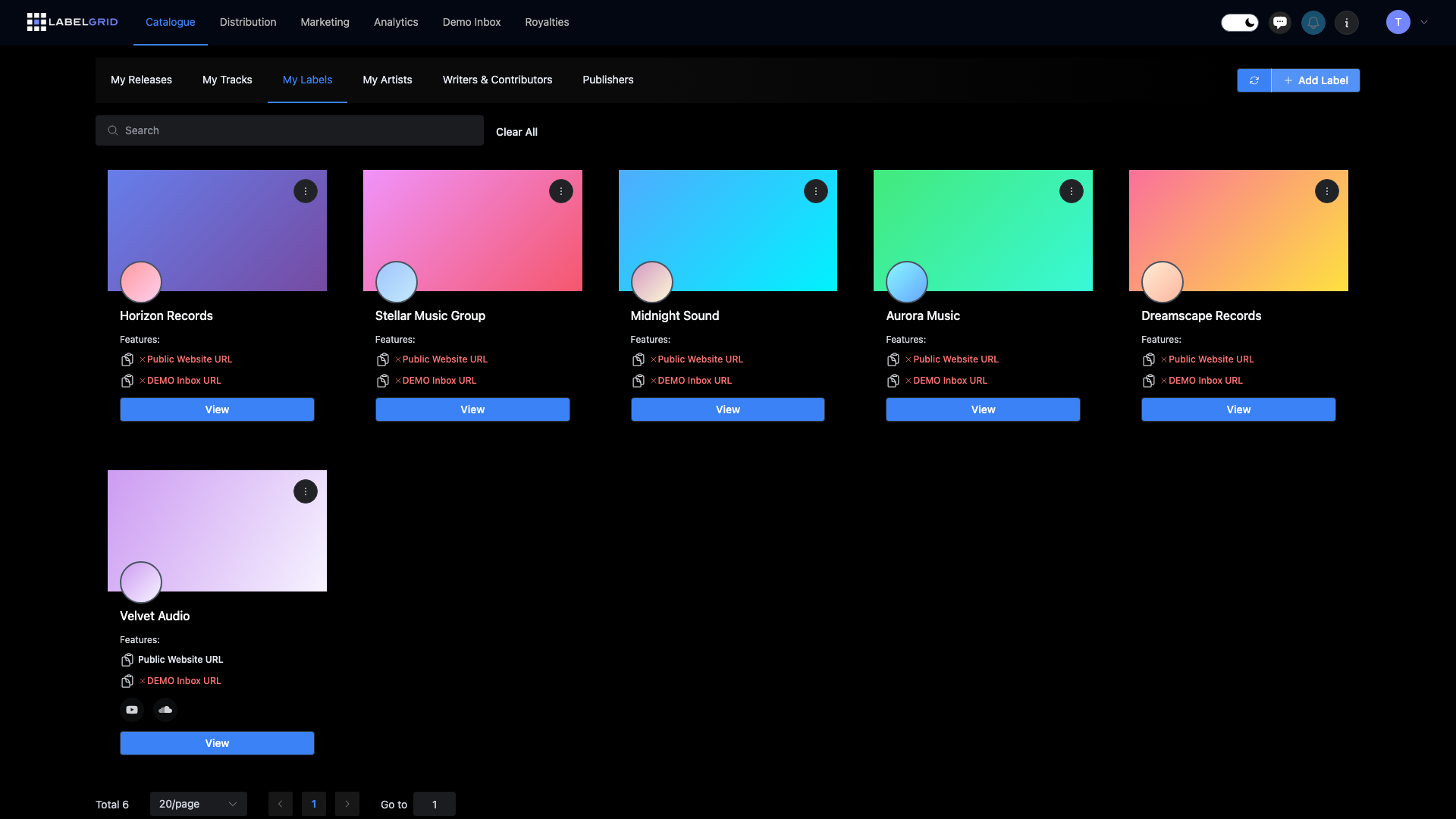
Le etichette sono gli imprint o i marchi sotto cui viene pubblicata la musica. Ogni release richiede un’etichetta - anche gli artisti indipendenti pubblicano sotto un nome di etichetta, che spesso e il proprio nome o un imprint auto-creato.
Perché le etichette sono importanti
Sezione intitolata “Perché le etichette sono importanti”- Crediti di copyright - Il nome della tua etichetta appare nei crediti ℗ (P-line) e © (C-line)
- Organizzazione - Raggruppa e filtra le release per etichetta
- Branding - Costruisci il riconoscimento per il tuo imprint
- Presenza negli store - Le pagine etichetta esistono su alcune piattaforme di streaming
Creare un’etichetta
Sezione intitolata “Creare un’etichetta”Per creare una nuova etichetta in LabelGrid:
- Vai su Catalogue > My Labels
- Clicca su Add Label
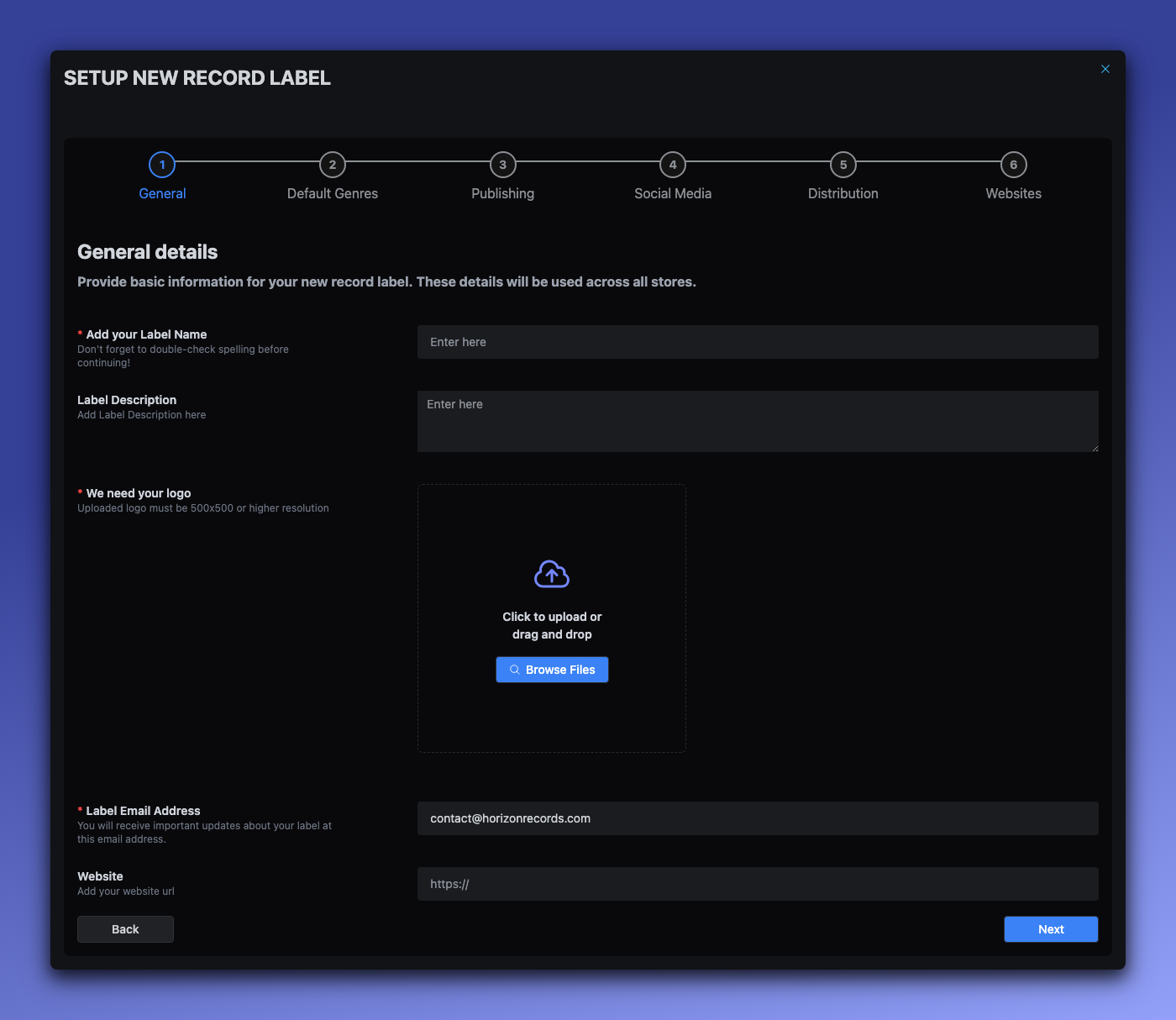
- La procedura guidata ti accompagna attraverso più passaggi:
- General Details - Nome dell’etichetta, logo, email e sito web
- Default Genres - Genere primario e secondario predefiniti
- Publishing & Copyright - P-line, C-line, editori e titolari del copyright
- Social Media - Link ai tuoi profili social
- Distribution Settings - Abilita piattaforme come Beatport, YouTube Music e servizi di monetizzazione
- Beatport Setup (se abilitato) - Selezione dei generi e informazioni specifiche per Beatport
- Public Websites - Abilita la pagina pubblica dell’etichetta e la casella demo
- Clicca su Next per procedere attraverso ogni passaggio
- Clicca su Submit per salvare il profilo dell’etichetta
Per istruzioni dettagliate su ogni passaggio della procedura guidata, vedi Creare un’etichetta.
Linee guida per il nome dell’etichetta
Sezione intitolata “Linee guida per il nome dell’etichetta”| Si | No |
|---|---|
| Usa il nome ufficiale dell’etichetta | Aggiungere “Records” se non fa parte del nome |
| Sii coerente tra le release | Cambiare la grafia tra le release |
| Usa la capitalizzazione corretta | USARE TUTTE MAIUSCOLE |
| Mantienilo professionale | Usare soprannomi informali |
Ho bisogno di un’etichetta?
Sezione intitolata “Ho bisogno di un’etichetta?”Si - ogni release distribuita attraverso LabelGrid richiede un’etichetta. Ecco come diversi utenti affrontano la questione:
Per artisti indipendenti
Sezione intitolata “Per artisti indipendenti”Se sei un artista indipendente senza un’etichetta:
- Usa il tuo nome d’artista - “Luna Martinez” sia come artista che come etichetta
- Crea un semplice imprint - “Luna Martinez Music” o “LM Records”
- Inventa un marchio - Crea un nome di etichetta che rappresenti la tua musica
Per le etichette
Sezione intitolata “Per le etichette”Se gestisci un’etichetta discografica:
- Crea il profilo della tua etichetta principale
- Aggiungi sotto-etichette o imprint secondo necessità
- Organizza le release sotto l’imprint appropriato
Per i clienti di distribuzione
Sezione intitolata “Per i clienti di distribuzione”Se distribuisci musica per più etichette:
- Crea profili etichetta separati per ogni cliente
- Mantieni il loro branding correttamente
- Mantieni i cataloghi organizzati per etichetta
Modificare un’etichetta
Sezione intitolata “Modificare un’etichetta”Dopo aver creato un’etichetta, puoi modificare tutte le impostazioni e accedere a opzioni aggiuntive non disponibili nella procedura guidata.
Aprire il modulo di modifica
Sezione intitolata “Aprire il modulo di modifica”- Vai su Catalogue > My Labels
- Clicca sull’etichetta che vuoi modificare
- Clicca su Settings
- Il modulo di modifica visualizza tutte le impostazioni organizzate in schede
Schede del modulo di modifica
Sezione intitolata “Schede del modulo di modifica”Il modulo di modifica dell’etichetta ha nove schede con impostazioni complete:
Scheda Main Information
Sezione intitolata “Scheda Main Information”Dettagli principali dell’etichetta e impostazioni predefinite.
| Campo | Obbligatorio | Descrizione |
|---|---|---|
| Label Name | Si | Il nome ufficiale della tua etichetta |
| Short Name | No | Nome abbreviato per visualizzazioni compatte |
| Tagline | No | Breve slogan (es. “Elevating Artists, Amplifying Dreams”) |
| Label Introduction | No | Breve biografia per descrizioni rapide |
| Label Description | No | Descrizione completa della tua etichetta |
| Label Email Address | Si | Email di contatto principale |
| Default Primary Genre | No | Si compila automaticamente nelle nuove release |
| Default Secondary Genre | No | Si compila automaticamente nelle nuove release |
Scheda Images
Sezione intitolata “Scheda Images”Risorse visive per la tua etichetta.
| Campo | Obbligatorio | Descrizione |
|---|---|---|
| Logo (Light Color) | Si | Logo principale, minimo 500x500px |
| Logo (Dark Color) | No | Variante del logo per sfondi scuri, minimo 500x500px |
| Landing Page Background | No | Immagine in formato largo per la tua pagina pubblica |
Scheda Website
Sezione intitolata “Scheda Website”Impostazioni del sito web pubblico e della casella demo.
| Campo | Descrizione |
|---|---|
| Website URL | Un link al tuo sito web esterno. Compare sulle tue pagine pubbliche e non cambia l’indirizzo della tua pagina LabelGrid. |
| Podcast URL/RSS | Feed podcast (funzionano anche link SoundCloud o Mixcloud) |
| Enable Public Website | Attiva/disattiva la tua pagina sites.labelgrid.com |
| Enable Public One-Sheet | Attiva/disattiva le pagine condivisibili con informazioni sulla release |
| Enable Stripe Cart | Abilita il checkout per gli acquisti dei fan |
| Enable Email Opt-in Form | Raccogli iscritti alla mailing list |
| Enable Demo Inbox | Pagina pubblica per l’invio di demo |
| Enable Name-Your-Price | Permetti ai fan di pagare quanto vogliono (richiede Stripe cart) |
Scheda Retail
Sezione intitolata “Scheda Retail”Servizi di distribuzione e impostazioni di monetizzazione.
| Campo | Descrizione |
|---|---|
| Enable Shopping Cart | Trasforma i one-sheet in pagine shop con PayPal |
| YouTube Music Enabled | Distribuzione su YouTube Music |
| YouTube Monetization Enabled | Abilita YouTube Content ID |
| SoundCloud Monetization Enabled | Abilita la monetizzazione SoundCloud |
| ACRCloud Enabled | Servizio di fingerprinting audio |
| Audible Magic Enabled | Servizio di fingerprinting audio |
| Audible Magic Licensing Enabled | Licenze sync Licensing360 |
| Beatport Enabled | Abilita la distribuzione Beatport (vedi sotto) |
| ISRC Base | Il tuo codice registrante ISRC (lascia vuoto se sconosciuto) |
Scheda Contact
Sezione intitolata “Scheda Contact”Indirizzi email per diversi dipartimenti.
| Campo | Descrizione |
|---|---|
| Email Address | Email principale per ricezione/invio |
| Promo ‘From’ Email | Indirizzo mittente per email promozionali |
| Sales Email | Richieste commerciali |
| Dropbox Email | Notifiche di invio demo |
| Accounting Email | Comunicazioni finanziarie |
| Support Email | Richieste di supporto |
Scheda Clips & Video
Sezione intitolata “Scheda Clips & Video”Impostazioni predefinite per i caricamenti su SoundCloud e YouTube.
| Campo | Descrizione |
|---|---|
| Default Clip Start | Dove iniziano le clip audio |
| Default Clip Length | Durata delle clip (vuoto per la lunghezza completa) |
| Default Video Layout | Template visivo per i video YouTube |
| Default Video Length | Durata per i video generati automaticamente |
Scheda Copyright & Publishing
Sezione intitolata “Scheda Copyright & Publishing”Informazioni predefinite su copyright e pubblicazione.
| Campo | Obbligatorio | Descrizione |
|---|---|---|
| Publisher(s) | Si | Nomi degli editori con suddivisioni e territori opzionali |
| Copyright Owner(s) | Si | Nomi dei titolari del copyright con suddivisioni opzionali |
| Copyright Name (C-Line) | Si | Copyright della composizione/testi |
| Copyright Name (P-Line) | Si | Copyright della registrazione sonora |
Scheda More
Sezione intitolata “Scheda More”Impostazioni aggiuntive e configurazione del catalogo.
| Campo | Descrizione |
|---|---|
| Catalog Number Prefix | Prefisso testuale per i numeri di catalogo (es. “TOOL”) |
| Catalog Number Format | Stringa di formato (es. “TOOL%1$03d” produce TOOL001) |
| Allow Previews Before Release Date | Mostra o nascondi contenuti non ancora pubblicati |
| Enable Automatic Distribution | Distribuzione automatica ai nuovi DSP |
| AudibleMagic Licensing360 | Abilita il servizio di licenze sync |
| Default Master Split for Label | Percentuale predefinita per la quota di royalty dell’etichetta (tipicamente 50%) |
Scheda Social Media
Sezione intitolata “Scheda Social Media”Link ai profili social media della tua etichetta.
| Campo | Formato |
|---|---|
| Facebook URL | URL completo |
| Bandcamp URL | URL completo |
| X ID | Solo l’ID (non l’URL completo) |
| Instagram URL | URL completo |
| SoundCloud URL | URL completo |
| Spotify URL | URL completo |
| Beatport URL | URL completo |
| YouTube URL | URL completo |
Righe di copyright (P-Line e C-Line)
Sezione intitolata “Righe di copyright (P-Line e C-Line)”Il nome della tua etichetta appare nei crediti di copyright su ogni release:
P-Line (℗)
Sezione intitolata “P-Line (℗)”La P-line protegge la registrazione sonora (master recording).
Formato: ℗ 2026 Nome Della Tua Etichetta
Indica chi possiede o controlla la registrazione stessa.
C-Line (©)
Sezione intitolata “C-Line (©)”La C-line protegge la grafica e il packaging.
Formato: © 2026 Nome Della Tua Etichetta
Indica chi possiede gli elementi visivi/packaging.
Come vengono impostate le righe di copyright
Sezione intitolata “Come vengono impostate le righe di copyright”In LabelGrid, le informazioni sul copyright sono tipicamente:
- Generate automaticamente dal nome della tua etichetta e dall’anno della release
- Personalizzabili se il proprietario della registrazione/grafica differisce dall’etichetta
- Obbligatorie per tutte le release
Chi dovrebbe essere accreditato?
Sezione intitolata “Chi dovrebbe essere accreditato?”| Scenario | P-Line | C-Line |
|---|---|---|
| Possiedi tutto | La tua etichetta | La tua etichetta |
| Registrazione in licenza | Etichetta originale o come concordato | La tua etichetta (se hai creato la grafica) |
| Compilation | Vari o la tua etichetta | La tua etichetta |
Etichette multiple e imprint
Sezione intitolata “Etichette multiple e imprint”Molte organizzazioni gestiscono più imprint di etichetta:
Perché avere più imprint?
Sezione intitolata “Perché avere più imprint?”- Separazione per genere - Etichette diverse per stili diversi
- Branding degli artisti - Etichette vanity per artisti specifici
- Struttura aziendale - Entità separate per questioni legali/contabili
- Cataloghi acquisiti - Mantenimento dei nomi originali delle etichette
Gestire più etichette
Sezione intitolata “Gestire più etichette”- Crea profili etichetta separati per ogni imprint
- Assegna le release all’etichetta appropriata
- Mantieni il branding coerente all’interno di ogni etichetta
- Usa il filtraggio per gestire ogni catalogo
Esempio di struttura
Sezione intitolata “Esempio di struttura”Etichetta Principale (Horizon Records)├── Horizon Records (imprint principale - pop/rock)├── Horizon Dance (sotto-etichetta elettronica)├── Horizon Classical (sotto-etichetta classica)└── Etichetta Vanity Artista (imprint specifico per artista)Organizzazione dell’etichetta
Sezione intitolata “Organizzazione dell’etichetta”Filtrare per etichetta
Sezione intitolata “Filtrare per etichetta”Usa i filtri per etichetta per:
- Visualizzare tutte le release di un imprint specifico
- Generare report per etichetta
- Gestire segmenti di catalogo separatamente
Coerenza tra le release
Sezione intitolata “Coerenza tra le release”- Usa lo stesso identico profilo etichetta per tutte le release correlate
- Non creare duplicati (seleziona le etichette esistenti)
- Aggiorna le informazioni dell’etichetta in un unico punto
Modifiche e trasferimenti di etichetta
Sezione intitolata “Modifiche e trasferimenti di etichetta”Cambiare il nome della tua etichetta
Sezione intitolata “Cambiare il nome della tua etichetta”Se devi rinominare la tua etichetta:
- Aggiorna il profilo dell’etichetta con il nuovo nome
- Le release esistenti mantengono le informazioni di copyright originali
- Le nuove release usano il nome aggiornato
- Considera le implicazioni per il riconoscimento del marchio
Spostare release su un’etichetta diversa
Sezione intitolata “Spostare release su un’etichetta diversa”L’etichetta assegnata a una release e permanente e non può essere modificata dopo la creazione della release. Questo si applica a tutte le release, sia in bozza che già distribuite.
Se devi spostare una release distribuita su un’etichetta diversa, segui attentamente questo processo per preservare la tua cronologia di streaming:
- Crea la nuova etichetta se non esiste ancora (vedi Creare un’Etichetta)
- Crea una nuova release sotto l’etichetta corretta — usa gli stessi ISRCs della release originale, ma lascia l’UPC vuoto per generarne uno nuovo (il vecchio UPC e vincolato alla release originale)
- Distribuisci la nuova release per prima — poiché gli ISRCs corrispondono, le piattaforme di streaming collegheranno la nuova release al contenuto esistente, preservando conteggi di ascolto, posizionamenti nelle playlist e accesso al profilo artista
- Dopo che la nuova release è attiva sui DSP, ritira la vecchia release sotto l’etichetta originale
Acquisire un’etichetta/catalogo
Sezione intitolata “Acquisire un’etichetta/catalogo”Quando acquisisci il catalogo di un’altra etichetta:
- Crea un profilo etichetta per l’imprint acquisito
- Importa le release sotto quell’etichetta
- Mantieni le informazioni di copyright originali
- Oppure rinomina con la tua etichetta se legalmente consentito
Impostazioni e valori predefiniti dell’etichetta
Sezione intitolata “Impostazioni e valori predefiniti dell’etichetta”Alcune funzionalità dell’etichetta possono includere:
Impostazioni predefinite
Sezione intitolata “Impostazioni predefinite”| Impostazione | Scopo |
|---|---|
| Territori predefiniti | Pre-seleziona le regioni di distribuzione |
| Punti vendita predefiniti | Pre-seleziona le piattaforme di streaming |
| Prezzi predefiniti | Imposta il livello di prezzo standard |
Applicare i valori predefiniti
Sezione intitolata “Applicare i valori predefiniti”Quando crei le release:
- Seleziona prima l’etichetta
- Le impostazioni predefinite si compilano automaticamente
- Sovrascrivi secondo necessità per release specifiche
Buone pratiche
Sezione intitolata “Buone pratiche”- Crea le etichette prima delle release - Configura il profilo della tua etichetta per primo
- Sii coerente - Usa la stessa etichetta per le release correlate
- Completa il tuo profilo - Aggiungi logo, descrizione e informazioni di contatto
- Pianifica la tua struttura - Decidi gli imprint prima di pubblicare
- Mantieni la semplicita - Non creare più etichette del necessario
- Aggiorna con attenzione - Le modifiche dell’etichetta influenzano i crediti di copyright
Risoluzione dei problemi
Sezione intitolata “Risoluzione dei problemi”L’etichetta non appare nel menu a tendina
Sezione intitolata “L’etichetta non appare nel menu a tendina”- Verifica che l’etichetta sia stata salvata con successo
- Aggiorna la pagina
- Controlla eventuali errori di battitura nella ricerca
- Assicurati di avere i permessi per accedere all’etichetta
Etichetta sbagliata su una release
Sezione intitolata “Etichetta sbagliata su una release”L’etichetta su una release non può essere modificata dopo la creazione. Se la release è stata distribuita, puoi migrarla senza perdere la cronologia di streaming:
- Crea una nuova release sotto l’etichetta corretta usando gli stessi ISRCs ma un nuovo UPC
- Distribuisci la nuova release per prima — i DSP la collegheranno al contenuto esistente tramite gli ISRCs corrispondenti
- Ritira la vecchia release dopo che la nuova sia attiva
Vedi Spostare release su un’etichetta diversa per il processo completo, o contatta il supporto per aiuto.
Esistono etichette duplicate
Sezione intitolata “Esistono etichette duplicate”- Scegli un’etichetta come principale
- Aggiorna le release per usare l’etichetta principale
- Archivia o elimina il duplicato
- Fai attenzione con le etichette che hanno release
Guide correlate
Sezione intitolata “Guide correlate”- Creare un’etichetta - Guida passo-passo della procedura guidata
- Creare una release - Come le etichette vengono usate nelle release
- Gestione degli Artisti - Gestione degli artisti insieme alle etichette
- Requisiti Beatport - Abilitare la distribuzione Beatport
- Guida di stile dei metadati - Standard di denominazione e formattazione
Hai bisogno di aiuto?
Sezione intitolata “Hai bisogno di aiuto?”Se hai domande sulla configurazione dell’etichetta o sulle informazioni di copyright, contatta il nostro team di supporto.
Non usi ancora LabelGrid?
Tutto ciò che hai appena letto è disponibile sulla nostra piattaforma.
Scopri cosa può fare LabelGrid →