

Creare una release
Questa guida ti accompagna nella creazione di una release su LabelGrid, spiegando ogni campo e i suoi requisiti.
Prima di iniziare
Sezione intitolata “Prima di iniziare”Assicurati di avere:
- File audio - WAV (16, 24 o 32 bit) o FLAC a 16 bit, solo lossless, 44.1kHz+ stereo. Per l’audio ad alta risoluzione, carica un WAV
- Copertina - Minimo 3000x3000 pixel, JPEG o PNG, spazio colore sRGB
- Informazioni sulla release - Titolo, nome artista, genere, numero di catalogo
Passaggio 1: Iniziare una nuova release
Sezione intitolata “Passaggio 1: Iniziare una nuova release”-
Vai su Catalogue > My Releases nella navigazione.
-
Clicca su Add Release.
-
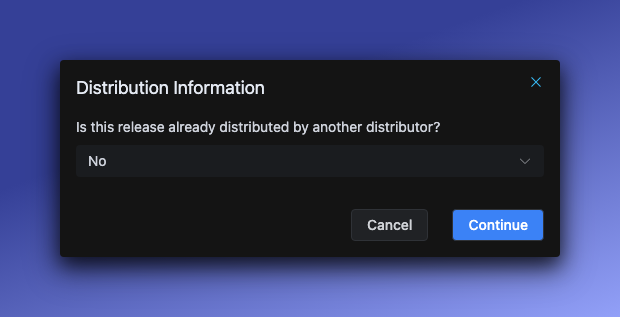
Appare la finestra Distribution Information:
- Seleziona No se questa è una release completamente nuova
- Seleziona Yes se stai trasferendo da un altro distributore (inserisci il nome del precedente distributore)
-
Clicca su Continue per aprire il modulo della release.
Passaggio 2: Caricare la copertina
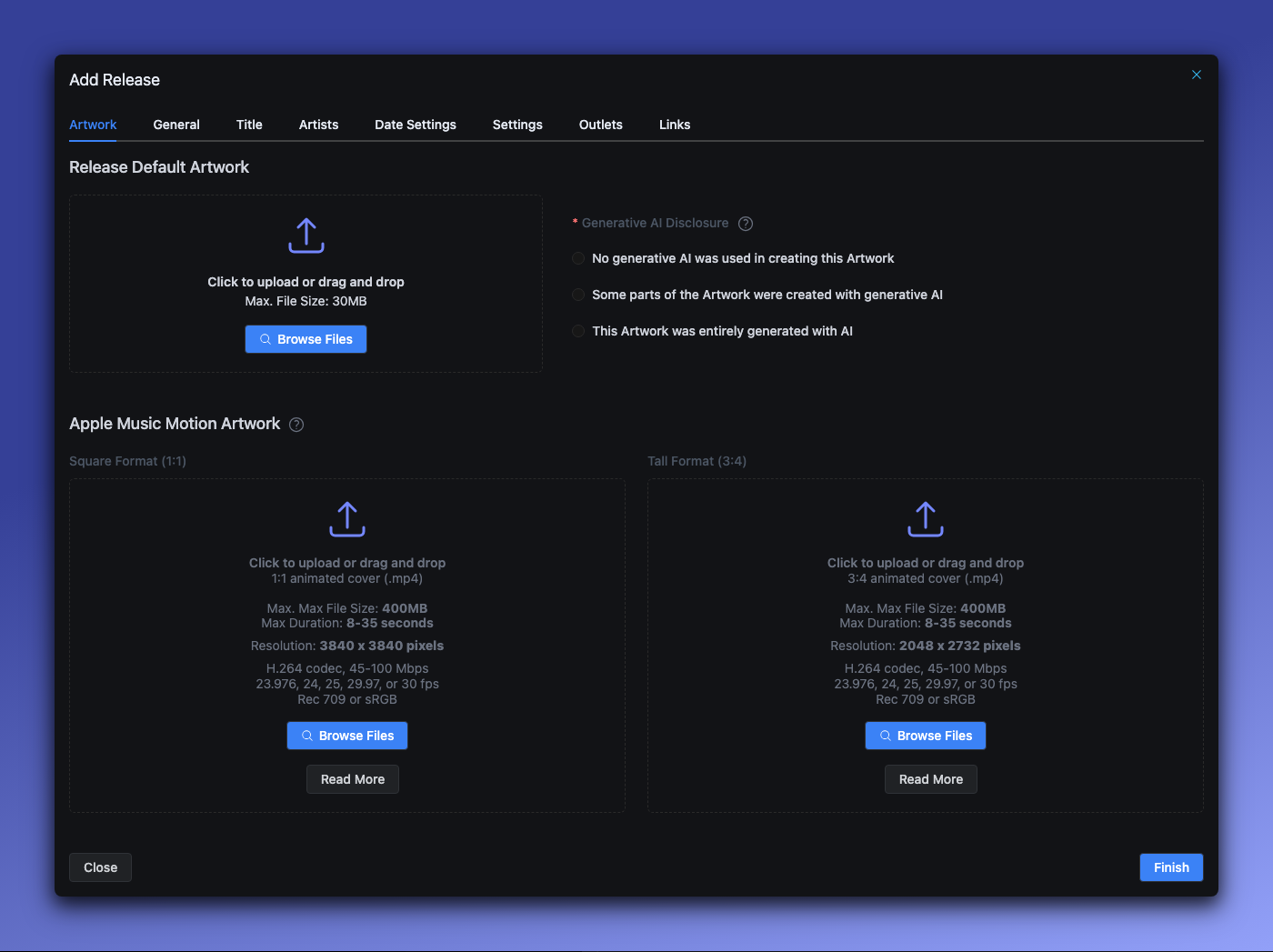
Sezione intitolata “Passaggio 2: Caricare la copertina”Il modulo si apre sulla scheda Artwork.
Requisiti dell’immagine di copertina
Sezione intitolata “Requisiti dell’immagine di copertina”| Requisito | Valore |
|---|---|
| Dimensione minima | 3000 x 3000 pixel |
| Formato | JPEG o PNG (PNG convertito automaticamente in JPEG) |
| Spazio colore | sRGB (CMYK convertito automaticamente) |
| Dimensione massima file | 300MB |
Perché è importante: Le piattaforme di streaming richiedono copertine ad alta risoluzione. Le immagini inferiori a 3000x3000 verranno segnalate durante la revisione.
Dichiarazione AI (obbligatoria)
Sezione intitolata “Dichiarazione AI (obbligatoria)”Devi dichiarare come l’AI è stata utilizzata nella creazione della tua copertina:
| Opzione | Quando usarla |
|---|---|
| No generative AI was used | Grafica tradizionale, foto, disegni a mano |
| Some parts were created with generative AI | Assistita dall’AI (es. sfondo AI con elementi disegnati a mano) |
| Entirely generated with AI | Copertina creata interamente dall’AI |
Perché è obbligatorio: Le piattaforme di streaming richiedono ora la dichiarazione sull’uso dell’AI. Questa informazione viene inviata a tutti i DSP. Per tutti i dettagli sulle politiche AI, consulta Contenuti Generati da IA.
Apple Music Motion Artwork (opzionale)
Sezione intitolata “Apple Music Motion Artwork (opzionale)”Puoi caricare una copertina animata per Apple Music. Appare come un video in loop sui dispositivi Apple.
Passaggio 3: Impostare le informazioni generali
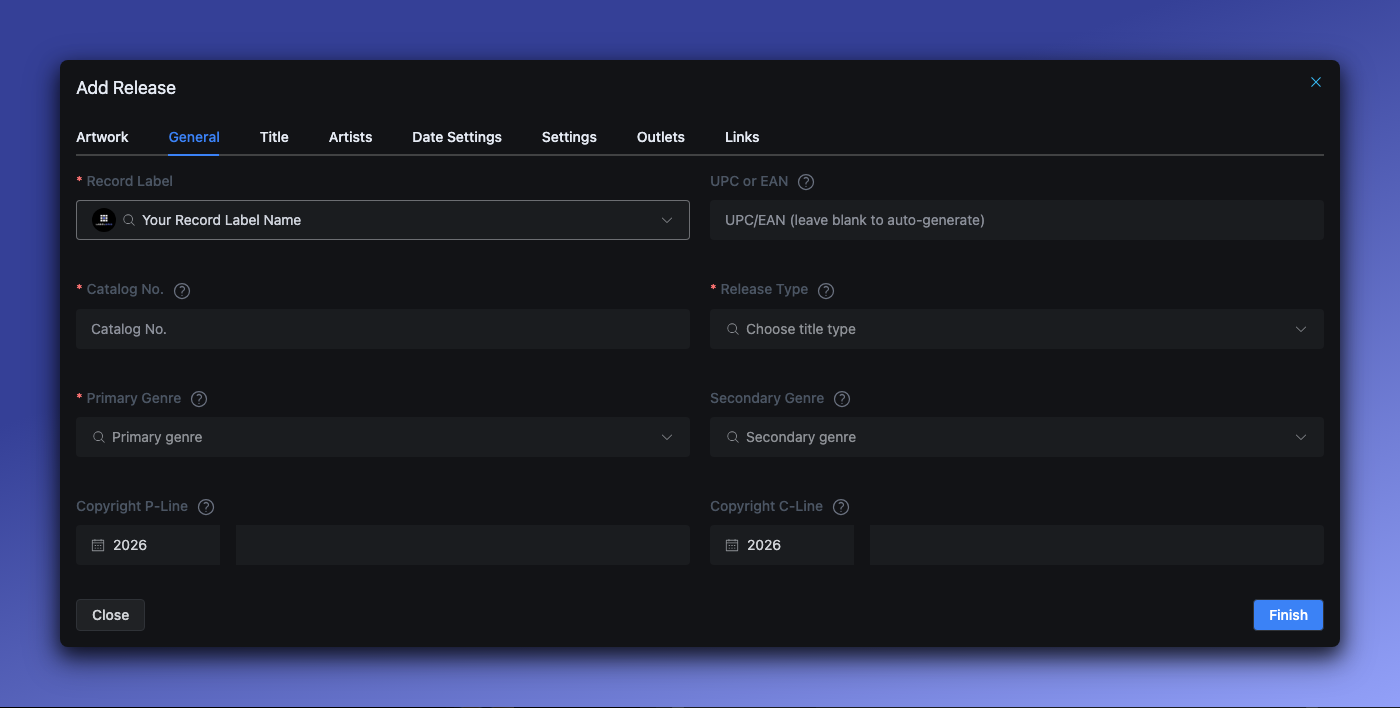
Sezione intitolata “Passaggio 3: Impostare le informazioni generali”Clicca sulla scheda General.
Etichetta discografica (obbligatoria)
Sezione intitolata “Etichetta discografica (obbligatoria)”Seleziona a quale etichetta appartiene questa release. L’etichetta determina:
- I punti vendita di distribuzione disponibili
- Le informazioni di copyright predefinite
- Il pool di codici a barre (per UPC generati automaticamente)
Codice a barre UPC/EAN
Sezione intitolata “Codice a barre UPC/EAN”| Requisito | Valore |
|---|---|
| Formato | 12 cifre (UPC) o 13 cifre (EAN) |
| Unicita | Deve essere unico tra tutte le release |
| Generazione automatica | Lascia vuoto per generare automaticamente dal pool di codici a barre della tua etichetta |
Numero di catalogo (obbligatorio)
Sezione intitolata “Numero di catalogo (obbligatorio)”| Requisito | Valore |
|---|---|
| Lunghezza massima | 20 caratteri |
| Unicita | Deve essere unico all’interno della tua etichetta |
| Caratteri consentiti | Qualsiasi carattere |
Esempio: LABEL001, HR-2025-001, ABC123
Buona pratica: Usa un formato coerente in tutte le release per una facile organizzazione.
Tipo di release (obbligatorio)
Sezione intitolata “Tipo di release (obbligatorio)”| Tipo | Definizione |
|---|---|
| Single | 1-3 tracce, ciascuna sotto i 10 minuti, totale sotto i 30 minuti |
| EP | 4-6 tracce con durata totale sotto i 30 minuti, OPPURE 1-3 tracce di cui almeno una di 10+ minuti |
| Album | 7+ tracce, o oltre 30 minuti totali |
| Compilation | Tracce di artisti vari |
| Mix | DJ mix o mix continuo |
| Podcast | Contenuto podcast audio (richiede account abilitato per podcast) |
Genere primario (obbligatorio)
Sezione intitolata “Genere primario (obbligatorio)”Seleziona il genere principale della tua release. Questo influenza:
- Come le piattaforme categorizzano la tua musica
- Per quali playlist potresti essere considerato
- La scopribilità nella ricerca
Genere secondario (opzionale)
Sezione intitolata “Genere secondario (opzionale)”Aggiungi un genere secondario se la tua musica comprende più stili.
Copyright P-Line e C-Line
Sezione intitolata “Copyright P-Line e C-Line”| Campo | Scopo | Formato | Esempio |
|---|---|---|---|
| P-Line | Copyright della registrazione sonora (chi possiede il master) | ANNO Nome | 2025 Horizon Records |
| C-Line | Copyright della composizione (chi possiede il brano) | ANNO Nome | 2025 Luna Martinez |
- Lunghezza massima: 255 caratteri ciascuno
- Opzionale: Se lasciato vuoto, usa le impostazioni di copyright predefinite della tua etichetta
- L’anno deve essere: Maggiore di 1500 e non può essere successivo all’anno della data di uscita. Ad esempio, una release con data di uscita nel 2020 non può avere un anno P-Line o C-Line del 2026
Passaggio 4: Aggiungere informazioni sul titolo
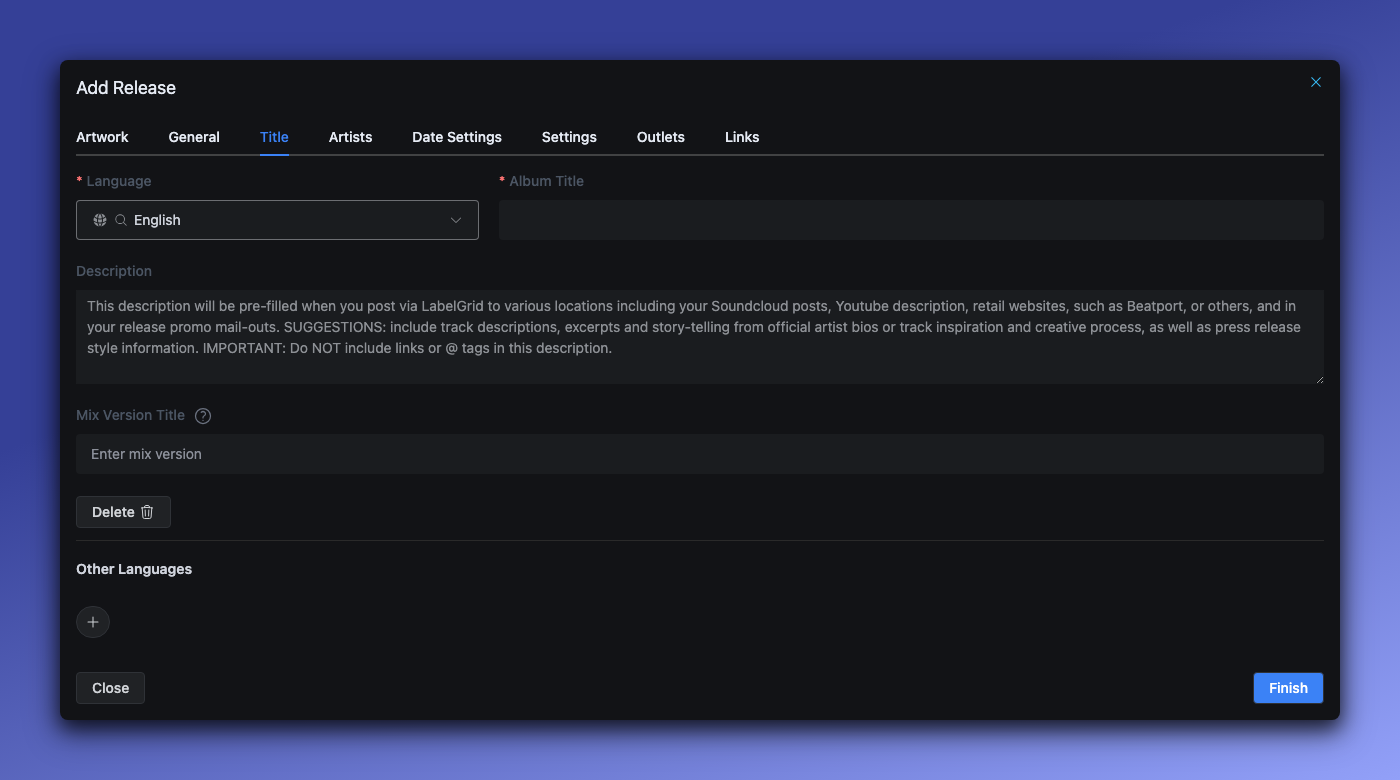
Sezione intitolata “Passaggio 4: Aggiungere informazioni sul titolo”Clicca sulla scheda Title.
Titolo della release (obbligatorio)
Sezione intitolata “Titolo della release (obbligatorio)”Inserisci il titolo della tua release. Puoi aggiungere il titolo in più lingue per supportare il pubblico internazionale.
Come funzionano le lingue multiple:
- Aggiungi traduzioni - Clicca per aggiungere titoli in diverse lingue (giapponese, cinese, coreano, ecc.)
- Imposta una lingua predefinita - Seleziona quale versione linguistica e il titolo “preferito”
- Caratteri latini obbligatori - Includi sempre un titolo in caratteri latini (inglese, spagnolo, ecc.) per la compatibilità globale
Come i DSP usano le traduzioni: Le piattaforme di streaming possono visualizzare il titolo localizzato agli utenti di quella regione, oppure possono usare solo il titolo predefinito/latino a livello globale. Questo varia per piattaforma - non tutti i DSP supportano i titoli localizzati.
Si:
- Usa il titolo ufficiale della release
- Includi gli artisti in featuring nel titolo se rilevante
- Fornisci sempre una versione in caratteri latini per la ricercabilita
No:
- Aggiungere testo promozionale (“DISPONIBILE ORA!”, “NUOVO!”)
- Includere il nome dell’artista (va nel campo Artista)
Versione/Mix (opzionale)
Sezione intitolata “Versione/Mix (opzionale)”Usa per remix, versioni acustiche, registrazioni live, ecc.
Esempi: Radio Edit, Extended Mix, Acoustic Version, Live at Madison Square Garden
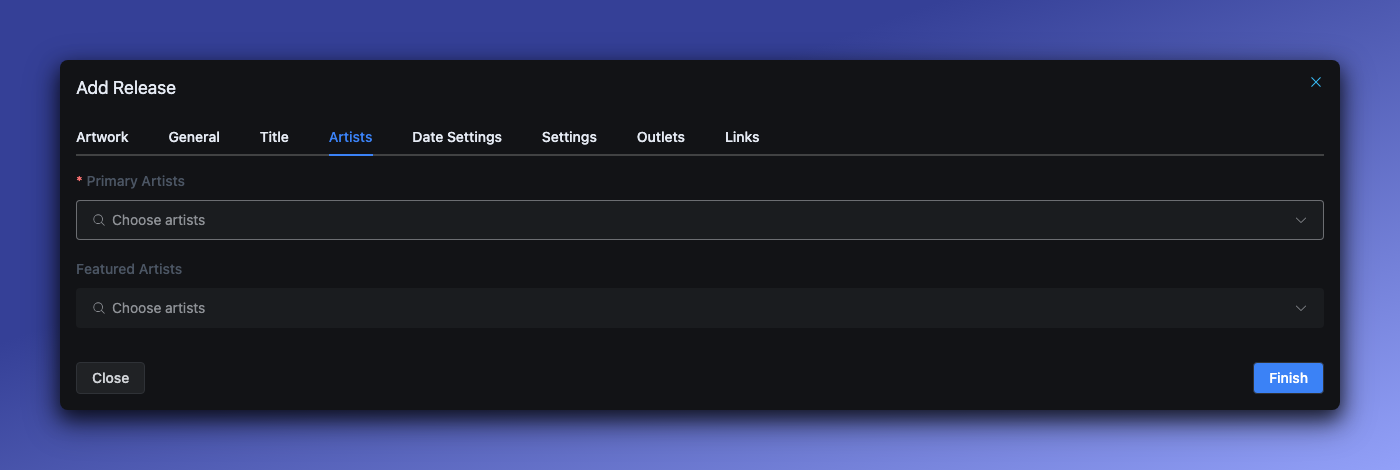
Passaggio 5: Aggiungere gli artisti
Sezione intitolata “Passaggio 5: Aggiungere gli artisti”Clicca sulla scheda Artists.
Ruoli degli artisti
Sezione intitolata “Ruoli degli artisti”| Ruolo | Descrizione | Obbligatorio? |
|---|---|---|
| Main Artist | Performer principale | Si - almeno uno |
| Featured Artist | Apparizioni come ospite | Opzionale |
Regola importante: Ogni artista può avere UN SOLO ruolo per release. Un artista non può essere sia Main Artist che Featured Artist sulla stessa release.
Gestione dei Various Artists
Sezione intitolata “Gestione dei Various Artists”Non è necessario digitare “Various Artists” — il sistema gestisce tutto automaticamente. Aggiungi semplicemente ogni artista con il ruolo corretto, e LabelGrid determina quando visualizzare “Various Artists” in base al numero di artisti principali unici sulla release.
Tutti i singoli artisti restano accreditati a livello di traccia, così ogni contributore riceve il credito appropriato sulle piattaforme che lo supportano.
Nota Spotify: Spotify mostra “Various Artists” sulle release con 5 o più artisti principali. Le release con meno di 5 artisti principali mostrano tutti gli artisti individualmente.
Aggiungere un artista
Sezione intitolata “Aggiungere un artista”- Clicca su Add Artist
- Cerca un artista esistente o creane uno nuovo
- Seleziona il ruolo (Main Artist o Featured Artist)
Requisiti degli artisti
Sezione intitolata “Requisiti degli artisti”- Minimo: Almeno un Main Artist è obbligatorio
- Regola album: I main artist a livello di release devono apparire su almeno una traccia
- Coerenza: Gli artisti che appaiono su TUTTE le tracce dovrebbero essere elencati a livello di release
Passaggio 6: Configurare le date di uscita
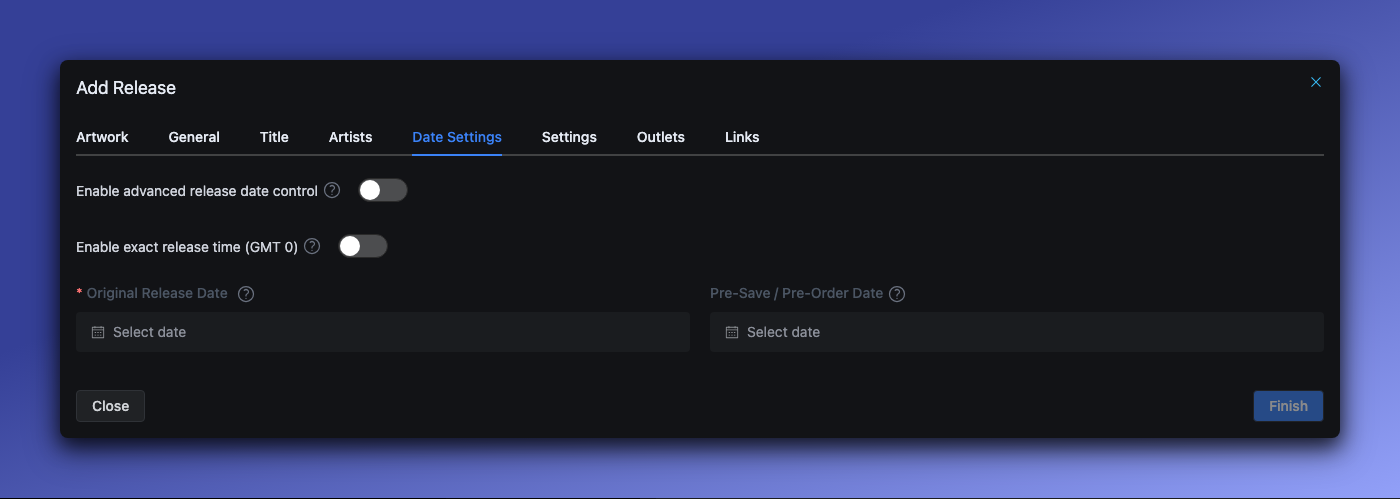
Sezione intitolata “Passaggio 6: Configurare le date di uscita”Clicca sulla scheda Date Settings.
Data di uscita originale (obbligatoria)
Sezione intitolata “Data di uscita originale (obbligatoria)”Quando la tua release va live sulle piattaforme di streaming.
Regole:
- Può essere oggi o una data futura
- Se impostata nel passato, viene automaticamente adeguata a oggi
- Consigliato impostare almeno 7-14 giorni in anticipo per la considerazione nelle playlist
Data di pre-save / preordine (opzionale)
Sezione intitolata “Data di pre-save / preordine (opzionale)”Quando i preordini diventano disponibili prima della data di uscita.
Regole:
- Deve essere prima della data di uscita
- Limite Apple Music/iTunes: Massimo 366 giorni prima della data di uscita
Controlli data avanzati
Sezione intitolata “Controlli data avanzati”Attiva Enable advanced release date control per:
- Date di uscita specifiche per territorio
- Ritiri programmati
- Date di anteprima personalizzate per copertina ed elenco tracce
Vedi anche: Impostazioni date avanzate per la programmazione specifica per territorio.
Passaggio 7: Configurare le impostazioni
Sezione intitolata “Passaggio 7: Configurare le impostazioni”Clicca sulla scheda Settings.
Impostazioni aggiuntive della release incluse:
- Flag contenuto esplicito
- Preferenze di distribuzione automatica
- Opzioni metadati aggiuntive
Passaggio 8: Selezionare i punti vendita di distribuzione
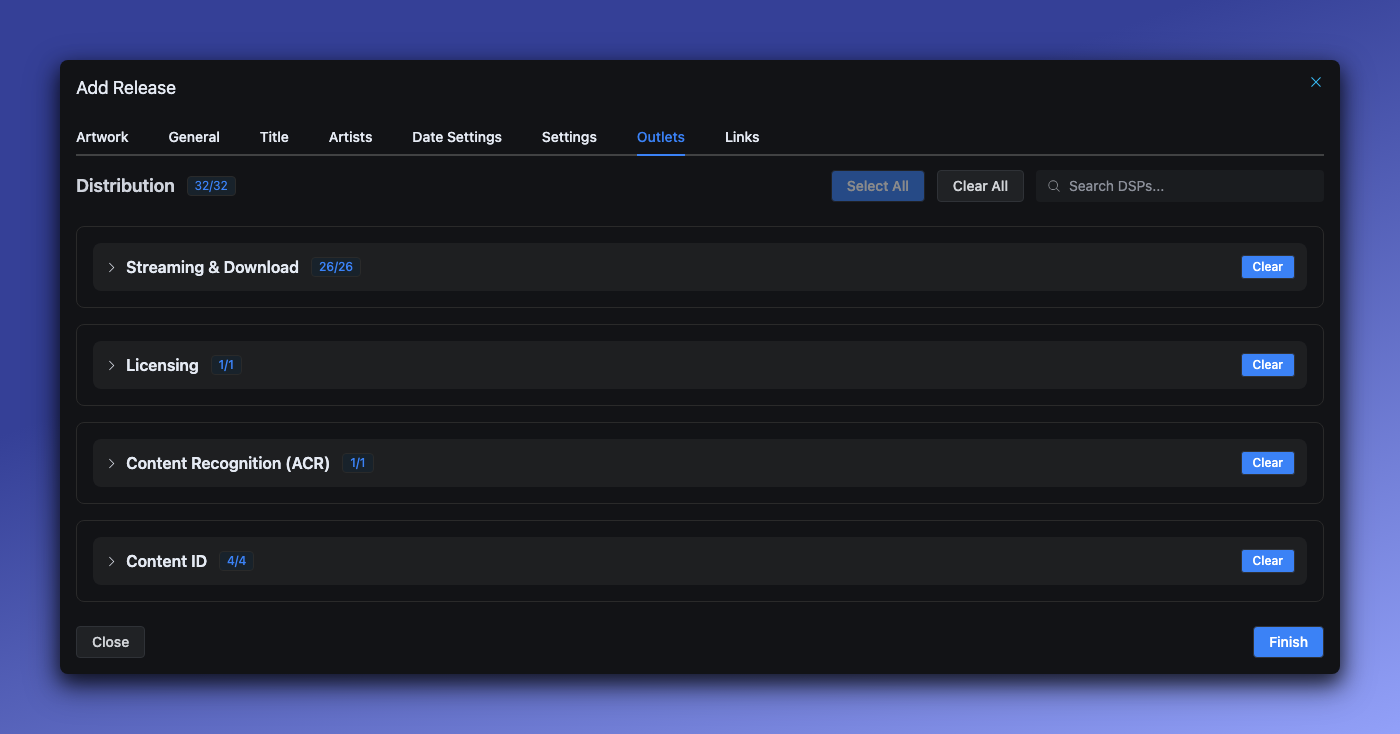
Sezione intitolata “Passaggio 8: Selezionare i punti vendita di distribuzione”Clicca sulla scheda Outlets.
Seleziona a quali piattaforme di streaming distribuire:
- Select All - Distribuisci a tutte le piattaforme disponibili
- Select specific - Scegli piattaforme individuali
I punti vendita disponibili dipendono dalla configurazione della tua etichetta e dal piano di abbonamento.
Passaggio 9: Aggiungere link esterni (opzionale)
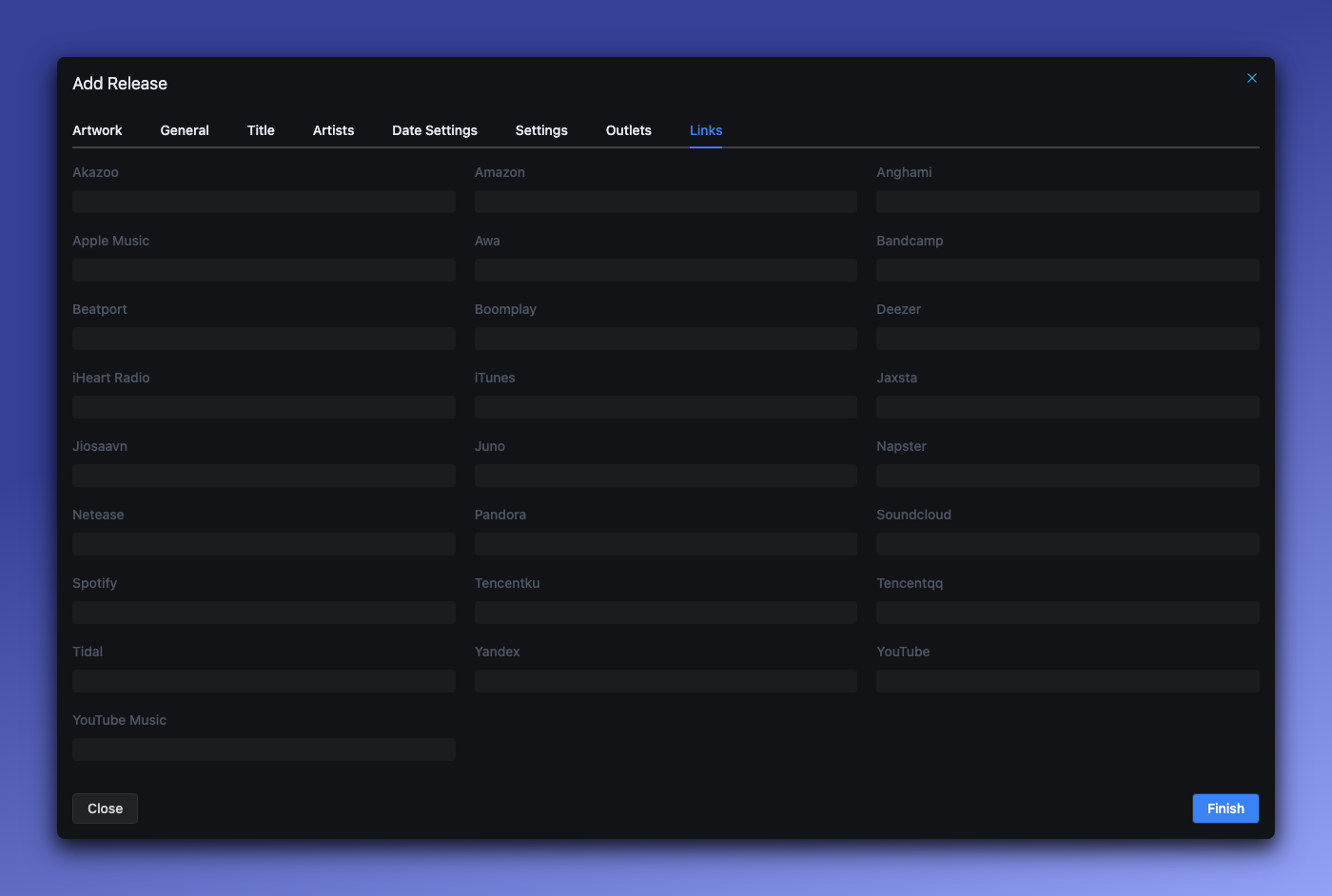
Sezione intitolata “Passaggio 9: Aggiungere link esterni (opzionale)”Clicca sulla scheda Links.
Aggiungi URL degli store esistenti se questa release e già live altrove:
- URL Spotify
- URL Apple Music
- Link di altre piattaforme
Questo aiuta LabelGrid a collegarsi alle voci di catalogo esistenti.
Passaggio 10: Salvare e continuare
Sezione intitolata “Passaggio 10: Salvare e continuare”Clicca su Finish per salvare la tua release.
La tua release è ora in stato di Bozza. Prossimi passi:
- Aggiungi tracce alla tua release
- Valida e invia per la revisione quando è completa
Riepilogo di riferimento dei campi
Sezione intitolata “Riepilogo di riferimento dei campi”| Campo | Obbligatorio | Lunghezza max | Note |
|---|---|---|---|
| Copertina | Si | 300MB | 3000x3000px min, JPEG/PNG |
| Dichiarazione AI | Si | - | nessuna/parziale/totale |
| Etichetta discografica | Si | - | Determina i punti vendita. Permanente — non può essere modificata dopo la creazione. |
| Numero di catalogo | Si | 20 caratteri | Unico per etichetta |
| UPC/EAN | Automatico | 13 caratteri | Generato automaticamente se vuoto |
| Tipo di release | Si | - | Single/EP/Album/ecc. |
| Genere primario | Si | - | Dalla lista generi |
| Titolo | Si | 255 caratteri | Per lingua |
| Main Artist | Si | - | Almeno uno |
| Data di uscita | Si | - | Oggi o futura |
| P-Line/C-Line | No | 255 caratteri | Formato: “ANNO Nome” |
Problemi comuni
Sezione intitolata “Problemi comuni””Catalog number already exists”
Sezione intitolata “”Catalog number already exists””Ogni numero di catalogo deve essere unico all’interno della tua etichetta. Soluzioni:
- Aggiungi un suffisso (es.
LABEL001-A) - Usa un formato di numerazione diverso
”Artist can only have one role”
Sezione intitolata “”Artist can only have one role””Rimuovi la voce artista duplicata e aggiungilo con un singolo ruolo. Se un artista sia esegue che remixa, aggiungilo una volta come Main Artist.
”Artwork dimensions too small”
Sezione intitolata “”Artwork dimensions too small””Ridimensiona la tua copertina ad almeno 3000x3000 pixel prima di caricarla.
”AI disclosure is required”
Sezione intitolata “”AI disclosure is required””Seleziona una delle tre opzioni di dichiarazione AI nella scheda Artwork.
”Ho selezionato l’etichetta sbagliata”
Sezione intitolata “”Ho selezionato l’etichetta sbagliata””L’etichetta su una release è permanente e non può essere modificata dopo la creazione. Se la release è già stata distribuita, puoi migrarla senza perdere la cronologia di streaming:
- Crea una nuova etichetta se necessario (vedi Creare un’Etichetta)
- Crea una nuova release sotto l’etichetta corretta usando gli stessi ISRCs ma un nuovo UPC
- Distribuisci la nuova release per prima — i DSP la collegheranno al contenuto esistente tramite gli ISRCs corrispondenti
- Ritira la vecchia release dopo che la nuova sia attiva sulle piattaforme
Questo processo richiede generalmente alcuni giorni lavorativi per l’elaborazione da parte dei DSP. Contatta il supporto se hai bisogno di aiuto per coordinare i tempi.
Prossimi passi
Sezione intitolata “Prossimi passi”- Aggiungere tracce - Carica file audio nella tua release
- Validazione e revisione - Invia per la distribuzione
- Impostazioni date avanzate - Programmazione specifica per territorio
Hai bisogno di aiuto? Contatta il nostro team di supporto
Non usi ancora LabelGrid?
Tutto ciò che hai appena letto è disponibile sulla nostra piattaforma.
Scopri cosa può fare LabelGrid →