

Eine Veröffentlichung erstellen
Diese Anleitung führt Sie durch die Erstellung einer Veröffentlichung in LabelGrid und erklärt jedes Feld und seine Anforderungen.
Bevor Sie beginnen
Abschnitt betitelt „Bevor Sie beginnen“Stellen Sie sicher, dass Sie Folgendes haben:
- Audiodateien - WAV (16, 24 oder 32 Bit) oder 16-Bit-FLAC, nur verlustfrei, 44,1kHz+ Stereo. Für Hi-Res-Audio laden Sie WAV hoch
- Cover-Artwork - 3000x3000 Pixel Minimum, JPEG oder PNG, sRGB-Farbraum
- Veröffentlichungsinformationen - Titel, Künstlername, Genre, Katalognummer
Schritt 1: Eine neue Veröffentlichung starten
Abschnitt betitelt „Schritt 1: Eine neue Veröffentlichung starten“-
Gehen Sie zu Catalogue > My Releases in der Navigation.
-
Klicken Sie auf Add Release.
-
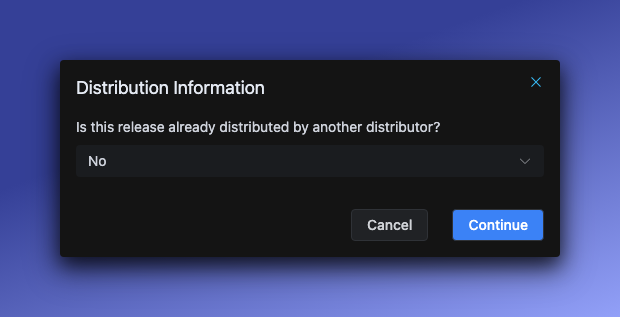
Der Dialog Distribution Information erscheint:
- Wählen Sie No, wenn dies eine brandneue Veröffentlichung ist
- Wählen Sie Yes, wenn Sie von einem anderen Distributor wechseln (geben Sie den Namen des vorherigen Distributors ein)
-
Klicken Sie auf Continue, um das Release-Formular zu öffnen.
Schritt 2: Cover-Artwork hochladen
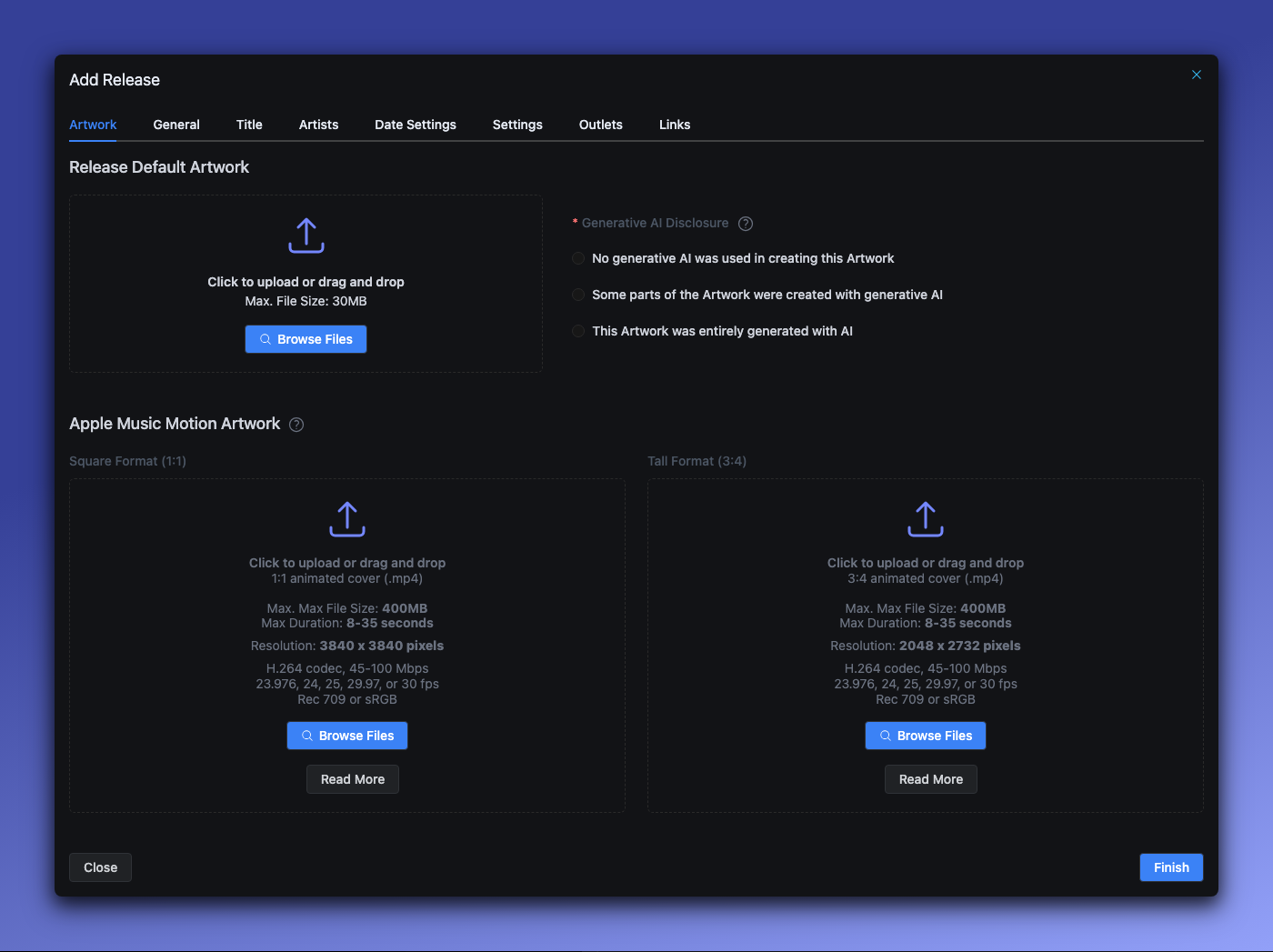
Abschnitt betitelt „Schritt 2: Cover-Artwork hochladen“Das Formular öffnet sich im Tab Artwork.
Anforderungen an das Cover-Bild
Abschnitt betitelt „Anforderungen an das Cover-Bild“| Anforderung | Wert |
|---|---|
| Mindestgröße | 3000 x 3000 Pixel |
| Format | JPEG oder PNG (PNG wird automatisch in JPEG konvertiert) |
| Farbraum | sRGB (CMYK wird automatisch konvertiert) |
| Max. Dateigröße | 300MB |
Warum das wichtig ist: Streaming-Plattformen erfordern hochauflösende Artwork. Bilder unter 3000x3000 werden bei der Prüfung markiert.
KI-Offenlegung (Erforderlich)
Abschnitt betitelt „KI-Offenlegung (Erforderlich)“Sie müssen offenlegen, wie KI bei der Erstellung Ihres Artworks verwendet wurde:
| Option | Wann verwenden |
|---|---|
| No generative AI was used | Traditionelles Artwork, Fotos, Handzeichnungen |
| Some parts were created with generative AI | KI-gestützt (z.B. KI-Hintergrund mit handgezeichneten Elementen) |
| Entirely generated with AI | Vollständig KI-erstelltes Artwork |
Warum das erforderlich ist: Streaming-Plattformen verlangen jetzt KI-Offenlegung. Diese Information wird an alle DSPs gesendet. Für alle Details zu KI-Richtlinien, siehe KI-generierte Inhalte.
Apple Music Motion Artwork (Optional)
Abschnitt betitelt „Apple Music Motion Artwork (Optional)“Sie können animiertes Artwork für Apple Music hochladen. Dieses erscheint als Loop-Video auf Apple-Geräten.
Schritt 3: Allgemeine Informationen einstellen
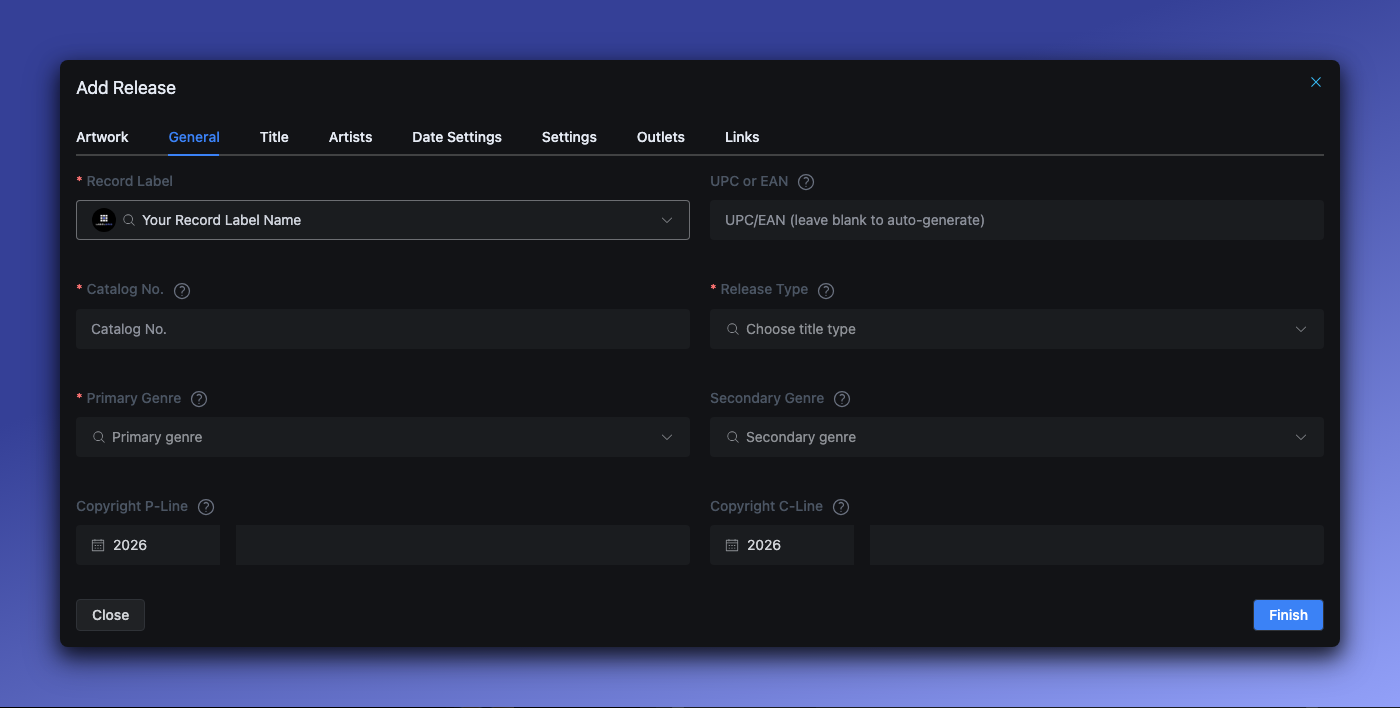
Abschnitt betitelt „Schritt 3: Allgemeine Informationen einstellen“Klicken Sie auf den Tab General.
Record Label (Erforderlich)
Abschnitt betitelt „Record Label (Erforderlich)“Wählen Sie, zu welchem Label diese Veröffentlichung gehört. Das Label bestimmt:
- Verfügbare Distributions-Outlets
- Standard-Copyright-Informationen
- Barcode-Pool (für automatisch generierte UPCs)
UPC/EAN Barcode
Abschnitt betitelt „UPC/EAN Barcode“| Anforderung | Wert |
|---|---|
| Format | 12 Ziffern (UPC) oder 13 Ziffern (EAN) |
| Eindeutigkeit | Muss über alle Veröffentlichungen eindeutig sein |
| Automatische Generierung | Leer lassen zur automatischen Generierung aus dem Barcode-Pool Ihres Labels |
Katalognummer (Erforderlich)
Abschnitt betitelt „Katalognummer (Erforderlich)“| Anforderung | Wert |
|---|---|
| Max. Länge | 20 Zeichen |
| Eindeutigkeit | Muss innerhalb Ihres Labels eindeutig sein |
| Erlaubte Zeichen | Beliebige Zeichen |
Beispiel: LABEL001, HR-2025-001, ABC123
Best Practice: Verwenden Sie ein konsistentes Format über alle Veröffentlichungen für einfache Organisation.
Release Type (Erforderlich)
Abschnitt betitelt „Release Type (Erforderlich)“| Typ | Definition |
|---|---|
| Single | 1-3 Tracks, jeder unter 10 Minuten, insgesamt unter 30 Minuten |
| EP | 4-6 Tracks mit Gesamtlaufzeit unter 30 Minuten, ODER 1-3 Tracks, wobei mindestens einer 10+ Minuten ist |
| Album | 7+ Tracks oder über 30 Minuten insgesamt |
| Compilation | Tracks von verschiedenen Künstlern |
| Mix | DJ-Mix oder durchgehender Mix |
| Podcast | Audio-Podcast-Inhalte (erfordert Podcast-fähiges Konto) |
Primary Genre (Erforderlich)
Abschnitt betitelt „Primary Genre (Erforderlich)“Wählen Sie das Hauptgenre für Ihre Veröffentlichung. Dies beeinflusst:
- Wie Plattformen Ihre Musik kategorisieren
- Für welche Playlists Sie in Betracht gezogen werden
- Suchauffindbarkeit
Secondary Genre (Optional)
Abschnitt betitelt „Secondary Genre (Optional)“Fügen Sie ein Nebengenre hinzu, wenn Ihre Musik mehrere Stile umfasst.
Copyright P-Line und C-Line
Abschnitt betitelt „Copyright P-Line und C-Line“| Feld | Zweck | Format | Beispiel |
|---|---|---|---|
| P-Line | Tonaufnahme-Copyright (wem gehört der Master) | JAHR Name | 2025 Horizon Records |
| C-Line | Kompositions-Copyright (wem gehört der Song) | JAHR Name | 2025 Luna Martinez |
- Max. Länge: 255 Zeichen jeweils
- Optional: Wenn leer gelassen, werden die Standard-Copyright-Einstellungen Ihres Labels verwendet
- Jahr muss sein: größer als 1500 und darf nicht später als das Jahr des Veröffentlichungsdatums sein. Zum Beispiel kann eine Veröffentlichung mit Veröffentlichungsdatum 2020 kein P-Line- oder C-Line-Jahr von 2026 haben
Schritt 4: Titelinformationen hinzufügen
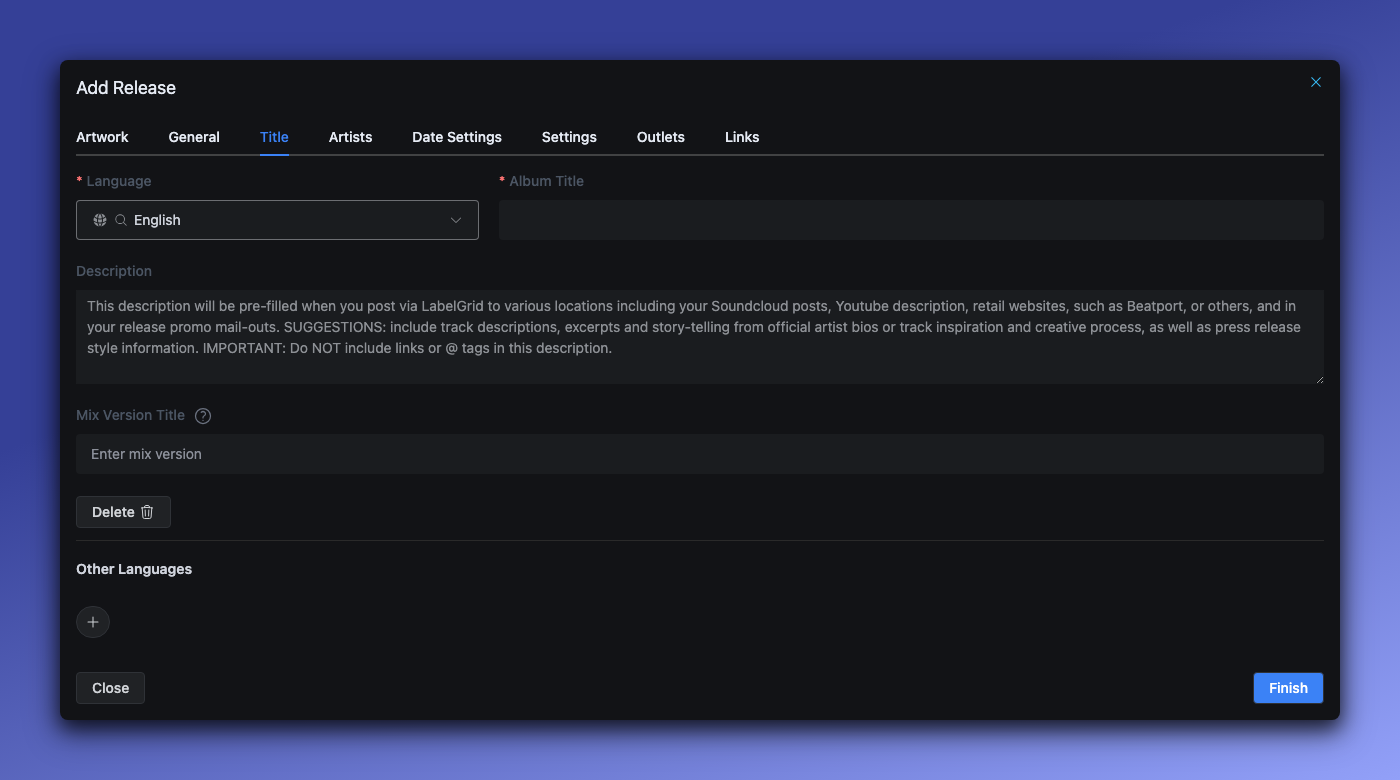
Abschnitt betitelt „Schritt 4: Titelinformationen hinzufügen“Klicken Sie auf den Tab Title.
Veröffentlichungstitel (Erforderlich)
Abschnitt betitelt „Veröffentlichungstitel (Erforderlich)“Geben Sie Ihren Veröffentlichungstitel ein. Sie können den Titel in mehreren Sprachen hinzufügen, um ein internationales Publikum zu unterstützen.
Wie mehrere Sprachen funktionieren:
- Übersetzungen hinzufügen - Klicken Sie, um Titel in verschiedenen Sprachen hinzuzufügen (Japanisch, Chinesisch, Koreanisch usw.)
- Standard festlegen - Wählen Sie, welche Sprachversion der “bevorzugte” Titel ist
- Lateinische Zeichen erforderlich - Fügen Sie immer einen Titel in lateinischen Zeichen ein (Englisch, Spanisch usw.) für globale Kompatibilität
Wie DSPs Übersetzungen verwenden: Streaming-Plattformen zeigen möglicherweise den lokalisierten Titel für Nutzer in dieser Region an, oder sie verwenden nur den Standard-/lateinischen Titel global. Dies variiert je nach Plattform - nicht alle DSPs unterstützen lokalisierte Titel.
Richtig:
- Den offiziellen Veröffentlichungstitel verwenden
- Featured Artists im Titel nennen, wenn relevant
- Immer eine Version in lateinischen Zeichen für die Suchbarkeit bereitstellen
Falsch:
- Werbetexte hinzufügen (“AB SOFORT!”, “NEU!”)
- Den Künstlernamen einfügen (der gehört in das Künstlerfeld)
Version/Mix (Optional)
Abschnitt betitelt „Version/Mix (Optional)“Verwenden Sie für Remixe, Akustikversionen, Live-Aufnahmen usw.
Beispiele: Radio Edit, Extended Mix, Acoustic Version, Live at Madison Square Garden
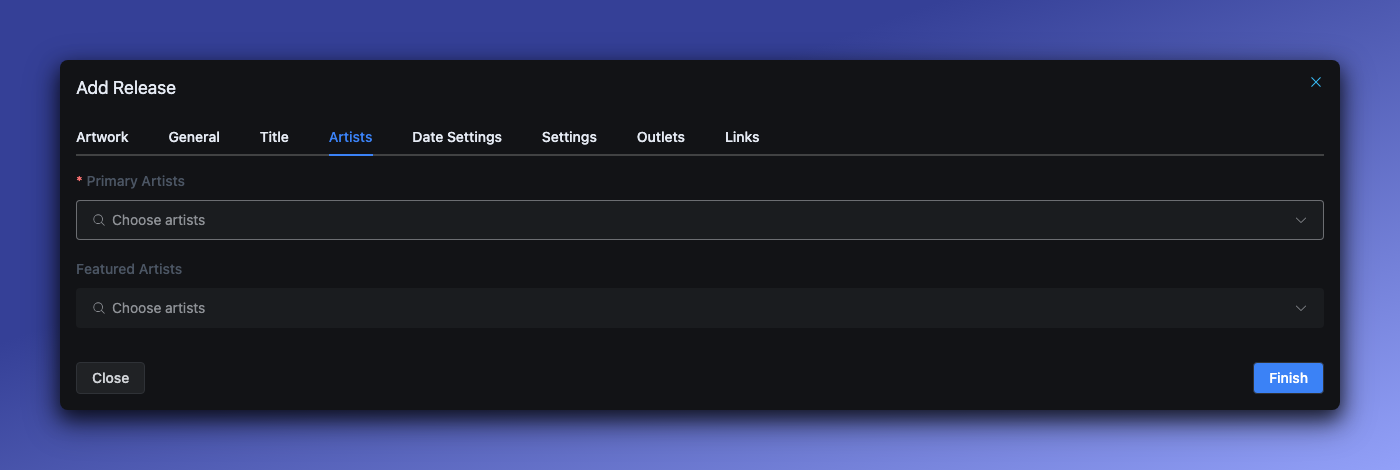
Schritt 5: Künstler hinzufügen
Abschnitt betitelt „Schritt 5: Künstler hinzufügen“Klicken Sie auf den Tab Artists.
Künstlerrollen
Abschnitt betitelt „Künstlerrollen“| Rolle | Beschreibung | Erforderlich? |
|---|---|---|
| Main Artist | Hauptinterpret | Ja - mindestens einer |
| Featured Artist | Gastauftritte | Optional |
Wichtige Regel: Jeder Künstler kann nur EINE Rolle pro Veröffentlichung haben. Ein Künstler kann nicht gleichzeitig Main Artist und Featured Artist auf derselben Veröffentlichung sein.
Various-Artists-Verwaltung
Abschnitt betitelt „Various-Artists-Verwaltung“Sie müssen “Various Artists” nicht manuell eingeben — das System übernimmt dies automatisch. Fügen Sie einfach jeden Künstler mit der korrekten Rolle hinzu, und LabelGrid bestimmt anhand der Anzahl einzigartiger Hauptkünstler auf der Veröffentlichung, wann “Various Artists” angezeigt wird.
Alle einzelnen Künstler bleiben auf Track-Ebene akkreditiert, sodass jeder Beitragende auf den Plattformen, die dies unterstützen, korrekt genannt wird.
Spotify-Hinweis: Spotify zeigt “Various Artists” bei Releases mit 5 oder mehr Hauptkünstlern an. Releases mit weniger als 5 Hauptkünstlern zeigen alle Künstler einzeln an.
Einen Künstler hinzufügen
Abschnitt betitelt „Einen Künstler hinzufügen“- Klicken Sie auf Add Artist
- Suchen Sie nach einem bestehenden Künstler oder erstellen Sie einen neuen
- Wählen Sie die Rolle (Main Artist oder Featured Artist)
Künstleranforderungen
Abschnitt betitelt „Künstleranforderungen“- Minimum: Mindestens ein Main Artist ist erforderlich
- Album-Regel: Hauptkünstler auf Release-Ebene müssen auf mindestens einem Track erscheinen
- Konsistenz: Künstler, die auf ALLEN Tracks erscheinen, sollten auf Release-Ebene gelistet sein
Schritt 6: Veröffentlichungsdaten konfigurieren
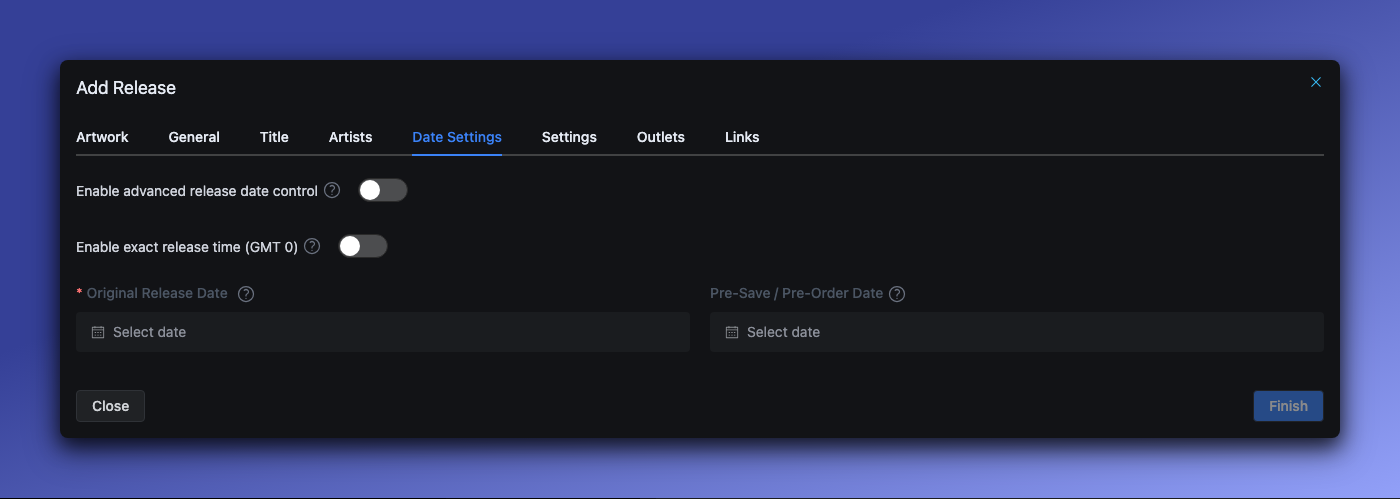
Abschnitt betitelt „Schritt 6: Veröffentlichungsdaten konfigurieren“Klicken Sie auf den Tab Date Settings.
Original Release Date (Erforderlich)
Abschnitt betitelt „Original Release Date (Erforderlich)“Wann Ihre Veröffentlichung auf Streaming-Plattformen live geht.
Regeln:
- Kann heute oder ein zukünftiges Datum sein
- Wenn in der Vergangenheit gesetzt, wird automatisch auf heute angepasst
- Empfehlung: Mindestens 7-14 Tage im Voraus für Playlist-Berücksichtigung
Pre-Save / Pre-Order Date (Optional)
Abschnitt betitelt „Pre-Save / Pre-Order Date (Optional)“Wann Vorbestellungen vor dem Veröffentlichungsdatum verfügbar werden.
Regeln:
- Muss vor dem Veröffentlichungsdatum liegen
- Apple Music/iTunes Limit: Maximal 366 Tage vor Veröffentlichungsdatum
Erweiterte Datumssteuerungen
Abschnitt betitelt „Erweiterte Datumssteuerungen“Schalten Sie Enable advanced release date control um für:
- Gebietsspezifische Veröffentlichungsdaten
- Geplante Herausnahmen
- Individuelle Vorschaudaten für Cover-Art und Tracklisten
Siehe auch: Erweiterte Datumseinstellungen für gebietsspezifische Planung.
Schritt 7: Einstellungen konfigurieren
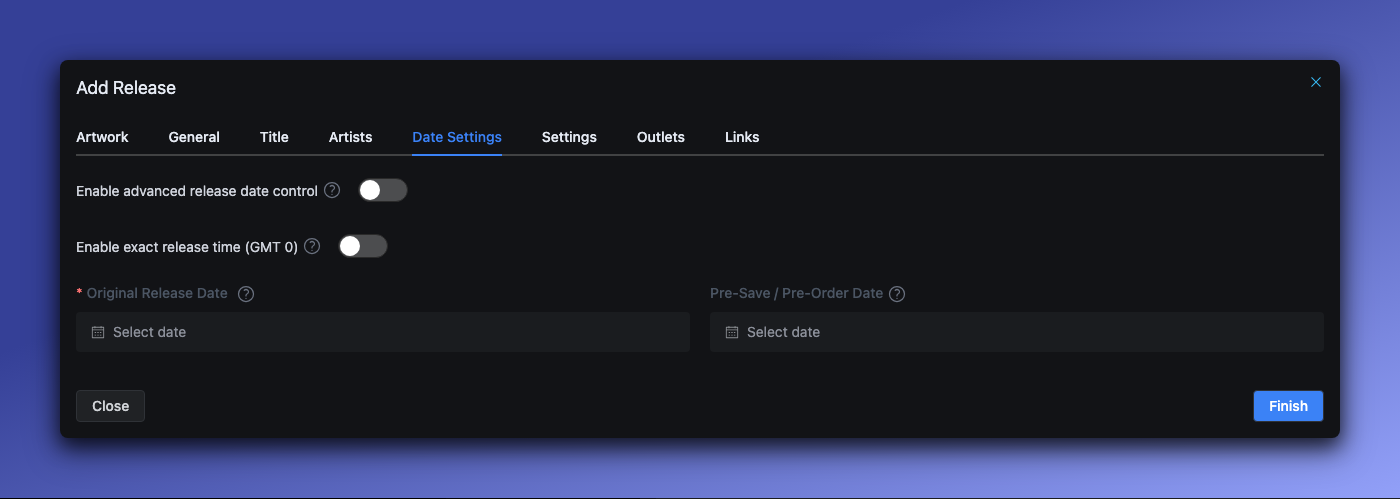
Abschnitt betitelt „Schritt 7: Einstellungen konfigurieren“Klicken Sie auf den Tab Settings.
Zusätzliche Release-Einstellungen einschließlich:
- Kennzeichnung für expliziten Inhalt
- Auto-Distributions-Präferenzen
- Zusätzliche Metadaten-Optionen
Schritt 8: Distributions-Outlets auswählen
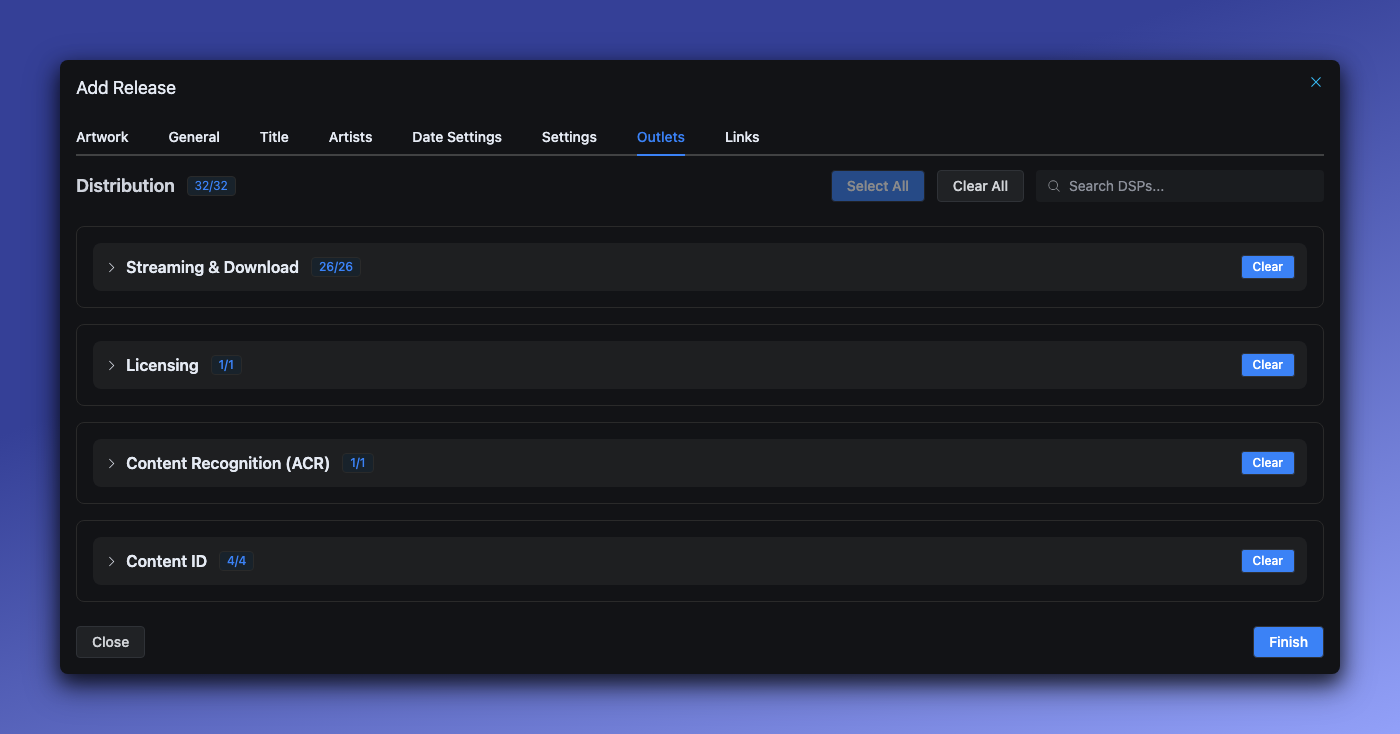
Abschnitt betitelt „Schritt 8: Distributions-Outlets auswählen“Klicken Sie auf den Tab Outlets.
Wählen Sie, an welche Streaming-Plattformen Sie verteilen möchten:
- Select All - An alle verfügbaren Plattformen verteilen
- Select specific - Einzelne Plattformen auswählen
Verfügbare Outlets hängen von der Konfiguration Ihres Labels und Ihrem Abonnementplan ab.
Schritt 9: Externe Links hinzufügen (Optional)
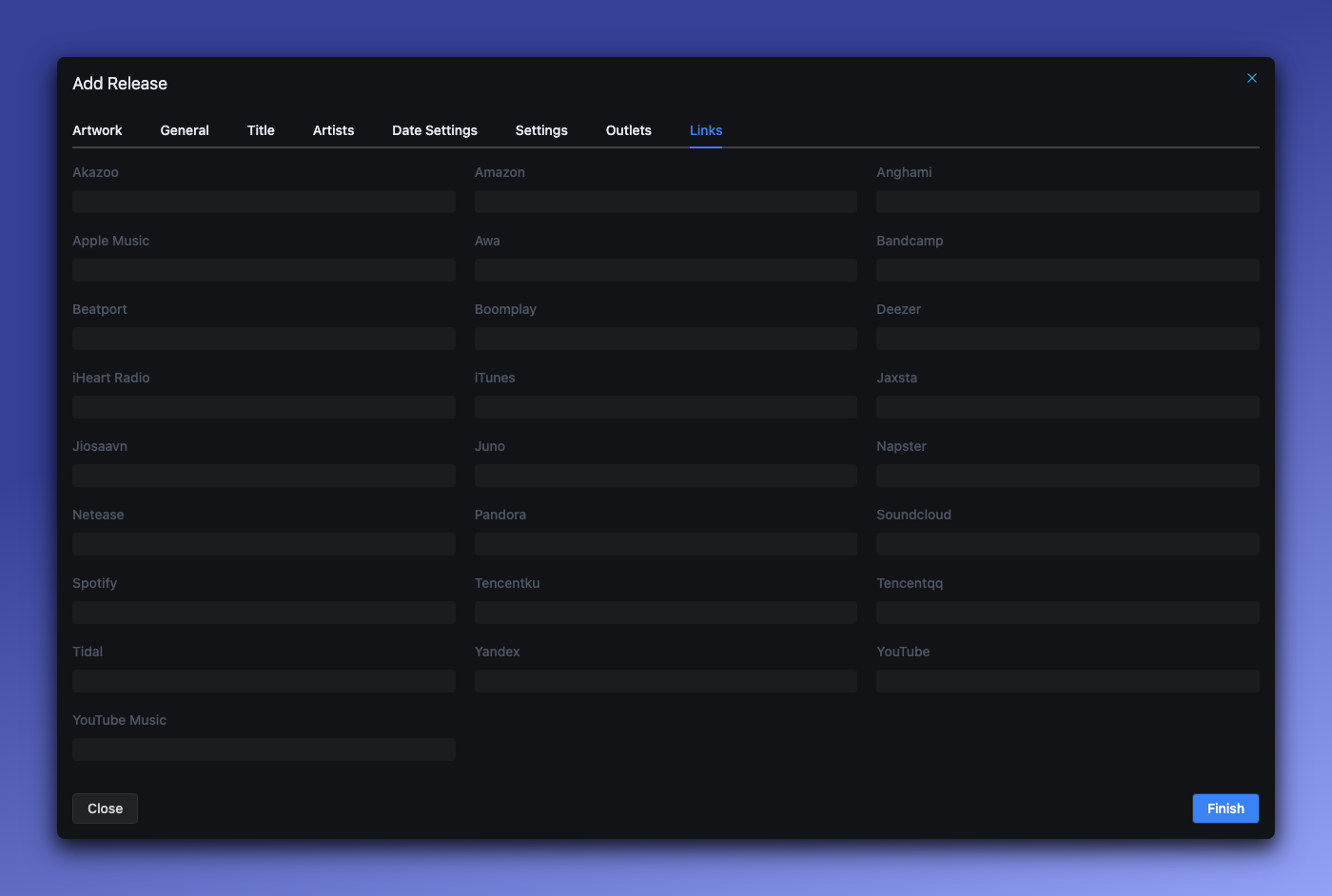
Abschnitt betitelt „Schritt 9: Externe Links hinzufügen (Optional)“Klicken Sie auf den Tab Links.
Fügen Sie bestehende Store-URLs hinzu, wenn diese Veröffentlichung bereits anderswo live ist:
- Spotify URL
- Apple Music URL
- Andere Plattform-Links
Dies hilft LabelGrid, zu bestehenden Katalogeinträgen zu verknüpfen.
Schritt 10: Speichern und fortfahren
Abschnitt betitelt „Schritt 10: Speichern und fortfahren“Klicken Sie auf Finish, um Ihre Veröffentlichung zu speichern.
Ihre Veröffentlichung hat nun den Status Draft. Nächste Schritte:
- Tracks hinzufügen zu Ihrer Veröffentlichung
- Validieren und zur Prüfung einreichen, wenn alles fertig ist
Feldreferenz-Zusammenfassung
Abschnitt betitelt „Feldreferenz-Zusammenfassung“| Feld | Erforderlich | Max. Länge | Hinweise |
|---|---|---|---|
| Cover-Artwork | Ja | 300MB | 3000x3000px min, JPEG/PNG |
| KI-Offenlegung | Ja | - | keine/teilweise/vollständig |
| Record Label | Ja | - | Bestimmt Outlets. Permanent — kann nach der Erstellung nicht geändert werden. |
| Katalognummer | Ja | 20 Zeichen | Eindeutig pro Label |
| UPC/EAN | Auto | 13 Zeichen | Automatisch generiert, wenn leer |
| Release Type | Ja | - | Single/EP/Album/usw. |
| Primary Genre | Ja | - | Aus Genre-Liste |
| Titel | Ja | 255 Zeichen | Pro Sprache |
| Main Artist | Ja | - | Mindestens einer |
| Release Date | Ja | - | Heute oder zukünftig |
| P-Line/C-Line | Nein | 255 Zeichen | Format: “JAHR Name” |
Häufige Probleme
Abschnitt betitelt „Häufige Probleme“”Catalog number already exists”
Abschnitt betitelt „”Catalog number already exists”“Jede Katalognummer muss innerhalb Ihres Labels eindeutig sein. Lösungen:
- Einen Suffix hinzufügen (z.B.
LABEL001-A) - Ein anderes Nummerierungsformat verwenden
”Artist can only have one role”
Abschnitt betitelt „”Artist can only have one role”“Entfernen Sie den doppelten Künstler und fügen Sie ihn mit einer einzelnen Rolle hinzu. Wenn ein Künstler sowohl performt als auch remixt, fügen Sie ihn einmal als Main Artist hinzu.
”Artwork dimensions too small”
Abschnitt betitelt „”Artwork dimensions too small”“Skalieren Sie Ihr Artwork auf mindestens 3000x3000 Pixel, bevor Sie es hochladen.
”AI disclosure is required”
Abschnitt betitelt „”AI disclosure is required”“Wählen Sie eine der drei KI-Offenlegungsoptionen im Tab Artwork.
”Ich habe das falsche Label ausgewählt”
Abschnitt betitelt „”Ich habe das falsche Label ausgewählt”“Das Label einer Veröffentlichung ist permanent und kann nach der Erstellung nicht geändert werden. Wenn die Veröffentlichung bereits verteilt wurde, können Sie sie ohne Verlust der Streaming-Historie migrieren:
- Erstellen Sie ein neues Label, falls erforderlich (siehe Label erstellen)
- Erstellen Sie eine neue Veröffentlichung unter dem richtigen Label mit den gleichen ISRCs aber einem neuen UPC
- Verteilen Sie die neue Veröffentlichung zuerst — die DSPs werden sie über die übereinstimmenden ISRCs mit dem bestehenden Inhalt verknüpfen
- Nehmen Sie die alte Veröffentlichung danach herunter, wenn die neue auf den Plattformen aktiv ist
Dieser Prozess dauert in der Regel einige Werktage für die DSP-Verarbeitung. Kontaktieren Sie den Support wenn Sie Hilfe bei der Koordination des Timings benötigen.
Wie geht es weiter?
Abschnitt betitelt „Wie geht es weiter?“- Tracks hinzufügen - Audiodateien zu Ihrer Veröffentlichung hochladen
- Validierung und Prüfung - Zur Distribution einreichen
- Erweiterte Datumseinstellungen - Gebietsspezifische Planung
Brauchen Sie Hilfe? Kontaktieren Sie unser Support-Team
Sie nutzen LabelGrid noch nicht?
Alles, was Sie gerade gelesen haben, steht Ihnen auf unserer Plattform zur Verfügung.
Entdecken Sie, was LabelGrid kann →