

Demo-Postfach
Das Demo-Postfach hilft Labels, Demo-Einreichungen von Künstlern zu empfangen, zu organisieren und darauf zu antworten. Hören Sie sich Tracks an, überprüfen Sie Einreichungen und senden Sie professionelle Antworten — alles von einem Ort aus.
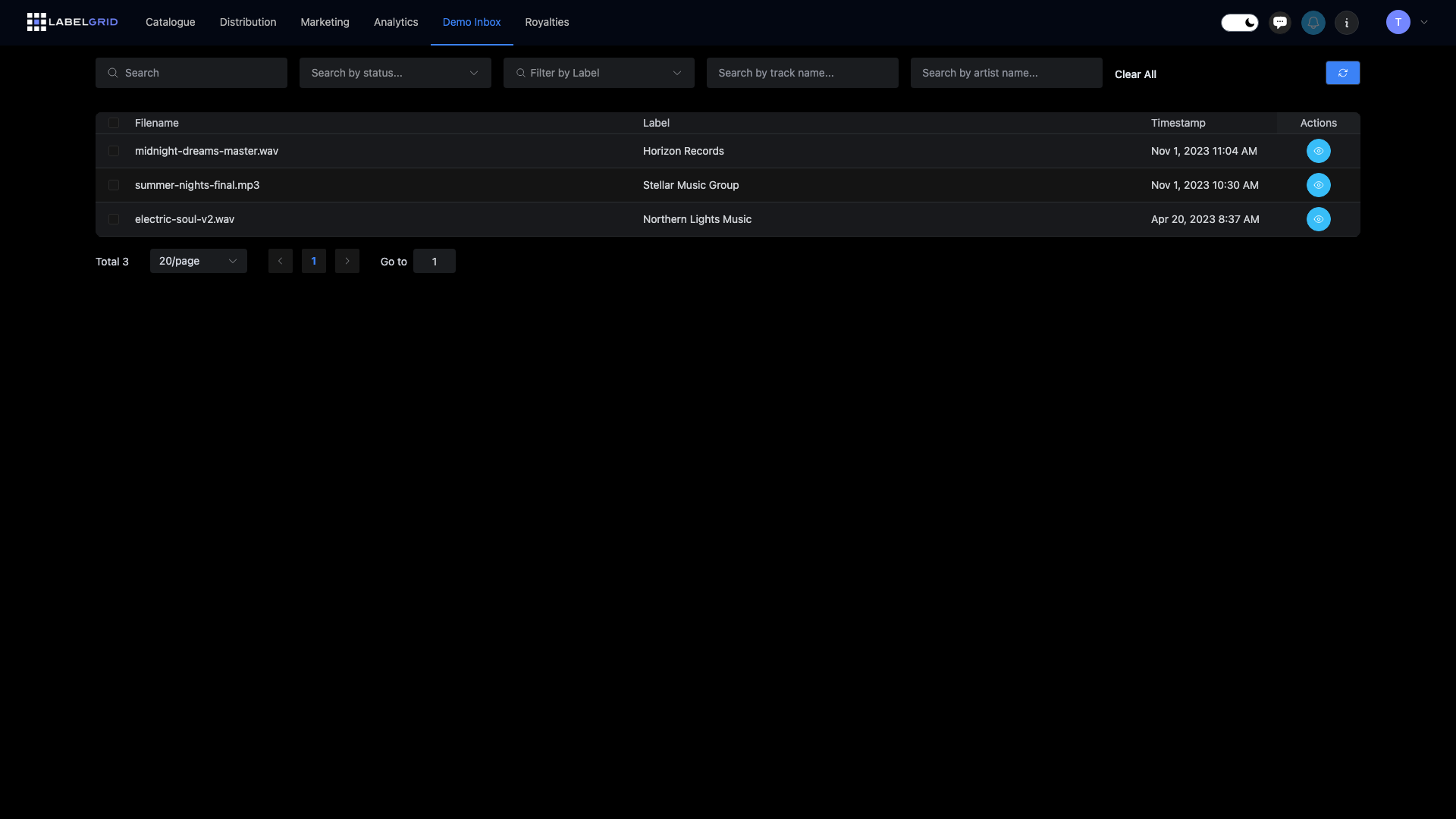
Zugang zum Demo-Postfach
Abschnitt betitelt „Zugang zum Demo-Postfach“- Gehen Sie zu Demo Inbox im Hauptmenü
- Sehen Sie alle Demo-Einreichungen in einer sortierbaren Tabelle
- Klicken Sie auf eine Einreichung, um Details anzuzeigen
Demo-Einreichungsliste
Abschnitt betitelt „Demo-Einreichungsliste“Das Demo-Postfach zeigt alle Einreichungen in einem Tabellenformat:
| Spalte | Beschreibung |
|---|---|
| Filename | Der Name der hochgeladenen Audio-/Videodatei |
| Label | Welches Ihrer Labels die Einreichung erhalten hat |
| Timestamp | Wann die Demo eingereicht wurde |
| Actions | Schaltfläche “Details anzeigen” |
Sortieren und Filtern
Abschnitt betitelt „Sortieren und Filtern“- Klicken Sie auf Spaltenüberschriften, um Einreichungen zu sortieren
- Die neuesten Einreichungen erscheinen standardmäßig zuerst
- Verwenden Sie die Seitennavigation, um durch große Listen zu navigieren
Demo-Details anzeigen
Abschnitt betitelt „Demo-Details anzeigen“Klicken Sie auf View Details bei einer Einreichung, um die vollständigen Informationen zu sehen:
Einreicher-Informationen
Abschnitt betitelt „Einreicher-Informationen“| Feld | Beschreibung |
|---|---|
| Kontakt-E-Mail des Künstlers | |
| Artist’s Legal Name | Der echte Name des Einreichers |
| Main Artist(s) | Künstler- oder Projektname |
| Remix Artist | Remixer-Name (falls zutreffend) |
| Track | Tracktitel |
| SoundCloud URL | Link zum SoundCloud-Profil des Künstlers |
| Facebook URL | Link zur Facebook-Seite des Künstlers |
| DJ Support | Alle bereitgestellten DJ-Support-Informationen |
| Comment | Zusätzliche Anmerkungen des Künstlers |
Dateiwiedergabe
Abschnitt betitelt „Dateiwiedergabe“Hören oder sehen Sie sich Einreichungen direkt im Browser an:
- Audiodateien (MP3, WAV, FLAC) - Waveform-Player mit Wiedergabesteuerung
- Videodateien (MP4) - Video-Player mit Wiedergabesteuerung
Download-Optionen
Abschnitt betitelt „Download-Optionen“Demos für die Offline-Überprüfung speichern:
- Download File - Direkter Download auf Ihr Gerät
- Save to Dropbox - Direkt in Ihr Dropbox-Konto senden
- Save to Google Drive - In Ihrem Google Drive speichern
- Show Secret Link - Einen privaten teilbaren Link für den internen Gebrauch erhalten
Demos überprüfen
Abschnitt betitelt „Demos überprüfen“Eine Demo genehmigen
Abschnitt betitelt „Eine Demo genehmigen“Wenn Sie eine Demo finden, die Sie unter Vertrag nehmen oder mit der Sie arbeiten möchten:
- Öffnen Sie die Demo-Detailseite
- Klicken Sie auf Approve
- Wählen Sie eine Antwortnachricht:
- Label preset message - Ihre vorkonfigurierte Genehmigungsnachricht
- Custom message - Schreiben Sie eine persönliche Antwort
- Klicken Sie auf Approve zur Bestätigung
Der Künstler erhält Ihre Genehmigungsnachricht per E-Mail.
Eine Demo ablehnen
Abschnitt betitelt „Eine Demo ablehnen“Um eine Einreichung professionell abzulehnen:
- Öffnen Sie die Demo-Detailseite
- Klicken Sie auf Reject
- Wählen Sie eine Antwortnachricht:
- Label preset message 1 - Erste vorkonfigurierte Ablehnungsnachricht
- Label preset message 2 - Zweite vorkonfigurierte Ablehnungsnachricht
- Custom message - Schreiben Sie eine persönliche Antwort
- Klicken Sie auf Reject zur Bestätigung
Der Künstler erhält Ihre Ablehnungsnachricht per E-Mail.
Statusindikatoren
Abschnitt betitelt „Statusindikatoren“Demos zeigen ihren Überprüfungsstatus:
| Status | Bedeutung |
|---|---|
| Pending | Noch nicht überprüft |
| Approved | Sie haben diese Einreichung genehmigt |
| Rejected | Sie haben diese Einreichung abgelehnt |
Sobald eine Demo genehmigt oder abgelehnt wurde, werden die Aktionsschaltflächen durch eine Statusmeldung ersetzt.
Nachrichtenvorlagen einrichten
Abschnitt betitelt „Nachrichtenvorlagen einrichten“Konfigurieren Sie Standard-Antwortnachrichten für Ihr Label:
- Gehen Sie zu Catalog > Labels
- Wählen Sie Ihr Label
- Navigieren Sie zum Abschnitt Message Presets
- Konfigurieren Sie Ihre Nachrichten:
| Nachrichtentyp | Beschreibung |
|---|---|
| Approve Message | Standardnachricht beim Genehmigen einer Demo |
| Reject Message 1 | Erste Ablehnungsnachricht-Option |
| Reject Message 2 | Zweite Ablehnungsnachricht-Option |
Beispielnachrichten
Abschnitt betitelt „Beispielnachrichten“Genehmigungsnachricht:
Vielen Dank für Ihre Einreichung! Ihr Track hat uns begeistert und wir würden gerne die Veröffentlichung auf unserem Label besprechen. Bitte antworten Sie auf diese E-Mail, damit wir die Details klären können.
Ablehnungsnachricht 1:
Vielen Dank, dass Sie uns Ihre Demo geschickt haben. Dieser spezielle Track passt momentan leider nicht zu unserem Label, aber wir ermutigen Sie, weiter zu produzieren und in Zukunft erneut einzureichen.
Ablehnungsnachricht 2:
Wir schätzen es, dass Sie an uns für Ihre Veröffentlichung gedacht haben. Leider passt diese Einreichung nicht zur aktuellen Ausrichtung unseres Rosters. Viel Erfolg mit Ihrer Musik!
Best Practices
Abschnitt betitelt „Best Practices“Für effiziente Demo-Überprüfung
Abschnitt betitelt „Für effiziente Demo-Überprüfung“- Nachrichtenvorlagen einrichten - Sparen Sie Zeit mit vorgeschriebenen Antworten
- Regelmäßig überprüfen - Schauen Sie wöchentlich in Ihr Postfach, um zeitnah zu antworten
- Vollständig anhören - Geben Sie jeder Einreichung eine faire Chance, bevor Sie entscheiden
- Professionell bleiben - Auch Ablehnungen sollten respektvoll und ermutigend sein
Hohes Aufkommen verwalten
Abschnitt betitelt „Hohes Aufkommen verwalten“Wenn Sie viele Einreichungen erhalten:
- Nach Datum sortieren, um älteste Einreichungen zuerst zu überprüfen
- Seitennavigation verwenden, um chargenweise zu arbeiten
- Dedizierte Zeit für die Demo-Überprüfung einplanen
Demo-Einreichungen einrichten
Abschnitt betitelt „Demo-Einreichungen einrichten“Ihr Label hat eine einzigartige Demo-Einreichungs-URL, über die Künstler Ihnen Musik senden können. So richten Sie diese ein:
Demo-Einreichungen aktivieren
Abschnitt betitelt „Demo-Einreichungen aktivieren“- Gehen Sie zu Catalog > Labels
- Wählen Sie Ihr Label
- Finden Sie den Abschnitt Demo Settings
- Aktivieren Sie Demo-Einreichungen für Ihr Label
Ihre Demo-Einreichungs-URL
Abschnitt betitelt „Ihre Demo-Einreichungs-URL“Nach der Aktivierung erhält Ihr Label eine einzigartige URL, über die Künstler Demos einreichen können:
https://app.labelgrid.com/demo/[ihr-label-slug]Teilen Sie diese URL auf Ihrer:
- Website
- Social-Media-Profilen
- Künstler-Einreichungsseiten
- Musikblogs und Foren
Was Künstler sehen
Abschnitt betitelt „Was Künstler sehen“Wenn Künstler Ihre Demo-Einreichungs-URL besuchen, können sie:
- Ihre Audio- oder Videodatei hochladen
- Ihre Kontaktinformationen ausfüllen
- Links zu ihren sozialen Medien angeben (SoundCloud, Facebook usw.)
- Zusätzliche Anmerkungen hinzufügen
Nach der Einreichung erscheint die Demo in Ihrem Demo-Postfach zur Überprüfung.
Das Einreichungsformular anpassen
Abschnitt betitelt „Das Einreichungsformular anpassen“Konfigurieren Sie in Ihren Label-Einstellungen, welche Informationen Sie von Künstlern sammeln:
- Pflichtfelder vs. optionale Felder
- Anzufordernde Social-Media-Links
- Zusätzliche Fragen oder Felder
Brauchen Sie Hilfe?
Abschnitt betitelt „Brauchen Sie Hilfe?“Fragen zum Demo-Postfach? Kontaktieren Sie unser Support-Team.
Sie nutzen LabelGrid noch nicht?
Alles, was Sie gerade gelesen haben, steht Ihnen auf unserer Plattform zur Verfügung.
Entdecken Sie, was LabelGrid kann →