

Mein Konto
Im Bereich “Mein Konto” verwalten Sie Ihre persönlichen Informationen, Sicherheitseinstellungen und Kommunikationseinstellungen. Greifen Sie darauf zu, indem Sie auf Ihr Profilmenü oben rechts klicken und My Account auswählen.
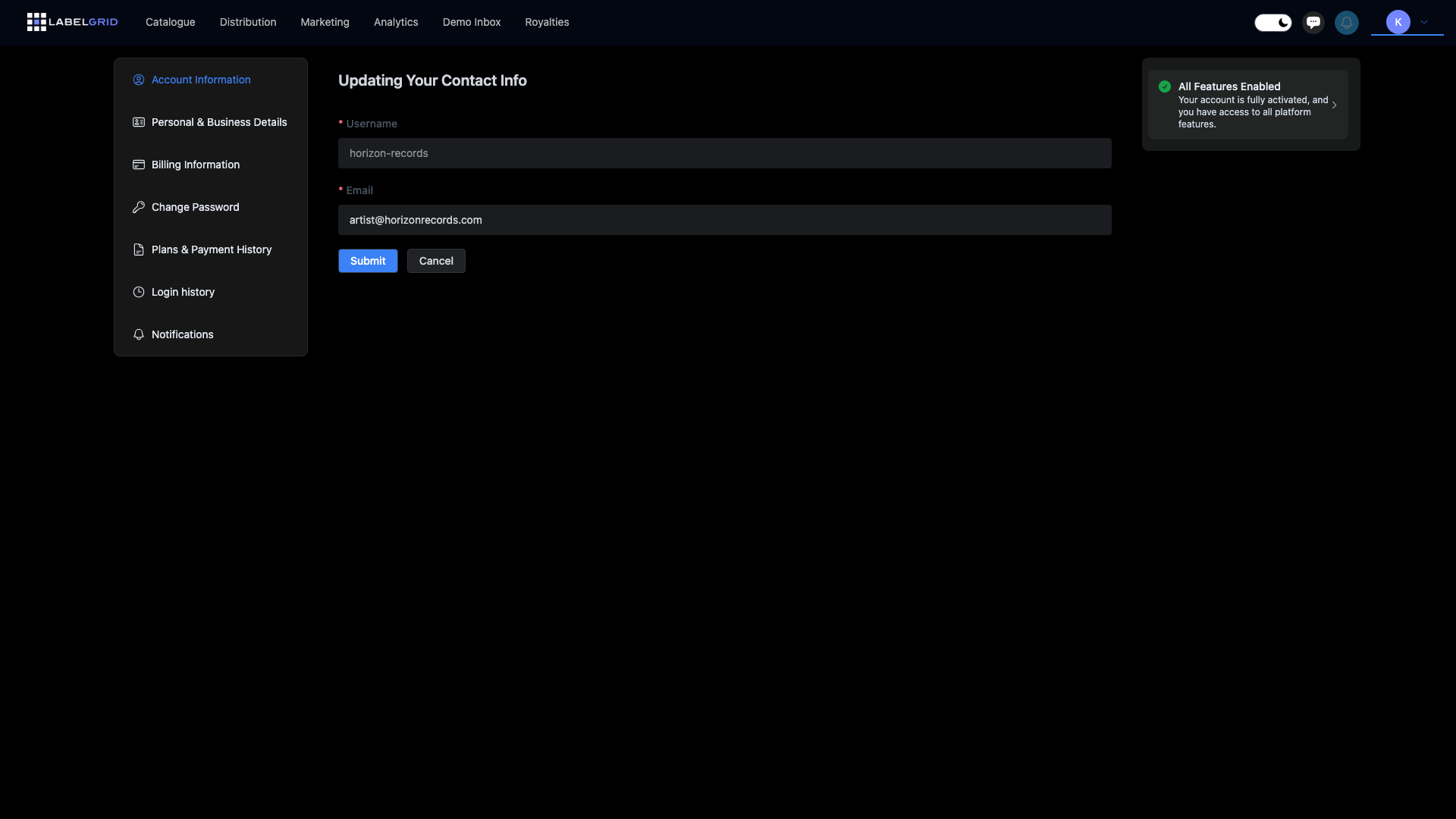
Navigation in “Mein Konto”
Abschnitt betitelt „Navigation in “Mein Konto”“Wenn Sie “Mein Konto” öffnen, sehen Sie eine Seitenleiste mit diesen Bereichen:
| Bereich | Beschreibung |
|---|---|
| Account Information | Ihr Benutzername und Ihre E-Mail-Adresse |
| Personal & Business Details | Persönliche Daten, Firmendetails und Steuerformulare |
| Billing Information | Zahlungsdaten für den Erhalt von Tantiemen |
| Change Password | Kontopasswort aktualisieren |
| Two-factor authentication | Einen zweiten Anmeldeschritt zum Schutz Ihres Kontos einrichten |
| Plans & Payment History | Abonnementplan verwalten |
| Login history | Anmeldeaktivitäten in Ihrem Konto einsehen |
| Notifications | E-Mail-Kommunikationseinstellungen |
| Support contacts | Teammitglieder oder Ihr Management Ihre Support-Tickets erhalten und beantworten lassen |
| API Tokens | API-Zugang verwalten (falls aktiviert) |
Account Information
Abschnitt betitelt „Account Information“Ihre grundlegenden Kontodaten anzeigen und aktualisieren:
- Gehen Sie zu Ihrem Profilmenü (oben rechts)
- Wählen Sie My Account
- Klicken Sie auf Account Information in der Seitenleiste
Diese Seite zeigt:
- Username - Ihr Kontobenutzername (kann nicht geändert werden)
- Email - Ihre E-Mail-Adresse (kann aktualisiert werden)
E-Mail-Adresse ändern
Abschnitt betitelt „E-Mail-Adresse ändern“- Geben Sie Ihre neue E-Mail-Adresse im Feld “Email” ein
- Klicken Sie auf Submit
- Überprüfen Sie Ihre neue E-Mail-Adresse auf einen Bestätigungslink
- Klicken Sie auf den Link, um die Änderung zu bestätigen
Social-Account-Verknüpfung
Abschnitt betitelt „Social-Account-Verknüpfung“Wenn Sie sich über Google oder Facebook registriert haben, sehen Sie eine Option zum Trennen Ihres Social Accounts. Dadurch können Sie zur E-Mail-basierten Anmeldung wechseln.
Personal & Business Details
Abschnitt betitelt „Personal & Business Details“Vervollständigen Sie Ihre persönlichen und geschäftlichen Informationen, um alle Plattformfunktionen zu aktivieren, einschließlich des Erhalts von Tantiemenzahlungen.
- Gehen Sie zu Ihrem Profilmenü (oben rechts)
- Wählen Sie My Account
- Klicken Sie auf Personal & Business Details in der Seitenleiste
Sie sehen Karten für jeden erforderlichen Schritt:
Persönliche und geschäftliche Daten
Abschnitt betitelt „Persönliche und geschäftliche Daten“Geben Sie Ihre persönlichen Informationen und Firmendaten (falls zutreffend) ein. Diese Informationen werden verwendet für:
- Kontoführung
- Steuerberichterstattung
- Compliance-Zwecke
US Tax Forms (W-9 / W-8BEN / W-8BEN-E)
Abschnitt betitelt „US Tax Forms (W-9 / W-8BEN / W-8BEN-E)“Abhängig von Ihrem Standort und Ihrer Unternehmensform müssen Sie das entsprechende Steuerformular ausfüllen:
| Formular | Wer es braucht |
|---|---|
| W-9 | In den USA ansässige Personen und Unternehmen |
| W-8BEN | Nicht-US-Personen |
| W-8BEN-E | Nicht-US-Unternehmen und -Organisationen |
Nur das für Ihre Situation relevante Formular wird angezeigt. Siehe Steuerinformationen für detaillierte Anweisungen.
Persönliche Identitätsverifizierung (KYC)
Abschnitt betitelt „Persönliche Identitätsverifizierung (KYC)“Alle Konten müssen eine Identitätsverifizierung (KYC) abschließen, um ihr Konto vollständig zu aktivieren. Bis die KYC abgeschlossen ist, können Sie keine Releases vertreiben und keine Zahlungen erhalten. Dies ist eine regulatorische Anforderung, die Sie schützt und die Einhaltung von Finanzvorschriften gewährleistet.
Der Verifizierungsprozess umfasst:
- Hochladen eines amtlichen Lichtbildausweises (Reisepass, Führerschein oder Personalausweis)
- Selfie-Verifizierung durchführen
- Auf die Bearbeitung warten (in der Regel innerhalb von Minuten abgeschlossen)
Ausführliche Informationen zum Verifizierungsprozess finden Sie unter Kontoverifizierung.
Billing Information
Abschnitt betitelt „Billing Information“Richten Sie ein, wie Sie Tantiemenzahlungen erhalten.
- Gehen Sie zu Ihrem Profilmenü (oben rechts)
- Wählen Sie My Account
- Klicken Sie auf Billing Information in der Seitenleiste
Zahlungsdaten
Abschnitt betitelt „Zahlungsdaten“Fügen Sie Ihr Bankkonto oder Ihre Zahlungsmethode für den Erhalt von Tantiemen hinzu. Sie benötigen:
- Bankname und Kontodaten
- Routing-Informationen (variiert je nach Land)
- Name des Kontoinhabers, der mit Ihrer verifizierten Identität übereinstimmt
Change Password
Abschnitt betitelt „Change Password“Aktualisieren Sie Ihr Kontopasswort für mehr Sicherheit:
- Gehen Sie zu Ihrem Profilmenü (oben rechts)
- Wählen Sie My Account
- Klicken Sie auf Change Password in der Seitenleiste
- Geben Sie Ihr neues Passwort ein
- Bestätigen Sie Ihr neues Passwort
- Klicken Sie auf Submit
Die Passwortstärke-Anzeige zeigt während der Eingabe, wie sicher Ihr Passwort ist. Streben Sie eine starke Bewertung an.
Tipps für ein starkes Passwort:
- Mindestens 12 Zeichen
- Mischung aus Groß- und Kleinbuchstaben
- Zahlen und Sonderzeichen einschließen
- Nicht auf anderen Websites verwendet
- Nicht auf persönlichen Informationen basierend
Plans & Payment History
Abschnitt betitelt „Plans & Payment History“Verwalten Sie Ihr Abonnement und sehen Sie Ihre Zahlungshistorie ein. Siehe Abonnement und Abrechnung für detaillierte Informationen zu:
- Verfügbare Pläne
- Upgrade oder Downgrade
- Zahlungshistorie
- Abrechnungsdetails
Login History
Abschnitt betitelt „Login History“Überwachen Sie alle Anmeldeaktivitäten in Ihrem Konto:
- Gehen Sie zu Ihrem Profilmenü (oben rechts)
- Wählen Sie My Account
- Klicken Sie auf Login History in der Seitenleiste
Die Anmeldeverlauf-Tabelle zeigt:
| Spalte | Beschreibung |
|---|---|
| IP Address | Die IP-Adresse, die für den Zugriff auf Ihr Konto verwendet wurde |
| Country | Das Land, aus dem die Anmeldung erfolgte |
| State | Das Bundesland/die Region des Anmeldeorts |
| City | Die Stadt des Anmeldeorts |
| First Login | Wann dieses Gerät/dieser Standort erstmals auf Ihr Konto zugegriffen hat |
| Last Login | Die letzte Anmeldung von diesem Gerät/Standort |
Notifications
Abschnitt betitelt „Notifications“Steuern Sie, welche E-Mail-Kommunikation Sie von LabelGrid erhalten:
- Gehen Sie zu Ihrem Profilmenü (oben rechts)
- Wählen Sie My Account
- Klicken Sie auf Notifications in der Seitenleiste
Sie können diese Optionen konfigurieren:
| Einstellung | Beschreibung |
|---|---|
| Receive tips | Hilfreiche Tipps zur effektiven Nutzung von LabelGrid-Funktionen erhalten |
| Receive news | Über LabelGrid-Neuigkeiten, Feature-Updates und Ankündigungen informiert bleiben |
| Unsubscribe from all | Alle nicht wesentlichen E-Mails abbestellen |
Klicken Sie auf Submit, um Ihre Einstellungen zu speichern.
API Tokens
Abschnitt betitelt „API Tokens“Wenn Ihr Konto API-Zugang aktiviert hat, können Sie Ihre API-Tokens verwalten:
- Gehen Sie zu Ihrem Profilmenü (oben rechts)
- Wählen Sie My Account
- Klicken Sie auf API Tokens in der Seitenleiste
Von hier aus können Sie:
- Neue API-Tokens generieren
- Vorhandene Tokens anzeigen
- Tokens widerrufen
Siehe API-Übersicht für weitere Informationen zur Nutzung der LabelGrid-API.
Webhooks
Abschnitt betitelt „Webhooks“Wenn Ihr Konto API-Zugang aktiviert hat, können Sie Webhooks konfigurieren, um Echtzeit-Benachrichtigungen zu erhalten:
- Klicken Sie auf Ihr Profilsymbol oben rechts
- Wählen Sie Webhooks aus dem Dropdown-Menü
Webhooks ermöglichen die Automatisierung von Workflows, indem Sie Benachrichtigungen erhalten, wenn Ereignisse auftreten, wie zum Beispiel:
- Releases werden an Stores geliefert
- Lieferfehler
- Zahlungsabrechnungen bereit
Siehe Webhooks für vollständige Einrichtungs- und Konfigurationsanweisungen.
Brauchen Sie Hilfe?
Abschnitt betitelt „Brauchen Sie Hilfe?“Wenn Sie Unterstützung bei Ihrem Konto benötigen, kontaktieren Sie unser Support-Team.
Sie nutzen LabelGrid noch nicht?
Alles, was Sie gerade gelesen haben, steht Ihnen auf unserer Plattform zur Verfügung.
Entdecken Sie, was LabelGrid kann →