

Künstler verwalten
Künstler sind die kreativen Identitäten hinter Ihrer Musik. Jede Veröffentlichung benötigt mindestens einen Hauptkünstler, und die korrekte Verwaltung Ihrer Künstlerprofile stellt sicher, dass Ihre Musik auf allen Streaming-Plattformen richtig angezeigt wird.
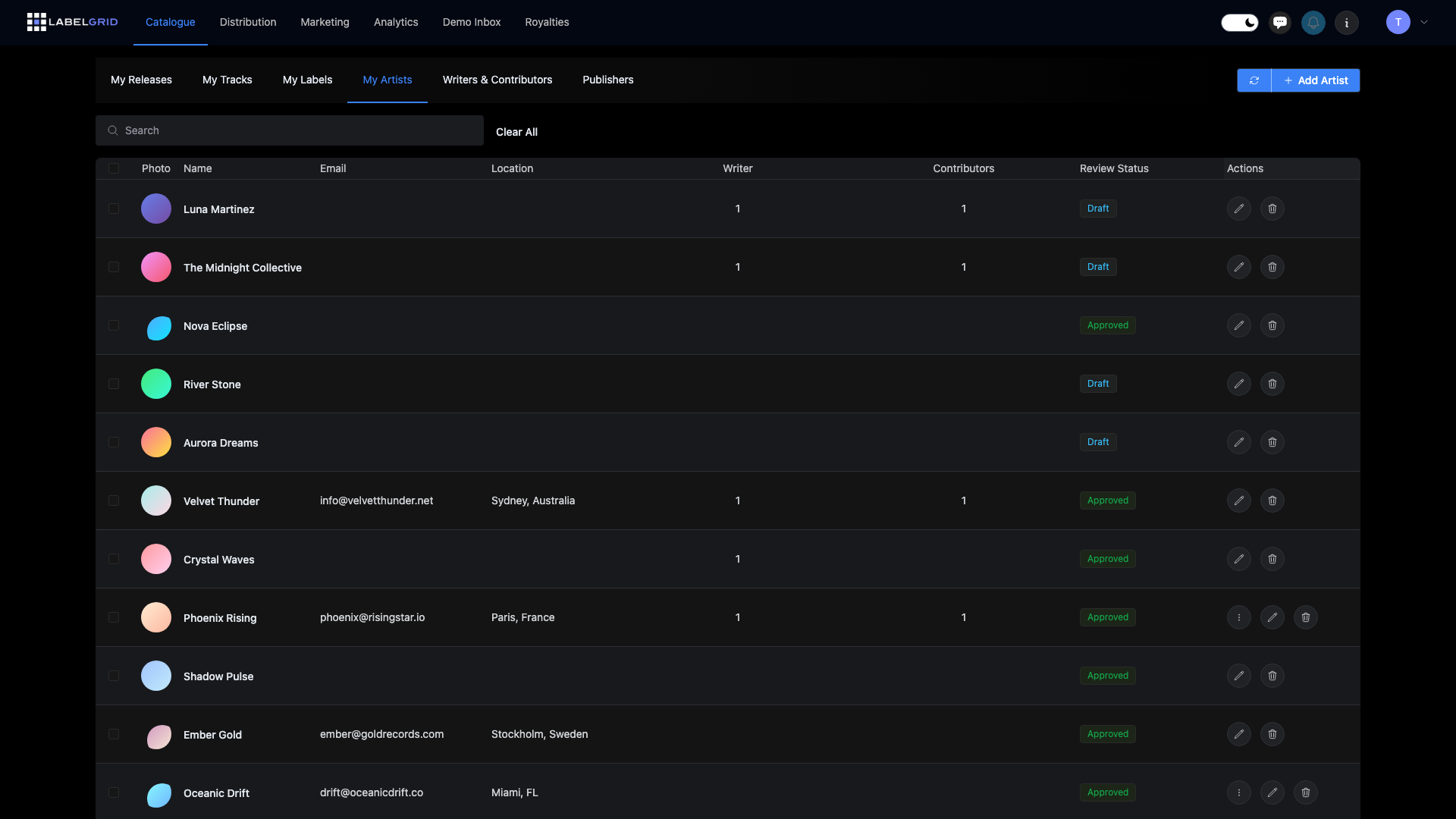
Warum Künstlerverwaltung wichtig ist
Abschnitt betitelt „Warum Künstlerverwaltung wichtig ist“- Streaming-Profile - Eine korrekte Künstlereinrichtung ermöglicht die Verknüpfung mit Spotify, Apple Music und anderen Plattformen
- Auffindbarkeit - Konsistente Künstlernamen helfen Fans, Ihre gesamte Musik zu finden
- Analysen - Verknüpfte Profile geben Ihnen Zugang zu Streaming-Analysen
- Professionelles Erscheinungsbild - Vollständige Profile mit Biografien und Bildern wirken professionell
Einen Künstler erstellen
Abschnitt betitelt „Einen Künstler erstellen“So erstellen Sie einen neuen Künstler in LabelGrid:
- Navigieren Sie zu Catalogue > My Artists im Hauptmenü
- Klicken Sie auf Add Artist
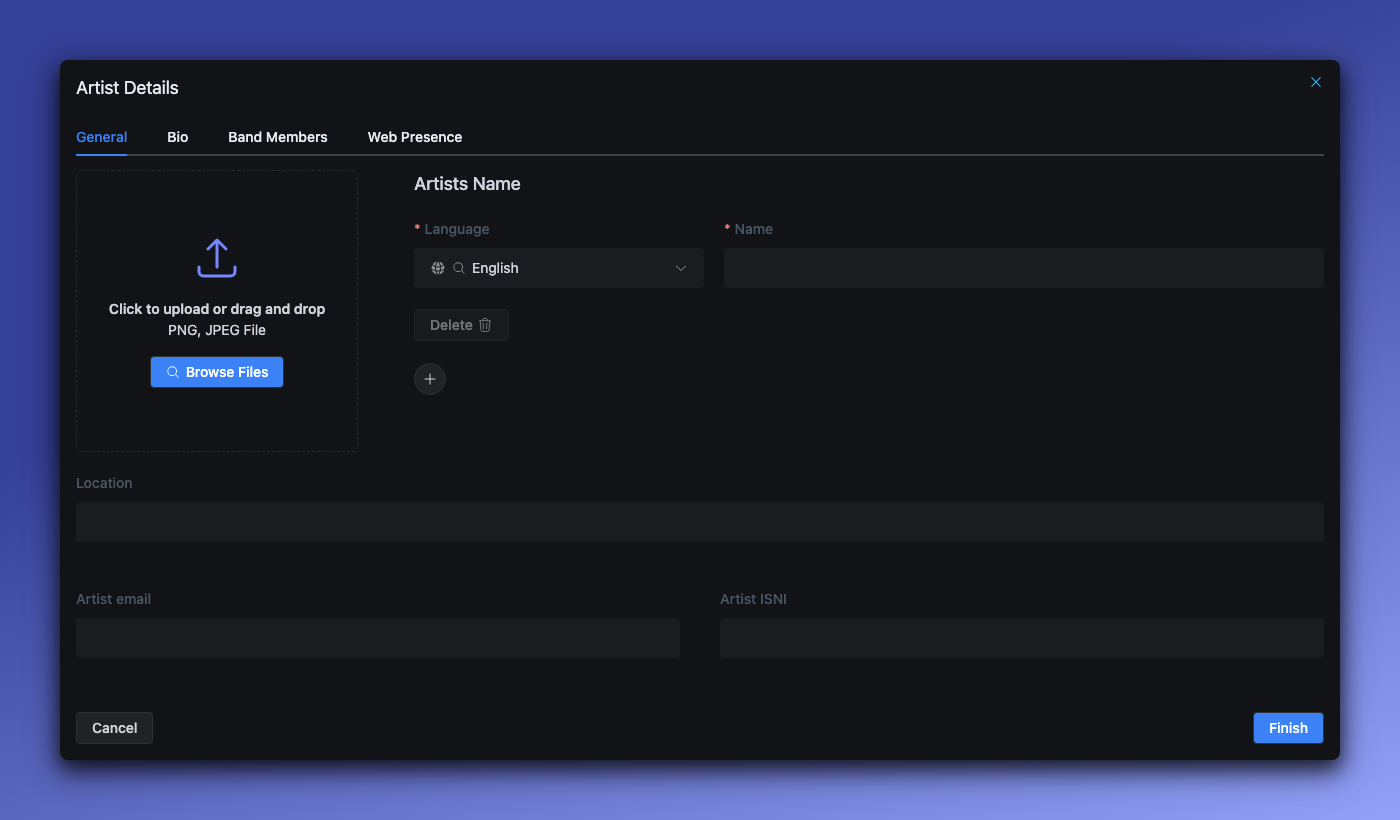
- Das Künstlerformular öffnet sich mit vier Tabs: General, Bio, Band Members und Web Presence
- Tragen Sie im Tab General unter Artist Name den Namen des Künstlers ein. Ein neuer Künstler beginnt mit einer Zeile, die auf Englisch eingestellt ist:
- Language - Die Sprache, in der der Name geschrieben ist
- Name - Der offizielle Künstlername, wie er auf Veröffentlichungen erscheinen soll
- Phonetic spelling - Erscheint nur bei Sprachen, die eine Lesung in lateinischer Schrift brauchen, etwa Japanisch. Geben Sie in lateinischen Buchstaben an, wie der Name ausgesprochen wird
- Wird der Name des Künstlers auch in anderen Sprachen oder Schriften geschrieben, klicken Sie auf die runde +-Schaltfläche und fügen Sie für jede Variante eine Zeile hinzu (siehe „Künstlernamen in anderen Sprachen“ weiter unten)
- Füllen Sie optionale Felder nach Bedarf aus:
- Location - Stadt, Land oder Region
- Artist email - Kontakt-E-Mail
- Artist ISNI - International Standard Name Identifier (falls vorhanden)
- Klicken Sie auf Finish, um das Künstlerprofil zu speichern
Richtlinien für Künstlernamen
Abschnitt betitelt „Richtlinien für Künstlernamen“| Richtig | Falsch |
|---|---|
| Den offiziellen Künstlernamen verwenden | Beschreibungen wie “[Official]” hinzufügen |
| Konsistenz über alle Veröffentlichungen | Unterschiedliche Schreibweisen verwenden |
| Korrekte Groß-/Kleinschreibung | ALLES IN GROSSBUCHSTABEN SCHREIBEN |
| Akzente und Sonderzeichen verwenden | Durch ASCII-Entsprechungen ersetzen |
Verbotene Künstlernamen
Abschnitt betitelt „Verbotene Künstlernamen“Streaming-Plattformen verbieten generische Künstlernamen. Diese können nicht verwendet werden:
| Kategorie | Verbotene Beispiele |
|---|---|
| Schlaf/Entspannung | Sleep Music, Rain Sounds, White Noise, Nature Sounds |
| Fitness | Workout Music, Gym Beats |
| Stimmung | Meditation, Relaxation, Chill, Lo-Fi Beats |
| Saisonal | Christmas Hits, Holiday Music |
| SEO-Begriffe | Top Hits, Best Songs, Popular Music |
Künstlerprofil-Informationen
Abschnitt betitelt „Künstlerprofil-Informationen“Ein vollständiges Künstlerprofil umfasst Felder, die auf vier Tabs verteilt sind:
Tab General (Erforderlich)
Abschnitt betitelt „Tab General (Erforderlich)“| Feld | Erforderlich | Beschreibung |
|---|---|---|
| Language | Ja | Die Sprache des Namens in dieser Zeile. Mit der runden +-Schaltfläche fügen Sie pro Sprache eine Zeile hinzu, mit Delete entfernen Sie eine (die letzte Zeile lässt sich nicht löschen) |
| Name | Ja | Der Künstlername in dieser Sprache. Der Hauptname muss 2-64 Zeichen lang sein |
| Phonetic spelling | Ja, wenn angezeigt | Erscheint in einer Zeile, deren Sprache eine Lesung in lateinischer Schrift braucht, etwa Japanisch. Geben Sie in lateinischen Buchstaben an, wie der Name ausgesprochen wird |
| Default Language | Ab 2 Namen | Erscheint, sobald der Künstler Namen in zwei oder mehr Sprachen hat. Der Name in dieser Sprache wird zum Hauptnamen des Künstlers |
| Location | Nein | Stadt, Land oder Region |
| Artist email | Nein | Kontakt-E-Mail für den Künstler |
| Artist ISNI | Nein | International Standard Name Identifier (16 Zeichen) |
Tab Bio
Abschnitt betitelt „Tab Bio“| Feld | Beschreibung |
|---|---|
| Affiliations | Labels, Radiosendungen, Crews und andere Zugehörigkeiten |
| Bio short | Kurze Biografie (1-3 Sätze) für die Schnellanzeige |
| Bio long | Ausführliche Biografie für Promotionszwecke |
Tab Band Members
Abschnitt betitelt „Tab Band Members“Für Gruppen können Sie hier Informationen zu einzelnen Bandmitgliedern hinzufügen.
Tab Web Presence
Abschnitt betitelt „Tab Web Presence“Erforderliche Verifizierung der Social-Media-Profile für große Plattformen:
| Plattform | Optionen |
|---|---|
| Link angeben oder bestätigen “No, I am not on Facebook” | |
| Link angeben oder bestätigen “No, I am not on Instagram” | |
| Spotify | Link angeben oder bestätigen “No, I am not on Spotify” |
| Apple Music | Link angeben oder bestätigen “No, I am not on Apple Music” |
Plattform-URL-Felder
Abschnitt betitelt „Plattform-URL-Felder“Verknüpfen Sie Ihr Künstlerprofil mit Streaming- und Social-Media-Plattformen:
| Plattform | URL-Format |
|---|---|
| Website | Ihre offizielle Website |
| Spotify | Muss “spotify.com” enthalten |
| Apple Music | Muss “music.apple.com” oder “itunes.apple.com” enthalten |
| YouTube | YouTube-Kanal-URL |
| SoundCloud | SoundCloud-Profil-URL |
| Beatport | Beatport-Künstler-URL |
| Juno | Juno Download Künstler-URL |
| Bandcamp | Bandcamp-Künstler-URL |
| Facebook-Seiten-URL | |
| Instagram-Profil-URL | |
| X (formerly Twitter) | X-Profil-URL |
Tipps für die Künstlerbiografie
Abschnitt betitelt „Tipps für die Künstlerbiografie“- Halten Sie sie knapp (150-300 Wörter)
- Schreiben Sie in der dritten Person
- Erwähnen Sie bemerkenswerte Erfolge
- Aktualisieren Sie regelmäßig mit neuen Veröffentlichungen
- Vermeiden Sie übertriebene Werbesprache
Künstlernamen in anderen Sprachen
Abschnitt betitelt „Künstlernamen in anderen Sprachen“Wird der Name eines Künstlers in anderen Sprachen oder Schriften anders geschrieben, etwa in japanischer oder bengalischer Schrift neben der Schreibweise in lateinischen Buchstaben, fügen Sie jede Variante demselben Künstlerprofil hinzu. Einen eigenen Künstler pro Sprache brauchen Sie nicht.
Einen Namen in einer anderen Sprache hinzufügen
Abschnitt betitelt „Einen Namen in einer anderen Sprache hinzufügen“- Öffnen Sie den Künstler und bleiben Sie im Tab General
- Klicken Sie unter Artist Name auf die runde +-Schaltfläche
- Wählen Sie die Language aus und geben Sie unter Name den Namen so ein, wie er in dieser Sprache geschrieben wird. Erscheint ein Feld Phonetic spelling, wie bei Japanisch, füllen Sie es ebenfalls aus
- Wiederholen Sie das für jede gewünschte Sprache
- Wählen Sie die Default Language (siehe unten)
- Klicken Sie auf Finish
Um einen Namen zu entfernen, klicken Sie in seiner Zeile auf Delete. Der letzte verbleibende Name lässt sich nicht löschen.
Das Dropdown Language enthält alle Sprachen, die LabelGrid unterstützt. Sie können darin auch per Eingabe suchen.
Die Standardsprache festlegen
Abschnitt betitelt „Die Standardsprache festlegen“Sobald ein Künstler Namen in zwei oder mehr Sprachen hat, erscheint über den Namen das Pflichtfeld Default Language. Der Name in Ihrer Standardsprache wird zum Hauptnamen des Künstlers, egal in welcher Zeile er steht.
Was die Stores erhalten
Abschnitt betitelt „Was die Stores erhalten“- Stores, die mehrere Sprachen annehmen, erhalten alle Namen, die Sie hinzugefügt haben.
- Stores, die nur eine Sprache annehmen, erhalten den Künstlernamen in der Sprache, die bei der Veröffentlichung oder beim Track als Preferred Title Language eingestellt ist. Standardmäßig ist das Englisch. Hat der Künstler keinen Namen in dieser Sprache, erhält der Store einen der anderen Namen des Künstlers.
Die Default Language des Künstlers bestimmt nicht, welchen Namen ein Store mit nur einer Sprache erhält.
Wann Künstlernamen gesperrt sind
Abschnitt betitelt „Wann Künstlernamen gesperrt sind“Solange eine Veröffentlichung, auf der dieser Künstler genannt ist, geprüft oder ausgeliefert wird, sind der Hauptname des Künstlers und seine Plattform-Links gesperrt. Ein Wechsel der Default Language ändert den Hauptnamen und ist deshalb ebenfalls gesperrt.
Während einer Prüfung können Sie weiterhin einen Namen in einer anderen Sprache hinzufügen. Ist eine Veröffentlichung freigegeben und wartet auf die Auslieferung, geht das erst wieder, wenn sie ausgeliefert wurde.
Verknüpfung mit Streaming-Profilen
Abschnitt betitelt „Verknüpfung mit Streaming-Profilen“Die Verknüpfung Ihres LabelGrid-Künstlers mit Streaming-Plattform-Profilen ermöglicht:
- Automatische Profilaktualisierungen bei neuen Veröffentlichungen
- Zugang zu plattformspezifischen Funktionen
- Beanspruchung von Künstlerprofilen für Analyse-Zugang
Unterstützte Plattformen
Abschnitt betitelt „Unterstützte Plattformen“| Plattform | Verknüpfungstyp |
|---|---|
| Spotify | Spotify Artist URI |
| Apple Music | Apple Music Artist ID |
| YouTube Music | YouTube Channel ID |
| Deezer | Deezer Artist ID |
| Amazon Music | Amazon Music Artist ID |
So verknüpfen Sie Profile
Abschnitt betitelt „So verknüpfen Sie Profile“- Öffnen Sie das Künstlerprofil in LabelGrid
- Finden Sie den Bereich Platform Links oder External IDs
- Geben Sie die Künstler-ID von jeder Plattform ein
- Speichern Sie Ihre Änderungen
Ihre Plattform-IDs finden
Abschnitt betitelt „Ihre Plattform-IDs finden“Spotify:
- Öffnen Sie Spotify und gehen Sie zu Ihrer Künstlerseite
- Klicken Sie auf die drei Punkte > Teilen > Spotify URI kopieren
- Die URI sieht so aus:
spotify:artist:1234abcd
Apple Music:
- Öffnen Sie die Apple Music Künstlerseite im Browser
- Kopieren Sie die Künstler-ID aus der URL
- Format:
https://music.apple.com/.../artist/name/123456789
Künstlertypen
Abschnitt betitelt „Künstlertypen“Hauptkünstler
Abschnitt betitelt „Hauptkünstler“Der hauptsächlich genannte Künstler auf einer Veröffentlichung. Jede Veröffentlichung benötigt mindestens einen Hauptkünstler.
Featured Artist
Abschnitt betitelt „Featured Artist“Ein kollaborierender Künstler, der auf bestimmten Tracks genannt wird, nicht auf der gesamten Veröffentlichung. Featured Artists erscheinen als “feat.” in Tracklisten.
Remixer
Abschnitt betitelt „Remixer“Ein Künstler, der eine Remix-Version eines Tracks erstellt hat. Wird nur bei Remix-Tracks genannt.
Komponist/Produzent
Abschnitt betitelt „Komponist/Produzent“Hintergrund-Credits, die in den detaillierten Credits erscheinen, nicht in der Hauptkünstlerliste.
Various Artists
Abschnitt betitelt „Various Artists““Various Artists” ist eine systemgenerierte Bezeichnung. Sie sollten sie niemals manuell als Künstlernamen hinzufügen. Ob “Various Artists” auf Veröffentlichungsebene angezeigt wird, entscheidet LabelGrid anhand der Anzahl verschiedener Primary Artists der Veröffentlichung selbst.
Wie Compilations funktionieren:
- Fügen Sie jeden Künstler der Compilation im Feld Primary Artists auf dem Tab Artists der Veröffentlichung hinzu
- Ab 5 verschiedenen Hauptkünstlern auf der Veröffentlichung zeigt LabelGrid automatisch “Various Artists” als Künstler der Veröffentlichung an. Tragen Sie es also nie selbst ein
- Jeder Track behält seine eigenen Hauptkünstler, die Sie am Track festlegen
- Künstler, die Sie nur zu Tracks hinzufügen, werden nicht in die Veröffentlichung übernommen und zählen daher nicht zu den 5
Mehrere Künstlernamen
Abschnitt betitelt „Mehrere Künstlernamen“Manche Künstler haben mehrere Identitäten:
Aliasnamen und Nebenprojekte
Abschnitt betitelt „Aliasnamen und Nebenprojekte“Wenn Sie Musik unter verschiedenen Namen veröffentlichen:
- Erstellen Sie separate Künstlerprofile für jeden Namen
- Verknüpfen Sie jedes mit den jeweiligen Streaming-Profilen
- Jedes kann seine eigene Fangemeinde aufbauen
Künstlernamensänderungen
Abschnitt betitelt „Künstlernamensänderungen“Wenn Sie Ihren Künstlernamen ändern:
- Erstellen Sie ein neues Künstlerprofil mit dem neuen Namen
- Verwenden Sie das neue Profil für zukünftige Veröffentlichungen
- Behalten Sie das alte Profil für bestehende Veröffentlichungen
- Erwägen Sie, “früher bekannt als” in die Biografie aufzunehmen
Namen in anderen Sprachen
Abschnitt betitelt „Namen in anderen Sprachen“Ein übersetzter oder transliterierter Name ist keine eigene Identität. Fügen Sie ihn dem bestehenden Künstlerprofil hinzu, statt einen neuen Künstler anzulegen (siehe „Künstlernamen in anderen Sprachen“ weiter oben).
Gruppen vs. Solo
Abschnitt betitelt „Gruppen vs. Solo“Wenn Sie sowohl Solokünstler als auch Teil einer Gruppe sind:
- Erstellen Sie separate Profile für jedes
- Jedes bekommt seine eigene Streaming-Profilverknüpfung
- Veröffentlichungen werden entsprechend dem jeweiligen Profil zugeordnet
Künstlerbilder
Abschnitt betitelt „Künstlerbilder“Bildanforderungen
Abschnitt betitelt „Bildanforderungen“| Spezifikation | Anforderung |
|---|---|
| Abmessungen | Mindestens 1000 x 1000 Pixel |
| Format | JPG oder PNG |
| Seitenverhältnis | Quadratisch (1:1) empfohlen |
| Dateigröße | Unter 10 MB |
Bildrichtlinien
Abschnitt betitelt „Bildrichtlinien“- Verwenden Sie hochwertige, professionelle Bilder
- Stellen Sie sicher, dass der Künstler deutlich sichtbar ist
- Vermeiden Sie übermäßigen Text oder Grafiken
- Aktualisieren Sie Bilder regelmäßig, um aktuell zu bleiben
- Sorgen Sie für Konsistenz über alle Plattformen hinweg
Mehrere Künstler verwalten
Abschnitt betitelt „Mehrere Künstler verwalten“Wenn Sie mehrere Künstler verwalten (als Label oder Manager):
Organisationstipps
Abschnitt betitelt „Organisationstipps“- Verwenden Sie einheitliche Namenskonventionen
- Halten Sie Künstlerinformationen aktuell
- Verknüpfen Sie alle Profile mit Streaming-Plattformen
- Pflegen Sie Bildmaterial für jeden Künstler
Berechtigungen
Abschnitt betitelt „Berechtigungen“Verschiedene Kontotypen können unterschiedliche Künstlerverwaltungsfunktionen haben:
- Künstlerkonten verwalten typischerweise einen Hauptkünstler
- Labelkonten können mehrere Künstler verwalten
- Überprüfen Sie Ihre Berechtigungen, falls Sie keine Künstler erstellen können
Fehlerbehebung
Abschnitt betitelt „Fehlerbehebung“Künstler erscheint nicht auf der Streaming-Plattform
Abschnitt betitelt „Künstler erscheint nicht auf der Streaming-Plattform“- Überprüfen Sie, ob die Veröffentlichung erfolgreich ausgeliefert wurde
- Stellen Sie sicher, dass der Künstlername genau übereinstimmt
- Lassen Sie Verarbeitungszeit zu (variiert je nach Plattform)
- Bei Verknüpfung mit bestehendem Profil: Stellen Sie sicher, dass die ID korrekt ist
Doppelte Künstler auf Plattformen
Abschnitt betitelt „Doppelte Künstler auf Plattformen“Dies passiert, wenn Künstlernamen nicht genau übereinstimmen:
- Stellen Sie eine konsistente Schreibweise über alle Veröffentlichungen sicher
- Kontaktieren Sie den Plattform-Support, um Duplikate zusammenzuführen
- Siehe Ihre Künstlerprofile beanspruchen für Hilfe
Verknüpfung mit Streaming-Profil nicht möglich
Abschnitt betitelt „Verknüpfung mit Streaming-Profil nicht möglich“- Überprüfen Sie, ob Sie die korrekte Plattform-ID haben
- Stellen Sie sicher, dass das Profil Ihnen gehört
- Manche Plattformen erfordern eine Verifizierung vor der Verknüpfung
- Kontaktieren Sie den Support, falls Probleme bestehen bleiben
Best Practices
Abschnitt betitelt „Best Practices“- Profile vor der Veröffentlichung erstellen - Richten Sie Künstlerprofile vor Ihrer ersten Veröffentlichung ein
- Konsistent sein - Verwenden Sie identische Schreibweisen über alle Veröffentlichungen hinweg
- Profil vervollständigen - Füllen Sie Biografie, Bild und alle verfügbaren Felder aus
- Plattformen früh verknüpfen - Verbinden Sie Streaming-Profile so bald wie möglich
- Informationen aktuell halten - Aktualisieren Sie Biografien und Bilder regelmäßig
- Profile beanspruchen - Verifizieren Sie den Besitz auf Streaming-Plattformen für Analyse-Zugang
Verwandte Anleitungen
Abschnitt betitelt „Verwandte Anleitungen“- Ihre Künstlerprofile beanspruchen - Streaming-Profile verifizieren und verwalten
- Eine Veröffentlichung erstellen - Künstler zu Ihren Veröffentlichungen hinzufügen
- Metadaten-Stilrichtlinien - Regeln zur Formatierung von Künstlernamen
Brauchen Sie Hilfe?
Abschnitt betitelt „Brauchen Sie Hilfe?“Wenn Sie Fragen zur Künstlerverwaltung haben oder Hilfe bei der Profilverknüpfung benötigen, kontaktieren Sie unser Support-Team.
Sie nutzen LabelGrid noch nicht?
Alles, was Sie gerade gelesen haben, steht Ihnen auf unserer Plattform zur Verfügung.
Entdecken Sie, was LabelGrid kann →