

Labels verwalten
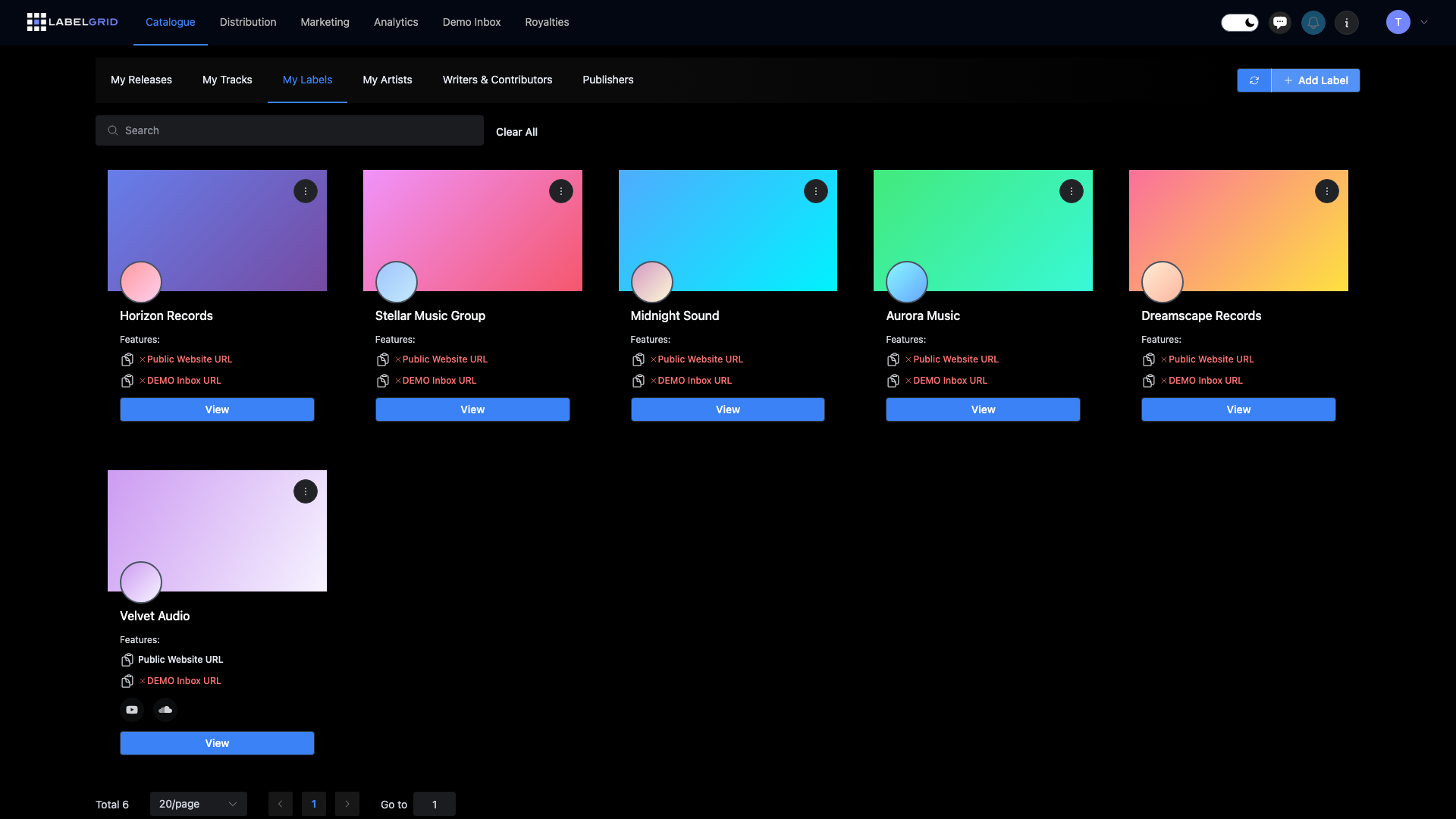
Labels sind die Imprints oder Marken, unter denen Musik veröffentlicht wird. Jede Veröffentlichung erfordert ein Label - auch unabhängige Künstler veröffentlichen unter einem Labelnamen, der oft ihr eigener Name oder ein selbst erstelltes Imprint ist.
Warum Labels wichtig sind
Abschnitt betitelt „Warum Labels wichtig sind“- Copyright-Credits - Ihr Labelname erscheint in den P-Line- und C-Line-Credits
- Organisation - Veröffentlichungen nach Label gruppieren und filtern
- Branding - Bekanntheit für Ihr Imprint aufbauen
- Store-Präsenz - Labelseiten existieren auf einigen Streaming-Plattformen
Ein Label erstellen
Abschnitt betitelt „Ein Label erstellen“So erstellen Sie ein neues Label in LabelGrid:
- Navigieren Sie zu Catalogue > My Labels
- Klicken Sie auf Add Label
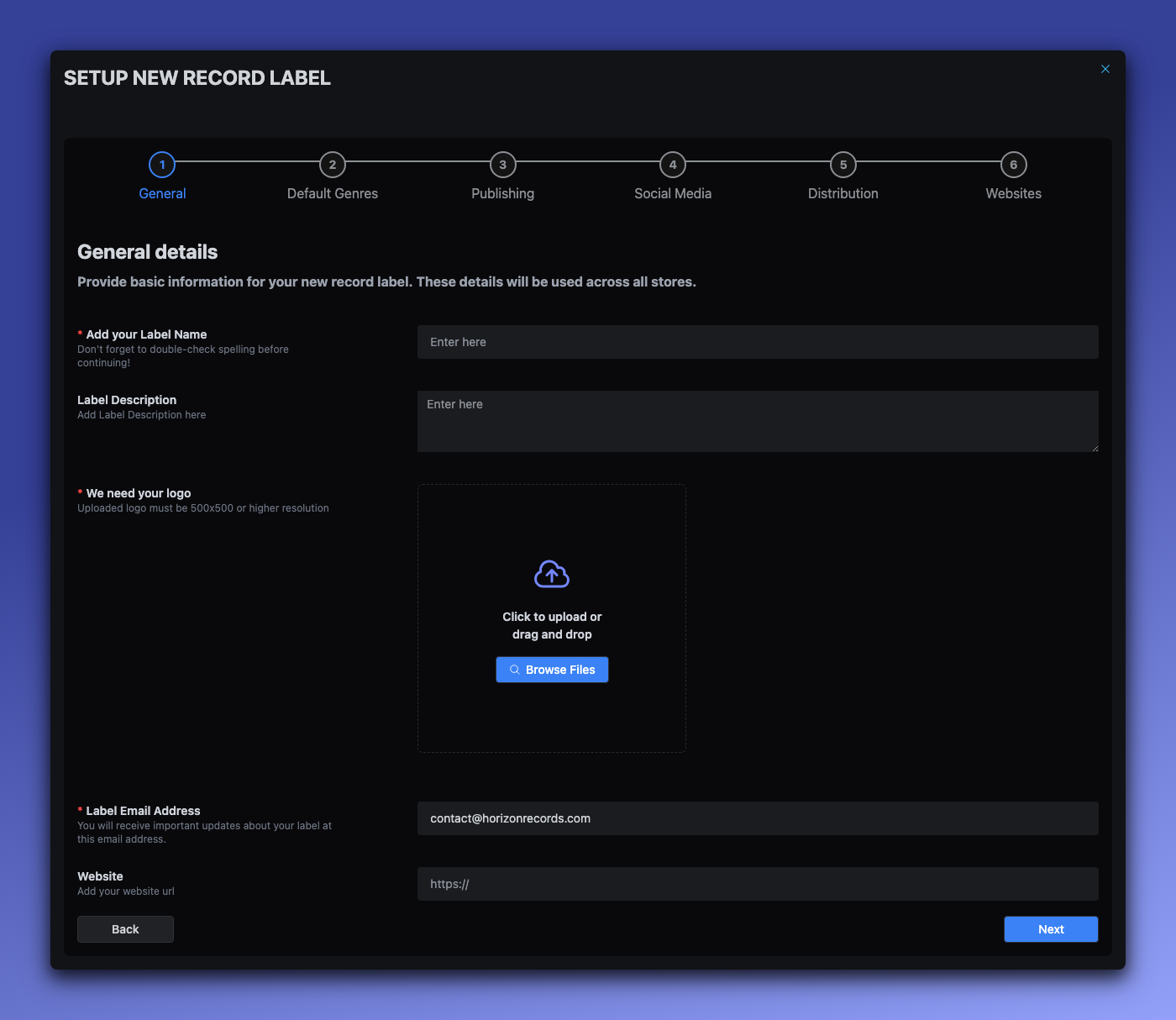
- Der Label-Einrichtungsassistent führt Sie durch mehrere Schritte:
- General Details - Labelname, Logo, E-Mail und Website
- Default Genres - Standard-Haupt- und Nebengenre
- Publishing & Copyright - P-Line, C-Line, Verlage und Urheberrechtsinhaber
- Social Media - Links zu Ihren Social-Media-Profilen
- Distribution Settings - Plattformen wie Beatport, YouTube Music und Monetarisierungsdienste aktivieren
- Beatport Setup (falls aktiviert) - Genre-Auswahl und Beatport-spezifische Informationen
- Public Websites - Öffentliche Labelseite und Demo Inbox aktivieren
- Klicken Sie auf Next, um durch jeden Schritt zu navigieren
- Klicken Sie auf Submit, um das Labelprofil zu speichern
Für detaillierte Anleitungen zu jedem Assistenten-Schritt siehe Ein Label erstellen.
Richtlinien für den Labelnamen
Abschnitt betitelt „Richtlinien für den Labelnamen“| Richtig | Falsch |
|---|---|
| Den offiziellen Labelnamen verwenden | ”Records” hinzufügen, wenn es nicht Teil des Namens ist |
| Konsistenz über alle Veröffentlichungen | Schreibweise zwischen Veröffentlichungen ändern |
| Korrekte Groß-/Kleinschreibung verwenden | ALLES IN GROSSBUCHSTABEN SCHREIBEN |
| Professionell halten | Informelle Spitznamen verwenden |
Brauche ich ein Label?
Abschnitt betitelt „Brauche ich ein Label?“Ja - jede über LabelGrid verteilte Veröffentlichung erfordert ein Label. So gehen verschiedene Nutzer damit um:
Für unabhängige Künstler
Abschnitt betitelt „Für unabhängige Künstler“Wenn Sie ein unabhängiger Künstler ohne Label sind:
- Verwenden Sie Ihren Künstlernamen - “Luna Martinez” als Künstler und Label
- Erstellen Sie ein einfaches Imprint - “Luna Martinez Music” oder “LM Records”
- Erfinden Sie eine Marke - Erstellen Sie einen Labelnamen, der Ihre Musik repräsentiert
Für Labels
Abschnitt betitelt „Für Labels“Wenn Sie ein Plattenlabel betreiben:
- Erstellen Sie Ihr Haupt-Labelprofil
- Fügen Sie Sublabels oder Imprints nach Bedarf hinzu
- Ordnen Sie Veröffentlichungen dem passenden Imprint zu
Für Distributionskunden
Abschnitt betitelt „Für Distributionskunden“Wenn Sie Musik für mehrere Labels vertreiben:
- Erstellen Sie separate Labelprofile für jeden Kunden
- Pflegen Sie deren Branding korrekt
- Halten Sie Kataloge nach Label organisiert
Ein Label bearbeiten
Abschnitt betitelt „Ein Label bearbeiten“Nach der Erstellung eines Labels können Sie alle Einstellungen bearbeiten und auf zusätzliche Optionen zugreifen, die im Assistenten nicht verfügbar sind.
Das Bearbeitungsformular öffnen
Abschnitt betitelt „Das Bearbeitungsformular öffnen“- Navigieren Sie zu Catalogue > My Labels
- Klicken Sie auf das Label, das Sie bearbeiten möchten
- Klicken Sie auf Settings
- Das Bearbeitungsformular zeigt alle Einstellungen in Tabs an
Tabs des Bearbeitungsformulars
Abschnitt betitelt „Tabs des Bearbeitungsformulars“Das Label-Bearbeitungsformular hat neun Tabs mit umfassenden Einstellungen:
Tab Main Information
Abschnitt betitelt „Tab Main Information“Kern-Labeldetails und Standardeinstellungen.
| Feld | Erforderlich | Beschreibung |
|---|---|---|
| Label Name | Ja | Der offizielle Name Ihres Labels |
| Short Name | Nein | Abgekürzter Name für kompakte Anzeigen |
| Tagline | Nein | Kurzer Slogan (z.B. “Elevating Artists, Amplifying Dreams”) |
| Label Introduction | Nein | Kurze Biografie für schnelle Beschreibungen |
| Label Description | Nein | Vollständige Beschreibung Ihres Labels |
| Label Email Address | Ja | Primäre Kontakt-E-Mail |
| Default Primary Genre | Nein | Wird bei neuen Veröffentlichungen automatisch eingetragen |
| Default Secondary Genre | Nein | Wird bei neuen Veröffentlichungen automatisch eingetragen |
Tab Images
Abschnitt betitelt „Tab Images“Visuelle Assets für Ihr Label.
| Feld | Erforderlich | Beschreibung |
|---|---|---|
| Logo (Light Color) | Ja | Hauptlogo, mindestens 500x500px |
| Logo (Dark Color) | Nein | Logo-Variante für dunkle Hintergründe, mindestens 500x500px |
| Landing Page Background | Nein | Breitformat-Bild für Ihre öffentliche Seite |
Tab Website
Abschnitt betitelt „Tab Website“Einstellungen für die öffentliche Website und Demo Inbox.
| Feld | Beschreibung |
|---|---|
| Website URL | Ein Link zu Ihrer eigenen externen Website. Er wird auf Ihren öffentlichen Seiten angezeigt und ändert die Adresse Ihrer LabelGrid-Seite nicht. |
| Podcast URL/RSS | Podcast-Feed (SoundCloud- oder Mixcloud-Links funktionieren) |
| Enable Public Website | Ihre sites.labelgrid.com-Seite umschalten |
| Enable Public One-Sheet | Teilbare Veröffentlichungsinfoseiten umschalten |
| Enable Stripe Cart | Checkout für Fan-Käufe aktivieren |
| Enable Email Opt-in Form | Mailinglisten-Abonnenten sammeln |
| Enable Demo Inbox | Öffentliche Demo-Einreichungsseite |
| Enable Name-Your-Price | Fans zahlen, was sie möchten (erfordert Stripe Cart) |
Tab Retail
Abschnitt betitelt „Tab Retail“Distributions- und Monetarisierungseinstellungen.
| Feld | Beschreibung |
|---|---|
| Enable Shopping Cart | One-Sheets in Shop-Seiten mit PayPal umwandeln |
| YouTube Music Enabled | An YouTube Music verteilen |
| YouTube Monetization Enabled | YouTube Content ID aktivieren |
| SoundCloud Monetization Enabled | SoundCloud-Monetarisierung aktivieren |
| ACRCloud Enabled | Audio-Fingerprinting-Dienst |
| Audible Magic Enabled | Audio-Fingerprinting-Dienst |
| Audible Magic Licensing Enabled | Licensing360 Sync-Lizenzierung |
| Beatport Enabled | Beatport-Distribution aktivieren (siehe unten) |
| ISRC Base | Ihr ISRC-Registrantcode (leer lassen, wenn unbekannt) |
Tab Contact
Abschnitt betitelt „Tab Contact“E-Mail-Adressen für verschiedene Abteilungen.
| Feld | Beschreibung |
|---|---|
| Email Address | Primäre E-Mail zum Empfangen/Senden |
| Promo ‘From’ Email | Absenderadresse für Werbe-E-Mails |
| Sales Email | Verkaufsanfragen |
| Dropbox Email | Demo-Einreichungsbenachrichtigungen |
| Accounting Email | Finanzkommunikation |
| Support Email | Support-Anfragen |
Tab Clips & Video
Abschnitt betitelt „Tab Clips & Video“Standardeinstellungen für SoundCloud- und YouTube-Uploads.
| Feld | Beschreibung |
|---|---|
| Default Clip Start | Wo Audioclips beginnen |
| Default Clip Length | Dauer der Clips (leer für volle Länge) |
| Default Video Layout | Visuelles Template für YouTube-Videos |
| Default Video Length | Dauer für automatisch generierte Videos |
Tab Copyright & Publishing
Abschnitt betitelt „Tab Copyright & Publishing“Standard-Copyright- und Publishing-Informationen.
| Feld | Erforderlich | Beschreibung |
|---|---|---|
| Publisher(s) | Ja | Verlagsnamen mit optionalen Aufteilungen und Gebieten |
| Copyright Owner(s) | Ja | Namen der Urheberrechtsinhaber mit optionalen Aufteilungen |
| Copyright Name (C-Line) | Ja | Kompositions-/Text-Copyright |
| Copyright Name (P-Line) | Ja | Tonaufnahme-Copyright |
Tab More
Abschnitt betitelt „Tab More“Zusätzliche Einstellungen und Katalogkonfiguration.
| Feld | Beschreibung |
|---|---|
| Catalog Number Prefix | Textpräfix für Katalognummern (z.B. “TOOL”) |
| Catalog Number Format | Formatstring (z.B. “TOOL%1$03d” erzeugt TOOL001) |
| Allow Previews Before Release Date | Unveröffentlichte Inhalte anzeigen oder ausblenden |
| Enable Automatic Distribution | Automatisch an neue DSPs verteilen |
| AudibleMagic Licensing360 | Sync-Lizenzierungsdienst aktivieren |
| Default Master Split for Label | Standardprozentsatz für Label-Tantiemenanteil (typisch 50%) |
Tab Social Media
Abschnitt betitelt „Tab Social Media“Links zu den Social-Media-Profilen Ihres Labels.
| Feld | Format |
|---|---|
| Facebook URL | Vollständige URL |
| Bandcamp URL | Vollständige URL |
| X ID | Nur die ID (nicht die vollständige URL) |
| Instagram URL | Vollständige URL |
| SoundCloud URL | Vollständige URL |
| Spotify URL | Vollständige URL |
| Beatport URL | Vollständige URL |
| YouTube URL | Vollständige URL |
Copyright-Zeilen (P-Line und C-Line)
Abschnitt betitelt „Copyright-Zeilen (P-Line und C-Line)“Ihr Labelname erscheint in den Copyright-Credits jeder Veröffentlichung:
P-Line (P)
Abschnitt betitelt „P-Line (P)“Die P-Line schützt die Tonaufnahme (Masteraufnahme).
Format: P 2026 Ihr Labelname
Dies gibt an, wer die Aufnahme selbst besitzt oder kontrolliert.
C-Line (C)
Abschnitt betitelt „C-Line (C)“Die C-Line schützt das Artwork und die Verpackung.
Format: C 2026 Ihr Labelname
Dies gibt an, wer die visuellen/Verpackungselemente besitzt.
Wie Copyright-Zeilen festgelegt werden
Abschnitt betitelt „Wie Copyright-Zeilen festgelegt werden“In LabelGrid werden Copyright-Informationen typischerweise:
- Automatisch aus Ihrem Labelnamen und Veröffentlichungsjahr generiert
- Anpassbar, wenn der Aufnahme-/Artwork-Eigentümer vom Label abweicht
- Für alle Veröffentlichungen erforderlich
Wer sollte genannt werden?
Abschnitt betitelt „Wer sollte genannt werden?“| Szenario | P-Line | C-Line |
|---|---|---|
| Sie besitzen alles | Ihr Label | Ihr Label |
| Lizenzierte Aufnahme | Ursprüngliches Label oder wie vereinbart | Ihr Label (wenn Sie das Artwork erstellt haben) |
| Compilation | Various oder Ihr Label | Ihr Label |
Mehrere Labels und Imprints
Abschnitt betitelt „Mehrere Labels und Imprints“Viele Organisationen betreiben mehrere Label-Imprints:
Warum mehrere Imprints?
Abschnitt betitelt „Warum mehrere Imprints?“- Genre-Trennung - Verschiedene Labels für verschiedene Stile
- Künstler-Branding - Vanity Labels für bestimmte Künstler
- Geschäftsstruktur - Separate Einheiten für Recht/Buchhaltung
- Erworbene Kataloge - Ursprüngliche Labelnamen beibehalten
Mehrere Labels verwalten
Abschnitt betitelt „Mehrere Labels verwalten“- Erstellen Sie separate Labelprofile für jedes Imprint
- Ordnen Sie Veröffentlichungen dem passenden Label zu
- Halten Sie das Branding innerhalb jedes Labels konsistent
- Verwenden Sie Filter, um jeden Katalog zu verwalten
Beispielstruktur
Abschnitt betitelt „Beispielstruktur“Hauptlabel (Horizon Records)-- Horizon Records (Haupt-Imprint - Pop/Rock)-- Horizon Dance (Elektronisches Sub-Label)-- Horizon Classical (Klassik-Sub-Label)-- Artist Vanity Label (künstlerspezifisches Imprint)Label-Organisation
Abschnitt betitelt „Label-Organisation“Nach Label filtern
Abschnitt betitelt „Nach Label filtern“Verwenden Sie Label-Filter, um:
- Alle Veröffentlichungen eines bestimmten Imprints anzuzeigen
- Berichte nach Label zu erstellen
- Katalogsegmente separat zu verwalten
Konsistenz über Veröffentlichungen hinweg
Abschnitt betitelt „Konsistenz über Veröffentlichungen hinweg“- Verwenden Sie dasselbe Labelprofil für alle zugehörigen Veröffentlichungen
- Erstellen Sie keine Duplikate (wählen Sie bestehende Labels)
- Aktualisieren Sie Label-Informationen an einer Stelle
Labeländerungen und -übertragungen
Abschnitt betitelt „Labeländerungen und -übertragungen“Ihren Labelnamen ändern
Abschnitt betitelt „Ihren Labelnamen ändern“Wenn Sie Ihr Label umbenennen müssen:
- Aktualisieren Sie das Labelprofil mit dem neuen Namen
- Bestehende Veröffentlichungen behalten die ursprünglichen Copyright-Infos
- Neue Veröffentlichungen verwenden den aktualisierten Namen
- Bedenken Sie die Auswirkungen auf die Markenbekanntheit
Veröffentlichungen zu einem anderen Label verschieben
Abschnitt betitelt „Veröffentlichungen zu einem anderen Label verschieben“Das einem Release zugewiesene Label ist permanent und kann nicht geändert werden, nachdem die Veröffentlichung erstellt wurde. Dies gilt für alle Veröffentlichungen, egal ob im Entwurf oder bereits verteilt.
Wenn Sie eine verteilte Veröffentlichung zu einem anderen Label verschieben müssen, folgen Sie diesem Prozess sorgfältig, um Ihre Streaming-Historie zu erhalten:
- Erstellen Sie das neue Label, falls es noch nicht existiert (siehe Label erstellen)
- Erstellen Sie eine neue Veröffentlichung unter dem richtigen Label — verwenden Sie die gleichen ISRCs wie die ursprüngliche Veröffentlichung, aber lassen Sie den UPC leer, damit ein neuer generiert wird (der alte UPC ist an die ursprüngliche Veröffentlichung gebunden)
- Verteilen Sie die neue Veröffentlichung zuerst — da die ISRCs übereinstimmen, werden Streaming-Plattformen die neue Veröffentlichung mit dem bestehenden Inhalt verknüpfen, wodurch Wiedergabezähler, Playlist-Platzierungen und Künstlerprofil-Zugang erhalten bleiben
- Nachdem die neue Veröffentlichung auf den DSPs aktiv ist, nehmen Sie die alte Veröffentlichung unter dem ursprünglichen Label herunter
Ein Label/einen Katalog erwerben
Abschnitt betitelt „Ein Label/einen Katalog erwerben“Beim Erwerb des Katalogs eines anderen Labels:
- Erstellen Sie ein Labelprofil für das erworbene Imprint
- Importieren Sie Veröffentlichungen unter diesem Label
- Behalten Sie die ursprünglichen Copyright-Informationen bei
- Oder benennen Sie als Ihr Label um, wenn rechtlich zulässig
Label-Einstellungen und Standards
Abschnitt betitelt „Label-Einstellungen und Standards“Einige Label-Funktionen können Folgendes umfassen:
Standardeinstellungen
Abschnitt betitelt „Standardeinstellungen“| Einstellung | Zweck |
|---|---|
| Standard-Gebiete | Distributionsregionen vorauswahl |
| Standard-Outlets | Streaming-Plattformen vorauswahl |
| Standardpreise | Standard-Preisstufe festlegen |
Standards anwenden
Abschnitt betitelt „Standards anwenden“Beim Erstellen von Veröffentlichungen:
- Wählen Sie zuerst das Label
- Standardeinstellungen werden automatisch eingetragen
- Überschreiben Sie bei Bedarf für einzelne Veröffentlichungen
Best Practices
Abschnitt betitelt „Best Practices“- Labels vor Veröffentlichungen erstellen - Richten Sie Ihr Labelprofil zuerst ein
- Konsistent sein - Verwenden Sie dasselbe Label für zusammengehörige Veröffentlichungen
- Profil vervollständigen - Logo, Beschreibung und Kontaktinfos hinzufügen
- Struktur planen - Entscheiden Sie über Imprints, bevor Sie veröffentlichen
- Einfach halten - Erstellen Sie nicht mehr Labels als nötig
- Sorgfältig aktualisieren - Labeländerungen wirken sich auf Copyright-Credits aus
Fehlerbehebung
Abschnitt betitelt „Fehlerbehebung“Label erscheint nicht im Dropdown
Abschnitt betitelt „Label erscheint nicht im Dropdown“- Überprüfen Sie, ob das Label erfolgreich gespeichert wurde
- Laden Sie die Seite neu
- Prüfen Sie auf Tippfehler in Ihrer Suche
- Stellen Sie sicher, dass Sie Zugriff auf das Label haben
Falsches Label auf einer Veröffentlichung
Abschnitt betitelt „Falsches Label auf einer Veröffentlichung“Das Label einer Veröffentlichung kann nach der Erstellung nicht geändert werden. Wenn die Veröffentlichung bereits verteilt wurde, können Sie sie ohne Verlust der Streaming-Historie migrieren:
- Erstellen Sie eine neue Veröffentlichung unter dem richtigen Label mit den gleichen ISRCs aber einem neuen UPC
- Verteilen Sie die neue Veröffentlichung zuerst — die DSPs werden sie über die übereinstimmenden ISRCs mit dem bestehenden Inhalt verknüpfen
- Nehmen Sie die alte Veröffentlichung danach herunter, wenn die neue aktiv ist
Siehe Veröffentlichungen zu einem anderen Label verschieben für den vollständigen Prozess, oder kontaktieren Sie den Support für Hilfe.
Doppelte Labels vorhanden
Abschnitt betitelt „Doppelte Labels vorhanden“- Wählen Sie ein Label als das primäre
- Aktualisieren Sie Veröffentlichungen, um das primäre Label zu verwenden
- Archivieren oder löschen Sie das Duplikat
- Seien Sie vorsichtig bei Labels, die Veröffentlichungen haben
Verwandte Anleitungen
Abschnitt betitelt „Verwandte Anleitungen“- Ein Label erstellen - Schritt-für-Schritt-Assistenten-Anleitung
- Eine Veröffentlichung erstellen - Wie Labels bei Veröffentlichungen verwendet werden
- Künstler verwalten - Künstlerverwaltung neben Labels
- Beatport-Anforderungen - Beatport-Distribution aktivieren
- Metadaten-Stilrichtlinien - Benennungs- und Formatierungsstandards
Brauchen Sie Hilfe?
Abschnitt betitelt „Brauchen Sie Hilfe?“Wenn Sie Fragen zur Label-Einrichtung oder Copyright-Informationen haben, kontaktieren Sie unser Support-Team.
Sie nutzen LabelGrid noch nicht?
Alles, was Sie gerade gelesen haben, steht Ihnen auf unserer Plattform zur Verfügung.
Entdecken Sie, was LabelGrid kann →