

Pengelolaan Label
Label adalah imprint atau merek tempat musik dirilis. Setiap rilisan membutuhkan label. Bahkan artis independen pun merilis di bawah nama label, yang sering kali merupakan namanya sendiri atau imprint buatan sendiri.
Mengapa Label Penting
Section titled “Mengapa Label Penting”- Kredit hak cipta - Nama label Anda muncul di kredit ℗ (P-line) dan © (C-line)
- Penataan - Mengelompokkan dan menyaring rilisan berdasarkan label
- Branding - Membangun pengenalan untuk imprint Anda
- Kehadiran di toko - Halaman label tersedia di sebagian platform streaming
Membuat Label
Section titled “Membuat Label”Untuk membuat label baru di LabelGrid:
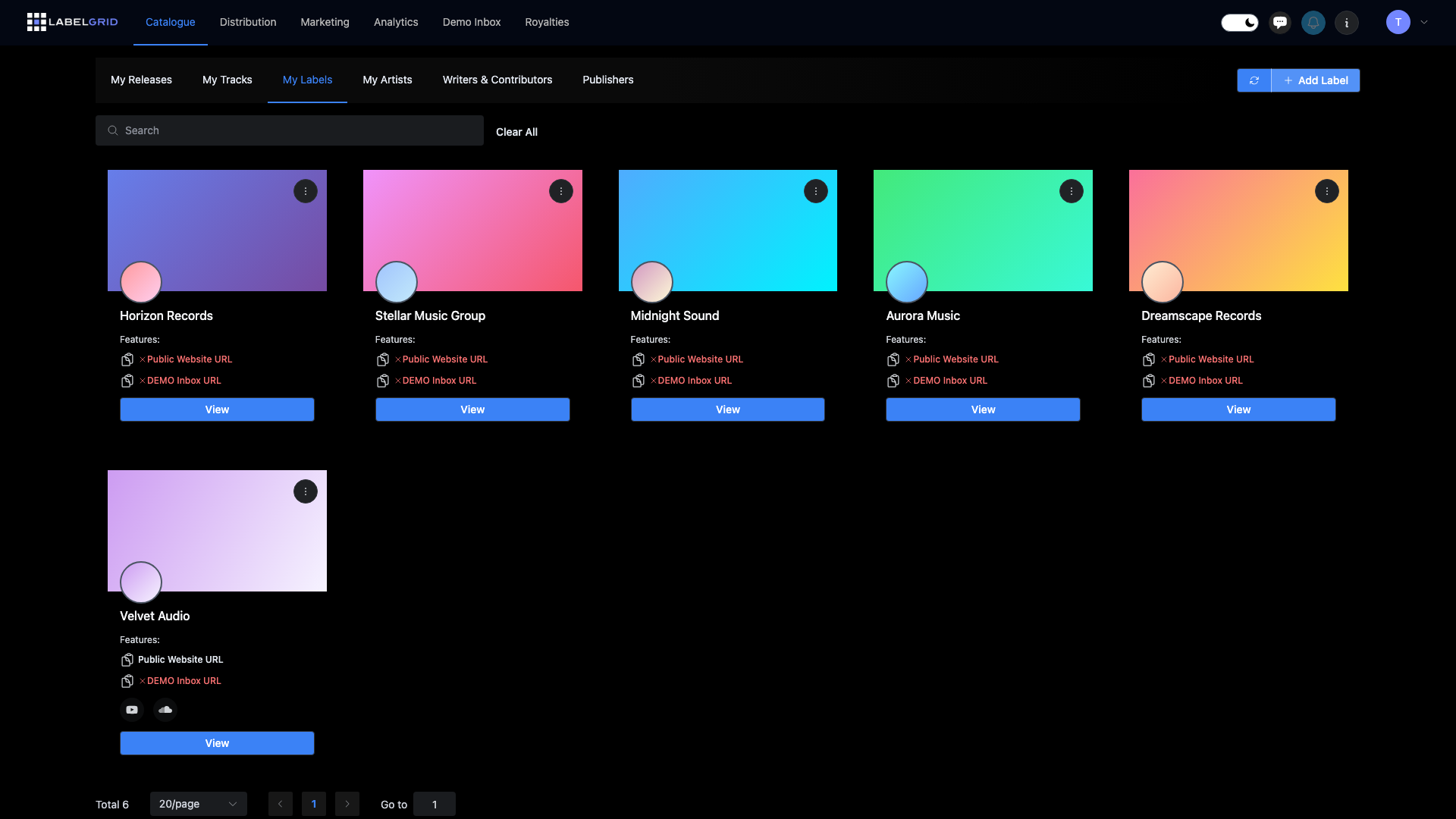
- Buka Catalogue → My Labels
- Klik Add label
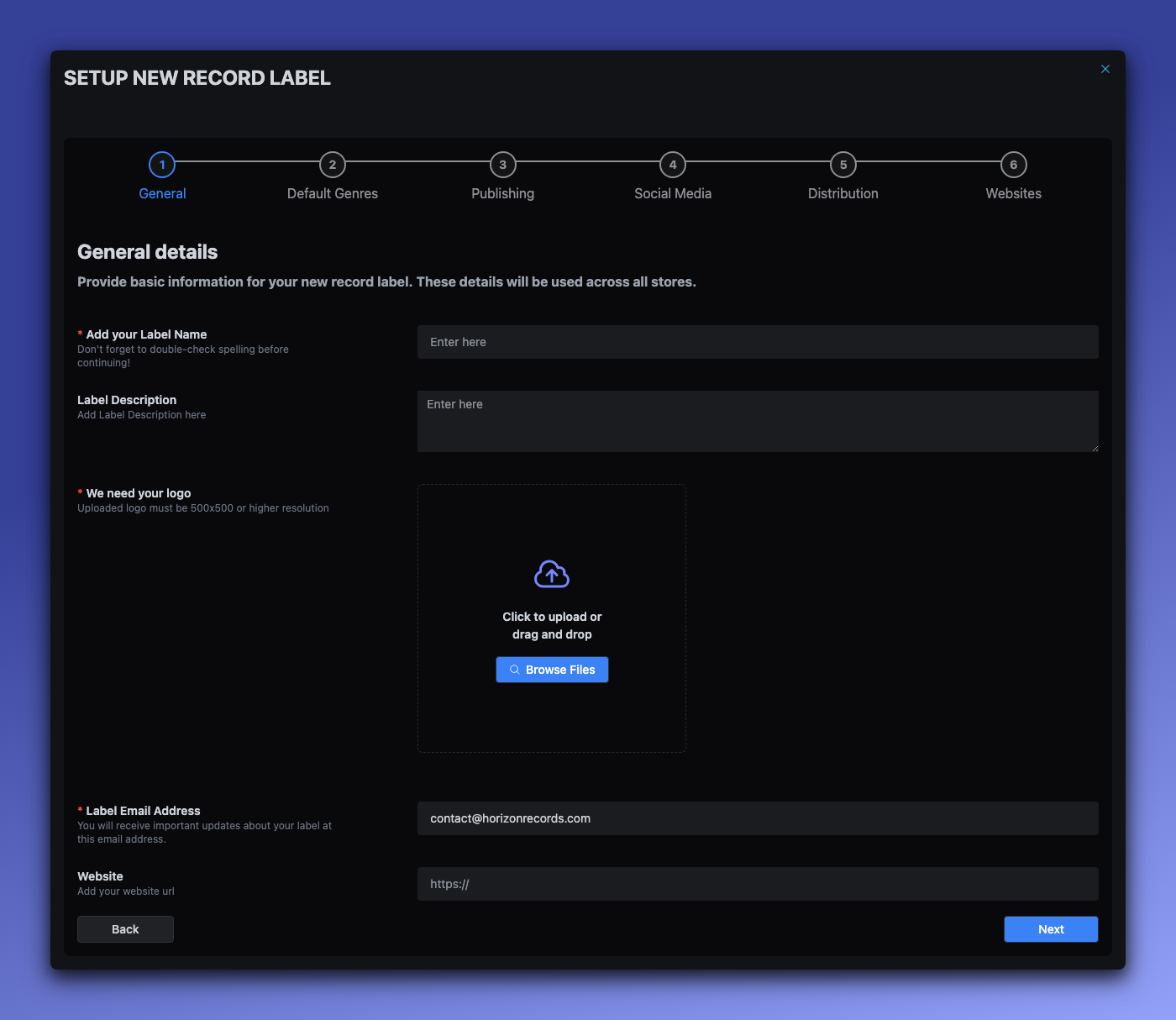
- Wizard penyiapan label memandu Anda melalui lima langkah:
- Profile - Nama label, logo, email label, deskripsi, dan situs web
- Release defaults - Genre default, serta baris ℗, baris ©, penerbit, dan pemilik hak cipta yang dipakai setiap rilis baru
- Social media - Tautan ke akun-akun label Anda, semuanya opsional
- Public pages - Situs publik, demo inbox, landing page, dan one-sheet publik
- Distribution - Distribusi otomatis, serta layanan seperti Youtube Music, Beatport, dan monetisasi
- Beatport dan Beatport genres - Dua langkah tambahan yang hanya muncul jika Anda mencentang Beatport di langkah Distribution
- Klik Next untuk berpindah antarlangkah
- Di langkah terakhir, klik Create label
Untuk instruksi rinci tiap langkah wizard, lihat Membuat Label.
Pedoman Nama Label
Section titled “Pedoman Nama Label”| Lakukan | Hindari |
|---|---|
| Gunakan nama label resmi | Menambahkan “Records” jika bukan bagian dari nama |
| Konsisten di seluruh rilisan | Mengubah ejaan antar rilisan |
| Gunakan kapitalisasi yang benar | MENGGUNAKAN HURUF KAPITAL SEMUA |
| Jaga agar tetap profesional | Menggunakan julukan informal |
Apakah Saya Membutuhkan Label?
Section titled “Apakah Saya Membutuhkan Label?”Ya - setiap rilisan yang didistribusikan melalui LabelGrid membutuhkan label. Berikut cara berbagai pengguna menyikapinya:
Untuk Artis Independen
Section titled “Untuk Artis Independen”Jika Anda artis independen tanpa label:
- Gunakan nama artis Anda - “Luna Martinez” sebagai artis sekaligus label
- Buat imprint sederhana - “Luna Martinez Music” atau “LM Records”
- Ciptakan sebuah merek - Buat nama label yang mewakili musik Anda
Untuk Label
Section titled “Untuk Label”Jika Anda menjalankan label rekaman:
- Buat profil label utama Anda
- Tambahkan sub-label atau imprint sesuai kebutuhan
- Tata rilisan di bawah imprint yang sesuai
Untuk Klien Distribusi
Section titled “Untuk Klien Distribusi”Jika Anda mendistribusikan musik untuk beberapa label:
- Buat profil label terpisah untuk setiap klien
- Pertahankan branding mereka dengan benar
- Jaga katalog tetap tertata per label
Mengedit Label
Section titled “Mengedit Label”Setelah membuat label, Anda dapat mengedit semua pengaturan plus mengakses pilihan tambahan yang tidak tersedia di wizard.
Membuka Formulir Edit
Section titled “Membuka Formulir Edit”- Buka Catalogue → My Labels
- Klik label yang ingin Anda edit
- Klik Settings
- Formulir edit menampilkan semua pengaturan, dikelompokkan dalam tab
Tombol Save changes di bawah tab menyimpan semua tab sekaligus, jadi Anda bisa mengubah beberapa tab lalu menyimpannya bersama. Selama belum disimpan, bilah di samping tombol menyebutkan tab yang memiliki perubahan belum tersimpan. Jika ada kolom yang perlu diperbaiki, tabnya menampilkan jumlah kesalahan di tab itu.
Tab Formulir Edit
Section titled “Tab Formulir Edit”Formulir edit label memiliki sepuluh tab:
Tab Profile
Section titled “Tab Profile”Cara label Anda dinamai dan dideskripsikan di rilisan dan halaman publiknya.
| Kolom | Wajib | Deskripsi |
|---|---|---|
| Label Name | Ya | Nama resmi label Anda |
| Short name | Tidak | Nama singkat untuk tampilan yang ringkas |
| Tagline | Tidak | Slogan singkat (mis. “Elevating Artists, Amplifying Dreams”) |
| Label Introduction | Tidak | Bio singkat untuk deskripsi cepat |
| Description | Tidak | Deskripsi lengkap label Anda |
| Default Primary Genre | Tidak | Terisi otomatis di trek dan rilisan baru; Anda bisa mengubahnya di masing-masing |
| Default Secondary Genre | Tidak | Terisi otomatis di trek dan rilisan baru; Anda bisa mengubahnya di masing-masing |
Tab Images
Section titled “Tab Images”Aset visual label Anda. Saat Anda memilih gambar, yang muncul hanya pratinjaunya; gambar baru dipasang ke label saat Anda mengklik Save changes.
| Kolom | Wajib | Deskripsi |
|---|---|---|
| Logo | Ya | Logo utama, minimal 500×500 piksel |
| Dark logo | Tidak | Varian logo untuk latar gelap, minimal 500×500 piksel |
| Landing Page Background | Tidak | Gambar format lebar yang dipakai sebagai latar halaman arahan label Anda dan sebagai banner di kartu label pada My Labels, jadi mengubahnya akan mengubah keduanya |
Tab Contact
Section titled “Tab Contact”Alamat yang dipakai LabelGrid dan pendengar untuk menghubungi label Anda.
| Kolom | Wajib | Deskripsi |
|---|---|---|
| Label email | Ya | Anda menerima pemberitahuan penting tentang label Anda di alamat ini |
| Promo ’ From’ Email Address | Tidak | Alamat pengirim untuk email yang Anda kirim dari LabelGrid |
| Demo inbox email | Tidak | Menerima notifikasi email untuk setiap kiriman baru di demo inbox. Jika dikosongkan, tidak ada notifikasi yang dikirim. |
| Accounting Email | Tidak | Komunikasi keuangan |
| Support Email | Tidak | Ditampilkan di situs publik Anda sebagai kontak untuk pers dan pertanyaan. |
Tab Social media
Section titled “Tab Social media”Tautan ke profil media sosial label Anda.
| Kolom | Format |
|---|---|
| URL lengkap | |
| Bandcamp | URL lengkap |
| URL lengkap | |
| Soundcloud | URL lengkap |
| Spotify | URL lengkap |
| Beatport | URL lengkap |
| YouTube | URL lengkap |
| X | Cukup ID X Anda (bukan URL lengkap) |
Tab Public site
Section titled “Tab Public site”Situs web yang dibuat LabelGrid dari katalog Anda, beserta tautan yang ditampilkannya.
| Kolom | Deskripsi |
|---|---|
| Public site | Halaman sites.labelgrid.com Anda, dibuat dari katalog Anda, tempat pendengar menjelajahi rilisan, membuka tautan, dan mendengarkan pratinjau. Begitu label Anda punya alamat, tab ini menampilkan tautannya. |
| Public one-sheets | Halaman yang bisa dibagikan untuk setiap rilisan, berisi artis, trek, ISRC, dan genre, untuk kolaborator dan media. Ini berbeda dari halaman arahan rilisan, yang Anda atur di tab Landing pages. |
| Shop pages | Mengubah setiap one-sheet menjadi halaman toko dengan pembayaran PayPal |
| Previews before release date | Seberapa awal rilisan mendatang tampil di situs publik Anda: off (pada tanggal rilis), on (hingga 30 hari sebelumnya), atau sejumlah hari (5 days hingga 90 days sebelumnya). |
| Website | Tautan ke situs web eksternal milik Anda. Tautan ini tampil di halaman publik Anda dan tidak mengubah alamat halaman LabelGrid Anda. |
| Podcast | Feed (RSS) podcast Anda. Tautan SoundCloud atau Mixcloud juga bisa dipakai. |
Tab Landing pages
Section titled “Tab Landing pages”Halaman kampanye untuk rilisan Anda: pre-save, pre-order, dan pengumpulan email. Setiap rilisan bisa menyesuaikan halamannya sendiri; pengaturan di tab ini adalah default yang menjadi titik awalnya.
| Kolom | Deskripsi |
|---|---|
| Landing pages | Menayangkan halaman arahan setiap rilisan secara publik. Jika dimatikan, pengaturan setiap rilisan tetap tersimpan dan tidak ada yang ditayangkan sampai Anda menyalakannya lagi. Lihat Halaman Arahan Rilisan. |
Di bawah sakelar, tab ini memuat alat halaman arahan untuk seluruh label:
- Landing page defaults: pengaturan halaman arahan yang diikuti setiap rilisan, kecuali Anda menyesuaikannya.
- Tracking pixels: Facebook Pixel ID dan Google Analytics 4 Measurement ID milik Anda sendiri untuk halaman arahan. Kosongkan untuk mematikan pelacakan.
- Landing page subscribers: klik Download Subscribers untuk mengekspor email penggemar yang dikumpulkan halaman arahan Anda sebagai file CSV. Unduhan tetap tersedia meskipun halaman arahan sudah dimatikan.
- Landing analytics: panel yang diciutkan, berisi statistik halaman arahan yang dirangkum dari seluruh rilisan Anda.
Sakelar, default, dan piksel pelacakan disimpan dengan Save changes, sama seperti tab lainnya. Cara kerja tiap alat dijelaskan di Halaman Arahan Rilisan.
Tab Demo inbox
Section titled “Tab Demo inbox”Halaman publik tempat artis mengirimkan demo kepada Anda, beserta balasan yang Anda kirim dari Demo Inbox.
| Kolom | Deskripsi |
|---|---|
| Demo inbox | Membuat halaman publik yang dihosting LabelGrid, tempat artis bisa mengirimkan trek demo kepada Anda. Begitu label Anda punya alamat, tab ini menampilkan tautannya. |
| Demos are sent to | Menampilkan Demo inbox email dari tab Contact, yaitu alamat yang menerima notifikasi email untuk setiap kiriman baru. Untuk mengubahnya, edit di tab Contact. |
Di Reply presets, atur balasan sekali klik yang ditawarkan saat Anda menerima atau menolak demo di Demo Inbox. Anda tetap bisa menulis balasan sendiri setiap kali.
| Kolom | Deskripsi |
|---|---|
| Accept reply | Balasan Anda untuk demo yang Anda terima |
| Decline reply A | Balasan Anda untuk demo yang tidak cocok |
| Decline reply B | Balasan penolakan kedua, dengan nada yang berbeda |
Lihat Demo Inbox untuk cara kerja kiriman demo.
Tab Distribution
Section titled “Tab Distribution”Layanan distribusi yang sudah disetujui sebelumnya untuk rilisan label Anda, serta cara toko baru ditangani.
| Kolom | Deskripsi |
|---|---|
| Automatic distribution | Mengizinkan LabelGrid mendistribusikan konten Anda yang sudah tayang secara otomatis ke setiap DSP baru begitu kami mendukungnya |
| YouTube Music | Distribusi ke YouTube Music |
| YouTube Content ID | Mengaktifkan YouTube Content ID |
| SoundCloud monetisation | Mengaktifkan monetisasi SoundCloud |
| ACRCloud fingerprinting | Layanan sidik jari audio |
| Audible Magic fingerprinting | Layanan sidik jari audio |
| Audible Magic licensing | Lisensi sinkronisasi Licensing360 |
| Beatport Enabled? | Mengaktifkan distribusi Beatport (lihat di bawah) |
Jika layanan bertenaga AI tersedia, bagian AI-Powered DSPs di bawah sakelar-sakelar ini mencantumkan masing-masing layanan dengan sakelarnya sendiri. Lihat DSP Bertenaga AI.
Tab Catalogue & rights
Section titled “Tab Catalogue & rights”Pengenal dan baris hak cipta yang menjadi titik awal setiap rilisan baru. Masing-masing bisa diubah per rilisan.
Di Identifiers:
| Kolom | Wajib | Deskripsi |
|---|---|---|
| Catalogue number prefix | Tidak | Awalan teks untuk nomor katalog (mis. “TOOL” pada TOOL001) |
| Catalogue number format | Tidak | String format (mis. “TOOL%1$03d” menghasilkan TOOL001). Kosongkan jika Anda tidak yakin. |
| ISRC Base | Tidak | Kode registran ISRC Anda, jika ada. Jika dikosongkan, LabelGrid yang menetapkan ISRC untuk Anda. |
Di Rights defaults:
| Kolom | Wajib | Deskripsi |
|---|---|---|
| Default master split | Tidak | Persentase default bagian royalti label pada rilisan baru (biasanya 50%) |
| Publisher(s) | Ya | Nama penerbit, dengan pembagian dan wilayah opsional |
| Copyright Owner(s) | Ya | Nama pemilik hak cipta, dengan pembagian opsional |
| Default © line | Ya | Hak cipta komposisi/lirik |
| Default ℗ line | Ya | Hak cipta rekaman suara |
Tab Clips & Video
Section titled “Tab Clips & Video”Pengaturan default untuk unggahan ke SoundCloud dan YouTube.
| Kolom | Deskripsi |
|---|---|
| Default Clip Start | Titik awal klip audio |
| Default Clip Length | Durasi klip dalam detik (kosongkan untuk durasi penuh) |
| Default Video Layout | Templat visual untuk video YouTube |
Baris Hak Cipta (P-Line dan C-Line)
Section titled “Baris Hak Cipta (P-Line dan C-Line)”Nama label Anda muncul di kredit hak cipta pada setiap rilisan:
P-Line (℗)
Section titled “P-Line (℗)”P-line melindungi rekaman suara (rekaman master).
Format: ℗ 2026 Your Label Name
Ini mengkreditkan pihak yang memiliki atau mengendalikan rekaman itu sendiri.
C-Line (©)
Section titled “C-Line (©)”C-line melindungi karya seni dan kemasan.
Format: © 2026 Your Label Name
Ini mengkreditkan pihak yang memiliki elemen visual/kemasan.
Cara Baris Hak Cipta Ditetapkan
Section titled “Cara Baris Hak Cipta Ditetapkan”Di LabelGrid, informasi hak cipta biasanya:
- Dihasilkan otomatis dari nama label dan tahun rilis Anda
- Dapat disesuaikan jika pemilik rekaman/karya seni berbeda dari label
- Wajib untuk semua rilisan
Siapa yang Harus Dikreditkan?
Section titled “Siapa yang Harus Dikreditkan?”| Skenario | P-Line | C-Line |
|---|---|---|
| Anda memiliki semuanya | Label Anda | Label Anda |
| Rekaman berlisensi | Label asli atau sesuai kesepakatan | Label Anda (jika Anda membuat karya seninya) |
| Kompilasi | Various atau label Anda | Label Anda |
Beberapa Label dan Imprint
Section titled “Beberapa Label dan Imprint”Banyak organisasi mengoperasikan beberapa imprint label:
Mengapa Memiliki Beberapa Imprint?
Section titled “Mengapa Memiliki Beberapa Imprint?”- Pemisahan genre - Label berbeda untuk gaya yang berbeda
- Branding artis - Label vanity untuk artis tertentu
- Struktur bisnis - Entitas terpisah untuk keperluan hukum/akuntansi
- Katalog akuisisi - Mempertahankan nama label aslinya
Mengelola Beberapa Label
Section titled “Mengelola Beberapa Label”- Buat profil label terpisah untuk setiap imprint
- Tetapkan rilisan ke label yang sesuai
- Jaga konsistensi branding di dalam tiap label
- Gunakan penyaringan untuk mengelola setiap katalog
Contoh Struktur
Section titled “Contoh Struktur”Main Label (Horizon Records)├── Horizon Records (imprint utama - pop/rock)├── Horizon Dance (sub-label elektronik)├── Horizon Classical (sub-label klasik)└── Artist Vanity Label (imprint khusus artis)Penataan Label
Section titled “Penataan Label”Menyaring Berdasarkan Label
Section titled “Menyaring Berdasarkan Label”Gunakan filter label untuk:
- Melihat semua rilisan dari imprint tertentu
- Membuat laporan per label
- Mengelola segmen katalog secara terpisah
Konsistensi di Seluruh Rilisan
Section titled “Konsistensi di Seluruh Rilisan”- Gunakan profil label yang sama persis untuk semua rilisan terkait
- Jangan membuat duplikat (pilih label yang sudah ada)
- Perbarui informasi label di satu tempat
Perubahan dan Pemindahan Label
Section titled “Perubahan dan Pemindahan Label”Mengubah Nama Label Anda
Section titled “Mengubah Nama Label Anda”Jika Anda perlu mengganti nama label:
- Perbarui profil label dengan nama yang baru
- Rilisan yang sudah ada mempertahankan info hak cipta aslinya
- Rilisan baru menggunakan nama yang diperbarui
- Pertimbangkan dampaknya terhadap pengenalan merek
Memindahkan Rilisan ke Label Lain
Section titled “Memindahkan Rilisan ke Label Lain”Label yang ditetapkan pada sebuah rilisan bersifat permanen dan tidak dapat diubah setelah rilisan dibuat. Ini berlaku untuk semua rilisan, baik yang masih draf maupun yang sudah didistribusikan.
Jika Anda perlu memindahkan rilisan yang sudah didistribusikan ke label lain, ikuti proses berikut dengan cermat untuk menjaga riwayat streaming Anda:
- Buat label baru jika belum ada (lihat Membuat Label)
- Buat rilisan baru di bawah label yang benar: gunakan ISRC yang sama dengan rilisan asli, tetapi kosongkan UPC agar UPC baru dihasilkan (UPC lama terkunci pada rilisan asli)
- Distribusikan rilisan baru terlebih dahulu. Karena ISRC-nya cocok, platform streaming akan menautkan rilisan baru ke konten yang sudah ada, sehingga jumlah putaran, penempatan playlist, dan akses profil artis tetap terjaga
- Setelah rilisan baru tayang di DSP, tarik rilisan lama di bawah label aslinya
Mengakuisisi Label/Katalog
Section titled “Mengakuisisi Label/Katalog”Saat mengakuisisi katalog label lain:
- Buat profil label untuk imprint yang diakuisisi
- Impor rilisan di bawah label tersebut
- Pertahankan informasi hak cipta aslinya
- Atau ubah merek menjadi label Anda jika diperbolehkan secara hukum
Pengaturan dan Default Label
Section titled “Pengaturan dan Default Label”Beberapa fitur label dapat mencakup:
Pengaturan Default
Section titled “Pengaturan Default”| Pengaturan | Tujuan |
|---|---|
| Default territories | Memilih terlebih dahulu wilayah distribusi |
| Default outlets | Memilih terlebih dahulu platform streaming |
| Default pricing | Menetapkan tingkat harga standar |
Menerapkan Default
Section titled “Menerapkan Default”Saat membuat rilisan:
- Pilih label terlebih dahulu
- Pengaturan default terisi otomatis
- Ganti sesuai kebutuhan untuk rilisan tertentu
Praktik Terbaik
Section titled “Praktik Terbaik”- Buat label sebelum rilisan - Siapkan profil label Anda lebih dulu
- Konsisten - Gunakan label yang sama untuk rilisan terkait
- Lengkapi profil Anda - Tambahkan logo, deskripsi, dan info kontak
- Rencanakan struktur Anda - Putuskan imprint sebelum merilis
- Buat sesederhana mungkin - Jangan membuat label lebih banyak daripada yang diperlukan
- Perbarui dengan hati-hati - Perubahan label memengaruhi kredit hak cipta
Pemecahan Masalah
Section titled “Pemecahan Masalah”Label tidak muncul di menu dropdown
Section titled “Label tidak muncul di menu dropdown”- Pastikan label berhasil disimpan
- Muat ulang halaman
- Periksa kesalahan ketik pada pencarian Anda
- Pastikan Anda memiliki izin untuk mengakses label tersebut
Label salah pada sebuah rilisan
Section titled “Label salah pada sebuah rilisan”Label pada sebuah rilisan tidak dapat diubah setelah pembuatan. Jika rilisan sudah didistribusikan, Anda dapat memindahkannya tanpa kehilangan riwayat streaming:
- Buat rilisan baru di bawah label yang benar menggunakan ISRC yang sama tetapi UPC baru
- Distribusikan rilisan baru terlebih dahulu. DSP akan menautkannya ke konten yang sudah ada melalui ISRC yang cocok
- Tarik rilisan lama setelah rilisan baru tayang
Lihat Memindahkan Rilisan ke Label Lain untuk proses lengkapnya, atau hubungi dukungan untuk bantuan.
Label duplikat ada
Section titled “Label duplikat ada”- Pilih satu label sebagai yang utama
- Perbarui rilisan agar menggunakan label utama
- Arsipkan atau hapus duplikatnya
- Berhati-hatilah dengan label yang memiliki rilisan
Panduan Terkait
Section titled “Panduan Terkait”- Membuat Label - Panduan wizard langkah demi langkah
- Membuat Rilisan - Cara label digunakan dalam rilisan
- Pengelolaan Artis - Pengelolaan artis bersama label
- Persyaratan Beatport - Mengaktifkan distribusi Beatport
- Panduan Gaya Metadata - Standar penamaan dan format
Butuh Bantuan?
Section titled “Butuh Bantuan?”Jika Anda memiliki pertanyaan tentang penyiapan label atau informasi hak cipta, hubungi tim dukungan kami.
Belum menggunakan LabelGrid?
Semua yang baru saja Anda baca tersedia di platform kami.
Lihat kemampuan LabelGrid →