

Demo Inbox
Demo Inbox membantu label menerima, menata, dan menanggapi kiriman demo dari artis. Tinjau track, dengarkan kiriman, dan kirim tanggapan profesional, semuanya dari satu tempat.
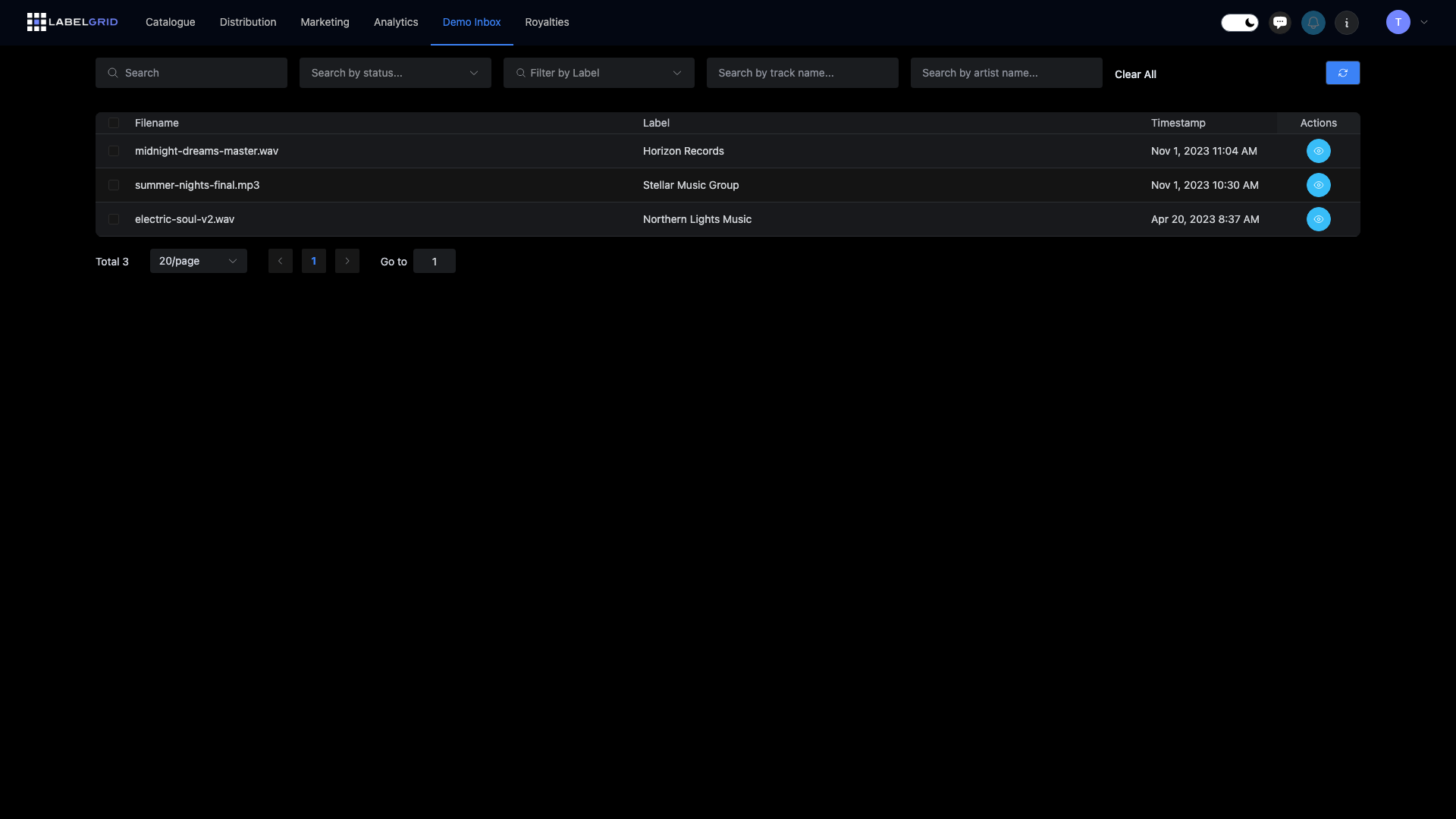
Membuka Demo Inbox
Section titled “Membuka Demo Inbox”- Buka Demo Inbox dari menu utama
- Lihat semua kiriman demo dalam tabel, lengkap dengan pencarian dan filter
- Klik kiriman mana pun untuk melihat detailnya
Daftar kiriman demo
Section titled “Daftar kiriman demo”Demo Inbox menampilkan semua kiriman dalam format tabel:
| Kolom | Deskripsi |
|---|---|
| Filename | Nama file audio/video yang diunggah |
| Label | Label Anda yang menerima kiriman |
| Timestamp | Waktu demo dikirim |
| Actions | Tombol untuk melihat detail |
Mencari dan memfilter
Section titled “Mencari dan memfilter”Gunakan kontrol di atas daftar untuk mempersempitnya:
- Search - cari di antara kiriman Anda
- Search by status… - tampilkan hanya demo To do, Approved, atau Rejected
- Filter by Label - tampilkan kiriman untuk satu atau beberapa label Anda
- Search by track name… dan Search by artist name… - temukan track atau artis tertentu
- Clear All - setel ulang semua filter
Gunakan kontrol halaman di bawah daftar untuk menelusuri daftar yang panjang.
Melihat detail demo
Section titled “Melihat detail demo”Klik View Details pada kiriman mana pun untuk melihat informasi lengkapnya:
Informasi pengirim
Section titled “Informasi pengirim”| Bidang | Deskripsi |
|---|---|
| Email kontak artis | |
| Artist’s Legal Name | Nama asli pengirim |
| Main Artist(s) | Nama artis atau proyek |
| Remix Artist | Nama remixer (jika ada) |
| Track | Judul track |
| SoundCloud URL | Tautan ke profil SoundCloud artis |
| Facebook URL | Tautan ke halaman Facebook artis |
| DJ Support | Informasi dukungan DJ yang diberikan |
| Comment | Catatan tambahan dari artis |
Pemutaran file
Section titled “Pemutaran file”Dengarkan atau tonton kiriman langsung di browser:
- File audio (MP3, WAV, FLAC) - Pemutar waveform dengan kontrol pemutaran
- File video (MP4) - Pemutar video dengan kontrol pemutaran
Opsi unduhan
Section titled “Opsi unduhan”Simpan demo untuk ditinjau secara offline:
- Download File - Unduh langsung ke perangkat Anda
- Save to Dropbox - Kirim langsung ke akun Dropbox Anda
- Save to Google Drive - Simpan ke Google Drive Anda
- Show Secret Link - Dapatkan tautan pribadi yang dapat dibagikan untuk penggunaan internal
Meninjau demo
Section titled “Meninjau demo”Menyetujui demo
Section titled “Menyetujui demo”Saat Anda menemukan demo yang ingin Anda rilis atau ajak bekerja sama:
- Buka halaman detail demo
- Klik Approve
- Pilih balasan yang akan dikirim:
- Preset Accept reply Anda, jika sudah Anda simpan
- Pesan khusus yang Anda tulis di kotak kosong
- Klik Approve untuk mengonfirmasi
Artis akan menerima pesan persetujuan Anda melalui email.
Menolak demo
Section titled “Menolak demo”Untuk menolak kiriman secara profesional:
- Buka halaman detail demo
- Klik Reject
- Pilih balasan yang akan dikirim:
- Preset Decline reply A Anda, jika sudah Anda simpan
- Preset Decline reply B Anda, jika sudah Anda simpan
- Pesan khusus yang Anda tulis di kotak kosong
- Klik Reject untuk mengonfirmasi
Artis akan menerima pesan penolakan Anda melalui email.
Status tinjauan
Section titled “Status tinjauan”Setiap demo sedang menunggu keputusan Anda atau sudah diputuskan:
| Status | Yang Anda lihat |
|---|---|
| To do | Belum ditinjau. Halaman detail demo menampilkan tombol Approve dan Reject. |
| Approved | Anda menyetujuinya. Halaman detail menampilkan “This file has already been approved.” |
| Rejected | Anda menolaknya. Halaman detail menampilkan “This file has already been refused.” |
Gunakan filter status di atas daftar untuk melihat setiap grup.
Menyiapkan preset balasan
Section titled “Menyiapkan preset balasan”Preset balasan adalah balasan siap pakai yang ditawarkan saat Anda menyetujui atau menolak demo. Setiap label punya preset sendiri:
- Buka Catalogue → My Labels
- Buka menu Actions milik label tersebut, lalu klik Settings
- Pilih tab Demo inbox
- Di bagian Reply presets, edit balasan Anda:
| Preset | Kapan ditawarkan |
|---|---|
| Accept reply | Saat Anda menyetujui demo |
| Decline reply A | Saat Anda menolak demo. Untuk demo yang kurang cocok. |
| Decline reply B | Saat Anda menolak demo. Pilihan kedua dengan nada yang berbeda. |
- Klik Save changes
Preset yang dibiarkan kosong tidak akan ditawarkan saat Anda menyetujui atau menolak demo. Anda selalu bisa menulis balasan sendiri sebagai gantinya.
Praktik terbaik
Section titled “Praktik terbaik”Agar tinjauan demo efisien
Section titled “Agar tinjauan demo efisien”- Siapkan preset balasan - Hemat waktu dengan tanggapan yang sudah ditulis
- Tinjau secara rutin - Periksa inbox Anda setiap minggu agar bisa menanggapi dengan cepat
- Dengarkan sepenuhnya - Beri setiap kiriman kesempatan didengar secara adil sebelum memutuskan
- Bersikap profesional - Bahkan penolakan pun sebaiknya tetap sopan dan membangun
Mengelola volume tinggi
Section titled “Mengelola volume tinggi”Jika Anda menerima banyak kiriman:
- Filter berdasarkan To do untuk hanya melihat demo yang masih menunggu keputusan
- Gunakan paginasi untuk mengerjakannya per kelompok
- Sediakan waktu khusus untuk meninjau demo
Menyiapkan kiriman demo
Section titled “Menyiapkan kiriman demo”Setiap label bisa memiliki halaman demo publik sendiri, yang di-host oleh LabelGrid, tempat artis mengirimkan track mereka kepada Anda.
Mengaktifkan Demo Inbox
Section titled “Mengaktifkan Demo Inbox”- Buka Catalogue → My Labels
- Buka menu Actions milik label tersebut, lalu klik Settings
- Pilih tab Demo inbox
- Aktifkan sakelar Demo inbox
- Klik Save changes
Tautan kiriman demo Anda
Section titled “Tautan kiriman demo Anda”Halaman demo label Anda berada di:
https://sites.labelgrid.com/your-label-slug/dropboxAnda tidak perlu menyusun alamat ini sendiri. Tab Demo inbox menampilkan tautan label Anda di samping Default link:. Setelah inbox aktif, Anda juga bisa menyalinnya lewat Copy demo inbox link di menu Actions milik label pada halaman My Labels.
Bagikan tautan ini di:
- Situs web Anda
- Profil media sosial Anda
- Halaman kiriman untuk artis
- Blog dan forum musik
Ke mana demo dikirim
Section titled “Ke mana demo dikirim”Setiap kiriman masuk ke Demo Inbox Anda. LabelGrid juga mengirim notifikasi email untuk setiap demo baru ke Demo inbox email di tab Contact, jika Anda sudah mengisinya (lihat tips di bawah). Tab Demo inbox menampilkan alamat tersebut di Demos are sent to.
Yang dilihat artis
Section titled “Yang dilihat artis”Di halaman demo Anda, artis dapat:
- Mengunggah satu atau beberapa file audio (WAV, FLAC, atau MP3, maksimal 256 MB per file). Setiap file masuk ke Demo Inbox Anda sebagai kiriman tersendiri.
- Mengisi alamat email mereka, agar balasan Anda sampai
- Menambahkan nama artis, nama asli, judul track, dan artis remix
- Membagikan tautan SoundCloud dan Facebook, dukungan DJ, serta komentar
Setelah dikirim, demo akan muncul di Demo Inbox Anda untuk ditinjau.
Butuh bantuan?
Section titled “Butuh bantuan?”Ada pertanyaan tentang Demo Inbox? Hubungi tim dukungan kami.
Belum menggunakan LabelGrid?
Semua yang baru saja Anda baca tersedia di platform kami.
Lihat kemampuan LabelGrid →