

Demoinkorg
Demoinkorgen hjälper skivmärken att ta emot, ordna och svara på demoinskick från artister. Granska låtar, lyssna på inskicken och skicka professionella svar, allt på ett och samma ställe.
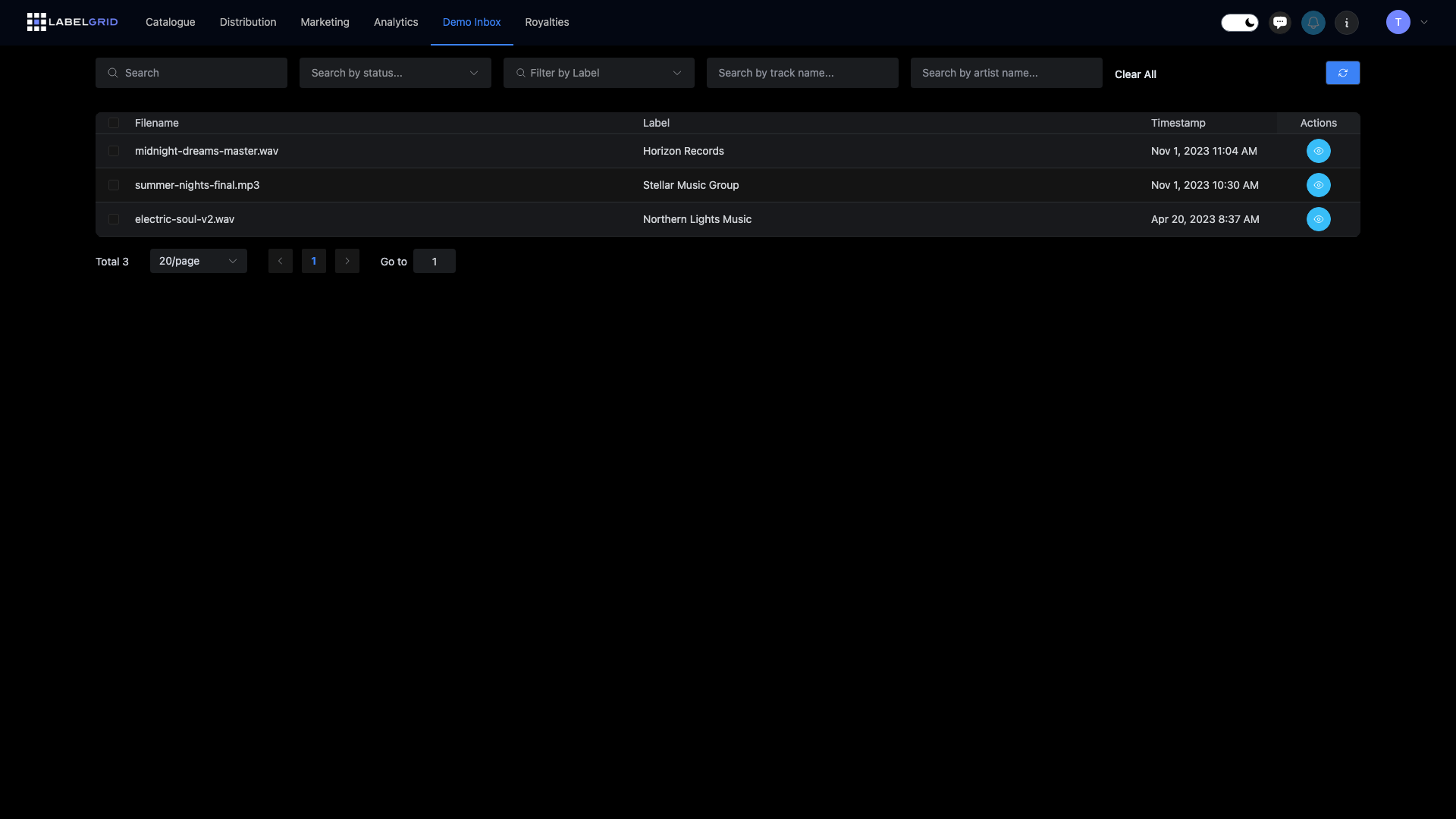
Öppna Demoinkorgen
Section titled “Öppna Demoinkorgen”- Gå till Demoinkorg i huvudmenyn
- Se alla demoinskick i en sorterbar tabell
- Klicka på ett inskick för att se detaljerna
Listan över demoinskick
Section titled “Listan över demoinskick”Demoinkorgen visar alla inskick i tabellform:
| Kolumn | Beskrivning |
|---|---|
| Filnamn | Namnet på den uppladdade ljud- eller videofilen |
| Skivmärke | Vilket av dina skivmärken som tog emot inskicket |
| Tidsstämpel | När demon skickades in |
| Åtgärder | Knapp för att visa detaljer |
Sortera och filtrera
Section titled “Sortera och filtrera”- Klicka på kolumnrubrikerna för att sortera inskicken
- De senaste inskicken visas först som standard
- Använd sidnumreringen för att bläddra i långa listor
Visa detaljerna för en demo
Section titled “Visa detaljerna för en demo”Klicka på Visa detaljer på ett inskick för att se all information:
Uppgifter om avsändaren
Section titled “Uppgifter om avsändaren”| Fält | Beskrivning |
|---|---|
| E-post | Artistens kontaktmejl |
| Artistens juridiska namn | Avsändarens riktiga namn |
| Huvudartist(er) | Artist- eller projektnamn |
| Remixartist | Remixarens namn (i förekommande fall) |
| Låt | Låttitel |
| SoundCloud-URL | Länk till artistens SoundCloud-profil |
| Facebook-URL | Länk till artistens Facebook-sida |
| DJ-stöd | Eventuell information om DJ-stöd |
| Kommentar | Övriga anteckningar från artisten |
Uppspelning av filer
Section titled “Uppspelning av filer”Lyssna eller titta på inskicken direkt i webbläsaren:
- Ljudfiler (MP3, WAV, FLAC) – vågformsspelare med uppspelningskontroller
- Videofiler (MP4) – videospelare med uppspelningskontroller
Nedladdningsalternativ
Section titled “Nedladdningsalternativ”Spara demos för granskning offline:
- Ladda ner fil – direkt nedladdning till din enhet
- Spara till Dropbox – skicka direkt till ditt Dropbox-konto
- Spara till Google Drive – spara på din Google Drive
- Visa hemlig länk – få en privat delningslänk för internt bruk
Granska demos
Section titled “Granska demos”Godkänna en demo
Section titled “Godkänna en demo”När du hittar en demo du vill signa eller arbeta med:
- Öppna demons detaljsida
- Klicka på Godkänn
- Välj ett svarsmeddelande:
- Förinställt meddelande för skivmärket – ditt fördefinierade godkännandemeddelande
- Eget meddelande – skriv ett personligt svar
- Klicka på Godkänn för att bekräfta
Artisten får ditt godkännandemeddelande via e-post.
Neka en demo
Section titled “Neka en demo”Så tackar du nej till ett inskick på ett professionellt sätt:
- Öppna demons detaljsida
- Klicka på Neka
- Välj ett svarsmeddelande:
- Förinställt meddelande 1 för skivmärket – det första fördefinierade nekandemeddelandet
- Förinställt meddelande 2 för skivmärket – det andra fördefinierade nekandemeddelandet
- Eget meddelande – skriv ett personligt svar
- Klicka på Neka för att bekräfta
Artisten får ditt nekandemeddelande via e-post.
Statusindikatorer
Section titled “Statusindikatorer”Demos visar sin granskningsstatus:
| Status | Innebörd |
|---|---|
| Väntar | Inte granskad ännu |
| Godkänd | Du har godkänt det här inskicket |
| Nekad | Du har tackat nej till det här inskicket |
När en demo har godkänts eller nekats ersätts åtgärdsknapparna av ett statusmeddelande.
Ställa in förinställda meddelanden
Section titled “Ställa in förinställda meddelanden”Konfigurera standardsvar för ditt skivmärke:
- Gå till Katalog > Skivmärken
- Välj ditt skivmärke
- Gå till sektionen Förinställda meddelanden
- Konfigurera dina meddelanden:
| Meddelandetyp | Beskrivning |
|---|---|
| Godkännandemeddelande | Standardmeddelandet som skickas när du godkänner en demo |
| Nekandemeddelande 1 | Det första nekandealternativet |
| Nekandemeddelande 2 | Det andra nekandealternativet |
Exempel på meddelanden
Section titled “Exempel på meddelanden”Godkännandemeddelande:
Tack för ditt inskick! Vi älskade din låt och skulle vilja diskutera att släppa den på vårt skivmärke. Svara gärna på det här mejlet så kan vi reda ut detaljerna.
Nekandemeddelande 1:
Tack för att du skickade in din demo. Just den här låten passar inte vårt skivmärke just nu, men vi uppmuntrar dig att fortsätta skapa och att skicka in igen längre fram.
Nekandemeddelande 2:
Tack för att du tänkte på oss för din release. Tyvärr matchar det här inskicket inte den inriktning vår roster har just nu. Lycka till med din musik!
Bästa praxis
Section titled “Bästa praxis”För effektiv demogranskning
Section titled “För effektiv demogranskning”- Ställ in förinställda meddelanden – spara tid med färdigskrivna svar
- Granska regelbundet – titta i inkorgen varje vecka och svara snabbt
- Lyssna ordentligt – ge varje inskick en rättvis chans innan du bestämmer dig
- Var professionell – även ett nej bör vara respektfullt och uppmuntrande
Hantera stora volymer
Section titled “Hantera stora volymer”Om du får många inskick:
- Sortera efter datum för att granska de äldsta inskicken först
- Använd sidnumreringen för att beta av dem i omgångar
- Avsätt särskild tid för demogranskning
Aktivera demoinskick
Section titled “Aktivera demoinskick”Ditt skivmärke har en egen URL för demoinskick där artister kan skicka dig musik. Så här ställer du in den:
Aktivera demoinskick
Section titled “Aktivera demoinskick”- Gå till Katalog > Skivmärken
- Välj ditt skivmärke
- Hitta sektionen Demoinställningar
- Aktivera demoinskick för ditt skivmärke
Din URL för demoinskick
Section titled “Din URL för demoinskick”När du har aktiverat funktionen får ditt skivmärke en egen URL där artister kan skicka in demos:
https://app.labelgrid.com/demo/[your-label-slug]Dela den här URL:en på:
- Din webbplats
- Dina profiler i sociala medier
- Dina sidor för inskick av musik
- Musikbloggar och forum
Vad artister ser
Section titled “Vad artister ser”När en artist besöker din URL för demoinskick kan de:
- Ladda upp sin ljud- eller videofil
- Fylla i sina kontaktuppgifter
- Lämna länkar till sina sociala medier (SoundCloud, Facebook osv.)
- Lägga till eventuella anteckningar
När de har skickat in dyker demon upp i din Demoinkorg för granskning.
Anpassa inskicksformuläret
Section titled “Anpassa inskicksformuläret”Konfigurera vilken information du samlar in från artister i skivmärkets inställningar:
- Obligatoriska fält kontra valfria fält
- Vilka länkar till sociala medier du vill efterfråga
- Ytterligare frågor eller fält
Behöver du hjälp?
Section titled “Behöver du hjälp?”Frågor om Demoinkorgen? Kontakta vårt supportteam.
Använder du inte LabelGrid än?
Allt du just läste om finns på vår plattform.
Se vad LabelGrid kan göra →