

Mitt konto
I avsnittet Mitt konto hanterar du dina personuppgifter, säkerhetsinställningar och kommunikationsval. Du når det genom att klicka på din profilmeny uppe i högra hörnet och välja Mitt konto.
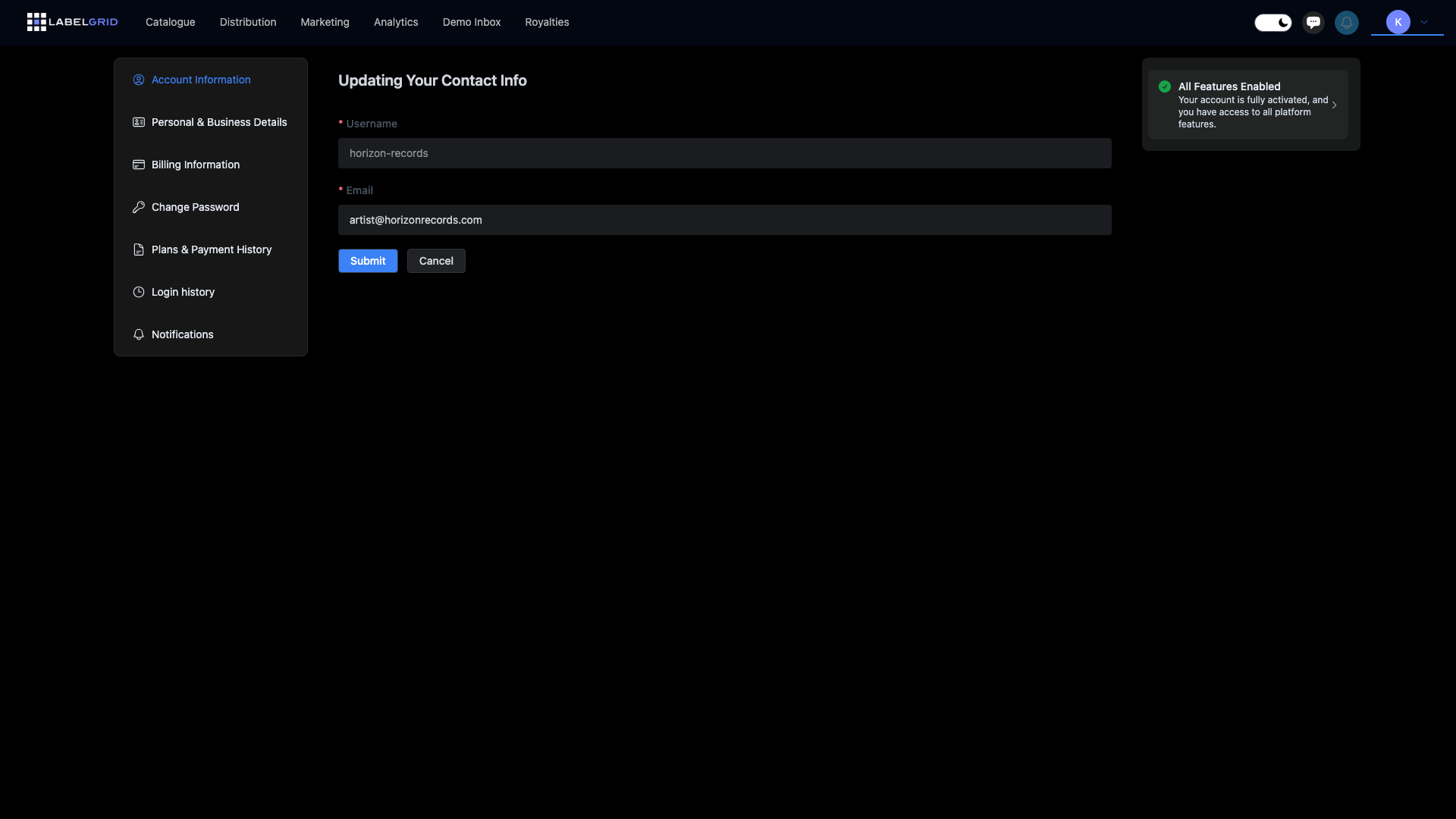
Navigering i Mitt konto
Section titled “Navigering i Mitt konto”När du öppnar Mitt konto ser du en sidopanel med följande avsnitt:
| Avsnitt | Beskrivning |
|---|---|
| Kontouppgifter | Ditt användarnamn och din e-postadress |
| Person- och företagsuppgifter | Dina personuppgifter, företagsuppgifter och skatteformulär |
| Faktureringsuppgifter | Betalningsuppgifter för att ta emot royalties |
| Byt lösenord | Uppdatera ditt kontolösenord |
| Abonnemang och betalningshistorik | Hantera ditt prenumerationsabonnemang |
| Inloggningshistorik | Se inloggningsaktivitet på ditt konto |
| Aviseringar | Inställningar för e-postkommunikation |
| API-tokens | Hantera API-åtkomst (om det är aktiverat) |
| Webhooks | Konfigurera händelseaviseringar (om det är aktiverat) |
Kontouppgifter
Section titled “Kontouppgifter”Se och uppdatera dina grundläggande kontouppgifter:
- Gå till din profilmeny (uppe i högra hörnet)
- Välj Mitt konto
- Klicka på Kontouppgifter i sidopanelen
På den här sidan ser du:
- Användarnamn – Ditt användarnamn (går inte att ändra)
- E-post – Din e-postadress (går att uppdatera)
Byta e-postadress
Section titled “Byta e-postadress”- Skriv in din nya e-postadress i fältet E-post
- Klicka på Skicka
- Leta efter en verifieringslänk i din nya inkorg
- Klicka på länken för att bekräfta ändringen
Koppling till sociala konton
Section titled “Koppling till sociala konton”Om du registrerade dig med Google eller Facebook ser du ett alternativ för att koppla bort ditt sociala konto. Då kan du byta till inloggning med e-post.
Person- och företagsuppgifter
Section titled “Person- och företagsuppgifter”Fyll i dina person- och företagsuppgifter för att låsa upp alla funktioner i plattformen, däribland att ta emot royaltyutbetalningar.
- Gå till din profilmeny (uppe i högra hörnet)
- Välj Mitt konto
- Klicka på Person- och företagsuppgifter i sidopanelen
Du ser ett kort för varje steg som krävs:
Person- och företagsuppgifter
Section titled “Person- och företagsuppgifter”Fyll i dina personuppgifter och företagsuppgifter (om det är aktuellt). Uppgifterna används för:
- Kontoregister
- Skatterapportering
- Regelefterlevnad
Skatteformulär
Section titled “Skatteformulär”Utifrån var du befinner dig och vilken typ av verksamhet du har behöver du fylla i rätt skatteformulär:
| Formulär | Vem som behöver det |
|---|---|
| W-9 | Privatpersoner och företag i USA |
| W-8BEN | Privatpersoner utanför USA |
| W-8BEN-E | Företag och organisationer utanför USA |
Bara det formulär som gäller din situation visas. Se Skatteuppgifter för utförliga instruktioner.
Identitetsverifiering (KYC)
Section titled “Identitetsverifiering (KYC)”Alla konton måste genomföra identitetsverifiering (KYC) för att aktiveras fullt ut. Tills KYC är klar kan du varken distribuera releaser eller ta emot utbetalningar. Det här är ett regulatoriskt krav som skyddar dig och säkerställer att finansiella regler följs.
Verifieringsprocessen omfattar följande:
- Ladda upp en statligt utfärdad ID-handling (pass, körkort eller nationellt ID)
- Genomför en selfieverifiering
- Vänta på behandling (sker oftast inom några minuter)
För alla detaljer om verifieringsprocessen, se Kontoverifiering.
Faktureringsuppgifter
Section titled “Faktureringsuppgifter”Ställ in hur du tar emot royaltyutbetalningar.
- Gå till din profilmeny (uppe i högra hörnet)
- Välj Mitt konto
- Klicka på Faktureringsuppgifter i sidopanelen
Betalningsuppgifter
Section titled “Betalningsuppgifter”Lägg till ditt bankkonto eller din betalningsmetod för att ta emot royalties. Du behöver:
- Bankens namn och kontouppgifter
- Clearing-/routinguppgifter (varierar mellan länder)
- Kontoinnehavarens namn, som ska stämma med din verifierade identitet
Byt lösenord
Section titled “Byt lösenord”Uppdatera ditt kontolösenord för säkerhets skull:
- Gå till din profilmeny (uppe i högra hörnet)
- Välj Mitt konto
- Klicka på Byt lösenord i sidopanelen
- Skriv in ditt nya lösenord
- Bekräfta ditt nya lösenord
- Klicka på Skicka
Indikatorn för lösenordsstyrka visar hur säkert ditt lösenord är medan du skriver. Sikta på betyget starkt.
Tips för ett starkt lösenord:
- Minst 12 tecken
- En blandning av stora och små bokstäver
- Med siffror och symboler
- Inte använt på andra webbplatser
- Inte baserat på personuppgifter
Abonnemang och betalningshistorik
Section titled “Abonnemang och betalningshistorik”Hantera din prenumeration och se din betalningshistorik. Se Prenumeration och fakturering för utförlig information om:
- Tillgängliga abonnemang
- Uppgradering eller nedgradering
- Betalningshistorik
- Faktureringsuppgifter
Inloggningshistorik
Section titled “Inloggningshistorik”Håll koll på all inloggningsaktivitet på ditt konto:
- Gå till din profilmeny (uppe i högra hörnet)
- Välj Mitt konto
- Klicka på Inloggningshistorik i sidopanelen
Tabellen över inloggningshistorik visar:
| Kolumn | Beskrivning |
|---|---|
| IP-adress | IP-adressen som användes för att nå ditt konto |
| Land | Landet som inloggningen kom från |
| Region | Regionen för inloggningsplatsen |
| Stad | Staden för inloggningsplatsen |
| Första inloggning | När den här enheten/platsen först nådde ditt konto |
| Senaste inloggning | Den senaste inloggningen från den här enheten/platsen |
Aviseringar
Section titled “Aviseringar”Styr vilken e-postkommunikation du får från LabelGrid:
- Gå till din profilmeny (uppe i högra hörnet)
- Välj Mitt konto
- Klicka på Aviseringar i sidopanelen
Du kan ställa in följande alternativ:
| Inställning | Beskrivning |
|---|---|
| Ta emot tips | Få användbara tips om hur du använder LabelGrids funktioner |
| Ta emot nyheter | Håll dig uppdaterad om nyheter, nya funktioner och meddelanden från LabelGrid |
| Avregistrera från allt | Tacka nej till all icke-nödvändig e-post |
Klicka på Skicka för att spara dina val.
API-tokens
Section titled “API-tokens”Om ditt konto har API-åtkomst aktiverad kan du hantera dina API-tokens:
- Gå till din profilmeny (uppe i högra hörnet)
- Välj Mitt konto
- Klicka på API-tokens i sidopanelen
Härifrån kan du:
- Skapa nya API-tokens
- Se befintliga tokens
- Återkalla tokens
Se Översikt över API:et för mer information om hur du använder LabelGrids API.
Webhooks
Section titled “Webhooks”Om ditt konto har API-åtkomst aktiverad kan du konfigurera webhooks för att få aviseringar i realtid:
- Klicka på din profilikon uppe i högra hörnet
- Välj Webhooks i menyn
Med webhooks kan du automatisera arbetsflöden genom att få aviseringar när händelser inträffar, till exempel:
- Releaser levereras till butiker
- Leveranser misslyckas
- Betalningsrapporter är klara
Se Webhooks för fullständiga instruktioner om uppsättning och konfiguration.
Behöver du hjälp?
Section titled “Behöver du hjälp?”Om du behöver hjälp med ditt konto, kontakta vårt supportteam.
Använder du inte LabelGrid än?
Allt du just läste om finns på vår plattform.
Se vad LabelGrid kan göra →