

Hantera artister
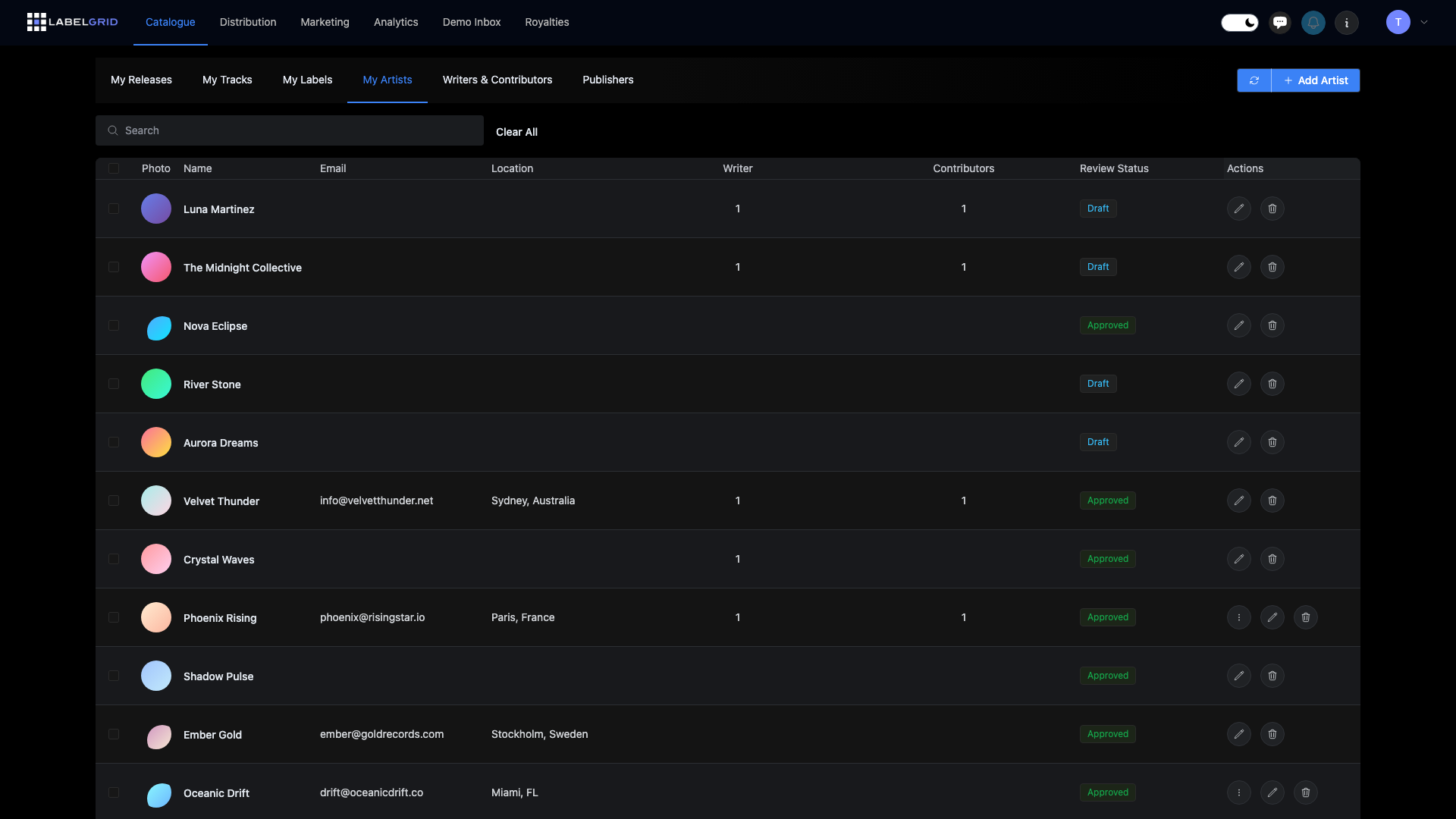
Artisterna är de kreativa identiteterna bakom din musik. Varje release behöver minst en huvudartist, och rätt uppsatta artistprofiler ser till att din musik visas korrekt på alla streamingplattformar.
Därför är det viktigt att hantera artister
Section titled “Därför är det viktigt att hantera artister”- Streamingprofiler – en korrekt uppsatt artist gör det möjligt att länka till Spotify, Apple Music och andra plattformar
- Upptäckbarhet – enhetliga artistnamn hjälper fansen att hitta all din musik
- Statistik – länkade profiler ger dig tillgång till streamingstatistik
- Professionellt intryck – kompletta profiler med biografier och bilder ser proffsiga ut
Skapa en artist
Section titled “Skapa en artist”Så här skapar du en ny artist i LabelGrid:
- Gå till Catalogue → My Artists i huvudmenyn
- Klicka på Add artist. Artistredigeraren öppnas med fyra flikar: Profile, Identifiers, Links och Credits
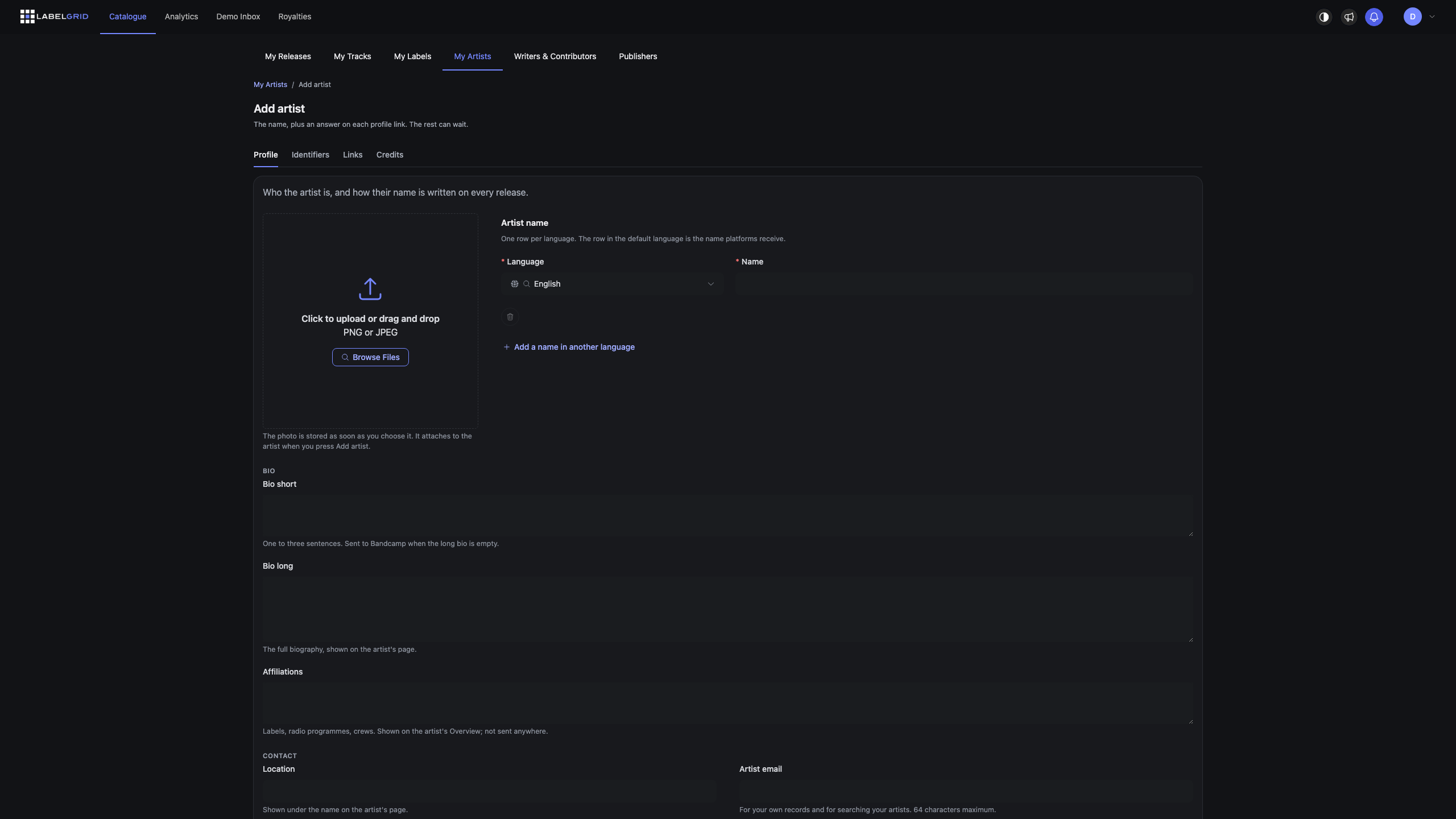
- Fyll i artistens namn under Artist name på fliken Profile. En ny artist börjar med en rad som är inställd på engelska:
- Language – språket som namnet är skrivet på
- Name – det officiella artistnamnet så som det ska visas på releaser
- Phonetic spelling – visas bara för språk som behöver ett uttal med latinska bokstäver, till exempel japanska. Skriv hur namnet uttalas, med latinska bokstäver
- Om artistens namn också skrivs på andra språk eller med andra skriftsystem klickar du på Add a name in another language och lägger till en rad för vart och ett (se ”Artistnamn på andra språk” längre ned)
- Klistra in artistens profillänkar för Spotify, Apple Music, Facebook och Instagram på fliken Identifiers. Om artisten inte har någon profil på en av dem än svarar du i stället på frågan under fältet. Du kan inte spara förrän vart och ett av de fyra fälten har en länk eller ett svar
- Fyll i valfria fält efter behov, till exempel Location och Artist email på fliken Profile eller ISNI på fliken Identifiers
- Klicka på Add artist för att spara artistprofilen
Riktlinjer för artistnamn
Section titled “Riktlinjer för artistnamn”| Gör så här | Undvik |
|---|---|
| Använd det officiella artistnamnet | Lägg inte till beskrivningar som “[Official]“ |
| Var enhetlig mellan releaser | Använd inte olika stavningar |
| Skriv med korrekt versalisering | SKRIV INTE MED VERSALER |
| Använd accenter och specialtecken | Ersätt dem inte med ASCII-motsvarigheter |
Förbjudna artistnamn
Section titled “Förbjudna artistnamn”Både Spotify och Apple Music förbjuder generiska artistnamn. Följande kan inte användas:
| Kategori | Förbjudna exempel |
|---|---|
| Sömn/avslappning | Sleep Music, Rain Sounds, White Noise, Nature Sounds |
| Träning | Workout Music, Gym Beats |
| Stämning | Meditation, Relaxation, Chill, Lo-Fi Beats |
| Säsong | Christmas Hits, Holiday Music |
| SEO-termer | Top Hits, Best Songs, Popular Music |
Visa en artist
Section titled “Visa en artist”Varje artist har en egen sida i LabelGrid. Öppna den genom att gå till Catalogue → My Artists och klicka på artistens namn. Du kan också öppna radens åtgärdsmeny och välja Open artist page, eller välja Analytics för att gå direkt till artistens statistik.
Artistsidan har en egen webbadress (/artists/ följt av artistens ID), så du kan bokmärka den eller dela länken med ditt team.
Högst upp på sidan finns:
- En brödsmulenavigering som tar dig tillbaka till My Artists
- Ett sidhuvud med artistens namn, foto och plats
- Knappen Edit, som öppnar artistredigeraren med fyra flikar: Profile, Identifiers, Links och Credits
Sidan är uppdelad i tre flikar:
| Flik | Vad den visar |
|---|---|
| Overview | Artistens uppgifter, webbnärvaro, biografi och bandmedlemmar |
| Releases | Bara de releaser där artisten medverkar |
| Analytics | Statistik för den här artisten |
Fliken Overview
Section titled “Fliken Overview”- Details - Alla namn som artisten har, ett per språk, med taggen Default på det namn som används överallt där plattformarna visar artisten. Plats, e-post och ISNI visas när de är ifyllda
- Web presence - Artistens föredragna länk och därefter länkarna, grupperade under Streaming, Stores, Social och Regional
- Bio - Anknytningar, kort biografi och lång biografi
- Band members - De låtskrivare och medverkande som har lagts till på artisten
Fliken Releases
Section titled “Fliken Releases”Visar bara de releaser där artisten är krediterad. Använd filtret Release status för att begränsa listan, till exempel till releaser som ännu inte har levererats. Klicka på View vid en release för att öppna den.
Fliken Analytics
Section titled “Fliken Analytics”Visar statistiken för den här artisten. Vill du jämföra alla dina artister sida vid sida hittar du det i Analytics.
Information i artistprofilen
Section titled “Information i artistprofilen”En komplett artistprofil innehåller fält fördelade på fyra flikar:
Fliken Profile (obligatorisk)
Section titled “Fliken Profile (obligatorisk)”| Fält | Obligatoriskt | Beskrivning |
|---|---|---|
| Language | Ja | Språket för namnet på den här raden. Lägg till en rad per språk med Add a name in another language och ta bort en med papperskorgsikonen (den sista raden går inte att ta bort) |
| Name | Ja | Artistnamnet på det språket. Huvudnamnet måste vara 2–64 tecken |
| Phonetic spelling | Ja, när det visas | Visas på en rad vars språk behöver ett uttal med latinska bokstäver, till exempel japanska. Skriv hur namnet uttalas, med latinska bokstäver |
| Default language | Vid 2 eller fler namn | Visas när artisten har namn på två eller fler språk. Namnet på det här språket blir artistens huvudnamn |
| Location | Nej | Stad, land eller region. Visas under namnet på artistsidan |
| Artist email | Nej | Kontaktadress för ditt eget bruk, högst 64 tecken |
På fliken Profile finns också artistens biografi, under rubriken Bio:
| Fält | Beskrivning |
|---|---|
| Bio short | En till tre meningar. Skickas till Bandcamp när den långa biografin är tom |
| Bio long | Hela biografin, som visas på artistsidan |
| Affiliations | Skivbolag, radioprogram, crews och andra anknytningar. Visas bara på artistens flik Overview |
Fliken Identifiers
Section titled “Fliken Identifiers”Profilerna och identifierarna som butikerna känner igen artisten på. De skickas med varje leverans.
| Fält | Obligatoriskt | Beskrivning |
|---|---|---|
| Spotify artist URL | En länk eller ett svar | Måste vara en länk till en artistprofil: https://open.spotify.com/artist/… |
| Apple Music artist URL | En länk eller ett svar | Måste vara en länk till en artistprofil: https://music.apple.com/…/artist/… |
| Facebook URL | En länk eller ett svar | Artistens Facebooksida. En länk av typen facebook.com/share/… är ingen profillänk |
| Instagram URL | En länk eller ett svar | Artistens Instagramprofil |
| ISNI | Nej | International Standard Name Identifier: 15 siffror följda av ett kontrolltecken (en siffra eller ett versalt X). Det måste vara det ISNI som är registrerat på artistens huvudnamn i ISNI-registret, annars går det inte att spara (se Varför nekades mitt ISNI?) |
När någon av de fyra profillänkarna är tom visas en fråga under den. Välj ett svar:
| Plattform | Svar |
|---|---|
| Spotify | Yes — paste the profile link above so releases join it eller Not yet — ask Spotify to create a new artist profile |
| Apple Music | Yes — paste the profile link above so releases join it eller Not yet — send releases without an Apple artist ID |
| Yes — paste the page link above so deliveries carry it eller No page — deliver without a Facebook profile | |
| Yes — paste the profile link above so deliveries carry it eller No profile — deliver without an Instagram page |
Om du svarar Yes klistrar du in länken innan du sparar.
Artist-ID:n som LabelGrid fyller i åt dig
Section titled “Artist-ID:n som LabelGrid fyller i åt dig”Om en artist inte har något artist-ID för Spotify eller Apple Music sparat kan LabelGrid fylla i det utifrån en release som LabelGrid har levererat för artisten. LabelGrid fyller bara i tomma ID:n och ersätter aldrig ett ID som redan är sparat.
Ett ID som har fyllts i på det här sättet får etiketten Set automatically bredvid sig, under profillänken. Håll muspekaren över etiketten för att se var ID:t kommer ifrån.
Om ID:t inte hör till den här artistens profil klickar du på Change bredvid etiketten, klistrar in rätt profillänk och klickar på Save. Därefter räknas det sparade ID:t som ditt eget och etiketten visas inte längre.
När en butik anger ett annat artist-ID
Section titled “När en butik anger ett annat artist-ID”LabelGrid kontrollerar under vilka artist-ID:n Spotify och Apple Music listar dina releaser. Om en butik anger ett annat ID än det som är sparat på artisten, eller om LabelGrid hittar ett ID som inte har fyllts i automatiskt, visas ett meddelande ovanför plattformens profillänk. Rubriken visar vilket fall det gäller:
- Spotify lists a delivered release under a different artist ID (eller Apple Music lists a delivered release under a different artist ID): meddelandet visar ID:t som är sparat på artisten och ID:t som butiken anger. LabelGrid fortsätter att skicka det sparade ID:t tills du ändrar det
- Check this Spotify artist ID before you use it (eller Check this Apple Music artist ID before you use it): LabelGrid har hittat ett ID för den här artisten men inte fyllt i det automatiskt. Använd det bara om det är den här artistens profil
Meddelandet har upp till tre åtgärder:
| Åtgärd | Vad den gör |
|---|---|
| Open profile | Öppnar den angivna profilen på Spotify eller Apple Music i en ny flik, så att du kan kontrollera att det är den här artistens profil |
| Use this ID | Lägger in länken till den angivna profilen i fältet. Inget ändras förrän du klickar på Save |
| Keep the current ID | Behåller det sparade ID:t och stänger meddelandet. LabelGrid tar inte upp det ID:t igen. Om artisten inte har något sparat ID heter knappen Dismiss |
Om du har redigerat profillänken går det inte att använda Keep the current ID, och meddelandet visar Undo your change to this link first.
Medan en release där artisten är krediterad granskas eller distribueras är artisten låst och Keep the current ID visas inte. Use this ID och Change är också dolda så länge profillänkarna är låsta. Open profile går fortfarande att använda.
Fliken Links
Section titled “Fliken Links”Alla andra ställen där artisten finns. Länkarna visas på artistsidan, och en del skickas också med leveranser.
- Preferred link – En enda länk att använda när bara en får plats, till exempel en Linktree. Den visas överst under Web presence på artistsidan
- Under den är länkarna grupperade under Social, Streaming, Stores och Regional
| Plattform | URL-format |
|---|---|
| Website | Din officiella webbplats |
| X | URL till X-profilen |
| SoundCloud | En länk på soundcloud.com |
| YouTube | En länk på youtube.com |
| Bandcamp | En länk på bandcamp.com |
| Beatport | En länk på beatport.com |
| Juno Download | En länk på junodownload.com |
Fliken har också fält för andra streamingtjänster, butiker och regionala tjänster, till exempel YouTube Music, Deezer, Tidal, Amazon Music, Anghami och Boomplay.
Fliken Credits
Section titled “Fliken Credits”Låtskrivarna och de medverkande som arbetar under artistens namn, i två avsnitt:
- Writers – Vem som skrev musiken och texten
- Contributors – Vem som spelade, producerade och skötte tekniken
Nya spår kan hämta sina credits härifrån, så det du anger gäller för varje release.
Tips för artistbiografin
Section titled “Tips för artistbiografin”- Håll den kortfattad (150–300 ord)
- Skriv i tredje person
- Ta med viktiga meriter
- Uppdatera regelbundet med nya releaser
- Undvik överdrivet säljande språk
Artistnamn på andra språk
Section titled “Artistnamn på andra språk”Om en artists namn skrivs annorlunda på andra språk eller med andra skriftsystem, till exempel med japansk eller bengalisk skrift vid sidan av en stavning med latinska bokstäver, lägger du till varje version i samma artistprofil. Du behöver ingen separat artist för varje språk.
Lägga till ett namn på ett annat språk
Section titled “Lägga till ett namn på ett annat språk”- Öppna artistsidan, klicka på Edit och stanna på fliken Profile
- Klicka på Add a name in another language under Artist name
- Välj Language och skriv namnet under Name så som det skrivs på det språket. Om fältet Phonetic spelling visas, som för japanska, fyller du i det också
- Upprepa för varje språk du vill lägga till
- Välj Default language (se nedan)
- Klicka på Save
Vill du ta bort ett namn klickar du på papperskorgsikonen på dess rad. Det sista namnet som finns kvar går inte att ta bort.
Rullgardinsmenyn Language visar alla språk som LabelGrid har stöd för, och du kan skriva i den för att söka.
Välja standardspråk
Section titled “Välja standardspråk”När en artist har namn på två eller fler språk visas det obligatoriska fältet Default language ovanför namnen. Namnet på ditt standardspråk blir artistens huvudnamn, oavsett vilken rad det står på.
Vad butikerna får
Section titled “Vad butikerna får”- De flesta butiker får artistens huvudnamn, alltså namnet på Default language.
- Butiker som tar emot flera språk kan även få de andra namnen du har lagt till.
- Vissa butiker som bara tar emot ett språk får i stället namnet på releasens Preferred Title Language, om artisten har ett namn på det språket.
När artistnamn är låsta
Section titled “När artistnamn är låsta”Medan en release där artisten är krediterad granskas eller distribueras är artistens huvudnamn, ISNI och plattformslänkar låsta. Att byta Default language ändrar huvudnamnet, så det är också låst.
Under en granskning kan du fortfarande lägga till ett namn på ett annat språk. När en release är godkänd och väntar på leverans går det inte förrän den har levererats.
Länka till streamingprofiler
Section titled “Länka till streamingprofiler”När du länkar din LabelGrid-artist till profiler på streamingplattformar kan du:
- Uppdatera profilen automatiskt vid nya releaser
- Få tillgång till plattformsspecifika funktioner
- Göra anspråk på artistprofiler för att få tillgång till statistik
Plattformar som stöds
Section titled “Plattformar som stöds”| Plattform | Var du lägger till den | Vad du klistrar in |
|---|---|---|
| Spotify | Fliken Identifiers | Länk till artistprofilen (https://open.spotify.com/artist/…) |
| Apple Music | Fliken Identifiers | Länk till artistprofilen (https://music.apple.com/…/artist/…) |
| YouTube Music | Fliken Links | En länk på music.youtube.com |
| Deezer | Fliken Links | En länk på deezer.com |
| Amazon Music | Fliken Links | En länk på music.amazon.com |
Så här länkar du profiler
Section titled “Så här länkar du profiler”- Öppna artistsidan och klicka på Edit
- Klistra in artistens profillänkar för Spotify och Apple Music på fliken Identifiers
- Lägg till länkar till andra plattformar på fliken Links
- Klicka på Save
När du sparar hämtar LabelGrid artist-ID:n från Spotify och Apple Music utifrån länkarna du klistrade in.
Hitta dina profillänkar
Section titled “Hitta dina profillänkar”Spotify:
- Öppna artistens sida i Spotifys webbspelare på open.spotify.com
- Kopiera adressen från webbläsarens adressfält
- Länken börjar med
https://open.spotify.com/artist/följt av en kod med bokstäver och siffror. Länkar till en låt, ett album eller en spellista godkänns inte
Apple Music:
- Öppna artistsidan på Apple Music i en webbläsare
- Kopiera adressen från webbläsarens adressfält
- Format:
https://music.apple.com/.../artist/name/123456789
Artisttyper
Section titled “Artisttyper”Huvudartist
Section titled “Huvudartist”Den artist som krediteras som huvudnamn på en release. Varje release behöver minst en huvudartist.
Medverkande artist
Section titled “Medverkande artist”En samarbetande artist som krediteras på enskilda spår, inte på hela releasen. Medverkande artister visas som “feat.” i spårlistan.
Remixare
Section titled “Remixare”En artist som har gjort en remixversion av ett spår. Krediteras endast på remixspåren.
Kompositör/producent
Section titled “Kompositör/producent”Krediter bakom kulisserna som visas i de detaljerade krediterna, inte i listan över huvudartister.
Various Artists
Section titled “Various Artists”“Various Artists” är en systemgenererad beteckning, och du ska aldrig lägga till den som ett artistnamn manuellt. LabelGrid avgör om “Various Artists” ska visas på releasenivå genom att räkna de olika Primary Artists på själva releasen.
Så fungerar samlingar:
- Lägg till varje artist på samlingen i fältet Primary Artists på releasens flik Credits
- Med fem eller fler olika huvudartister på releasen visar LabelGrid automatiskt “Various Artists” som releasens artist, så skriv aldrig in det själv
- Varje spår behåller sin egen huvudartist (eller sina huvudartister), som du anger på spåret
- Artister som du bara lägger till på spår kopieras inte till releasen och räknas därför inte in bland de fem
Flera artistnamn
Section titled “Flera artistnamn”Vissa artister har flera identiteter:
Alias och sidoprojekt
Section titled “Alias och sidoprojekt”Om du ger ut musik under olika namn:
- Skapa separata artistprofiler för varje namn
- Länka var och en till respektive streamingprofil
- Var och en kan bygga upp sin egen publik
Byte av artistnamn
Section titled “Byte av artistnamn”Om du byter artistnamn:
- Skapa en ny artistprofil med det nya namnet
- Använd den nya profilen för kommande releaser
- Behåll den gamla profilen för tidigare releaser
- Överväg att lägga till “tidigare känd som” i biografin
Namn på andra språk
Section titled “Namn på andra språk”Ett översatt eller translittererat namn är ingen egen identitet. Lägg till det i den befintliga artistprofilen i stället för att skapa en ny artist (se ”Artistnamn på andra språk” ovan).
Grupp eller solo
Section titled “Grupp eller solo”Om du både är soloartist och medlem i en grupp:
- Skapa separata profiler för var och en
- Var och en får sin egen länk till streamingprofilen
- Releaserna krediteras till rätt profil
Artistbilder
Section titled “Artistbilder”Krav på bilder
Section titled “Krav på bilder”| Specifikation | Krav |
|---|---|
| Mått | Minst 1000 × 1000 pixlar |
| Format | JPG eller PNG |
| Bildformat | Kvadratiskt (1:1) rekommenderas |
| Filstorlek | Under 10 MB |
Riktlinjer för bilder
Section titled “Riktlinjer för bilder”- Använd högkvalitativa, professionella bilder
- Se till att artisten syns tydligt
- Undvik mycket text eller grafik
- Uppdatera bilderna med jämna mellanrum så att de hålls aktuella
- Håll dem enhetliga över alla plattformar
Hantera flera artister
Section titled “Hantera flera artister”Om du hanterar flera artister (som skivbolag eller manager):
Tips för organisationen
Section titled “Tips för organisationen”- Använd enhetliga namnstandarder
- Håll artistinformationen uppdaterad
- Länka alla profiler till streamingplattformar
- Underhåll bildmaterialet för varje artist
Behörigheter
Section titled “Behörigheter”Olika kontotyper kan ha olika möjligheter att hantera artister:
- Artistkonton hanterar vanligtvis en huvudartist
- Skivbolagskonton kan hantera flera artister
- Kontrollera dina behörigheter om du inte kan skapa artister
Felsökning
Section titled “Felsökning”Artisten visas inte på streamingplattformen
Section titled “Artisten visas inte på streamingplattformen”- Kontrollera att releasen har levererats utan problem
- Kontrollera att artistnamnet stämmer exakt
- Ge plattformen tid att behandla releasen (varierar mellan plattformar)
- Om du länkar till en befintlig profil, se till att ID:t är korrekt
Dubbletter av artister på plattformarna
Section titled “Dubbletter av artister på plattformarna”Det här händer när artistnamn inte stämmer exakt överens:
- Använd enhetlig stavning på alla releaser
- Kontakta plattformens support för att slå ihop dubbletterna
- Se Gör anspråk på dina artistprofiler för hjälp
Det går inte att länka till streamingprofilen
Section titled “Det går inte att länka till streamingprofilen”- Kontrollera att du har rätt plattforms-ID
- Kontrollera att profilen tillhör dig
- Vissa plattformar kräver verifiering innan du kan länka
- Kontakta supporten om problemen kvarstår
Varför nekades mitt ISNI?
Section titled “Varför nekades mitt ISNI?”När du lägger till eller ändrar en artists ISNI, eller ändrar artistens namn, kontrollerar LabelGrid ISNI-numret mot ISNI-registret. Det går inte att spara om registret tilldelar numret ett annat namn, eller inte känner till det alls. Meddelandet visas vid fältet ISNI. För ett ISNI som är registrerat på ett annat namn anger meddelandet ISNI-numret och namnet som registret har:
ISNI [ISNI] is registered to “[registry name]”, not to “[artist name]”. A stage name and a legal name need separate ISNIs. Enter the ISNI registered to this name, or leave the field empty.
För ett ISNI som registret inte känner till lyder meddelandet:
ISNI [ISNI] is not assigned in the ISNI registry. Enter the ISNI registered to “[artist name]”, or leave the field empty.
Artistens namn måste stämma med något av de namn som registret har för numret:
- Accenter, versaler och ordföljd spelar ingen roll, och skiljetecken räknas som mellanslag: “Beyonce” stämmer med “Beyoncé”, och “Smith, John” med “John Smith”
- Initialer och utelämnade mellannamn gör det: “J. Smith” stämmer inte med “John Smith”, och “Michael Ortega” inte med “Michael Jordan Ortega”, om inte registret också listar den formen
Så åtgärdar du det: ange det ISNI som är registrerat på exakt det namnet, eller lämna fältet tomt. Ett artistnamn och ett juridiskt namn är separata identiteter med var sitt ISNI. Ett ISNI som är registrerat på artistens juridiska namn hör alltså inte hemma på artistnamnet.
Om ISNI-registret inte går att nå när du sparar sparas dina ändringar ändå. LabelGrid kontrollerar ISNI-numret igen under granskningen, och releasen kan inte godkännas förrän kontrollen är klar.
Bästa praxis
Section titled “Bästa praxis”- Skapa profiler innan du släpper musik – sätt upp artistprofilerna inför din första release
- Var enhetlig – använd identisk stavning på alla releaser
- Komplettera profilen – fyll i biografi, bild och alla tillgängliga fält
- Länka plattformarna tidigt – koppla streamingprofilerna så snart det går
- Håll informationen aktuell – uppdatera biografier och bilder regelbundet
- Gör anspråk på dina profiler – verifiera ägarskapet på streamingplattformarna för tillgång till statistik
Relaterade guider
Section titled “Relaterade guider”- Gör anspråk på dina artistprofiler – verifiera och hantera dina streamingprofiler
- Skapa en release – lägg till artister på dina releaser
- Stilguide för metadata – regler för hur artistnamn skrivs
Behöver du hjälp?
Section titled “Behöver du hjälp?”Har du frågor om att hantera artister eller behöver hjälp att länka profiler kan du kontakta vårt supportteam.
Använder du inte LabelGrid än?
Allt du just läste om finns på vår plattform.
Se vad LabelGrid kan göra →