

Skapa en release
Den här guiden går igenom hur du skapar en release på LabelGrid och förklarar varje fält och dess krav.
Innan du börjar
Section titled “Innan du börjar”Se till att du har:
- Ljudfiler – i WAV-, AIFF- eller FLAC-format (endast förlustfritt, 16/24/32-bitars, 44,1 kHz eller högre, stereo)
- Omslag – minst 3000 × 3000 pixlar, JPEG eller PNG, sRGB-färgrymd
- Releaseinformation – titel, artistnamn, genre, katalognummer
Steg 1: Starta en ny release
Section titled “Steg 1: Starta en ny release”-
Gå till Katalog → Mina releaser i menyn.
-
Klicka på Lägg till release.
-
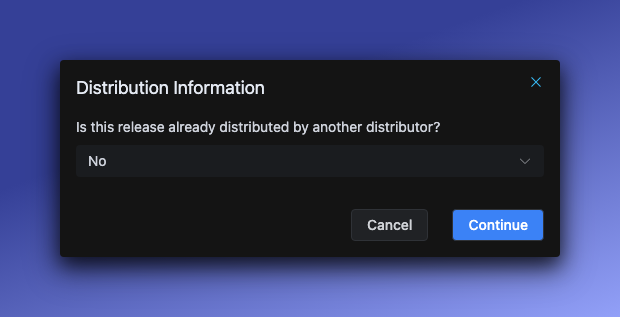
Dialogrutan Distributionsinformation visas:
- Välj Nej om det här är en helt ny release
- Välj Ja om du flyttar releasen från en annan distributör (ange den tidigare distributörens namn)
-
Klicka på Fortsätt för att öppna releaseformuläret.
Steg 2: Ladda upp omslag
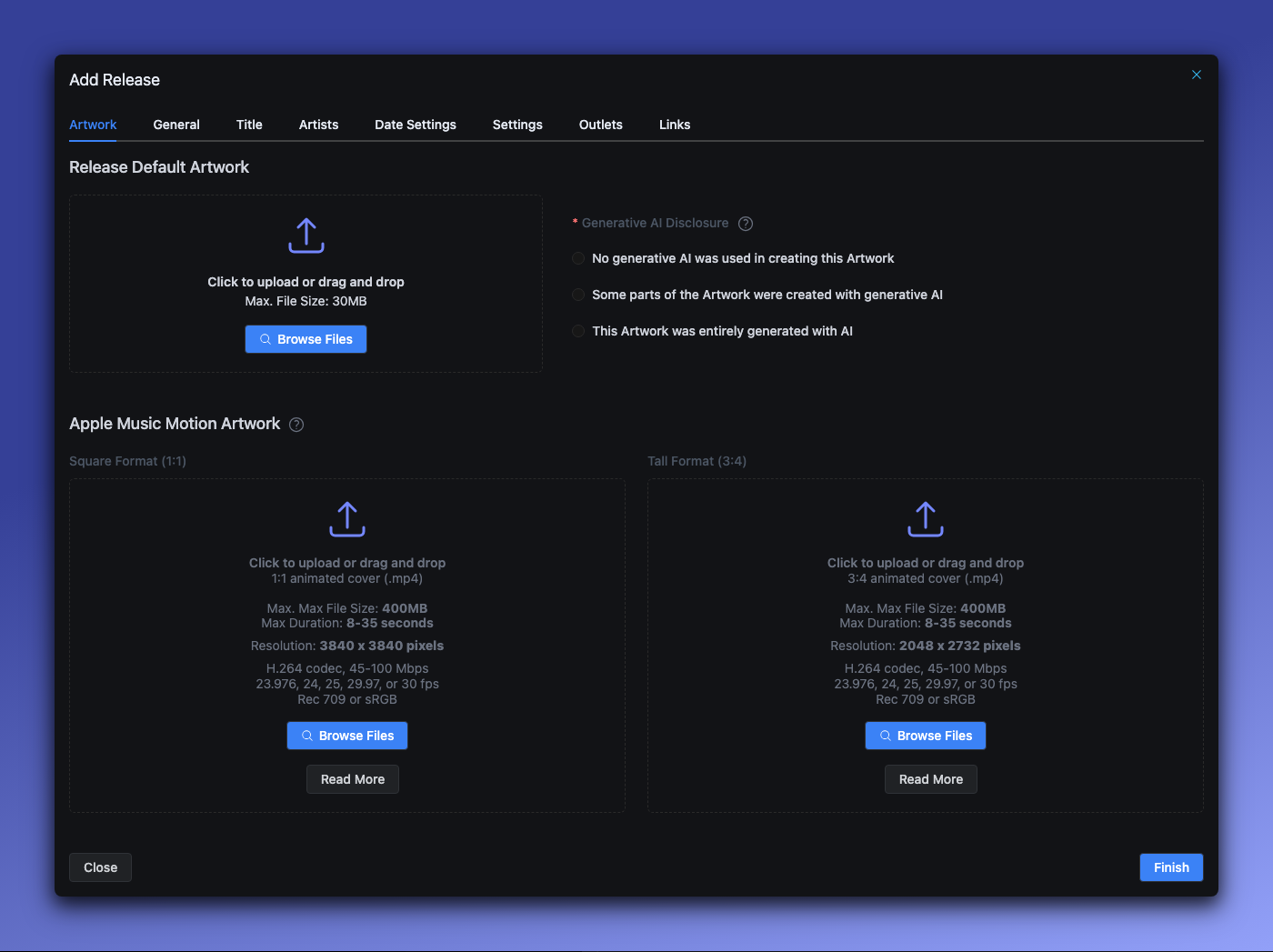
Section titled “Steg 2: Ladda upp omslag”Formuläret öppnas på fliken Omslag.
Krav på omslagsbilden
Section titled “Krav på omslagsbilden”| Krav | Värde |
|---|---|
| Minsta storlek | 3000 × 3000 pixlar |
| Format | JPEG eller PNG (PNG konverteras automatiskt till JPEG) |
| Färgrymd | sRGB (CMYK konverteras automatiskt) |
| Max filstorlek | 300 MB |
Därför är det viktigt: Streamingtjänster kräver omslag i hög upplösning. Bilder under 3000 × 3000 flaggas under granskningen.
AI-deklaration (obligatoriskt)
Section titled “AI-deklaration (obligatoriskt)”Du måste ange hur AI har använts när du skapade ditt omslag:
| Alternativ | När du väljer det |
|---|---|
| Ingen generativ AI användes | Traditionellt omslag, foton, handritat |
| Vissa delar skapades med generativ AI | AI-assisterat (t.ex. AI-bakgrund med handritade element) |
| Helt genererat med AI | Helt AI-skapat omslag |
Därför krävs det: Streamingtjänsterna kräver numera en AI-deklaration. Den här informationen skickas till alla DSP:er. Fullständiga uppgifter om AI-policyer hittar du i AI-genererat innehåll.
Rörligt omslag för Apple Music (valfritt)
Section titled “Rörligt omslag för Apple Music (valfritt)”Du kan ladda upp ett animerat omslag för Apple Music. Det visas som en loopande video på Apple-enheter.
Steg 3: Ange allmän information
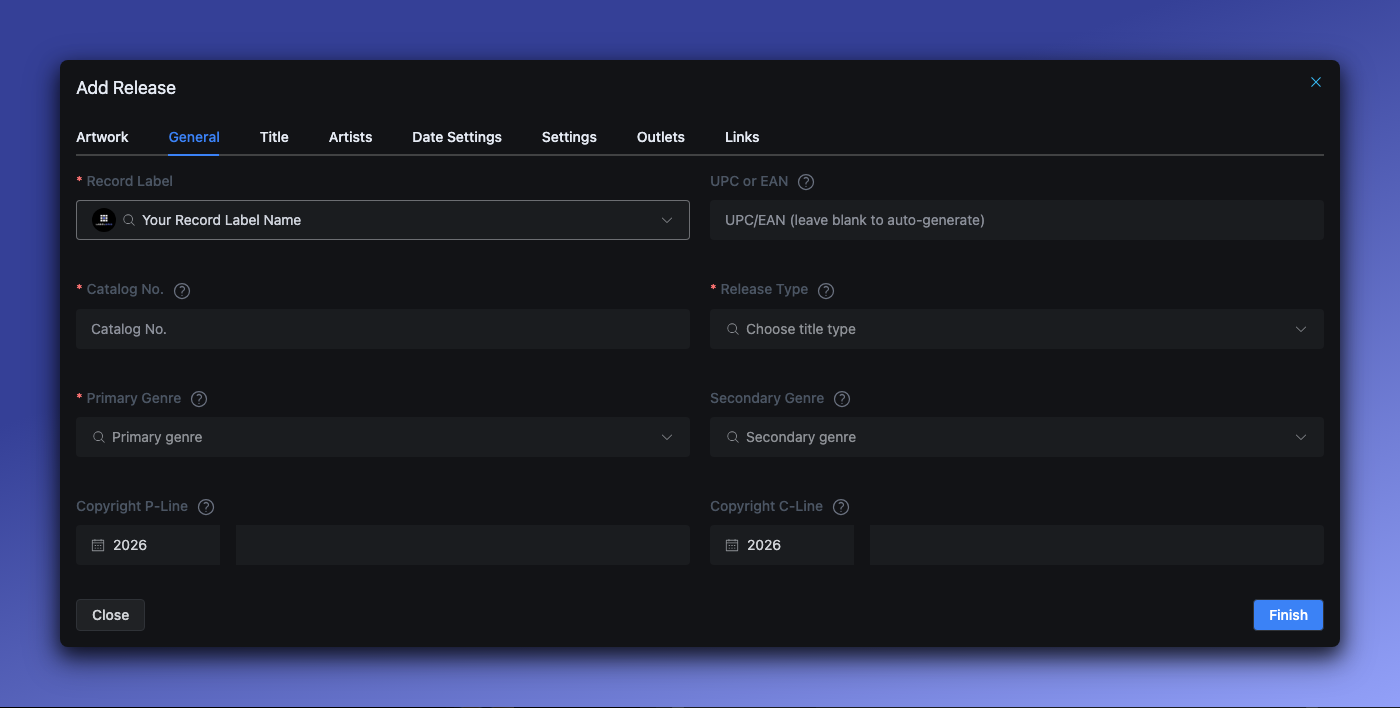
Section titled “Steg 3: Ange allmän information”Klicka på fliken Allmänt.
Skivbolag (obligatoriskt)
Section titled “Skivbolag (obligatoriskt)”Välj vilket skivbolag releasen tillhör. Skivbolaget avgör:
- Vilka distributionsbutiker som är tillgängliga
- Standardinställningar för copyright
- Streckkodspool (för automatiskt genererade UPC:er)
UPC/EAN-streckkod
Section titled “UPC/EAN-streckkod”| Krav | Värde |
|---|---|
| Format | 12 siffror (UPC) eller 13 siffror (EAN) |
| Unik | Måste vara unik bland alla releaser |
| Automatisk generering | Lämna fältet tomt för att generera automatiskt från skivbolagets streckkodspool |
Katalognummer (obligatoriskt)
Section titled “Katalognummer (obligatoriskt)”| Krav | Värde |
|---|---|
| Max längd | 20 tecken |
| Unik | Måste vara unik inom ditt skivbolag |
| Tillåtna tecken | Alla tecken |
Exempel: LABEL001, HR-2025-001, ABC123
Tips: Använd ett enhetligt format för alla releaser så blir det lätt att hålla ordning.
Releasetyp (obligatoriskt)
Section titled “Releasetyp (obligatoriskt)”| Typ | Definition |
|---|---|
| Singel | 1–3 spår, vart och ett under 10 minuter, totalt under 30 minuter |
| EP | 4–6 spår med en total speltid under 30 minuter, ELLER 1–3 spår där minst ett är 10 minuter eller längre |
| Album | 7+ spår, eller över 30 minuter totalt |
| Samlingsalbum | Spår från olika artister |
| Mix | DJ-mix eller kontinuerlig mix |
| Podcast | Ljudinnehåll i podcastformat (kräver ett konto med podcast aktiverat) |
Primär genre (obligatoriskt)
Section titled “Primär genre (obligatoriskt)”Välj huvudgenren för din release. Den påverkar:
- Hur plattformarna kategoriserar din musik
- Vilka spellistor du kan komma i fråga för
- Sökbarheten
Sekundär genre (valfritt)
Section titled “Sekundär genre (valfritt)”Lägg till en sekundär genre om din musik spänner över flera stilar.
Copyright: P-rad och C-rad
Section titled “Copyright: P-rad och C-rad”| Fält | Syfte | Format | Exempel |
|---|---|---|---|
| P-rad | Copyright för ljudinspelningen (vem som äger mastern) | ÅR Namn | 2025 Horizon Records |
| C-rad | Copyright för kompositionen (vem som äger låten) | ÅR Namn | 2025 Luna Martinez |
- Max längd: 255 tecken vardera
- Valfritt: Lämnas fälten tomma används skivbolagets standardinställningar för copyright
- Året måste vara: Större än 1500 och får inte vara senare än releasedatumets år. Till exempel kan en release med releasedatum 2020 inte ha 2026 som år i P-raden eller C-raden
Steg 4: Lägg till titelinformation
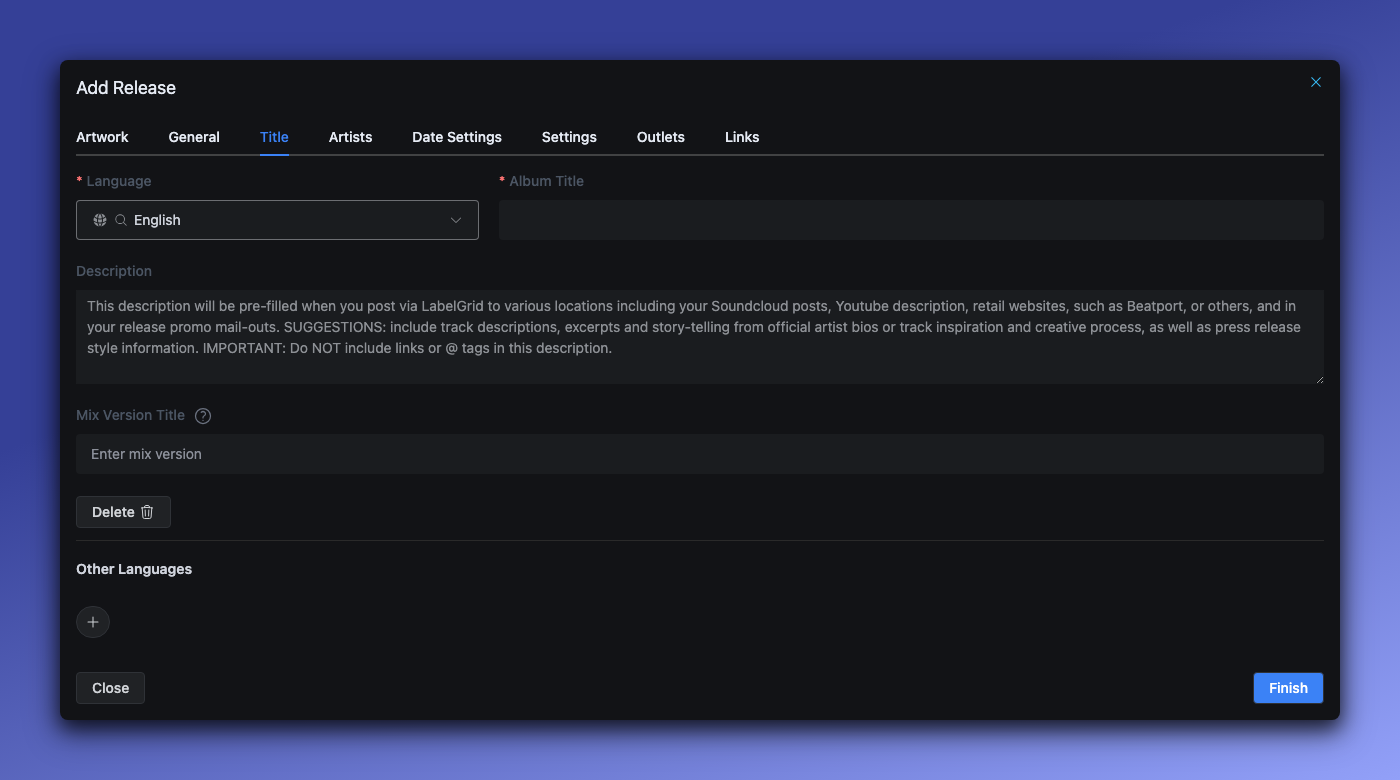
Section titled “Steg 4: Lägg till titelinformation”Klicka på fliken Titel.
Releasetitel (obligatoriskt)
Section titled “Releasetitel (obligatoriskt)”Ange titeln på din release. Du kan lägga till titeln på flera språk för att nå en internationell publik.
Så fungerar flera språk:
- Lägg till översättningar – klicka för att lägga till titlar på olika språk (japanska, kinesiska, koreanska osv.)
- Ange ett standardspråk – välj vilken språkversion som är den “föredragna” titeln
- Latinska tecken krävs – ha alltid med en titel med latinska tecken (engelska, spanska osv.) för global kompatibilitet
Så använder DSP:erna översättningar: Streamingtjänsterna kan visa den lokaliserade titeln för användare i regionen, eller så använder de enbart standardtiteln/den latinska titeln globalt. Det varierar mellan plattformarna – alla DSP:er har inte stöd för lokaliserade titlar.
Gör så här:
- Använd den officiella releasetiteln
- Ta med featuring-artister i titeln om det är relevant
- Ange alltid en version med latinska tecken för sökbarheten
Gör inte så här:
- Lägg inte till reklamtext (“OUT NOW!”, “NYHET!”)
- Ta inte med artistnamnet (det hör hemma i artistfältet)
Version/mix (valfritt)
Section titled “Version/mix (valfritt)”Används för remixer, akustiska versioner, liveinspelningar osv.
Exempel: Radio Edit, Extended Mix, Acoustic Version, Live at Madison Square Garden
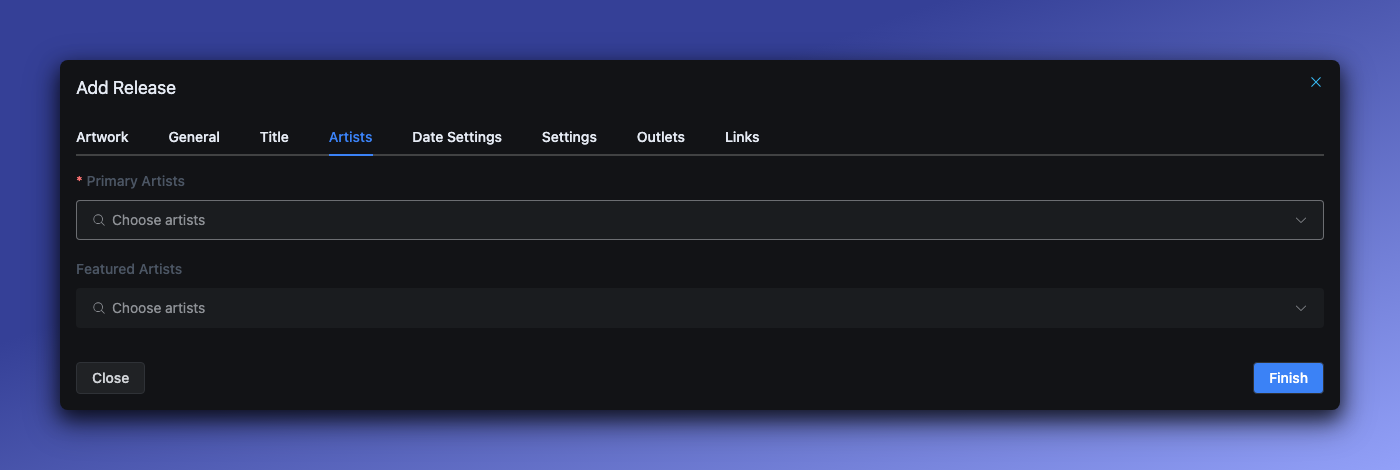
Steg 5: Lägg till artister
Section titled “Steg 5: Lägg till artister”Klicka på fliken Artister.
Artistroller
Section titled “Artistroller”| Roll | Beskrivning | Obligatorisk? |
|---|---|---|
| Huvudartist | Den primära artisten | Ja – minst en |
| Featuring-artist | Gästmedverkan | Valfritt |
Viktig regel: Varje artist kan bara ha EN roll per release. En artist kan inte vara både huvudartist och featuring-artist på samma release.
Hantering av Various Artists
Section titled “Hantering av Various Artists”Du behöver inte skriva “Various Artists” – systemet sköter det automatiskt. Lägg bara till varje artist med rätt roll, så avgör LabelGrid när “Various Artists” ska visas utifrån antalet unika huvudartister på releasen.
Alla enskilda artister förblir krediterade på spårnivå oavsett, så varje medverkande får rätt credit på de plattformar som har stöd för det.
Att notera om Spotify: Spotify visar “Various Artists” på releaser med fem eller fler huvudartister. Releaser med färre än fem huvudartister visar alla artister var för sig.
Lägga till en artist
Section titled “Lägga till en artist”- Klicka på Lägg till artist
- Sök efter en befintlig artist eller skapa en ny
- Välj rollen (huvudartist eller featuring-artist)
Krav på artister
Section titled “Krav på artister”- Minst: Minst en huvudartist krävs
- Albumregel: Huvudartister på releasenivå måste finnas med på minst ett spår
- Enhetlighet: Artister som förekommer på SAMTLIGA spår bör anges på releasenivå
Steg 6: Ställ in releasedatum
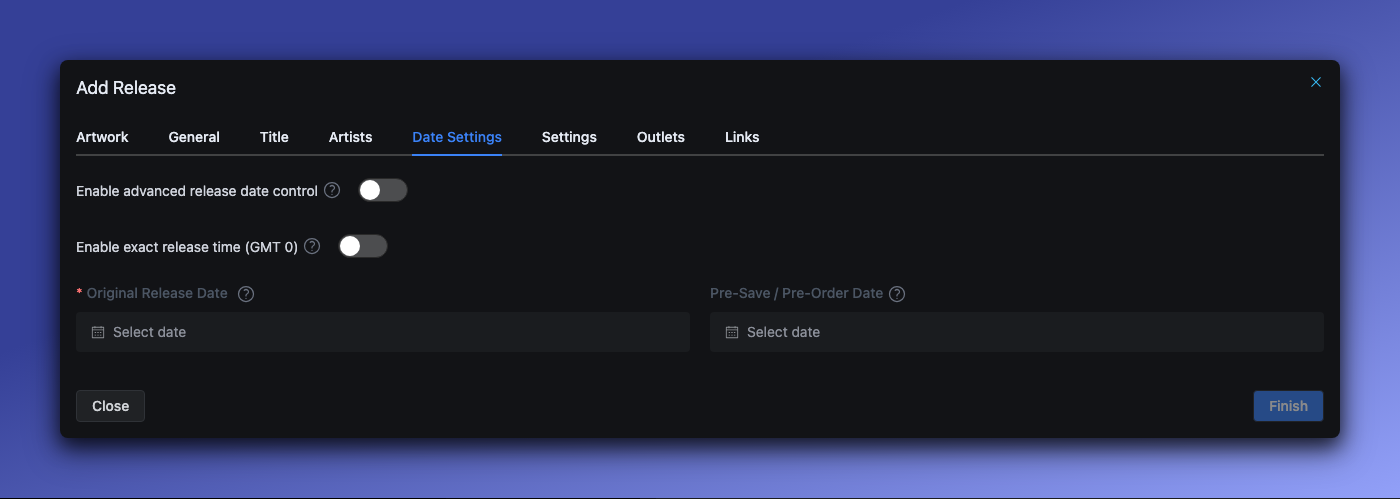
Section titled “Steg 6: Ställ in releasedatum”Klicka på fliken Datuminställningar.
Ursprungligt releasedatum (obligatoriskt)
Section titled “Ursprungligt releasedatum (obligatoriskt)”När din release blir tillgänglig på streamingtjänsterna.
Regler:
- Kan vara i dag eller ett framtida datum
- Sätts det till ett datum som har passerat justeras det automatiskt till i dag
- Vi rekommenderar att du sätter det minst 7–14 dagar i förväg för att kunna komma i fråga för spellistor
Datum för pre-save/förbeställning (valfritt)
Section titled “Datum för pre-save/förbeställning (valfritt)”När förbeställningar blir tillgängliga innan releasedatumet.
Regler:
- Måste ligga före releasedatumet
- Gräns för Apple Music/iTunes: Högst 366 dagar före releasedatumet
Avancerade datumkontroller
Section titled “Avancerade datumkontroller”Aktivera Aktivera avancerad kontroll av releasedatum för att få tillgång till:
- Releasedatum per territorium
- Schemalagda nedtagningar
- Egna förhandsvisningsdatum för omslag och spårlista
Se även: Avancerade datuminställningar för schemaläggning per territorium.
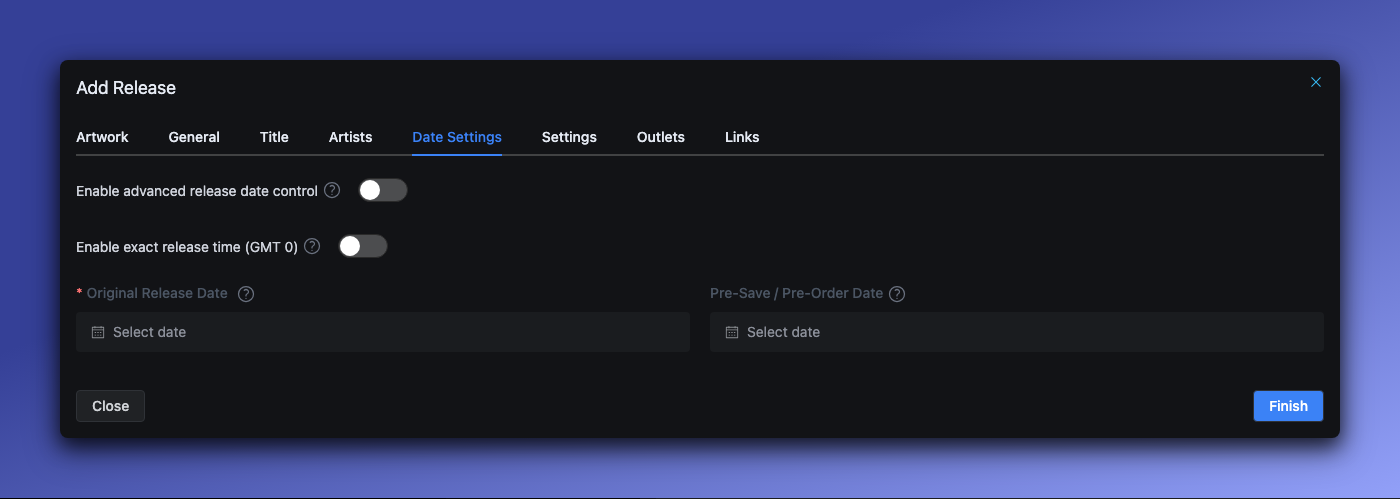
Steg 7: Konfigurera inställningar
Section titled “Steg 7: Konfigurera inställningar”Klicka på fliken Inställningar.
Ytterligare releaseinställningar, bland annat:
- Markering för explicit innehåll
- Inställningar för automatisk distribution
- Övriga metadataalternativ
Steg 8: Välj distributionsbutiker
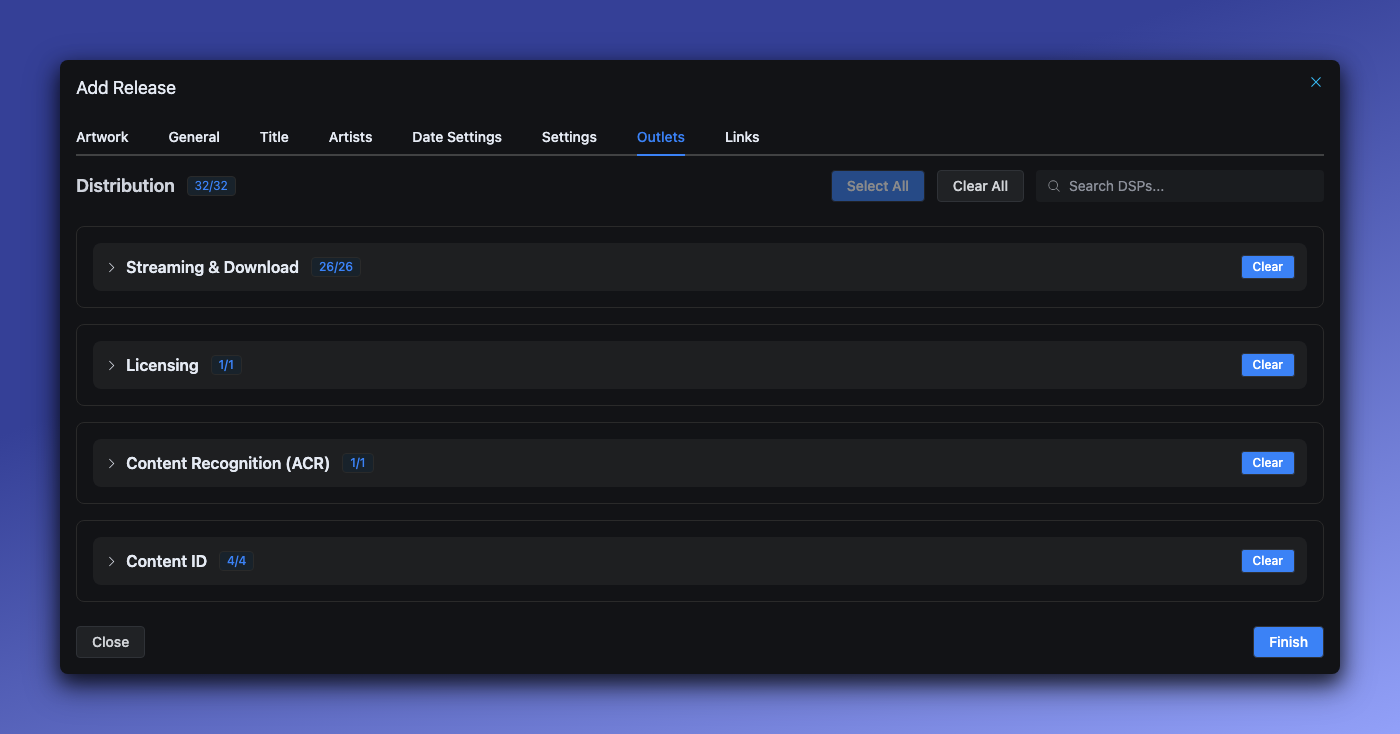
Section titled “Steg 8: Välj distributionsbutiker”Klicka på fliken Butiker.
Välj vilka streamingtjänster du vill distribuera till:
- Alla butiker – distribuera till alla tillgängliga plattformar
- Välj specifika – välj enskilda plattformar
Vilka butiker som är tillgängliga beror på skivbolagets konfiguration och ditt abonnemang.
Steg 9: Lägg till externa länkar (valfritt)
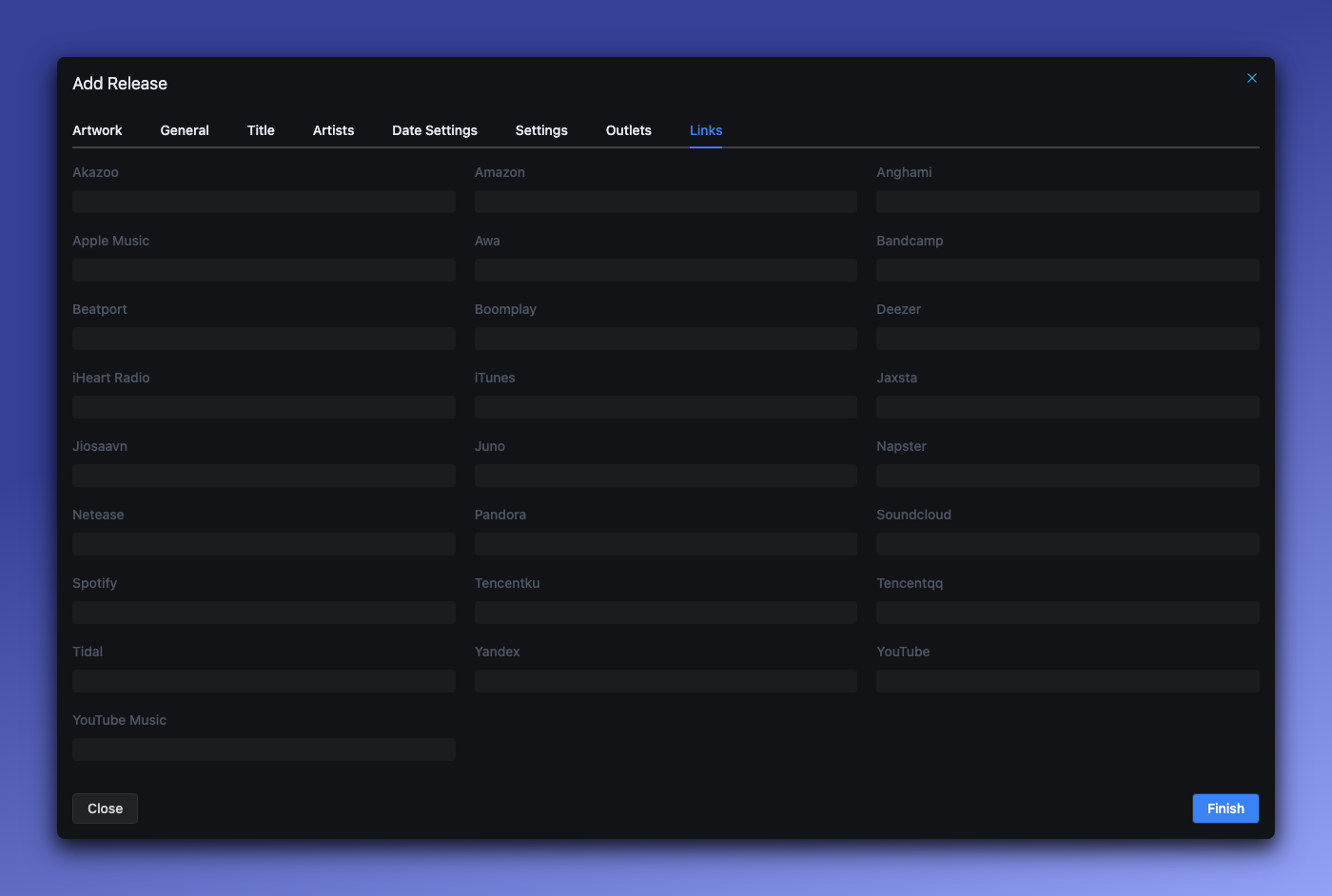
Section titled “Steg 9: Lägg till externa länkar (valfritt)”Klicka på fliken Länkar.
Lägg till befintliga butikslänkar om releasen redan finns ute någon annanstans:
- Spotify-länk
- Apple Music-länk
- Länkar till andra plattformar
Det hjälper LabelGrid att länka till befintliga katalogposter.
Steg 10: Spara och fortsätt
Section titled “Steg 10: Spara och fortsätt”Klicka på Slutför för att spara din release.
Din release har nu statusen Utkast. Nästa steg:
- Lägg till spår i din release
- Validera och skicka in för granskning när allt är klart
Sammanfattande fältreferens
Section titled “Sammanfattande fältreferens”| Fält | Obligatoriskt | Max längd | Anmärkningar |
|---|---|---|---|
| Omslag | Ja | 300 MB | Minst 3000 × 3000 px, JPEG/PNG |
| AI-deklaration | Ja | – | ingen/vissa/all |
| Skivbolag | Ja | – | Avgör butikerna. Permanent – kan inte ändras efter att releasen skapats. |
| Katalognummer | Ja | 20 tecken | Unikt per skivbolag |
| UPC/EAN | Auto | 13 tecken | Genereras automatiskt om fältet lämnas tomt |
| Releasetyp | Ja | – | Singel/EP/Album osv. |
| Primär genre | Ja | – | Från genrelistan |
| Titel | Ja | 255 tecken | Per språk |
| Huvudartist | Ja | – | Minst en |
| Releasedatum | Ja | – | I dag eller framåt |
| P-rad/C-rad | Nej | 255 tecken | Format: “ÅR Namn” |
Vanliga problem
Section titled “Vanliga problem””Katalognumret finns redan”
Section titled “”Katalognumret finns redan””Varje katalognummer måste vara unikt inom ditt skivbolag. Lösningar:
- Lägg till ett suffix (t.ex.
LABEL001-A) - Använd ett annat numreringsformat
”Artisten kan bara ha en roll”
Section titled “”Artisten kan bara ha en roll””Ta bort den dubblerade artisten och lägg till hen med en enda roll. Om en artist både framför och remixar låten lägger du till hen en gång som huvudartist.
”Omslagets mått är för små”
Section titled “”Omslagets mått är för små””Ändra storleken på ditt omslag till minst 3000 × 3000 pixlar innan du laddar upp det.
”AI-deklaration krävs”
Section titled “”AI-deklaration krävs””Välj ett av de tre AI-deklarationsalternativen på fliken Omslag.
”Jag valde fel skivbolag”
Section titled “”Jag valde fel skivbolag””Skivbolaget på en release är permanent och kan inte ändras efter att releasen har skapats. Om releasen redan har distribuerats kan du flytta den utan att förlora streaminghistoriken:
- Skapa ett nytt skivbolag om det behövs (se Skapa ett skivbolag)
- Skapa en ny release under rätt skivbolag med samma ISRC:er men en ny UPC
- Distribuera den nya releasen först – DSP:erna länkar den till det befintliga innehållet via de matchande ISRC:erna
- Ta ned den gamla releasen efter att den nya är ute på plattformarna
Den här processen tar några arbetsdagar för DSP:erna att hantera. Kontakta supporten om du behöver hjälp att samordna tidpunkterna.
Vad händer härnäst?
Section titled “Vad händer härnäst?”- Lägga till spår – ladda upp ljudfiler till din release
- Validering och granskning – skicka in för distribution
- Avancerade datuminställningar – schemaläggning per territorium
Behöver du hjälp? Kontakta vårt supportteam
Använder du inte LabelGrid än?
Allt du just läste om finns på vår plattform.
Se vad LabelGrid kan göra →