

Yayın Oluşturma
Bu rehber, her alanı ve gereksinimlerini açıklayarak LabelGrid’de yayın oluşturma sürecinde size yol gösterir.
Başlamadan Önce
Section titled “Başlamadan Önce”Şunlara sahip olduğunuzdan emin olun:
- Ses dosyaları - WAV, AIFF veya FLAC formatı (yalnızca kayıpsız, 16 bit/24 bit/32 bit, 44,1 kHz ve üzeri stereo)
- Kapak görseli - en az 3000×3000 piksel, JPEG veya PNG, sRGB renk uzayı
- Yayın bilgileri - Başlık, sanatçı adı, tür, katalog numarası
1. Adım: Yeni bir yayın başlatın
Section titled “1. Adım: Yeni bir yayın başlatın”-
Gezinme menüsünden Katalog → Yayınlarım bölümüne gidin.
-
Yayın Ekle’ye tıklayın.
-
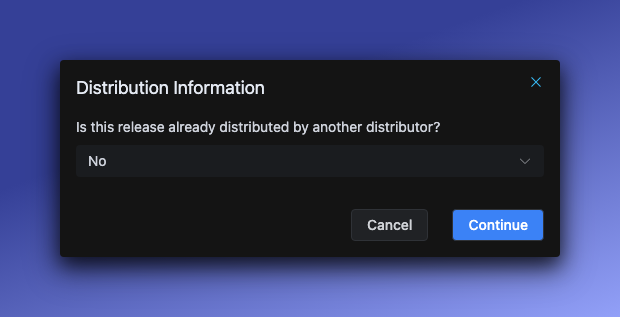
Dağıtım Bilgileri iletişim penceresi açılır:
- Bu tamamen yeni bir yayınsa Hayır’ı seçin
- Başka bir distribütörden aktarıyorsanız Evet’i seçin (önceki distribütörün adını girin)
-
Yayın formunu açmak için Devam Et’e tıklayın.
2. Adım: Kapak görselini yükleyin
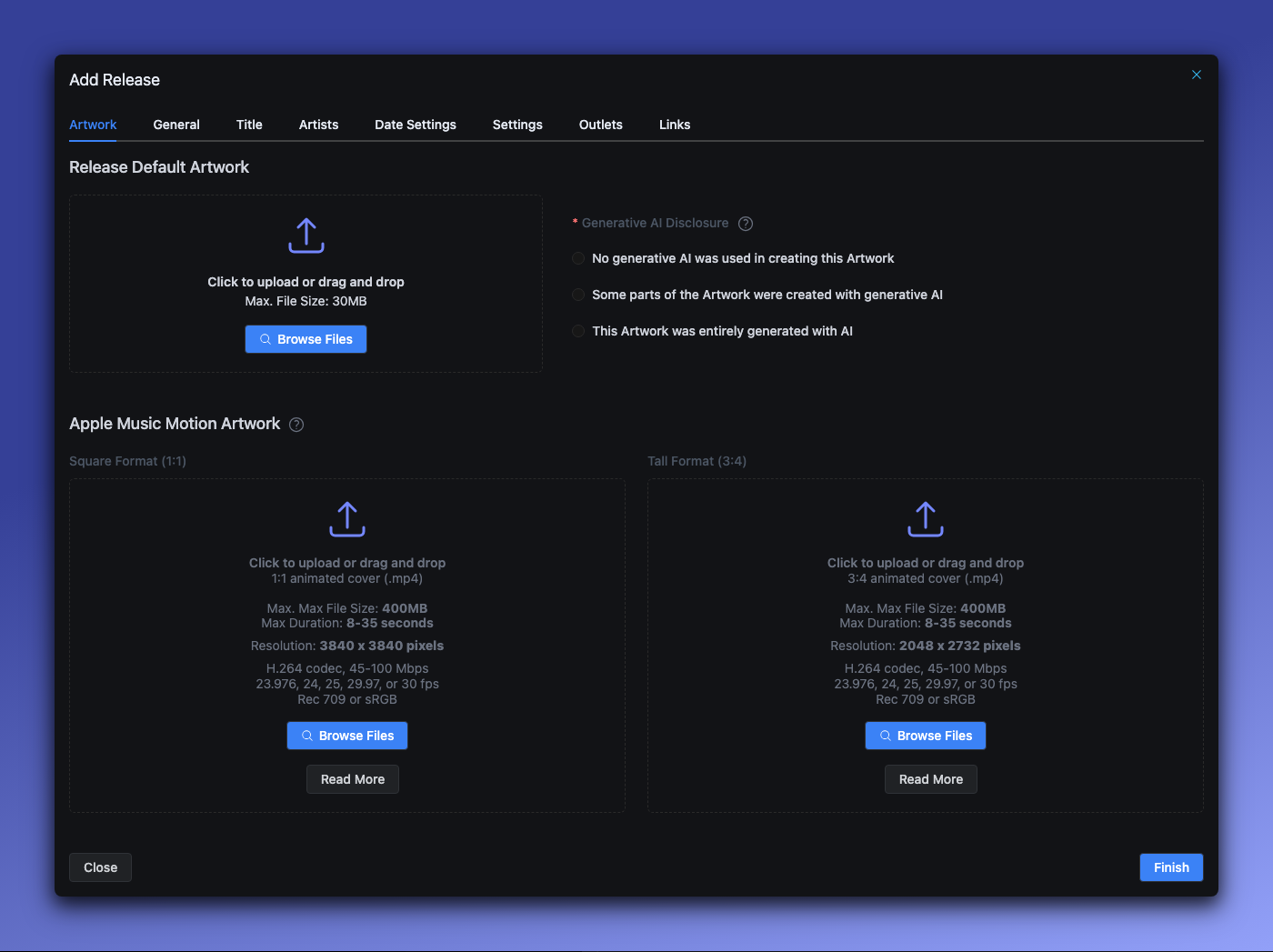
Section titled “2. Adım: Kapak görselini yükleyin”Form, Kapak Görseli sekmesinde açılır.
Kapak görseli gereksinimleri
Section titled “Kapak görseli gereksinimleri”| Gereksinim | Değer |
|---|---|
| Minimum boyut | 3000 × 3000 piksel |
| Format | JPEG veya PNG (PNG otomatik olarak JPEG’e dönüştürülür) |
| Renk uzayı | sRGB (CMYK otomatik olarak dönüştürülür) |
| Maksimum dosya boyutu | 300 MB |
Bu neden önemli: Akış platformları yüksek çözünürlüklü kapak görselleri ister. 3000×3000 pikselin altındaki görseller inceleme sırasında işaretlenir.
Yapay zeka beyanı (zorunlu)
Section titled “Yapay zeka beyanı (zorunlu)”Kapak görselinizi oluştururken yapay zekayı nasıl kullandığınızı beyan etmeniz gerekir:
| Seçenek | Ne zaman kullanılır |
|---|---|
| Üretken yapay zeka kullanılmadı | Geleneksel görsel, fotoğraf, elle çizim |
| Bazı kısımlar üretken yapay zeka ile oluşturuldu | Yapay zeka destekli (örneğin elle çizilmiş ögelerle birlikte yapay zeka arka planı) |
| Tamamen yapay zeka ile oluşturuldu | Tamamen yapay zeka ile üretilmiş görsel |
Bu neden zorunlu: Akış platformları artık yapay zeka beyanı zorunlu tutuyor. Bu bilgi tüm DSP’lere iletilir. Yapay zeka politikalarına dair tüm ayrıntılar için bkz. Yapay Zeka ile Üretilen İçerik.
Apple Music Hareketli Kapak Görseli (isteğe bağlı)
Section titled “Apple Music Hareketli Kapak Görseli (isteğe bağlı)”Apple Music için hareketli kapak görseli yükleyebilirsiniz. Bu, Apple cihazlarında döngü halinde bir video olarak görünür.
3. Adım: Genel bilgileri ayarlayın
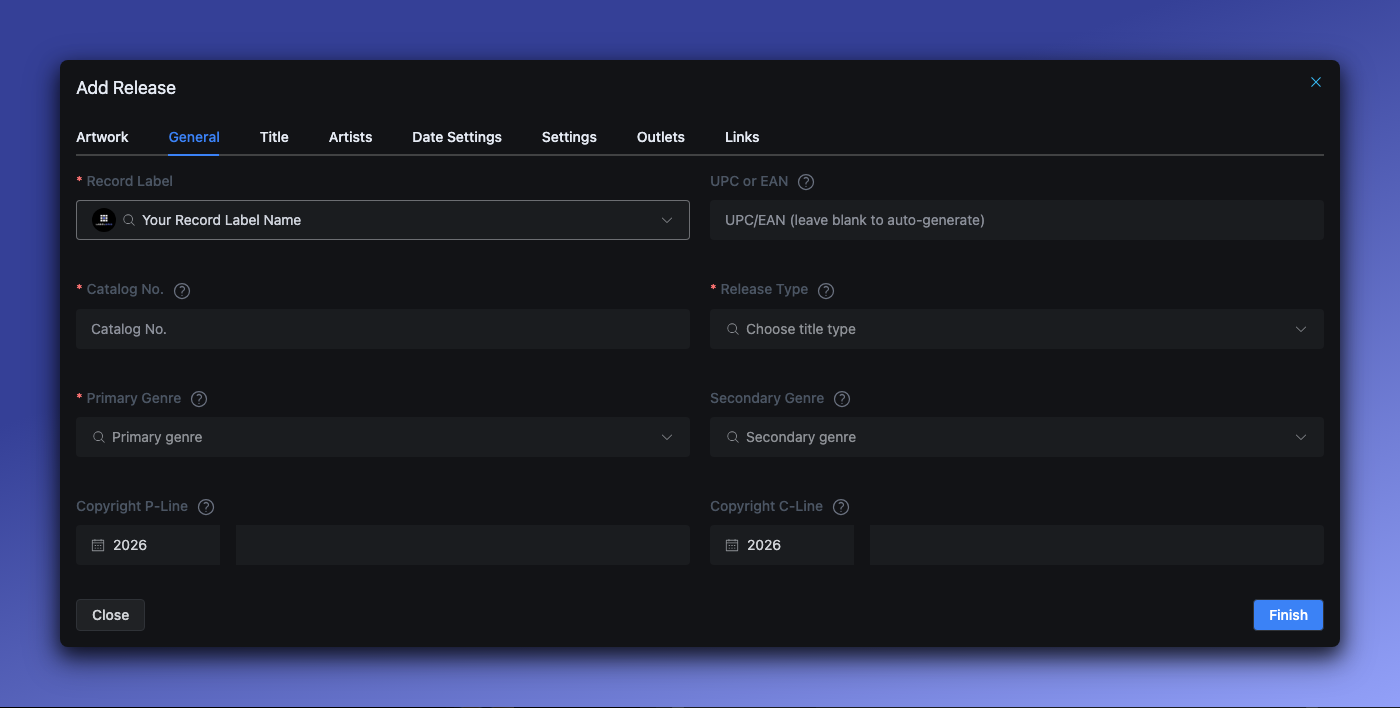
Section titled “3. Adım: Genel bilgileri ayarlayın”Genel sekmesine tıklayın.
Plak Etiketi (zorunlu)
Section titled “Plak Etiketi (zorunlu)”Bu yayının hangi etikete ait olduğunu seçin. Etiket şunları belirler:
- Kullanılabilir dağıtım mağazaları
- Varsayılan telif hakkı bilgileri
- Barkod havuzu (otomatik üretilen UPC’ler için)
UPC/EAN barkodu
Section titled “UPC/EAN barkodu”| Gereksinim | Değer |
|---|---|
| Format | 12 hane (UPC) veya 13 hane (EAN) |
| Benzersizlik | Tüm yayınlar arasında benzersiz olmalıdır |
| Otomatik üretim | Etiketinizin barkod havuzundan otomatik üretmek için boş bırakın |
Katalog Numarası (zorunlu)
Section titled “Katalog Numarası (zorunlu)”| Gereksinim | Değer |
|---|---|
| Maksimum uzunluk | 20 karakter |
| Benzersizlik | Etiketiniz içinde benzersiz olmalıdır |
| İzin verilen karakterler | Tüm karakterler |
Örnek: LABEL001, HR-2025-001, ABC123
En iyi uygulama: Kolay düzen için tüm yayınlarınızda tutarlı bir format kullanın.
Yayın Türü (zorunlu)
Section titled “Yayın Türü (zorunlu)”| Tür | Tanım |
|---|---|
| Tekli (Single) | 1-3 parça, her biri 10 dakikanın altında, toplam 30 dakikanın altında |
| EP | toplam süresi 30 dakikanın altında 4-6 parça VEYA en az biri 10 dakika ve üzeri olan 1-3 parça |
| Albüm | 7 ve üzeri parça veya toplam 30 dakikanın üzerinde |
| Derleme | Çeşitli sanatçıların parçaları |
| Mix | DJ mix’i veya kesintisiz mix |
| Podcast | Sesli podcast içeriği (podcast etkin hesap gerektirir) |
Birincil Tür (zorunlu)
Section titled “Birincil Tür (zorunlu)”Yayınınız için ana türü seçin. Bu şunları etkiler:
- Platformların müziğinizi nasıl sınıflandırdığı
- Değerlendirilebileceğiniz çalma listeleri
- Aramada keşfedilebilirlik
İkincil Tür (isteğe bağlı)
Section titled “İkincil Tür (isteğe bağlı)”Müziğiniz birden fazla stili kapsıyorsa ikincil bir tür ekleyin.
Telif Hakkı P-Line ve C-Line
Section titled “Telif Hakkı P-Line ve C-Line”| Alan | Amaç | Format | Örnek |
|---|---|---|---|
| P-Line | Ses kaydı telif hakkı (master sahibi) | YIL Ad | 2025 Horizon Records |
| C-Line | Beste telif hakkı (şarkının sahibi) | YIL Ad | 2025 Luna Martinez |
- Maksimum uzunluk: her biri 255 karakter
- İsteğe bağlı: Boş bırakılırsa, etiketinizin varsayılan telif hakkı ayarları kullanılır
- Yıl şu koşulları sağlamalıdır: 1500’den büyük olmalı ve yayın tarihinin yılından sonra olamaz. Örneğin, 2020 yayın tarihli bir yayında 2026 P-Line veya C-Line yılı kullanılamaz
4. Adım: Başlık bilgilerini ekleyin
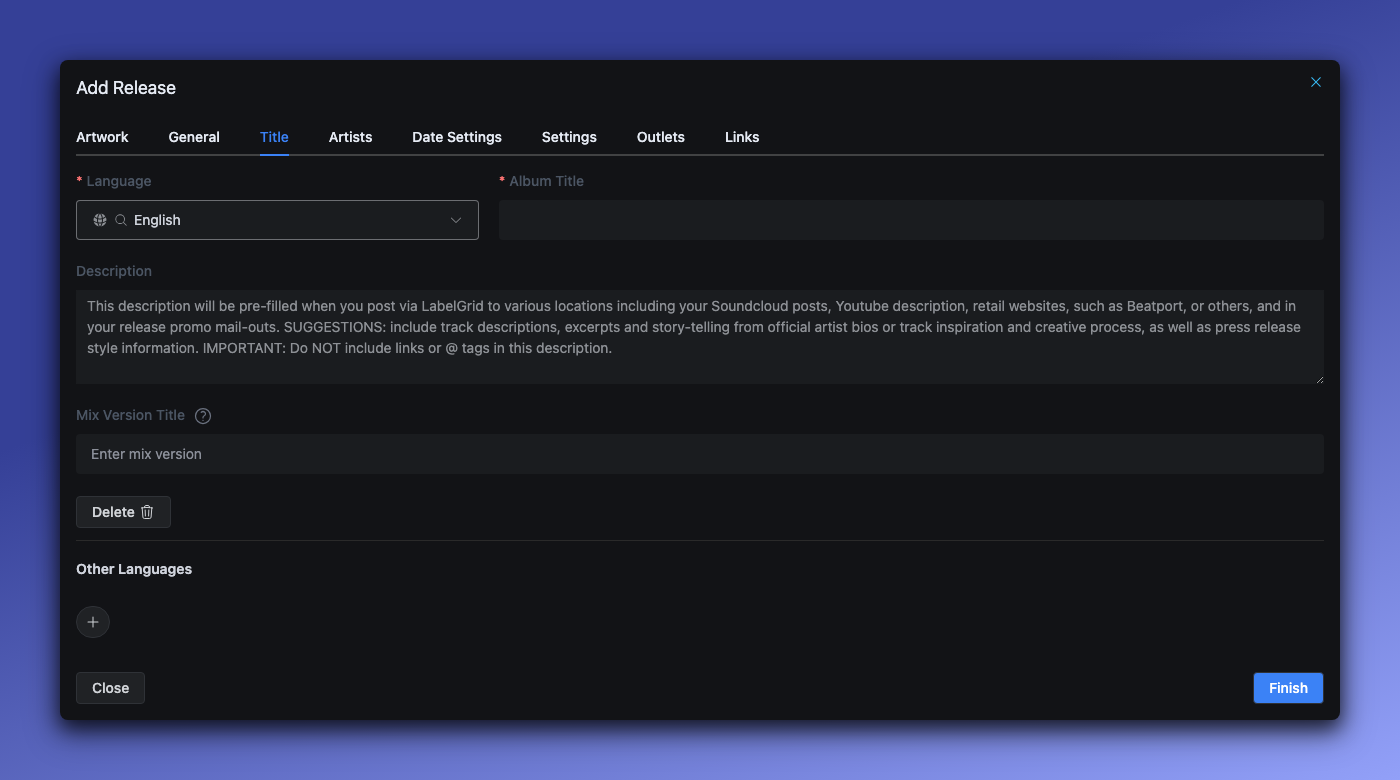
Section titled “4. Adım: Başlık bilgilerini ekleyin”Başlık sekmesine tıklayın.
Yayın Başlığı (zorunlu)
Section titled “Yayın Başlığı (zorunlu)”Yayın başlığınızı girin. Uluslararası dinleyicilere ulaşmak için başlığı birden fazla dilde ekleyebilirsiniz.
Birden fazla dil nasıl çalışır:
- Çeviri ekleyin - Farklı dillerde başlık eklemek için tıklayın (Japonca, Çince, Korece vb.)
- Varsayılan belirleyin - Hangi dil sürümünün “tercih edilen” başlık olduğunu seçin
- Latin karakterler zorunlu - Küresel uyumluluk için her zaman Latin karakterlerle (İngilizce, İspanyolca vb.) bir başlık ekleyin
DSP’ler çevirileri nasıl kullanır: Akış platformları yerelleştirilmiş başlığı o bölgedeki kullanıcılara gösterebilir veya küresel olarak yalnızca varsayılan/Latin başlığı kullanabilir. Bu, platforma göre değişir; her DSP yerelleştirilmiş başlıkları desteklemez.
Yapın:
- Resmi yayın başlığını kullanın
- İlgiliyse misafir sanatçıları başlığa ekleyin
- Aranabilirlik için her zaman Latin karakterli bir sürüm sağlayın
Yapmayın:
- Tanıtım metni eklemeyin (“OUT NOW!”, “NEW!”)
- Sanatçı adını başlığa eklemeyin (o, Sanatçı alanına yazılır)
Sürüm/Mix (isteğe bağlı)
Section titled “Sürüm/Mix (isteğe bağlı)”Remix’ler, akustik sürümler, canlı kayıtlar vb. için kullanın.
Örnekler: Radio Edit, Extended Mix, Acoustic Version, Live at Madison Square Garden
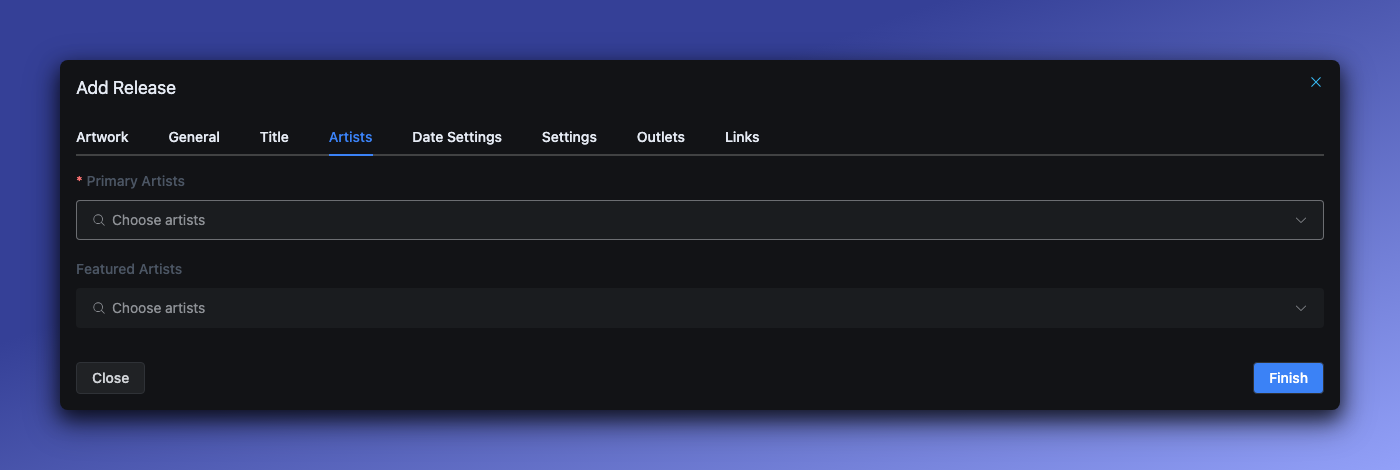
5. Adım: Sanatçıları ekleyin
Section titled “5. Adım: Sanatçıları ekleyin”Sanatçılar sekmesine tıklayın.
Sanatçı rolleri
Section titled “Sanatçı rolleri”| Rol | Açıklama | Zorunlu mu? |
|---|---|---|
| Ana Sanatçı | Birincil icracı | Evet - en az bir tane |
| Misafir Sanatçı | Konuk katılımlar | İsteğe bağlı |
Önemli kural: Her sanatçı bir yayında YALNIZCA bir role sahip olabilir. Bir sanatçı aynı yayında hem Ana Sanatçı hem de Misafir Sanatçı olamaz.
Çeşitli Sanatçılar (Various Artists) yönetimi
Section titled “Çeşitli Sanatçılar (Various Artists) yönetimi”“Çeşitli Sanatçılar” yazmanıza gerek yoktur; bunu sistem otomatik olarak yönetir. Yalnızca her sanatçıyı doğru rolüyle ekleyin; LabelGrid, yayındaki benzersiz ana sanatçı sayısına göre “Çeşitli Sanatçılar” ifadesinin ne zaman görüntüleneceğini belirler.
Tüm sanatçılar yine de parça düzeyinde kredilendirilir, böylece her katkıda bulunan, bunu destekleyen platformlarda hak ettiği krediyi alır.
Spotify notu: Spotify, 5 veya daha fazla ana sanatçısı olan yayınlarda “Çeşitli Sanatçılar” ifadesini gösterir. 5’ten az ana sanatçısı olan yayınlarda tüm sanatçılar ayrı ayrı gösterilir.
Sanatçı ekleme
Section titled “Sanatçı ekleme”- Sanatçı Ekle’ye tıklayın
- Mevcut bir sanatçıyı arayın veya yeni bir tane oluşturun
- Rolü seçin (Ana Sanatçı veya Misafir Sanatçı)
Sanatçı gereksinimleri
Section titled “Sanatçı gereksinimleri”- Minimum: En az bir Ana Sanatçı zorunludur
- Albüm kuralı: Yayın düzeyindeki ana sanatçılar en az bir parçada yer almalıdır
- Tutarlılık: TÜM parçalarda yer alan sanatçılar yayın düzeyinde listelenmelidir
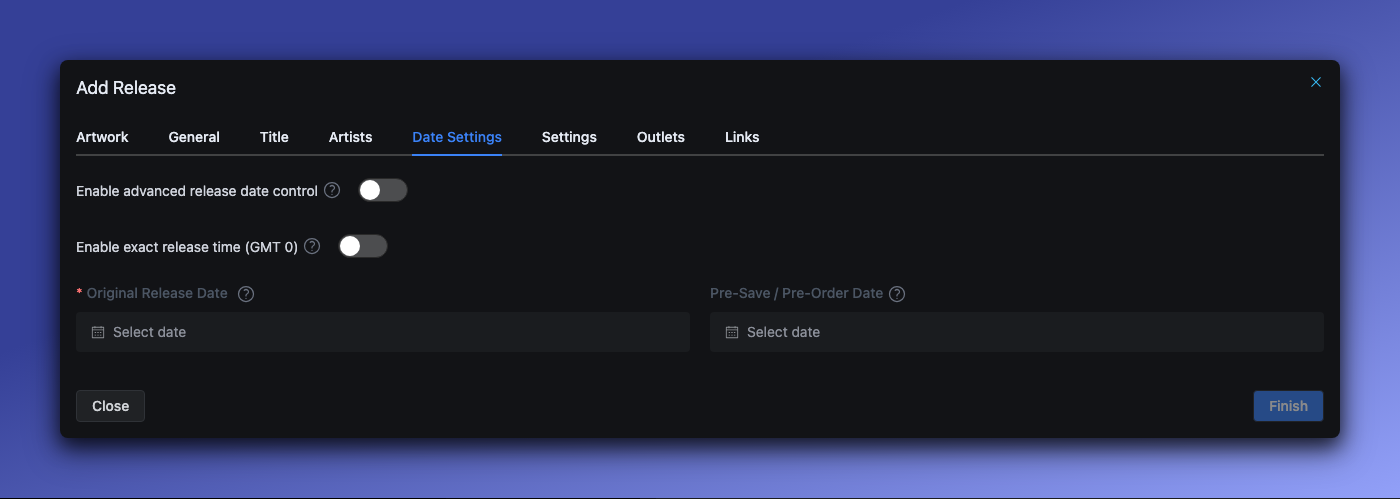
6. Adım: Yayın tarihlerini yapılandırın
Section titled “6. Adım: Yayın tarihlerini yapılandırın”Tarih Ayarları sekmesine tıklayın.
Orijinal Yayın Tarihi (zorunlu)
Section titled “Orijinal Yayın Tarihi (zorunlu)”Yayınınızın akış platformlarında yayına girdiği tarihtir.
Kurallar:
- Bugün veya ileri bir tarih olabilir
- Geçmişe ayarlanırsa otomatik olarak bugüne çekilir
- Çalma listesi değerlendirmesi için en az 7-14 gün önceden ayarlamanızı öneririz
Ön Kaydetme / Ön Sipariş Tarihi (isteğe bağlı)
Section titled “Ön Kaydetme / Ön Sipariş Tarihi (isteğe bağlı)”Yayın tarihinden önce ön siparişlerin kullanıma açıldığı tarihtir.
Kurallar:
- Yayın tarihinden önce olmalıdır
- Apple Music/iTunes sınırı: Yayın tarihinden en fazla 366 gün önce
Gelişmiş tarih kontrolleri
Section titled “Gelişmiş tarih kontrolleri”Aşağıdakiler için Gelişmiş yayın tarihi kontrolünü etkinleştir seçeneğini açın:
- Bölgesel yayın tarihleri
- Planlanmış kaldırma işlemleri
- Kapak görseli ve parça listesi için özel önizleme tarihleri
Ayrıca bkz.: Bölgesel planlama için Gelişmiş Tarih Ayarları.
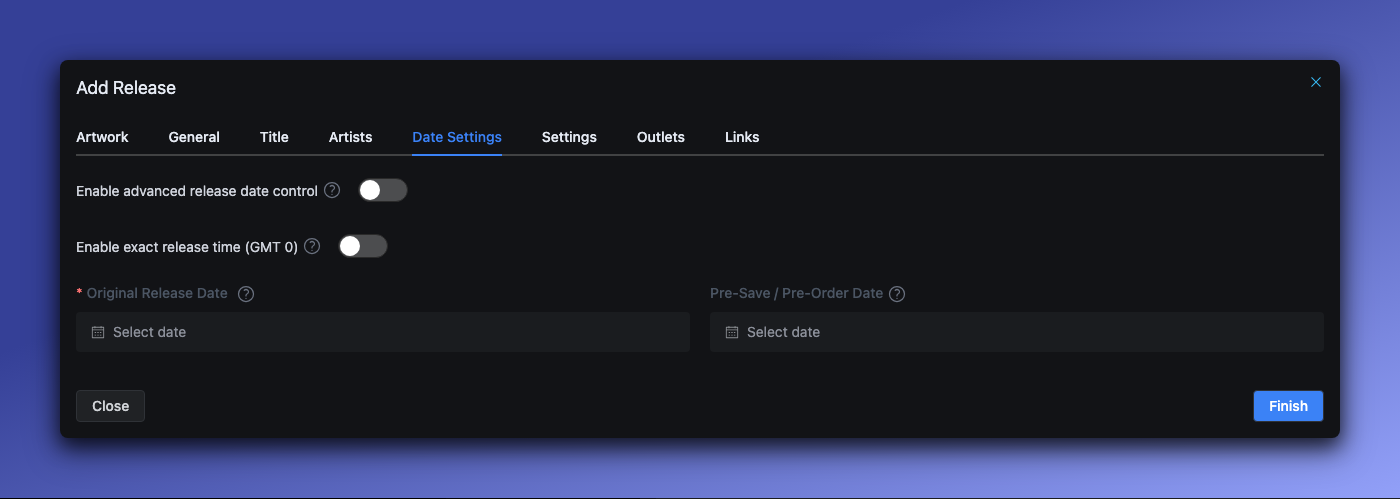
7. Adım: Ayarları yapılandırın
Section titled “7. Adım: Ayarları yapılandırın”Ayarlar sekmesine tıklayın.
Aşağıdakiler dahil ek yayın ayarları:
- Açık içerik (explicit) işareti
- Otomatik dağıtım tercihleri
- Ek üst veri seçenekleri
8. Adım: Dağıtım mağazalarını seçin
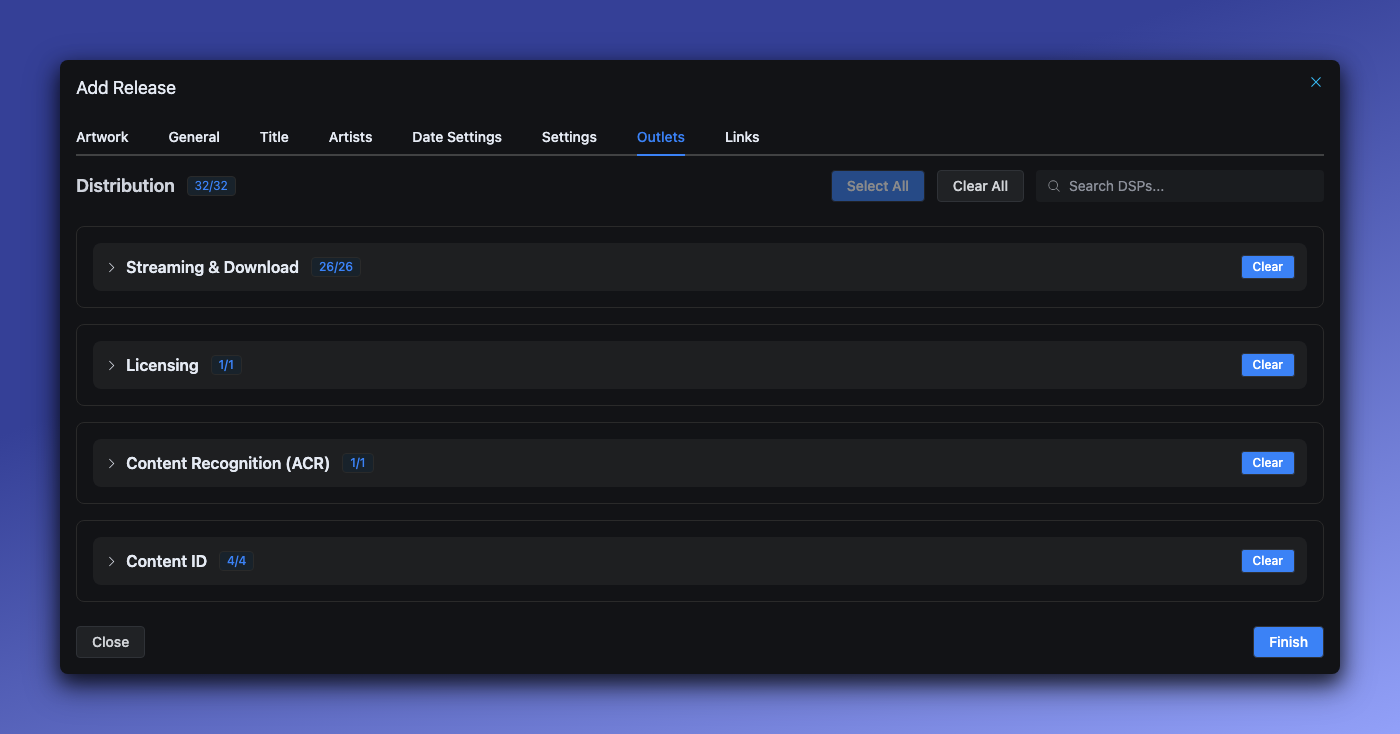
Section titled “8. Adım: Dağıtım mağazalarını seçin”Mağazalar sekmesine tıklayın.
Hangi akış platformlarına dağıtım yapacağınızı seçin:
- Tüm mağazalar - Mevcut tüm platformlara dağıtın
- Belirli olanları seç - Platformları tek tek seçin
Kullanılabilir mağazalar, etiketinizin yapılandırmasına ve abonelik planınıza bağlıdır.
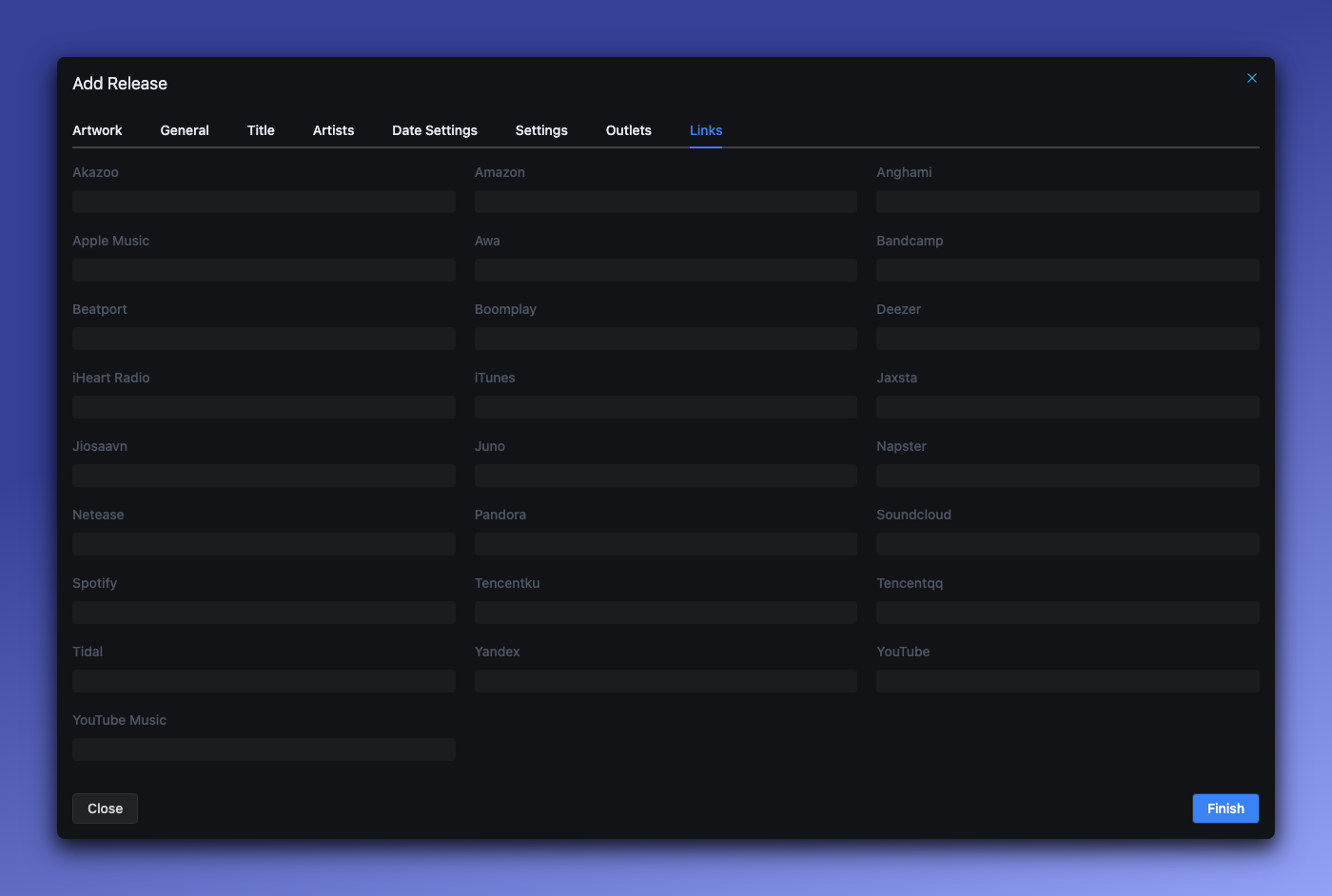
9. Adım: Dış bağlantılar ekleyin (isteğe bağlı)
Section titled “9. Adım: Dış bağlantılar ekleyin (isteğe bağlı)”Bağlantılar sekmesine tıklayın.
Bu yayın başka bir yerde zaten yayındaysa, mevcut mağaza URL’lerini ekleyin:
- Spotify URL’si
- Apple Music URL’si
- Diğer platform bağlantıları
Bu, LabelGrid’in mevcut katalog kayıtlarına bağlantı kurmasına yardımcı olur.
10. Adım: Kaydedin ve devam edin
Section titled “10. Adım: Kaydedin ve devam edin”Yayınınızı kaydetmek için Bitir’e tıklayın.
Yayınınız artık Taslak durumundadır. Sonraki adımlar:
- Yayınınıza parça ekleyin
- Tamamlandığında doğrulayın ve incelemeye gönderin
Alan referans özeti
Section titled “Alan referans özeti”| Alan | Zorunlu | Maksimum Uzunluk | Notlar |
|---|---|---|---|
| Kapak Görseli | Evet | 300 MB | en az 3000×3000 piksel, JPEG/PNG |
| Yapay Zeka Beyanı | Evet | - | hiç/bazı/tümü |
| Plak Etiketi | Evet | - | Mağazaları belirler. Kalıcı; oluşturulduktan sonra değiştirilemez. |
| Katalog Numarası | Evet | 20 karakter | Etiket başına benzersiz |
| UPC/EAN | Otomatik | 13 karakter | Boşsa otomatik üretilir |
| Yayın Türü | Evet | - | Tekli/EP/Albüm vb. |
| Birincil Tür | Evet | - | Tür listesinden |
| Başlık | Evet | 255 karakter | Dil başına |
| Ana Sanatçı | Evet | - | En az bir tane |
| Yayın Tarihi | Evet | - | Bugün veya ileri bir tarih |
| P-Line/C-Line | Hayır | 255 karakter | Format: “YIL Ad” |
Sık karşılaşılan sorunlar
Section titled “Sık karşılaşılan sorunlar””Katalog numarası zaten mevcut”
Section titled “”Katalog numarası zaten mevcut””Her katalog numarası etiketiniz içinde benzersiz olmalıdır. Çözümler:
- Bir son ek ekleyin (örneğin
LABEL001-A) - Farklı bir numaralandırma formatı kullanın
”Sanatçının yalnızca bir rolü olabilir”
Section titled “”Sanatçının yalnızca bir rolü olabilir””Yinelenen sanatçıyı kaldırın ve onu tek bir rolle ekleyin. Bir sanatçı hem icra ediyor hem de remix yapıyorsa, onu bir kez Ana Sanatçı olarak ekleyin.
”Kapak görseli boyutları çok küçük”
Section titled “”Kapak görseli boyutları çok küçük””Yüklemeden önce kapak görselinizi en az 3000×3000 piksele yeniden boyutlandırın.
”Yapay zeka beyanı zorunlu”
Section titled “”Yapay zeka beyanı zorunlu””Kapak Görseli sekmesinde üç yapay zeka beyanı seçeneğinden birini seçin.
”Yanlış etiketi seçtim”
Section titled “”Yanlış etiketi seçtim””Bir yayındaki etiket kalıcıdır ve yayın oluşturulduktan sonra değiştirilemez. Yayın zaten dağıtıldıysa, akış geçmişini kaybetmeden taşıyabilirsiniz:
- Gerekirse yeni bir etiket oluşturun (bkz. Etiket Oluşturma)
- Aynı ISRC’leri ama yeni bir UPC kullanarak doğru etiket altında yeni bir yayın oluşturun
- Yeni yayını önce dağıtın; eşleşen ISRC’ler sayesinde DSP’ler onu mevcut içeriğe bağlar
- Yeni yayın platformlarda yayına girdikten sonra eski yayını kaldırın
Bu süreç, DSP işlemesi için birkaç iş günü sürer. Zamanlamayı koordine etmek için yardıma ihtiyacınız olursa destekle iletişime geçin.
Sırada ne var?
Section titled “Sırada ne var?”- Parça Ekleme - Yayınınıza ses dosyalarını yükleyin
- Doğrulama ve İnceleme - Dağıtım için gönderin
- Gelişmiş Tarih Ayarları - Bölgesel planlama
Yardıma mı ihtiyacınız var? Destek ekibimizle iletişime geçin
LabelGrid’i henüz kullanmıyor musunuz?
Az önce okuduklarınızın tamamı platformumuzda mevcut.
LabelGrid’in neler yapabileceğini keşfedin →