

Etiket Yönetimi
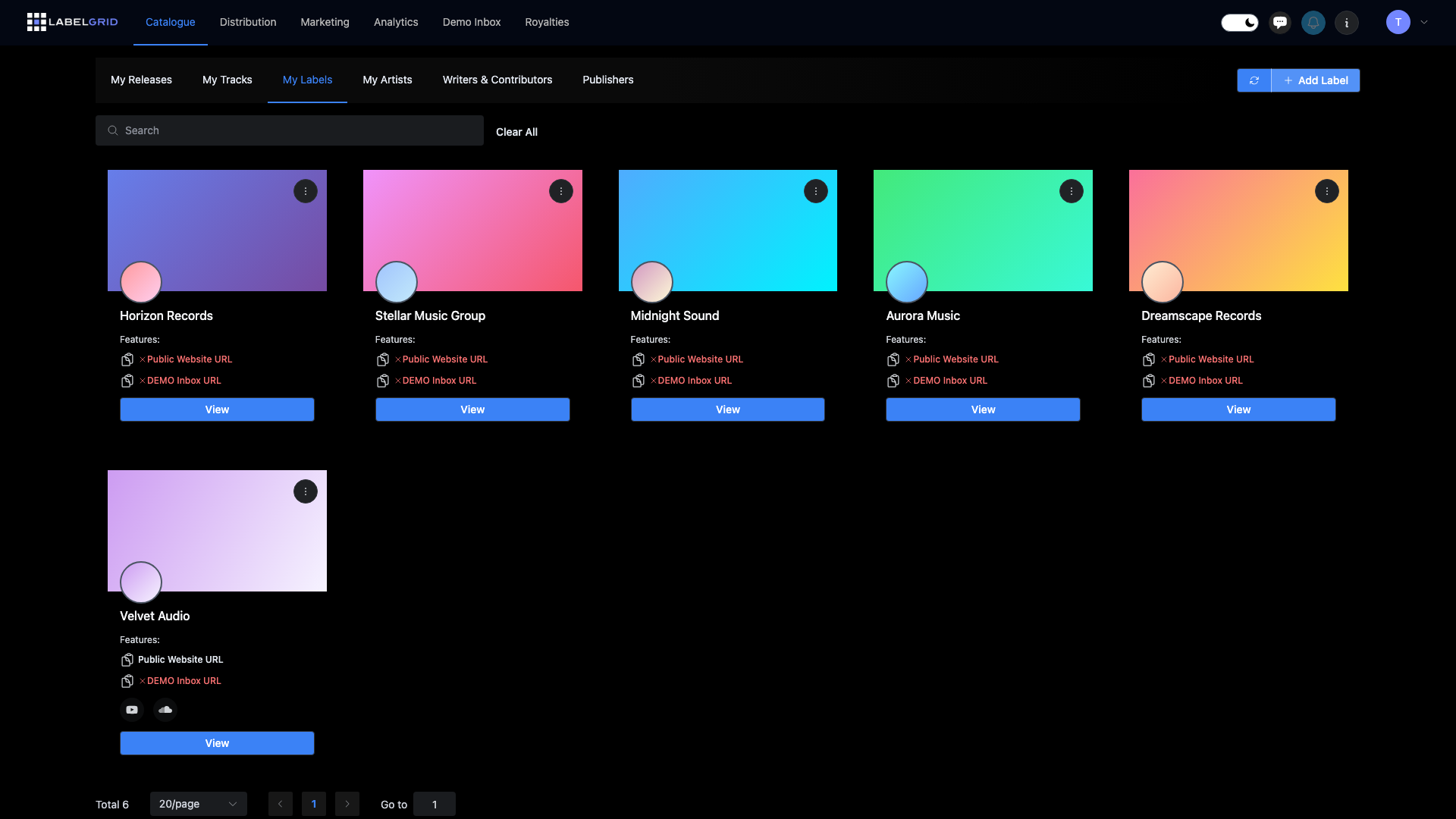
Etiketler, müziğin yayımlandığı imza markaları veya markalardır. Her yayın bir etiket gerektirir; bağımsız sanatçılar bile bir etiket adıyla yayım yapar ve bu ad çoğu zaman kendi adları ya da kendi oluşturdukları bir imzadır.
Etiketler Neden Önemli?
Section titled “Etiketler Neden Önemli?”- Telif künyeleri - Etiket adınız ℗ (P-line) ve © (C-line) künyelerinde görünür
- Düzen - Yayınları etikete göre gruplayın ve filtreleyin
- Markalaşma - İmzanız için tanınırlık oluşturun
- Mağaza varlığı - Bazı streaming platformlarında etiket sayfaları bulunur
Etiket Oluşturma
Section titled “Etiket Oluşturma”LabelGrid’de yeni bir etiket oluşturmak için:
- Catalogue → My Labels bölümüne gidin
- Add label düğmesine tıklayın
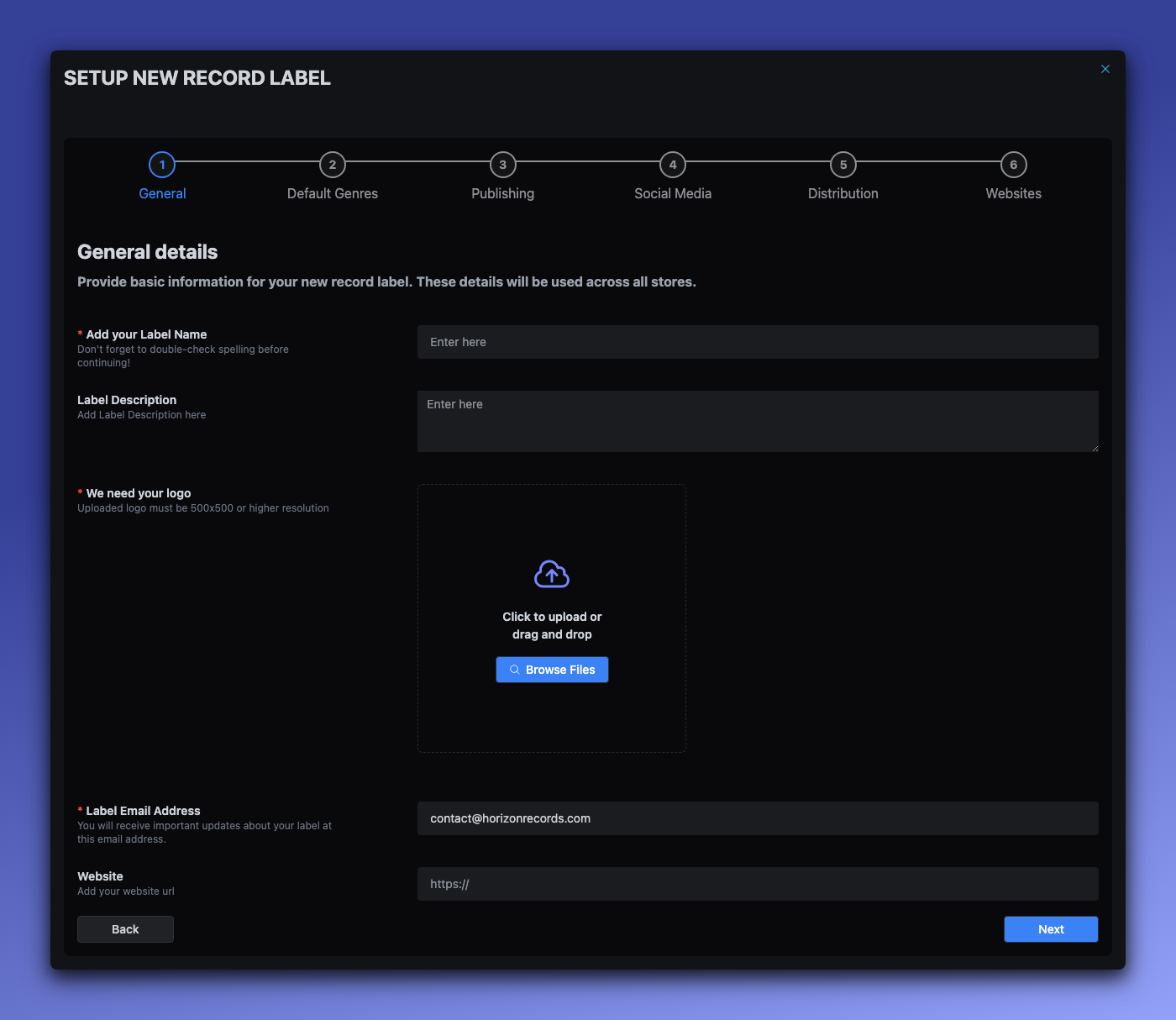
- Etiket kurulum sihirbazı sizi beş adımdan geçirir:
- Profile - Etiket adı, logo, etiket e-postası, açıklama ve web sitesi
- Release defaults - Varsayılan türler ile her yeni yayının başlangıçta aldığı ℗ satırı, © satırı, yayıncı ve telif hakkı sahibi
- Social media - Etiketinizin hesaplarına bağlantılar, hepsi isteğe bağlı
- Public pages - Herkese açık site, demo inbox, açılış sayfaları ve herkese açık one-sheet’ler
- Distribution - Otomatik dağıtım ile Youtube Music, Beatport ve gelir elde etme gibi hizmetler
- Beatport ve Beatport genres - Yalnızca Distribution adımında Beatport’u işaretlerseniz görünen iki ek adım
- Adımlar arasında ilerlemek için Next düğmesine tıklayın
- Son adımda Create label düğmesine tıklayın
Her sihirbaz adımına dair ayrıntılı yönergeler için bkz. Etiket Oluşturma.
Etiket Adı Kuralları
Section titled “Etiket Adı Kuralları”| Yapın | Yapmayın |
|---|---|
| Resmi etiket adını kullanın | Adın parçası değilse “Records” eklemeyin |
| Yayınlar arasında tutarlı olun | Yayınlar arasında yazımı değiştirmeyin |
| Doğru büyük/küçük harf kullanın | TAMAMI BÜYÜK HARF KULLANMAYIN |
| Profesyonel tutun | Gayriresmi takma adlar kullanmayın |
Bir Etikete İhtiyacım Var mı?
Section titled “Bir Etikete İhtiyacım Var mı?”Evet - LabelGrid üzerinden dağıtılan her yayın bir etiket gerektirir. Farklı kullanıcılar buna şöyle yaklaşır:
Bağımsız Sanatçılar İçin
Section titled “Bağımsız Sanatçılar İçin”Etiketi olmayan bağımsız bir sanatçıysanız:
- Sanatçı adınızı kullanın - hem sanatçı hem etiket olarak “Luna Martinez”
- Sade bir imza oluşturun - “Luna Martinez Music” veya “LM Records”
- Bir marka oluşturun - Müziğinizi temsil eden bir etiket adı yaratın
Etiketler İçin
Section titled “Etiketler İçin”Bir plak şirketi yönetiyorsanız:
- Ana etiket profilinizi oluşturun
- Gerektikçe alt etiketler veya imzalar ekleyin
- Yayınları uygun imza altında düzenleyin
Dağıtım Müşterileri İçin
Section titled “Dağıtım Müşterileri İçin”Birden fazla etiket için müzik dağıtıyorsanız:
- Her müşteri için ayrı etiket profilleri oluşturun
- Markalarını doğru biçimde koruyun
- Katalogları etikete göre düzenli tutun
Etiket Düzenleme
Section titled “Etiket Düzenleme”Bir etiket oluşturduktan sonra tüm ayarları düzenleyebilir, ayrıca sihirbazda bulunmayan ek seçeneklere erişebilirsiniz.
Düzenleme Formunu Açma
Section titled “Düzenleme Formunu Açma”- Catalogue → My Labels bölümüne gidin
- Düzenlemek istediğiniz etikete tıklayın
- Settings’e tıklayın
- Düzenleme formu tüm ayarları sekmeler halinde gösterir
Sekmelerin altındaki Save changes düğmesi tüm sekmeleri tek seferde kaydeder; böylece birkaç sekmede değişiklik yapıp hepsini birlikte kaydedebilirsiniz. Kaydedene kadar düğmenin yanındaki çubuk, kaydedilmemiş değişiklik içeren sekmeleri gösterir. Düzeltilmesi gereken bir alan varsa, o alanın sekmesinde hata sayısı görünür.
Düzenleme Formu Sekmeleri
Section titled “Düzenleme Formu Sekmeleri”Etiket düzenleme formunda on sekme bulunur:
Profile sekmesi
Section titled “Profile sekmesi”Etiketinizin yayınlarında ve herkese açık sayfalarında nasıl adlandırılıp tanıtıldığı.
| Alan | Zorunlu | Açıklama |
|---|---|---|
| Label Name | Evet | Etiketinizin resmi adı |
| Short name | Hayır | Dar alanlarda kullanılan kısa ad |
| Tagline | Hayır | Kısa slogan (ör. “Elevating Artists, Amplifying Dreams”) |
| Label Introduction | Hayır | Hızlı tanıtımlar için kısa biyografi |
| Description | Hayır | Etiketinizin ayrıntılı tanıtımı |
| Default Primary Genre | Hayır | Yeni parçalarda ve yayınlarda önceden doldurulur; her birinde değiştirebilirsiniz |
| Default Secondary Genre | Hayır | Yeni parçalarda ve yayınlarda önceden doldurulur; her birinde değiştirebilirsiniz |
Images sekmesi
Section titled “Images sekmesi”Etiketinizin görselleri. Bir görsel seçtiğinizde yalnızca önizlemesi gösterilir; görsel, Save changes’e tıkladığınızda etikete eklenir.
| Alan | Zorunlu | Açıklama |
|---|---|---|
| Logo | Evet | Ana logo, en az 500×500 piksel |
| Dark logo | Hayır | Koyu arka planlar için logo, en az 500×500 piksel |
| Landing Page Background | Hayır | Etiketinizin açılış sayfasında arka plan, My Labels içindeki etiket kartında ise banner olarak kullanılan geniş görsel; değiştirdiğinizde ikisi birden değişir |
Contact sekmesi
Section titled “Contact sekmesi”LabelGrid’in ve dinleyicilerinizin etiketinize ulaştığı adresler.
| Alan | Zorunlu | Açıklama |
|---|---|---|
| Label email | Evet | Etiketinizle ilgili önemli bildirimler bu adrese gelir |
| Promo ’ From’ Email Address | Hayır | LabelGrid’den gönderdiğiniz e-postaların gönderen adresi |
| Demo inbox email | Hayır | Demo inbox’a gelen her yeni gönderim için e-posta bildirimi alır. Boş bırakırsanız bildirim gönderilmez. |
| Accounting Email | Hayır | Finansal yazışmalar |
| Support Email | Hayır | Herkese açık sitenizde basın ve bilgi talepleri için iletişim adresi olarak gösterilir. |
Social media sekmesi
Section titled “Social media sekmesi”Etiketinizin sosyal medya profillerine bağlantılar.
| Alan | Biçim |
|---|---|
| Tam URL | |
| Bandcamp | Tam URL |
| Tam URL | |
| Soundcloud | Tam URL |
| Spotify | Tam URL |
| Beatport | Tam URL |
| YouTube | Tam URL |
| X | Yalnızca X kimliğiniz (tam URL değil) |
Public site sekmesi
Section titled “Public site sekmesi”LabelGrid’in kataloğunuzdan oluşturduğu web sitesi ve sitede gösterilen bağlantılar.
| Alan | Açıklama |
|---|---|
| Public site | Kataloğunuzdan oluşturulan sites.labelgrid.com sayfanız. Dinleyiciler burada yayınlarınıza göz atar, bağlantıları açar ve önizlemeleri dinler. Etiketinizin bir adresi olduğunda sekme bu sayfanın bağlantısını gösterir. |
| Public one-sheets | Her yayın için sanatçıları, parçaları, ISRC’leri ve türleri içeren, iş ortakları ve basın için paylaşılabilir bir sayfa. Yayın açılış sayfalarıyla aynı şey değildir; onları Landing pages sekmesinde ayarlarsınız. |
| Shop pages | Her one-sheet’i PayPal ödemeli bir mağaza sayfasına dönüştürür |
| Previews before release date | Yaklaşan yayınların herkese açık sitenizde ne kadar önce görüneceği: off (çıkış tarihinde), on (30 güne kadar önce) ya da gün sayısı (5 days ile 90 days arası önce). |
| Website | Kendi harici web sitenizin bağlantısı. Herkese açık sayfalarınızda gösterilir; LabelGrid sayfanızın adresini değiştirmez. |
| Podcast | Podcast’inizin akışı (RSS). SoundCloud veya Mixcloud bağlantıları da kullanılabilir. |
Landing pages sekmesi
Section titled “Landing pages sekmesi”Yayınlarınız için kampanya sayfaları: ön kaydetme, ön sipariş ve e-posta toplama. Her yayın kendi sayfasını özelleştirebilir; bu sekmedeki ayarlar yayının başladığı varsayılanlardır.
| Alan | Açıklama |
|---|---|
| Landing pages | Her yayının açılış sayfasını herkese açık olarak sunar. Kapattığınızda her yayının ayarları korunur ve siz yeniden açana kadar hiçbir sayfa sunulmaz. Bkz. Yayın Açılış Sayfaları. |
Anahtarın altında, etiketin tamamı için geçerli açılış sayfası araçları yer alır:
- Landing page defaults: özelleştirmediğiniz her yayının devraldığı açılış sayfası ayarları.
- Tracking pixels: açılış sayfalarınız için kendi Facebook Pixel ID ve Google Analytics 4 Measurement ID değerleriniz. İzlemeyi kapatmak için boş bırakın.
- Landing page subscribers: açılış sayfalarınızın topladığı hayran e-postalarını CSV dosyası olarak dışa aktarmak için Download Subscribers’a tıklayın. Açılış sayfalarını kapattıktan sonra da indirebilirsiniz.
- Landing analytics: tüm yayınlarınızın açılış sayfası istatistiklerini bir arada gösteren, daraltılmış bir panel.
Anahtar, varsayılanlar ve izleme pikselleri, diğer tüm sekmeler gibi Save changes ile kaydedilir. Her aracın nasıl çalıştığını Yayın Açılış Sayfaları sayfasında bulabilirsiniz.
Demo inbox sekmesi
Section titled “Demo inbox sekmesi”Sanatçıların size demo gönderdiği herkese açık sayfa ve Demo Inbox’tan gönderdiğiniz yanıtlar.
| Alan | Açıklama |
|---|---|
| Demo inbox | Sanatçıların size demo parçalar gönderebileceği, LabelGrid’in barındırdığı herkese açık bir sayfa oluşturur. Etiketinizin bir adresi olduğunda sekme bu sayfanın bağlantısını gösterir. |
| Demos are sent to | Contact sekmesindeki Demo inbox email adresini gösterir: her yeni gönderim için e-posta bildirimi alan adres budur. Değiştirmek için Contact sekmesinde düzenleyin. |
Reply presets altında, Demo Inbox’ta bir demoyu kabul ettiğinizde ya da reddettiğinizde tek tıkla sunulan yanıtları belirlersiniz. Yine de her seferinde kendi yanıtınızı yazabilirsiniz.
| Alan | Açıklama |
|---|---|
| Accept reply | Kabul ettiğiniz demolara yanıtınız |
| Decline reply A | Etiketinize uymayan demolara yanıtınız |
| Decline reply B | Farklı bir tonda ikinci bir ret yanıtı |
Gönderimlerin nasıl işlediği için bkz. Demo Inbox.
Distribution sekmesi
Section titled “Distribution sekmesi”Etiketinizin yayınlarının hangi dağıtım hizmetleri için önceden onaylı olduğu ve yeni mağazaların nasıl ele alındığı.
| Alan | Açıklama |
|---|---|
| Automatic distribution | LabelGrid’in, yayındaki içeriğinizi desteklemeye başladığımız her yeni DSP’ye otomatik olarak dağıtmasına izin verir |
| YouTube Music | YouTube Music’e dağıtım |
| YouTube Content ID | YouTube Content ID’yi etkinleştirir |
| SoundCloud monetisation | SoundCloud gelir elde etmeyi etkinleştirir |
| ACRCloud fingerprinting | Ses parmak izi hizmeti |
| Audible Magic fingerprinting | Ses parmak izi hizmeti |
| Audible Magic licensing | Licensing360 senkronizasyon lisanslama |
| Beatport Enabled? | Beatport dağıtımını etkinleştirir (aşağıya bakın) |
Yapay zeka tabanlı hizmetler mevcut olduğunda, bu anahtarların altındaki AI-Powered DSPs bölümü her birini kendi anahtarıyla listeler. Bkz. Yapay Zeka Tabanlı DSP’ler.
Catalogue & rights sekmesi
Section titled “Catalogue & rights sekmesi”Her yeni yayının başladığı tanımlayıcılar ve hak satırları. Her biri yayın başına değiştirilebilir.
Identifiers altında:
| Alan | Zorunlu | Açıklama |
|---|---|---|
| Catalogue number prefix | Hayır | Katalog numaralarının metin ön eki (ör. TOOL001’deki “TOOL”) |
| Catalogue number format | Hayır | Biçim dizesi (ör. “TOOL%1$03d”, TOOL001 üretir). Emin değilseniz boş bırakın. |
| ISRC Base | Hayır | Varsa ISRC kayıt kodunuz. Boş bırakırsanız ISRC’leri LabelGrid atar. |
Rights defaults altında:
| Alan | Zorunlu | Açıklama |
|---|---|---|
| Default master split | Hayır | Yeni yayınlarda etiketin telif payı için varsayılan yüzde (genellikle %50) |
| Publisher(s) | Evet | İsteğe bağlı paylar ve bölgelerle yayıncı adları |
| Copyright Owner(s) | Evet | İsteğe bağlı paylarla telif hakkı sahiplerinin adları |
| Default © line | Evet | Beste ve söz telif hakkı |
| Default ℗ line | Evet | Ses kaydı telif hakkı |
Clips & Video sekmesi
Section titled “Clips & Video sekmesi”SoundCloud ve YouTube yüklemeleri için varsayılan ayarlar.
| Alan | Açıklama |
|---|---|
| Default Clip Start | Ses kliplerinin başladığı nokta |
| Default Clip Length | Saniye cinsinden klip süresi (tam süre için boş bırakın) |
| Default Video Layout | YouTube videoları için görsel şablon |
Telif Satırları (P-Line ve C-Line)
Section titled “Telif Satırları (P-Line ve C-Line)”Etiket adınız her yayının telif künyelerinde görünür:
P-Line (℗)
Section titled “P-Line (℗)”P-line, ses kaydını (master kaydı) korur.
Biçim: ℗ 2026 Etiket Adınız
Bu satır, kaydın kendisine kimin sahip olduğunu veya kaydı kimin kontrol ettiğini belirtir.
C-Line (©)
Section titled “C-Line (©)”C-line, görseli ve ambalajı korur.
Biçim: © 2026 Etiket Adınız
Bu satır, görsel ve ambalaj öğelerinin sahibinin kim olduğunu belirtir.
Telif Satırları Nasıl Belirlenir
Section titled “Telif Satırları Nasıl Belirlenir”LabelGrid’de telif bilgileri genellikle:
- Etiket adınızdan ve yayın yılından otomatik oluşturulur
- Kayıt/görsel sahibi etiketten farklıysa özelleştirilebilir
- Tüm yayınlar için zorunludur
Telif Satırlarında Kim Yer Almalı?
Section titled “Telif Satırlarında Kim Yer Almalı?”| Senaryo | P-Line | C-Line |
|---|---|---|
| Her şeyin sahibi sizsiniz | Etiketiniz | Etiketiniz |
| Lisanslı kayıt | Özgün etiket veya anlaşıldığı gibi | Etiketiniz (görseli siz yaptıysanız) |
| Derleme | Çeşitli veya etiketiniz | Etiketiniz |
Birden Fazla Etiket ve İmza
Section titled “Birden Fazla Etiket ve İmza”Birçok kuruluş birden fazla etiket imzası işletir:
Neden Birden Fazla İmza?
Section titled “Neden Birden Fazla İmza?”- Tür ayrımı - Farklı tarzlar için farklı etiketler
- Sanatçı markalaşması - Belirli sanatçılar için özel etiketler
- İş yapısı - Hukuki/muhasebe açısından ayrı tüzel kişilikler
- Devralınan kataloglar - Özgün etiket adlarını koruma
Birden Fazla Etiketi Yönetme
Section titled “Birden Fazla Etiketi Yönetme”- Her imza için ayrı etiket profilleri oluşturun
- Yayınları uygun etikete atayın
- Her etiket içinde markalaşmayı tutarlı tutun
- Her kataloğu yönetmek için filtreleme kullanın
Örnek Yapı
Section titled “Örnek Yapı”Main Label (Horizon Records)├── Horizon Records (main imprint - pop/rock)├── Horizon Dance (electronic sub-label)├── Horizon Classical (classical sub-label)└── Artist Vanity Label (artist-specific imprint)Etiket Düzeni
Section titled “Etiket Düzeni”Etikete Göre Filtreleme
Section titled “Etikete Göre Filtreleme”Etiket filtrelerini şunlar için kullanın:
- Belirli bir imzaya ait tüm yayınları görüntüleme
- Etikete göre rapor oluşturma
- Katalog bölümlerini ayrı ayrı yönetme
Yayınlar Arasında Tutarlılık
Section titled “Yayınlar Arasında Tutarlılık”- İlgili tüm yayınlar için tam olarak aynı etiket profilini kullanın
- Yinelenenler oluşturmayın (mevcut etiketleri seçin)
- Etiket bilgilerini tek bir yerden güncelleyin
Etiket Değişiklikleri ve Aktarımları
Section titled “Etiket Değişiklikleri ve Aktarımları”Etiket Adınızı Değiştirme
Section titled “Etiket Adınızı Değiştirme”Etiketinizi yeniden adlandırmanız gerekirse:
- Etiket profilini yeni adla güncelleyin
- Mevcut yayınlar özgün telif bilgilerini korur
- Yeni yayınlar güncellenmiş adı kullanır
- Marka tanınırlığına etkilerini göz önünde bulundurun
Yayınları Farklı Bir Etikete Taşıma
Section titled “Yayınları Farklı Bir Etikete Taşıma”Bir yayına atanan etiket, yayın oluşturulduktan sonra kalıcıdır ve değiştirilemez. Bu, ister taslak ister dağıtılmış olsun tüm yayınlar için geçerlidir.
Dağıtılmış bir yayını farklı bir etikete taşımanız gerekiyorsa, streaming geçmişinizi korumak için bu süreci dikkatle izleyin:
- Henüz yoksa yeni etiketi oluşturun (bkz. Etiket Oluşturma)
- Doğru etiket altında yeni bir yayın oluşturun; özgün yayınla aynı ISRC’leri kullanın, ancak yeni bir tane üretilmesi için UPC’yi boş bırakın (eski UPC, özgün yayına kilitlidir)
- Önce yeni yayını dağıtın; ISRC’ler eşleştiği için streaming platformları yeni yayını mevcut içeriğe bağlayacak, böylece çalma sayıları, çalma listesi yerleşimleri ve sanatçı profili erişimi korunacaktır
- Yeni yayın DSP’lerde yayınlandıktan sonra, özgün etiket altındaki eski yayını yayından kaldırın
Bir Etiketi/Kataloğu Devralma
Section titled “Bir Etiketi/Kataloğu Devralma”Başka bir etiketin kataloğunu devralırken:
- Devralınan imza için bir etiket profili oluşturun
- Yayınları o etiket altında içe aktarın
- Özgün telif bilgilerini koruyun
- Veya hukuken izin veriliyorsa kendi etiketiniz olarak yeniden markalayın
Etiket Ayarları ve Varsayılanları
Section titled “Etiket Ayarları ve Varsayılanları”Bazı etiket özellikleri şunları içerebilir:
Varsayılan Ayarlar
Section titled “Varsayılan Ayarlar”| Ayar | Amaç |
|---|---|
| Varsayılan bölgeler | Dağıtım bölgelerini önceden seçer |
| Varsayılan satış noktaları | Streaming platformlarını önceden seçer |
| Varsayılan fiyatlandırma | Standart fiyatlandırma kademesini belirler |
Varsayılanları Uygulama
Section titled “Varsayılanları Uygulama”Yayın oluştururken:
- Önce etiketi seçin
- Varsayılan ayarlar otomatik doldurulur
- Belirli yayınlar için gerektiğinde değiştirin
En İyi Uygulamalar
Section titled “En İyi Uygulamalar”- Yayınlardan önce etiket oluşturun - Önce etiket profilinizi kurun
- Tutarlı olun - İlgili yayınlar için aynı etiketi kullanın
- Profilinizi tamamlayın - Logo, açıklama ve iletişim bilgisi ekleyin
- Yapınızı planlayın - Yayım yapmadan önce imzalara karar verin
- Sade tutun - Gereğinden fazla etiket oluşturmayın
- Dikkatle güncelleyin - Etiket değişiklikleri telif künyelerini etkiler
Sorun Giderme
Section titled “Sorun Giderme”Etiket açılır listede görünmüyor
Section titled “Etiket açılır listede görünmüyor”- Etiketin başarıyla kaydedildiğini doğrulayın
- Sayfayı yenileyin
- Aramanızda yazım hatası olup olmadığını kontrol edin
- Etikete erişim izniniz olduğundan emin olun
Bir yayında yanlış etiket var
Section titled “Bir yayında yanlış etiket var”Bir yayındaki etiket, oluşturulduktan sonra değiştirilemez. Yayın dağıtıldıysa, streaming geçmişini kaybetmeden taşıyabilirsiniz:
- Doğru etiket altında, aynı ISRC’leri ama yeni bir UPC’yi kullanarak yeni bir yayın oluşturun
- Yeni yayını önce dağıtın; DSP’ler, eşleşen ISRC’ler aracılığıyla bunu mevcut içeriğe bağlayacaktır
- Eski yayını, yenisi yayınlandıktan sonra yayından kaldırın
Tüm süreç için bkz. Yayınları Farklı Bir Etikete Taşıma veya yardım için destekle iletişime geçin.
Yinelenen etiketler var
Section titled “Yinelenen etiketler var”- Birini ana etiket olarak seçin
- Yayınları ana etiketi kullanacak şekilde güncelleyin
- Yinelenen etiketi arşivleyin veya silin
- Yayınları olan etiketlerle dikkatli olun
İlgili Rehberler
Section titled “İlgili Rehberler”- Etiket Oluşturma - Adım adım sihirbaz rehberi
- Yayın Oluşturma - Etiketlerin yayınlarda nasıl kullanıldığı
- Sanatçı Yönetimi - Etiketlerle birlikte sanatçı yönetimi
- Beatport Gereksinimleri - Beatport dağıtımını etkinleştirme
- Üst Veri Stil Rehberi - Adlandırma ve biçimlendirme standartları
Yardıma mı ihtiyacınız var?
Section titled “Yardıma mı ihtiyacınız var?”Etiket kurulumu veya telif bilgileriyle ilgili sorularınız varsa destek ekibimizle iletişime geçin.
LabelGrid’i henüz kullanmıyor musunuz?
Az önce okuduklarınızın tamamı platformumuzda mevcut.
LabelGrid’in neler yapabileceğini keşfedin →