

Demo Gelen Kutusu
Demo Gelen Kutusu, etiketlerin sanatçılardan gelen demo gönderimlerini almasına, düzenlemesine ve yanıtlamasına yardımcı olur. Parçaları değerlendirin, gönderimleri dinleyin ve profesyonel yanıtlar gönderin; hepsini tek bir yerden.
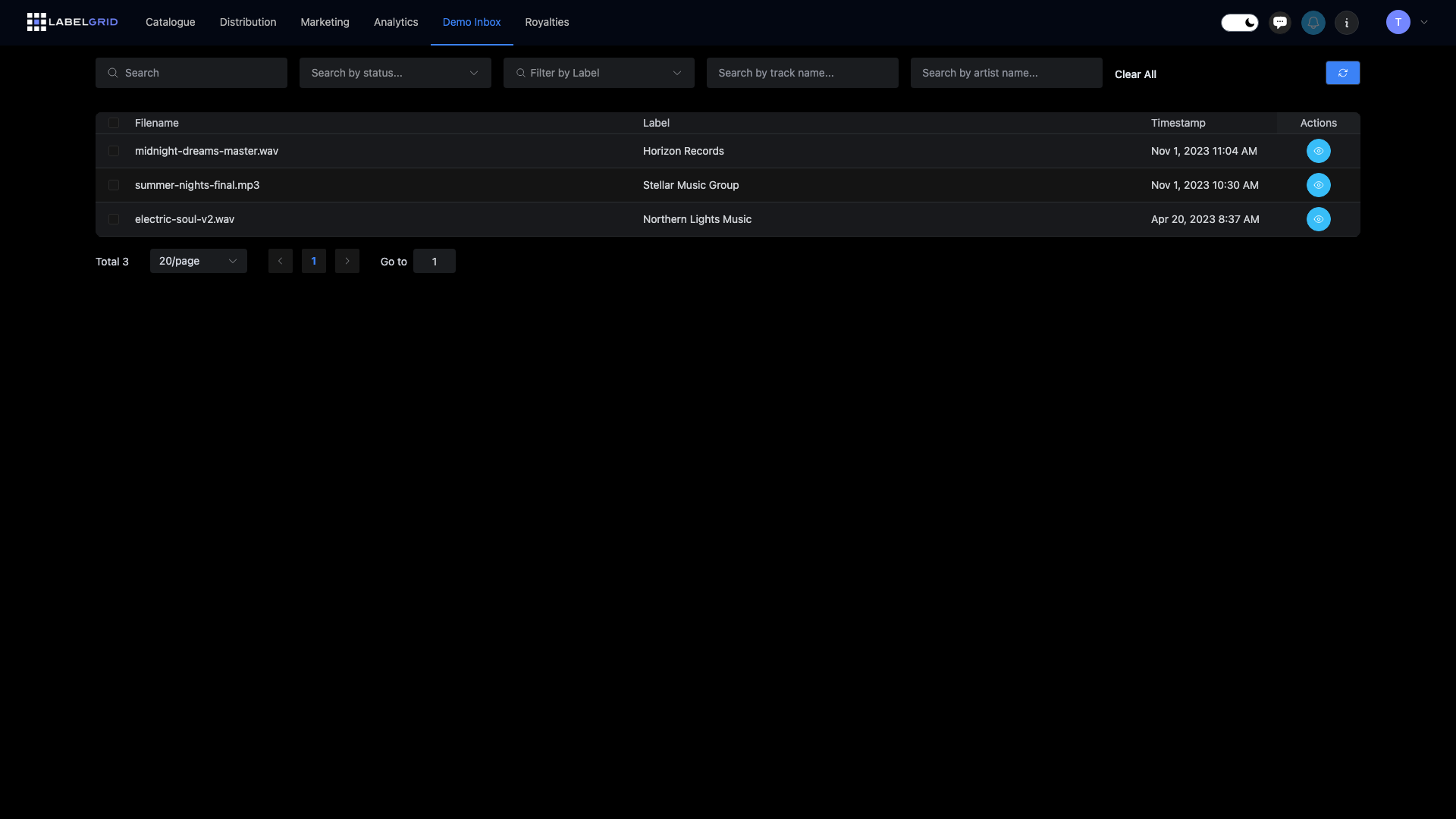
Demo Gelen Kutusuna erişim
Section titled “Demo Gelen Kutusuna erişim”- Ana menüden Demo Inbox sayfasına gidin
- Tüm demo gönderimlerini sıralanabilir bir tabloda görüntüleyin
- Ayrıntıları görmek için herhangi bir gönderime tıklayın
Demo gönderim listesi
Section titled “Demo gönderim listesi”Demo Gelen Kutusu, tüm gönderimleri tablo biçiminde gösterir:
| Sütun | Açıklama |
|---|---|
| Filename | Yüklenen ses/video dosyasının adı |
| Label | Gönderimi alan etiketiniz |
| Timestamp | Demonun gönderildiği zaman |
| Actions | Ayrıntıları görüntüleme düğmesi |
Sıralama ve filtreleme
Section titled “Sıralama ve filtreleme”- Gönderimleri sıralamak için sütun başlıklarına tıklayın
- Varsayılan olarak en yeni gönderimler en üstte görünür
- Uzun listelerde gezinmek için sayfalandırmayı kullanın
Demo ayrıntılarını görüntüleme
Section titled “Demo ayrıntılarını görüntüleme”Eksiksiz bilgiyi görmek için herhangi bir gönderimde View Details seçeneğine tıklayın:
Gönderen bilgileri
Section titled “Gönderen bilgileri”| Alan | Açıklama |
|---|---|
| Sanatçının iletişim e-postası | |
| Artist’s Legal Name | Gönderenin gerçek adı |
| Main Artist(s) | Sanatçı veya proje adı |
| Remix Artist | Remiksleyen kişinin adı (varsa) |
| Track | Parça başlığı |
| SoundCloud URL | Sanatçının SoundCloud profiline bağlantı |
| Facebook URL | Sanatçının Facebook sayfasına bağlantı |
| DJ Support | Sağlanan DJ desteği bilgileri |
| Comment | Sanatçıdan gelen ek notlar |
Dosya oynatma
Section titled “Dosya oynatma”Gönderimleri doğrudan tarayıcıda dinleyin veya izleyin:
- Ses dosyaları (MP3, WAV, FLAC): oynatma denetimleri içeren dalga formu oynatıcısı
- Video dosyaları (MP4): oynatma denetimleri içeren video oynatıcısı
İndirme seçenekleri
Section titled “İndirme seçenekleri”Demoları çevrimdışı değerlendirmek üzere kaydedin:
- Download File: cihazınıza doğrudan indirme
- Save to Dropbox: doğrudan Dropbox hesabınıza gönderme
- Save to Google Drive: Google Drive’ınıza kaydetme
- Show Secret Link: dahili kullanım için özel, paylaşılabilir bir bağlantı alma
Demoları değerlendirme
Section titled “Demoları değerlendirme”Bir demoyu onaylama
Section titled “Bir demoyu onaylama”İmzalamak ya da birlikte çalışmak istediğiniz bir demo bulduğunuzda:
- Demo ayrıntıları sayfasını açın
- Approve seçeneğine tıklayın
- Bir yanıt mesajı seçin:
- Label preset message: önceden yapılandırdığınız onay mesajınız
- Custom message: kişiselleştirilmiş bir yanıt yazın
- Onaylamak için Approve seçeneğine tıklayın
Sanatçı, onay mesajınızı e-posta yoluyla alır.
Bir demoyu reddetme
Section titled “Bir demoyu reddetme”Bir gönderimi profesyonelce reddetmek için:
- Demo ayrıntıları sayfasını açın
- Reject seçeneğine tıklayın
- Bir yanıt mesajı seçin:
- Label preset message 1: önceden yapılandırılmış birinci ret mesajı
- Label preset message 2: önceden yapılandırılmış ikinci ret mesajı
- Custom message: kişiselleştirilmiş bir yanıt yazın
- Reddetmek için Reject seçeneğine tıklayın
Sanatçı, ret mesajınızı e-posta yoluyla alır.
Durum göstergeleri
Section titled “Durum göstergeleri”Demolar, değerlendirme durumlarını gösterir:
| Durum | Anlamı |
|---|---|
| Pending | Henüz değerlendirilmedi |
| Approved | Bu gönderimi onayladınız |
| Rejected | Bu gönderimi reddettiniz |
Bir demo onaylandıktan veya reddedildikten sonra, işlem düğmelerinin yerini bir durum mesajı alır.
Mesaj şablonlarını ayarlama
Section titled “Mesaj şablonlarını ayarlama”Etiketiniz için varsayılan yanıt mesajları yapılandırın:
- Catalog > Labels sayfasına gidin
- Etiketinizi seçin
- Message Presets bölümüne gidin
- Mesajlarınızı yapılandırın:
| Mesaj Türü | Açıklama |
|---|---|
| Approve Message | Bir demoyu onayladığınızda gönderilen varsayılan mesaj |
| Reject Message 1 | Birinci ret mesajı seçeneği |
| Reject Message 2 | İkinci ret mesajı seçeneği |
Örnek mesajlar
Section titled “Örnek mesajlar”Onay mesajı:
Gönderiminiz için teşekkür ederiz! Parçanızı çok beğendik ve etiketimizde yayınlamayı konuşmak isteriz. Ayrıntıları planlayabilmemiz için lütfen bu e-postayı yanıtlayın.
Ret mesajı 1:
Demonuzu bizimle paylaştığınız için teşekkür ederiz. Bu parça şu an etiketimize tam olarak uygun olmasa da müzik üretmeye devam etmenizi ve ileride yeniden göndermenizi öneririz.
Ret mesajı 2:
Yayınınız için bizi düşündüğünüze sevindik. Ne yazık ki bu gönderim, mevcut kadromuzun yönüyle örtüşmüyor. Müziğinizde başarılar dileriz!
En iyi uygulamalar
Section titled “En iyi uygulamalar”Verimli demo değerlendirmesi için
Section titled “Verimli demo değerlendirmesi için”- Şablon mesajları ayarlayın: önceden hazırlanmış yanıtlarla zaman kazanın
- Düzenli değerlendirin: hızlı yanıt vermek için gelen kutunuzu haftalık olarak kontrol edin
- Sonuna kadar dinleyin: karar vermeden önce her gönderime adil bir dinleme şansı verin
- Profesyonel olun: retler bile saygılı ve cesaretlendirici olmalı
Yoğun hacmi yönetme
Section titled “Yoğun hacmi yönetme”Çok sayıda gönderim alıyorsanız:
- En eski gönderimleri ilk değerlendirmek için tarihe göre sıralayın
- Partiler hâlinde ilerlemek için sayfalandırmayı kullanın
- Demo değerlendirmesine özel zaman ayırın
Demo gönderimlerini ayarlama
Section titled “Demo gönderimlerini ayarlama”Etiketinizin, sanatçıların size müzik gönderebileceği benzersiz bir demo gönderim URL’si vardır. Bunu ayarlamak için:
Demo gönderimlerini etkinleştirme
Section titled “Demo gönderimlerini etkinleştirme”- Catalog > Labels sayfasına gidin
- Etiketinizi seçin
- Demo Settings bölümünü bulun
- Etiketiniz için demo gönderimlerini etkinleştirin
Demo gönderim URL’niz
Section titled “Demo gönderim URL’niz”Etkinleştirildikten sonra, etiketinize sanatçıların demo gönderebileceği benzersiz bir URL atanır:
https://app.labelgrid.com/demo/[your-label-slug]Bu URL’yi şuralarda paylaşın:
- Web siteniz
- Sosyal medya profilleriniz
- Sanatçı gönderim sayfaları
- Müzik blogları ve forumları
Sanatçıların gördüğü şey
Section titled “Sanatçıların gördüğü şey”Sanatçılar demo gönderim URL’nizi ziyaret ettiğinde şunları yapabilir:
- Ses veya video dosyalarını yükleme
- İletişim bilgilerini girme
- Sosyal medya hesaplarının bağlantılarını sağlama (SoundCloud, Facebook vb.)
- Ek notlar ekleme
Gönderildikten sonra demo, değerlendirilmek üzere Demo Gelen Kutunuzda görünür.
Gönderim formunu özelleştirme
Section titled “Gönderim formunu özelleştirme”Sanatçılardan hangi bilgileri toplayacağınızı etiket ayarlarınızda yapılandırın:
- Zorunlu alanlara karşılık isteğe bağlı alanlar
- İstenecek sosyal medya bağlantıları
- Ek sorular veya alanlar
Yardıma mı ihtiyacınız var?
Section titled “Yardıma mı ihtiyacınız var?”Demo Gelen Kutusu hakkında sorularınız mı var? Destek ekibimizle iletişime geçin.
LabelGrid’i henüz kullanmıyor musunuz?
Az önce okuduklarınızın tamamı platformumuzda mevcut.
LabelGrid’in neler yapabileceğini keşfedin →