

レーベルの管理
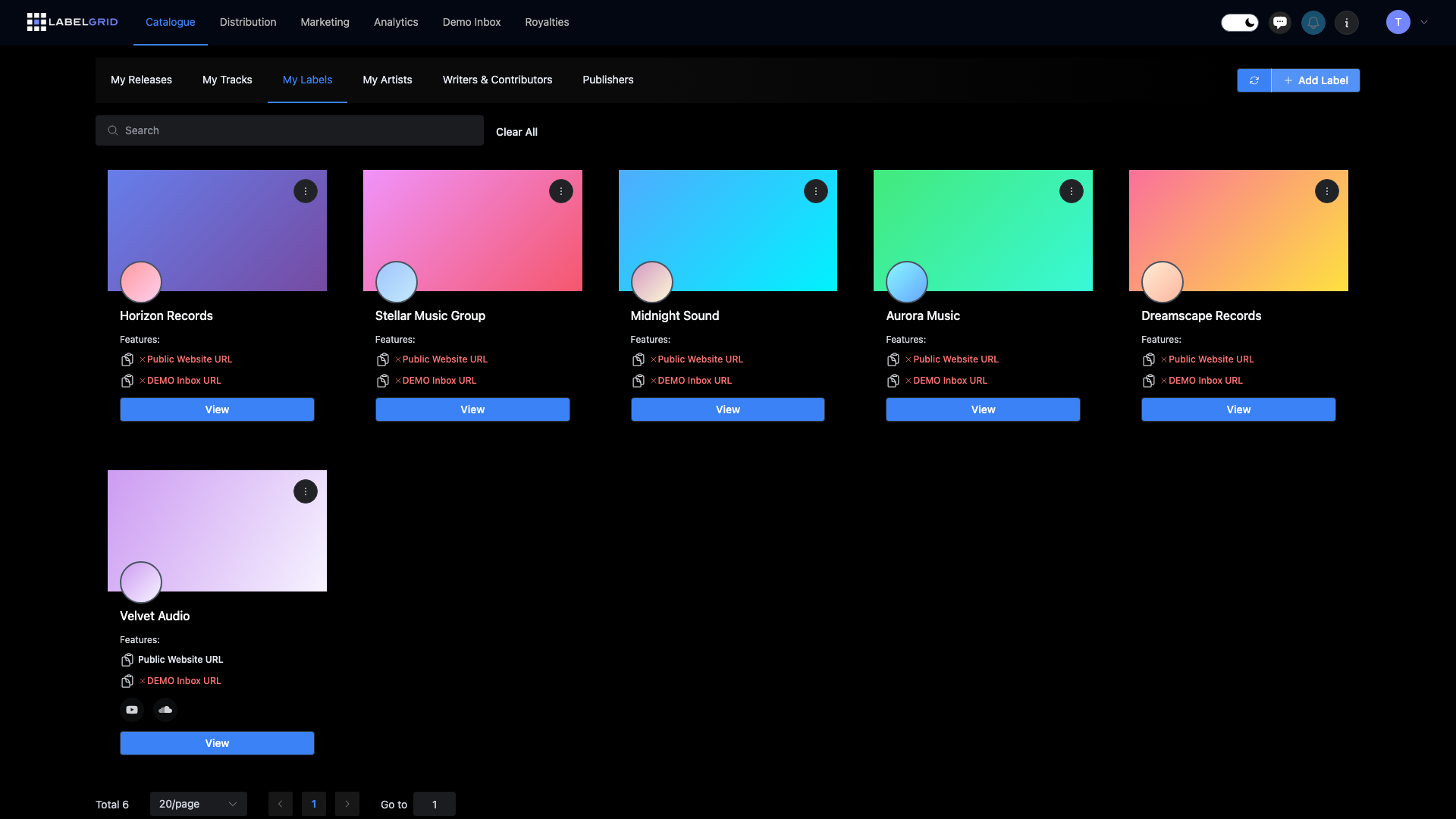
レーベルは、音楽をリリースするインプリントやブランドです。すべてのリリースにはレーベルが必要です。独立系アーティストであってもレーベル名のもとでリリースを行い、その名前は多くの場合、自分の名前か自作のインプリントになります。
レーベルが重要な理由
Section titled “レーベルが重要な理由”- 著作権クレジット - レーベル名は ℗(P-line)と ©(C-line)のクレジットに表示されます
- 整理 - リリースをレーベルごとにグループ化して絞り込めます
- ブランディング - インプリントの認知を高められます
- ストアでの存在 - 一部のストリーミングプラットフォームにはレーベルページがあります
レーベルの作成
Section titled “レーベルの作成”LabelGrid で新しいレーベルを作成するには、次の手順を実行します。
- Catalogue → My Labels に移動します
- Add Label をクリックします
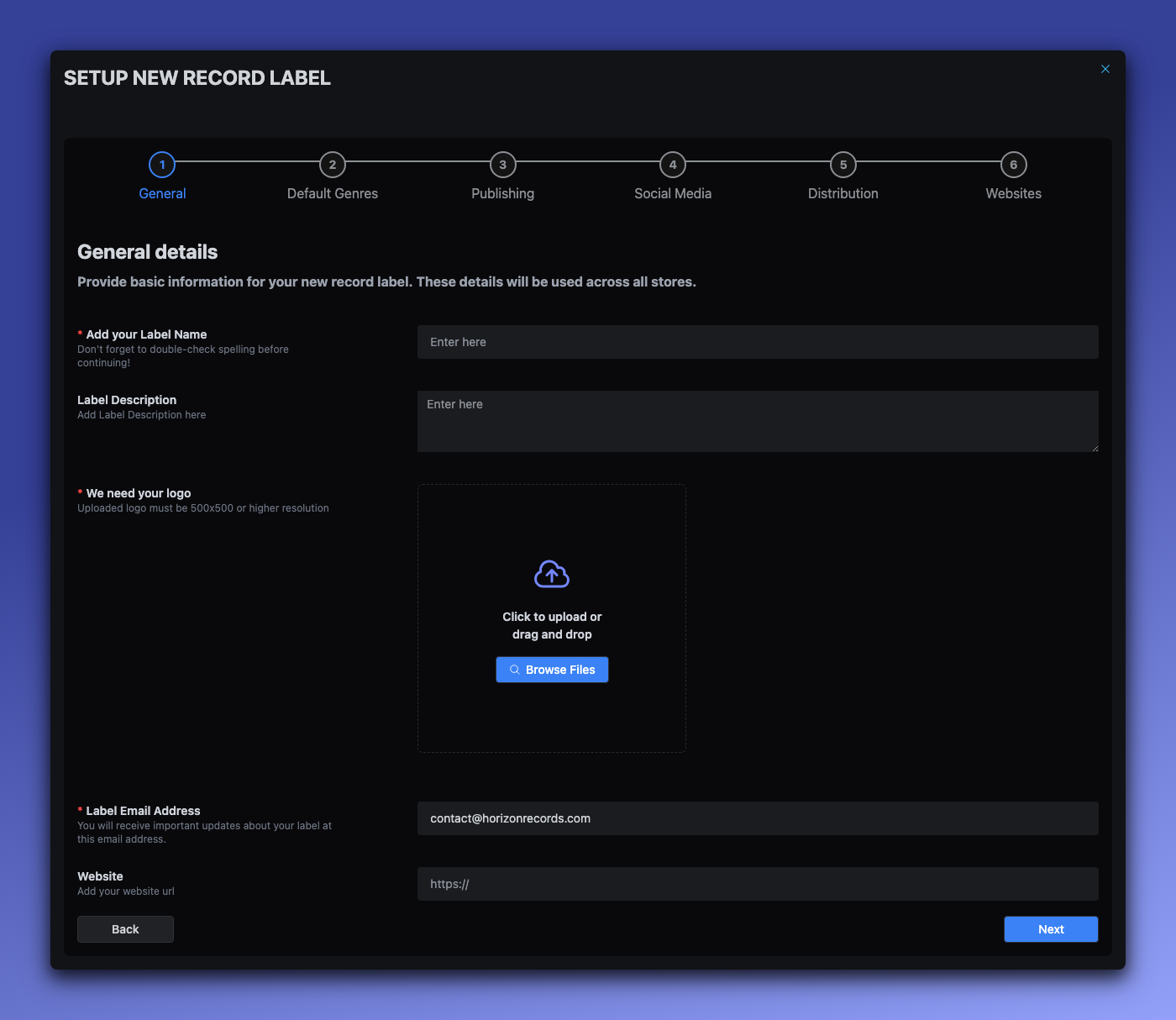
- レーベル設定ウィザードが、次の複数のステップを案内します。
- 基本情報 - レーベル名、ロゴ、メール、ウェブサイト
- 既定のジャンル - メインジャンルとサブジャンルの既定値
- 出版と著作権 - P-line、C-line、出版社、著作権所有者
- ソーシャルメディア - ソーシャルプロフィールへのリンク
- 配信設定 - Beatport、YouTube Music、マネタイズサービスなどのプラットフォームの有効化
- Beatport の設定(有効にした場合) - ジャンルの選択と Beatport 固有の情報
- 公開ウェブサイト - 公開レーベルページとデモ受付の有効化
- Next をクリックして各ステップを進みます
- Submit をクリックしてレーベルプロフィールを保存します
各ウィザードステップの詳しい手順は、レーベルの作成を参照してください。
レーベル名のガイドライン
Section titled “レーベル名のガイドライン”| すべきこと | 避けるべきこと |
|---|---|
| 正式なレーベル名を使う | 名前の一部でないなら「Records」を加える |
| リリース全体で一貫させる | リリースごとに表記を変える |
| 適切な大文字・小文字を用いる | すべて大文字で書く |
| プロフェッショナルに保つ | くだけたニックネームを使う |
レーベルは必要ですか
Section titled “レーベルは必要ですか”はい - LabelGrid を通じて配信するすべてのリリースにはレーベルが必要です。ユーザーごとの対応方法は次のとおりです。
独立系アーティストの場合
Section titled “独立系アーティストの場合”レーベルを持たない独立系アーティストの場合は、次のようにします。
- アーティスト名を使う - 「Luna Martinez」をアーティストとレーベルの両方に使う
- シンプルなインプリントを作る - 「Luna Martinez Music」や「LM Records」
- ブランドを考案する - 自分の音楽を表すレーベル名を作る
レーベルの場合
Section titled “レーベルの場合”レコードレーベルを運営している場合は、次のようにします。
- メインのレーベルプロフィールを作成します
- 必要に応じてサブレーベルやインプリントを追加します
- 適切なインプリントのもとにリリースを整理します
配信クライアントの場合
Section titled “配信クライアントの場合”複数のレーベルの音楽を配信する場合は、次のようにします。
- クライアントごとに別々のレーベルプロフィールを作成します
- それぞれのブランディングを正しく維持します
- カタログをレーベルごとに整理しておきます
レーベルの編集
Section titled “レーベルの編集”レーベルを作成した後は、すべての設定を編集できるほか、ウィザードにはない追加の選択肢も利用できます。
編集フォームを開く
Section titled “編集フォームを開く”- Catalogue → My Labels に移動します
- 編集したいレーベルをクリックします
- Settings をクリックします
- 編集フォームに、タブで整理されたすべての設定が表示されます
編集フォームのタブ
Section titled “編集フォームのタブ”レーベルの編集フォームには、包括的な設定を備えた 9 つのタブがあります。
Main Information タブ
Section titled “Main Information タブ”レーベルの中心的な情報と既定の設定。
| 項目 | 必須 | 説明 |
|---|---|---|
| Label Name | はい | レーベルの正式名称 |
| Short Name | いいえ | 省スペース表示用の短縮名 |
| Tagline | いいえ | 短いスローガン(例:「Elevating Artists, Amplifying Dreams」) |
| Label Introduction | いいえ | 手短な説明用の短いバイオ |
| Label Description | いいえ | レーベルの詳しい説明 |
| Label Email Address | はい | 主要な連絡先メールアドレス |
| Default Primary Genre | いいえ | 新しいリリースに自動入力されます |
| Default Secondary Genre | いいえ | 新しいリリースに自動入力されます |
Images タブ
Section titled “Images タブ”レーベルのビジュアル素材。
| 項目 | 必須 | 説明 |
|---|---|---|
| Logo (Light Color) | はい | メインロゴ。最小 500×500px |
| Logo (Dark Color) | いいえ | 暗い背景用のロゴ。最小 500×500px |
| Landing Page Background | いいえ | 公開ページ用の横長画像 |
Website タブ
Section titled “Website タブ”公開ウェブサイトとデモ受付の設定。
| 項目 | 説明 |
|---|---|
| Website URL | 外部のレーベルウェブサイトへのリンクです。公開ページに表示されるもので、LabelGrid のページのアドレスが変わるわけではありません。 |
| Podcast URL/RSS | ポッドキャストのフィード(SoundCloud や Mixcloud のリンクも使えます) |
| Enable Public Website | sites.labelgrid.com ページのオン/オフ |
| Enable Public One-Sheet | 共有可能なリリース情報ページのオン/オフ |
| Enable Stripe Cart | ファン向け購入のチェックアウトを有効にします |
| Enable Email Opt-in Form | メーリングリストの購読者を集めます |
| Enable Demo Inbox | デモ受付の公開ページ |
| Enable Name-Your-Price | ファンが好きな金額を支払えるようにします(Stripe カートが必要) |
Retail タブ
Section titled “Retail タブ”配信サービスとマネタイズの設定。
| 項目 | 説明 |
|---|---|
| Enable Shopping Cart | ワンシートを PayPal 対応のショップページにします |
| YouTube Music Enabled | YouTube Music へ配信します |
| YouTube Monetization Enabled | YouTube Content ID を有効にします |
| SoundCloud Monetization Enabled | SoundCloud のマネタイズを有効にします |
| ACRCloud Enabled | オーディオフィンガープリンティングサービス |
| Audible Magic Enabled | オーディオフィンガープリンティングサービス |
| Audible Magic Licensing Enabled | Licensing360 のシンクライセンシング |
| Beatport Enabled | Beatport 配信を有効にします(下記参照) |
| ISRC Base | あなたの ISRC 登録者コード(不明な場合は空欄にします) |
Contact タブ
Section titled “Contact タブ”部門ごとのメールアドレス。
| 項目 | 説明 |
|---|---|
| Email Address | 受信・送信用の主要メール |
| Promo ‘From’ Email | プロモーションメールの送信元アドレス |
| Sales Email | 営業に関する問い合わせ |
| Dropbox Email | デモ投稿の通知 |
| Accounting Email | 経理に関する連絡 |
| Support Email | サポートに関する問い合わせ |
Clips & Video タブ
Section titled “Clips & Video タブ”SoundCloud と YouTube へのアップロードの既定設定。
| 項目 | 説明 |
|---|---|
| Default Clip Start | オーディオクリップの開始位置 |
| Default Clip Length | クリップの長さ(全長にする場合は空欄) |
| Default Video Layout | YouTube 動画のビジュアルテンプレート |
| Default Video Length | 自動生成される動画の長さ |
Copyright & Publishing タブ
Section titled “Copyright & Publishing タブ”既定の著作権と出版の情報。
| 項目 | 必須 | 説明 |
|---|---|---|
| Publisher(s) | はい | 出版社名(任意で分割やテリトリーを指定可能) |
| Copyright Owner(s) | はい | 著作権所有者名(任意で分割を指定可能) |
| Copyright Name (C-Line) | はい | 楽曲・歌詞の著作権 |
| Copyright Name (P-Line) | はい | 録音物の著作権 |
More タブ
Section titled “More タブ”その他の設定とカタログの構成。
| 項目 | 説明 |
|---|---|
| Catalog Number Prefix | カタログ番号のテキスト接頭辞(例:「TOOL」) |
| Catalog Number Format | フォーマット文字列(例:「TOOL%1$03d」は TOOL001 を生成します) |
| Allow Previews Before Release Date | 未発売コンテンツの表示・非表示 |
| Enable Automatic Distribution | 新しい DSP への自動配信 |
| AudibleMagic Licensing360 | シンクライセンシングサービスを有効にします |
| Default Master Split for Label | レーベルの印税分配の既定の割合(通常は 50%) |
Social Media タブ
Section titled “Social Media タブ”レーベルのソーシャルメディアプロフィールへのリンク。
| 項目 | 形式 |
|---|---|
| Facebook URL | 完全な URL |
| Bandcamp URL | 完全な URL |
| X ID | ID のみ(完全な URL ではない) |
| Instagram URL | 完全な URL |
| SoundCloud URL | 完全な URL |
| Spotify URL | 完全な URL |
| Beatport URL | 完全な URL |
| YouTube URL | 完全な URL |
著作権の表記行(P-Line と C-Line)
Section titled “著作権の表記行(P-Line と C-Line)”レーベル名は、すべてのリリースの著作権クレジットに表示されます。
P-Line (℗)
Section titled “P-Line (℗)”P-line は、録音物(マスター録音)を保護します。
形式: ℗ 2026 Your Label Name
これは、録音物そのものを所有または管理する者をクレジットします。
C-Line (©)
Section titled “C-Line (©)”C-line は、アートワークとパッケージを保護します。
形式: © 2026 Your Label Name
これは、ビジュアルやパッケージの要素を所有する者をクレジットします。
著作権の表記行の設定方法
Section titled “著作権の表記行の設定方法”LabelGrid では、著作権情報は通常、次のように扱われます。
- レーベル名とリリース年から自動生成される
- 録音物やアートワークの所有者がレーベルと異なる場合はカスタマイズできる
- すべてのリリースで必須
誰をクレジットすべきか
Section titled “誰をクレジットすべきか”| 状況 | P-Line | C-Line |
|---|---|---|
| すべてを自分で所有している | 自分のレーベル | 自分のレーベル |
| ライセンス録音物 | 元のレーベル、または合意に従う | 自分のレーベル(アートワークを自分で制作した場合) |
| コンピレーション | Various または自分のレーベル | 自分のレーベル |
複数のレーベルとインプリント
Section titled “複数のレーベルとインプリント”多くの組織が複数のレーベルインプリントを運営しています。
複数のインプリントを持つ理由
Section titled “複数のインプリントを持つ理由”- ジャンルの分離 - スタイルごとに異なるレーベル
- アーティストのブランディング - 特定のアーティスト向けのヴァニティレーベル
- 事業構造 - 法務・経理のための別法人
- 取得したカタログ - 元のレーベル名を維持する
複数レーベルの管理
Section titled “複数レーベルの管理”- インプリントごとに別々のレーベルプロフィールを作成します
- リリースを適切なレーベルに割り当てます
- 各レーベル内でブランディングを一貫させます
- 絞り込みを使って各カタログを管理します
Main Label (Horizon Records)├── Horizon Records (main imprint - pop/rock)├── Horizon Dance (electronic sub-label)├── Horizon Classical (classical sub-label)└── Artist Vanity Label (artist-specific imprint)レーベルの整理
Section titled “レーベルの整理”レーベルでの絞り込み
Section titled “レーベルでの絞り込み”レーベルの絞り込みを使って、次のことができます。
- 特定のインプリントのすべてのリリースを表示する
- レーベルごとにレポートを生成する
- カタログのセグメントを別々に管理する
リリース全体での一貫性
Section titled “リリース全体での一貫性”- 関連するすべてのリリースに同一のレーベルプロフィールを使う
- 重複を作らない(既存のレーベルを選択する)
- レーベル情報は 1 か所で更新する
レーベルの変更と移管
Section titled “レーベルの変更と移管”レーベル名の変更
Section titled “レーベル名の変更”レーベル名を変更する必要がある場合は、次のようにします。
- レーベルプロフィールを新しい名前で更新します
- 既存のリリースは元の著作権情報を保持します
- 新しいリリースには更新後の名前が使われます
- ブランド認知への影響を考慮します
リリースを別のレーベルへ移す
Section titled “リリースを別のレーベルへ移す”リリースに割り当てられたレーベルは、リリースの作成後は変更できず固定されます。これは、ドラフト中か配信済みかを問わず、すべてのリリースに当てはまります。
配信済みのリリースを別のレーベルへ移す必要がある場合は、ストリーミング履歴を維持するために、次の手順を慎重に進めてください。
- 新しいレーベルがまだ存在しない場合は作成します(レーベルの作成を参照)
- 正しいレーベルのもとで新しいリリースを作成します。元のリリースと同じ ISRC を使い、UPC は空欄のままにして新たに生成させます(古い UPC は元のリリースに固定されています)
- 新しいリリースを先に配信します。ISRC が一致しているため、ストリーミングプラットフォームは新しいリリースを既存のコンテンツに結び付け、再生回数、プレイリスト掲載、アーティストプロフィールへのアクセスを維持します
- 新しいリリースが DSP で公開された後に、元のレーベルのもとにある古いリリースを取り下げます
レーベル/カタログの取得
Section titled “レーベル/カタログの取得”他のレーベルのカタログを取得する場合は、次のようにします。
- 取得したインプリント用のレーベルプロフィールを作成します
- そのレーベルのもとにリリースをインポートします
- 元の著作権情報を維持します
- または法的に認められる場合は、自分のレーベルとしてブランドを変更します
レーベルの設定と既定値
Section titled “レーベルの設定と既定値”レーベルの機能には、次のようなものが含まれることがあります。
| 設定 | 目的 |
|---|---|
| Default territories | 配信地域をあらかじめ選択します |
| Default outlets | ストリーミングプラットフォームをあらかじめ選択します |
| Default pricing | 標準の価格帯を設定します |
既定値の適用
Section titled “既定値の適用”リリースを作成するときは、次のようになります。
- まずレーベルを選択します
- 既定の設定が自動的に入力されます
- 特定のリリースに合わせて必要に応じて上書きします
ベストプラクティス
Section titled “ベストプラクティス”- リリース前にレーベルを作成する - 先にレーベルプロフィールを整えます
- 一貫させる - 関連するリリースには同じレーベルを使います
- プロフィールを充実させる - ロゴ、説明、連絡先情報を追加します
- 構成を計画する - リリース前にインプリントを決めておきます
- シンプルに保つ - 必要以上にレーベルを作らないようにします
- 慎重に更新する - レーベルの変更は著作権クレジットに影響します
トラブルシューティング
Section titled “トラブルシューティング”レーベルがドロップダウンに表示されない
Section titled “レーベルがドロップダウンに表示されない”- レーベルが正常に保存されたか確認します
- ページを再読み込みします
- 検索語に入力ミスがないか確認します
- そのレーベルにアクセスする権限があるか確認します
リリースのレーベルが間違っている
Section titled “リリースのレーベルが間違っている”リリースのレーベルは、作成後は変更できません。リリースがすでに配信されている場合は、ストリーミング履歴を失わずに移行できます。
- 正しいレーベルのもとで、同じ ISRC と新しい UPC を使って新しいリリースを作成します
- 新しいリリースを先に配信します。DSP は、一致する ISRC を通じて新しいリリースを既存のコンテンツに結び付けます
- 新しいリリースが公開された後に、古いリリースを取り下げます
全体のプロセスはリリースを別のレーベルへ移すを、サポートが必要な場合はサポートへのお問い合わせを参照してください。
レーベルが重複している
Section titled “レーベルが重複している”- 1 つのレーベルを主とします
- リリースを主レーベルを使うように更新します
- 重複したレーベルをアーカイブまたは削除します
- リリースを持つレーベルの扱いには注意します
- レーベルの作成 - ウィザードによる手順ガイド
- リリースの作成 - リリースでのレーベルの使われ方
- アーティストの管理 - レーベルと並行したアーティスト管理
- Beatport の要件 - Beatport 配信の有効化
- メタデータスタイルガイド - 命名と表記の基準
サポートが必要ですか
Section titled “サポートが必要ですか”レーベルの設定や著作権情報についてご不明な点があれば、サポートチームまでお問い合わせください。