

アーティストの管理
アーティストは、音楽の背後にある創作上の名義です。リリースには必ず 1 名以上のメインアーティストが必要で、アーティストプロフィールを適切に管理することで、楽曲がすべてのストリーミングプラットフォームで正しく表示されます。
アーティスト管理が重要な理由
Section titled “アーティスト管理が重要な理由”- ストリーミングプロフィール - アーティストを適切に設定すると、Spotify、Apple Music などのプラットフォームへのリンクが可能になります
- 発見されやすさ - アーティスト名の一貫性により、ファンがあなたの楽曲をすべて見つけやすくなります
- アナリティクス - リンク済みのプロフィールから、ストリーミングのアナリティクスを利用できます
- プロフェッショナルな見え方 - バイオや画像を備えた充実したプロフィールは、見栄えがします
アーティストの作成
Section titled “アーティストの作成”LabelGrid で新しいアーティストを作成するには、次の手順を実行します。
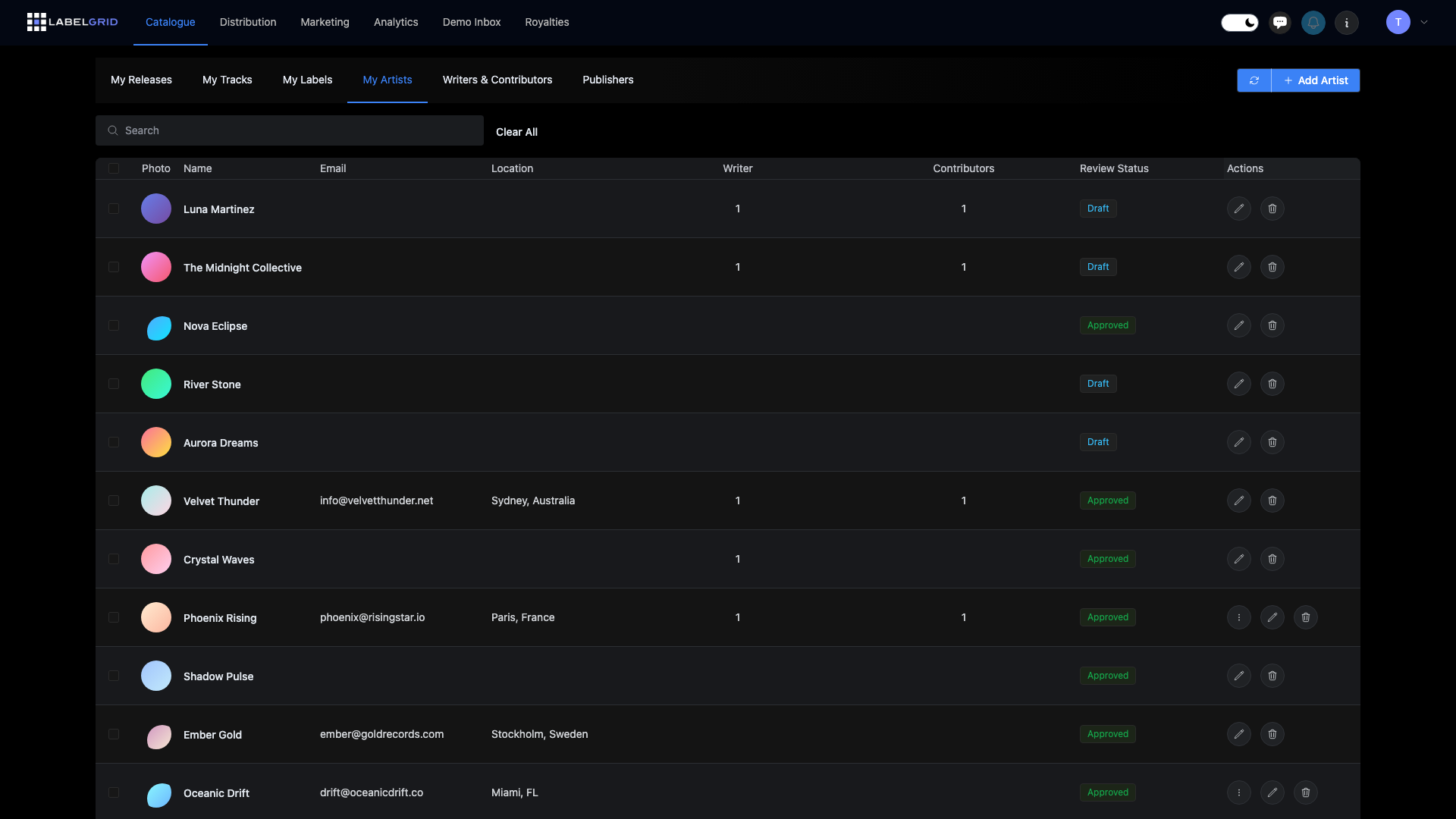
- メインメニューで Catalogue → My Artists に移動します
- Add artist をクリックします。アーティストエディターが開き、Profile、Identifiers、Links、Credits の 4 つのタブが表示されます
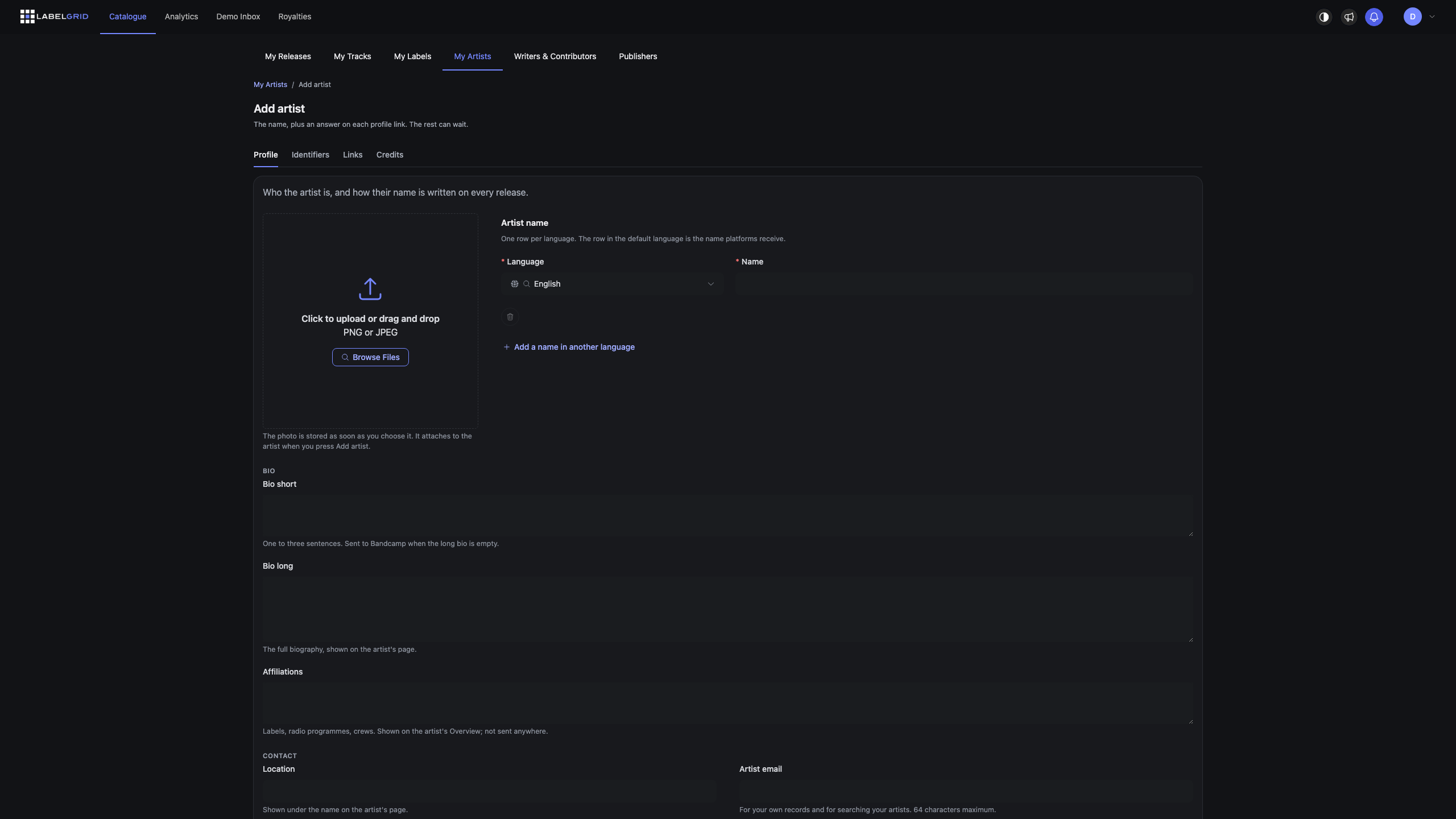
- Profile タブの Artist name でアーティスト名を入力します。新しいアーティストには、英語に設定された行が 1 つ用意されています。
- Language - 名前の表記に使われている言語
- Name - リリースに表示すべき正式なアーティスト名
- Phonetic spelling - 日本語など、ラテン文字での読みが必要な言語でのみ表示されます。名前の読みをラテン文字で入力します
- アーティスト名をほかの言語や文字でも表記する場合は、Add a name in another language をクリックして、表記ごとに行を追加します(後述の「ほかの言語でのアーティスト名」を参照してください)
- Identifiers タブで、アーティストの Spotify、Apple Music、Facebook、Instagram のプロフィールリンクを貼り付けます。まだプロフィールがないプラットフォームについては、代わりにその項目の下に表示される質問に答えます。4 つの項目すべてにリンクか回答がそろうまで保存できません
- 必要に応じて任意の項目を入力します。たとえば Profile タブの Location と Artist email、Identifiers タブの ISNI などです
- Add artist をクリックしてアーティストプロフィールを保存します
アーティスト名のガイドライン
Section titled “アーティスト名のガイドライン”| すべきこと | 避けるべきこと |
|---|---|
| 正式なアーティスト名を使う | 「[Official]」などの説明的な語句を加える |
| リリース全体で一貫させる | 表記を変える |
| 適切な大文字・小文字を用いる | すべて大文字で書く |
| アクセント記号や特殊文字を使う | ASCII 文字で代替する |
禁止されるアーティスト名
Section titled “禁止されるアーティスト名”Spotify と Apple Music は、どちらも汎用的なアーティスト名を禁止しています。次の名前は使用できません。
| カテゴリー | 禁止される例 |
|---|---|
| 睡眠・リラクゼーション | Sleep Music、Rain Sounds、White Noise、Nature Sounds |
| フィットネス | Workout Music、Gym Beats |
| ムード | Meditation、Relaxation、Chill、Lo-Fi Beats |
| 季節もの | Christmas Hits、Holiday Music |
| SEO 用語 | Top Hits、Best Songs、Popular Music |
アーティストページを見る
Section titled “アーティストページを見る”アーティストごとに、LabelGrid 内に専用のページがあります。開くには Catalogue → My Artists に進み、アーティスト名をクリックします。行のアクションメニューから Open artist page を選んでも開けます。Analytics を選ぶと、そのアーティストのアナリティクスへ直接移動できます。
アーティストページには専用の Web アドレス(/artists/ に続けてアーティスト ID)があるため、ブックマークしたり、リンクをチームに共有したりできます。
ページの上部には次の要素があります。
- パンくずリストから My Artists に戻れます
- ヘッダーにアーティストの名前、写真、所在地が表示されます
- Edit ボタンで、Profile、Identifiers、Links、Credits の 4 つのタブがあるアーティストエディターが開きます
ページは 3 つのタブに分かれています。
| タブ | 表示される内容 |
|---|---|
| Overview | アーティストの詳細、Web プレゼンス、バイオ、バンドメンバー |
| Releases | このアーティストが参加しているリリースのみ |
| Analytics | このアーティストのアナリティクス |
Overview タブ
Section titled “Overview タブ”- Details - アーティストが持つすべての名前を言語ごとに 1 行ずつ表示します。プラットフォームでこのアーティストを表示する際に使われる名前には Default タグが付きます。所在地、メールアドレス、ISNI は入力済みの場合に表示されます
- Web presence - アーティストの優先リンクと、Streaming、Stores、Social、Regional にグループ分けされたリンクです
- Bio - 所属、短いバイオ、長いバイオです
- Band members - アーティストに保存されているライターとコントリビューターです
Releases タブ
Section titled “Releases タブ”このアーティストがクレジットされているリリースだけを一覧表示します。Release status フィルターで絞り込むと、たとえばまだ配信されていないリリースだけを表示できます。リリースの View をクリックすると、そのリリースが開きます。
Analytics タブ
Section titled “Analytics タブ”このアーティストのアナリティクスを表示します。すべてのアーティストを並べて比較するには、アナリティクスをご覧ください。
アーティストプロフィールの情報
Section titled “アーティストプロフィールの情報”充実したアーティストプロフィールには、4 つのタブにわたって整理された項目が含まれます。
Profile タブ(必須)
Section titled “Profile タブ(必須)”| 項目 | 必須 | 説明 |
|---|---|---|
| Language | はい | この行の名前の言語です。Add a name in another language で言語ごとに行を追加し、ごみ箱アイコンで行を削除します(最後の 1 行は削除できません) |
| Name | はい | その言語でのアーティスト名です。メインの名前は 2~64 文字にする必要があります |
| Phonetic spelling | はい(表示された場合) | 日本語など、ラテン文字での読みが必要な言語の行に表示されます。名前の読みをラテン文字で入力します |
| Default language | 名前が 2 つ以上ある場合 | アーティストに 2 つ以上の言語で名前があるときに表示されます。この言語の名前がアーティストのメインの名前になります |
| Location | いいえ | 都市、国、または地域。アーティストページで名前の下に表示されます |
| Artist email | いいえ | 自分の記録用の連絡先メールアドレス。64 文字以内です |
Profile タブには、Bio の見出しの下にアーティストの経歴も入力できます。
| 項目 | 説明 |
|---|---|
| Bio short | 1~3 文の短い紹介文です。長い経歴が空の場合は Bandcamp に送信されます |
| Bio long | アーティストページに表示される詳しい経歴です |
| Affiliations | レーベル、ラジオ番組、クルーなどの所属先です。アーティストの Overview タブにのみ表示されます |
Identifiers タブ
Section titled “Identifiers タブ”ストアがアーティストを識別するためのプロフィールと識別子です。配信のたびに一緒に送信されます。
| 項目 | 必須 | 説明 |
|---|---|---|
| Spotify artist URL | リンクか回答 | アーティストプロフィールのリンクである必要があります:https://open.spotify.com/artist/… |
| Apple Music artist URL | リンクか回答 | アーティストプロフィールのリンクである必要があります:https://music.apple.com/…/artist/… |
| Facebook URL | リンクか回答 | アーティストの Facebook ページです。facebook.com/share/… 形式のリンクはプロフィールリンクではありません |
| Instagram URL | リンクか回答 | アーティストの Instagram プロフィールです |
| ISNI | いいえ | 国際標準名称識別子。15 桁の数字と、それに続く 1 文字のチェック文字(数字または大文字の X)で構成されます。ISNI レジストリでアーティストのメインの名前に登録されている ISNI である必要があり、そうでない場合は保存できません(ISNI が拒否されたのはなぜですかを参照) |
4 つのプロフィールリンクのいずれかが空のときは、その下に質問が表示されます。回答を 1 つ選んでください。
| プラットフォーム | 回答 |
|---|---|
| Spotify | Yes — paste the profile link above so releases join it または Not yet — ask Spotify to create a new artist profile |
| Apple Music | Yes — paste the profile link above so releases join it または Not yet — send releases without an Apple artist ID |
| Yes — paste the page link above so deliveries carry it または No page — deliver without a Facebook profile | |
| Yes — paste the profile link above so deliveries carry it または No profile — deliver without an Instagram page |
Yes を選んだ場合は、保存する前にリンクを貼り付けてください。
LabelGrid が自動で入力するアーティスト ID
Section titled “LabelGrid が自動で入力するアーティスト ID”アーティストに Spotify または Apple Music のアーティスト ID が保存されていない場合、LabelGrid は、そのアーティストのために配信したリリースをもとに ID を入力することがあります。LabelGrid が入力するのは空欄の ID だけで、すでに保存されている ID を置き換えることはありません。
この方法で入力された ID には、プロフィールリンクの下、ID の横に Set automatically タグが表示されます。タグにマウスポインターを合わせると、ID の出どころを確認できます。
その ID がこのアーティストのプロフィールのものでない場合は、タグの横にある Change をクリックし、正しいプロフィールリンクを貼り付けて Save をクリックしてください。保存した ID はお客様が入力したものとして扱われ、タグは表示されなくなります。
ストアが別のアーティスト ID を示している場合
Section titled “ストアが別のアーティスト ID を示している場合”LabelGrid は、Spotify と Apple Music がお客様のリリースをどのアーティスト ID で掲載しているかを確認しています。アーティストに保存されている ID とは別の ID をストアが示している場合や、LabelGrid が自動入力しなかった ID を見つけた場合は、そのプラットフォームのプロフィールリンクの上にお知らせが表示されます。どちらのケースかはタイトルでわかります。
- Spotify lists a delivered release under a different artist ID(または Apple Music lists a delivered release under a different artist ID):アーティストに保存されている ID と、ストアが示している ID が表示されます。お客様が変更するまで、LabelGrid は保存されている ID を送り続けます
- Check this Spotify artist ID before you use it(または Check this Apple Music artist ID before you use it):LabelGrid はこのアーティストの ID を見つけましたが、自動では入力していません。このアーティストのプロフィールである場合にのみ使用してください
お知らせには、最大で 3 つの操作があります。
| 操作 | 内容 |
|---|---|
| Open profile | Spotify または Apple Music の示されたプロフィールを新しいタブで開きます。このアーティストのプロフィールかどうかを確認できます |
| Use this ID | 示されたプロフィールへのリンクを入力欄に入れます。Save をクリックするまで変更は反映されません |
| Keep the current ID | 保存されている ID をそのまま使い、お知らせを閉じます。その ID について LabelGrid が再度お知らせすることはありません。アーティストに ID が保存されていない場合、このボタンは Dismiss と表示されます |
プロフィールリンクを編集している間は Keep the current ID を使用できず、お知らせに Undo your change to this link first と表示されます。
このアーティストがクレジットされたリリースが審査中または配信処理中の間は、アーティストがロックされ、Keep the current ID は表示されません。プロフィールリンクがロックされている間は、Use this ID と Change も表示されません。Open profile は引き続き使用できます。
Links タブ
Section titled “Links タブ”アーティストが見つかるそのほかの場所です。これらのリンクはアーティストページに表示され、一部は配信時にも送信されます。
- Preferred link - リンクを 1 つしか載せられない場面で使うリンクです(Linktree など)。アーティストページの Web presence の一番上に表示されます
- その下では、リンクが Social、Streaming、Stores、Regional にグループ分けされています
| プラットフォーム | URL の形式 |
|---|---|
| Website | 公式ウェブサイト |
| X | X のプロフィール URL |
| SoundCloud | soundcloud.com のリンク |
| YouTube | youtube.com のリンク |
| Bandcamp | bandcamp.com のリンク |
| Beatport | beatport.com のリンク |
| Juno Download | junodownload.com のリンク |
このタブには、YouTube Music、Deezer、Tidal、Amazon Music、Anghami、Boomplay など、そのほかのストリーミングサービス、ストア、地域サービスの項目もあります。
Credits タブ
Section titled “Credits タブ”このアーティスト名義で活動するライターとコントリビューターを、2 つのセクションで管理します。
- Writers - 楽曲と歌詞を書いた人
- Contributors - 演奏、プロデュース、エンジニアリングを担当した人
新しいトラックではここからクレジットを入力できるため、ここで設定した内容がすべてのリリースに反映されます。
アーティストバイオのヒント
Section titled “アーティストバイオのヒント”- 簡潔にまとめる(150~300 語)
- 三人称で書く
- 注目すべき実績を盛り込む
- 新しいリリースに合わせて定期的に更新する
- 過度に宣伝的な表現は避ける
ほかの言語でのアーティスト名
Section titled “ほかの言語でのアーティスト名”アーティスト名が、ラテン文字の表記とは別に日本語やベンガル文字などで書かれる場合は、それぞれの表記を同じアーティストプロフィールに追加します。言語ごとに別のアーティストを作る必要はありません。
ほかの言語の名前を追加する
Section titled “ほかの言語の名前を追加する”- アーティストページを開いて Edit をクリックし、Profile タブのままにします
- Artist name の下にある Add a name in another language をクリックします
- Language を選び、Name にその言語での表記を入力します。日本語のように Phonetic spelling が表示された場合は、そちらも入力します
- 追加したい言語ごとに繰り返します
- Default language を選びます(下記を参照)
- Save をクリックします
名前を削除するには、その行のごみ箱アイコンをクリックします。最後に残った名前は削除できません。
Language のドロップダウンには LabelGrid が対応するすべての言語が表示され、文字を入力して検索することもできます。
デフォルト言語を選ぶ
Section titled “デフォルト言語を選ぶ”アーティストに 2 つ以上の言語で名前があると、名前の上に必須項目の Default language が表示されます。デフォルト言語の名前は、どの行にあってもアーティストのメインの名前になります。
ストアに届く名前
Section titled “ストアに届く名前”- ほとんどのストアには、アーティストのメインの名前(Default language の名前)が届きます。
- 複数の言語に対応したストアには、追加したほかの名前も届く場合があります。
- 1 つの言語にしか対応していないストアのうち一部には、アーティストにリリースの Preferred Title Language に設定した言語の名前がある場合、代わりにその名前が届きます。
アーティスト名がロックされるとき
Section titled “アーティスト名がロックされるとき”このアーティストがクレジットされているリリースが審査中または配信処理中の間は、アーティストのメインの名前、ISNI、プラットフォームのリンクがロックされます。Default language を切り替えるとメインの名前が変わるため、これもロックされます。
審査中でも、ほかの言語の名前は追加できます。ただし、リリースが承認されて配信を待っている間は、配信が完了するまで追加できません。
ストリーミングプロフィールへのリンク
Section titled “ストリーミングプロフィールへのリンク”LabelGrid のアーティストをストリーミングプラットフォームのプロフィールにリンクすると、次のことが可能になります。
- 新しいリリースに伴うプロフィールの自動更新
- プラットフォーム固有の機能の利用
- アナリティクスを利用するためのアーティストプロフィールの取得(クレーム)
対応プラットフォーム
Section titled “対応プラットフォーム”| プラットフォーム | 追加する場所 | 貼り付けるもの |
|---|---|---|
| Spotify | Identifiers タブ | アーティストプロフィールのリンク(https://open.spotify.com/artist/…) |
| Apple Music | Identifiers タブ | アーティストプロフィールのリンク(https://music.apple.com/…/artist/…) |
| YouTube Music | Links タブ | music.youtube.com のリンク |
| Deezer | Links タブ | deezer.com のリンク |
| Amazon Music | Links タブ | music.amazon.com のリンク |
プロフィールをリンクする方法
Section titled “プロフィールをリンクする方法”- アーティストページを開き、Edit をクリックします
- Identifiers タブで、アーティストの Spotify と Apple Music のプロフィールリンクを貼り付けます
- そのほかのプラットフォームのリンクは Links タブに追加します
- Save をクリックします
保存すると、LabelGrid が貼り付けたリンクから Spotify と Apple Music のアーティスト ID を取得します。
プロフィールリンクの調べ方
Section titled “プロフィールリンクの調べ方”Spotify:
- open.spotify.com の Spotify ウェブプレーヤーでアーティストのページを開きます
- ブラウザのアドレスバーからアドレスをコピーします
- リンクは
https://open.spotify.com/artist/で始まり、その後に英数字のコードが続きます。トラック、アルバム、プレイリストのリンクは使用できません
Apple Music:
- ブラウザで Apple Music のアーティストページを開きます
- ブラウザのアドレスバーからアドレスをコピーします
- 形式:
https://music.apple.com/.../artist/name/123456789
アーティストの種類
Section titled “アーティストの種類”メインアーティスト
Section titled “メインアーティスト”リリースの主たるクレジットアーティストです。リリースには必ず 1 名以上のメインアーティストが必要です。
フィーチャリングアーティスト
Section titled “フィーチャリングアーティスト”リリース全体ではなく、特定のトラックにクレジットされる共演アーティストです。フィーチャリングアーティストは、トラックリストに「feat.」として表示されます。
トラックのリミックスバージョンを制作したアーティストです。リミックストラックにのみクレジットされます。
作曲者・プロデューサー
Section titled “作曲者・プロデューサー”メインのアーティスト表記ではなく、詳細クレジットに表示される裏方のクレジットです。
Various Artists
Section titled “Various Artists”「Various Artists」はシステムが自動生成する表記であり、アーティスト名として手動で追加することは絶対に避けてください。リリースレベルで「Various Artists」を表示するかどうかは、リリース自体の Primary Artists に登録された異なるアーティストの数をもとに LabelGrid が判断します。
コンピレーションの仕組み:
- コンピレーションに参加する各アーティストを、リリースの Credits タブにある Primary Artists に追加します
- リリースに異なるメインアーティストが 5 名以上いると、LabelGrid がリリースのアーティストとして「Various Artists」を自動的に表示します。そのため、ご自身では入力しないでください
- 各トラックには、トラック側で設定したメインアーティストがそのまま残ります
- トラックにだけ追加したアーティストはリリースにコピーされないため、5 名の数には含まれません
複数のアーティスト名義
Section titled “複数のアーティスト名義”アーティストの中には、複数の名義を持つ人もいます。
別名義とサイドプロジェクト
Section titled “別名義とサイドプロジェクト”異なる名義で音楽をリリースする場合は、次のようにします。
- 名義ごとに別々のアーティストプロフィールを作成します
- それぞれを対応するストリーミングプロフィールにリンクします
- 各名義が独自のフォロワーを築けます
アーティスト名の変更
Section titled “アーティスト名の変更”アーティスト名を変更する場合は、次の手順を実行します。
- 新しい名前で新しいアーティストプロフィールを作成します
- 今後のリリースには新しいプロフィールを使います
- 過去のリリースのために古いプロフィールを残します
- バイオに「以前の名義」を記載することを検討します
ほかの言語での名前
Section titled “ほかの言語での名前”翻訳や翻字をした名前は、別のアーティストではありません。新しいアーティストを作らずに、既存のアーティストプロフィールに追加してください(前述の「ほかの言語でのアーティスト名」を参照してください)。
グループとソロ
Section titled “グループとソロ”ソロアーティストであると同時にグループの一員でもある場合は、次のようにします。
- それぞれに別々のプロフィールを作成します
- 各プロフィールに独自のストリーミングプロフィールのリンクを設定します
- リリースはそれぞれに適切にクレジットします
アーティスト画像
Section titled “アーティスト画像”| 仕様 | 要件 |
|---|---|
| 寸法 | 最小 1000 × 1000 ピクセル |
| 形式 | JPG または PNG |
| アスペクト比 | 正方形(1:1)を推奨 |
| ファイルサイズ | 10 MB 未満 |
画像のガイドライン
Section titled “画像のガイドライン”- 高品質でプロフェッショナルな画像を使う
- アーティストがはっきり見えるようにする
- 過度な文字やグラフィックは避ける
- 画像を定期的に更新して最新の状態を保つ
- プラットフォーム間で一貫性を保つ
複数アーティストの管理
Section titled “複数アーティストの管理”複数のアーティストを管理する場合(レーベルやマネージャーとして)は、次の点に注意します。
整理のヒント
Section titled “整理のヒント”- 一貫した命名規則を使う
- アーティスト情報を最新に保つ
- すべてのプロフィールをストリーミングプラットフォームにリンクする
- アーティストごとに画像素材を管理する
アカウントの種類によって、アーティスト管理でできることが異なる場合があります。
- アーティストアカウントは通常、1 名のメインアーティストを管理します
- レーベルアカウントは複数のアーティストを管理できます
- アーティストを作成できない場合は、権限を確認してください
トラブルシューティング
Section titled “トラブルシューティング”アーティストがストリーミングプラットフォームに表示されない
Section titled “アーティストがストリーミングプラットフォームに表示されない”- リリースが正常に配信されたことを確認します
- アーティスト名が完全に一致しているか確認します
- 処理にかかる時間を見込みます(プラットフォームによって異なります)
- 既存のプロフィールにリンクしている場合は、ID が正しいことを確認します
プラットフォームにアーティストが重複している
Section titled “プラットフォームにアーティストが重複している”これは、アーティスト名が完全に一致していない場合に起こります。
- すべてのリリースで表記を一貫させます
- プラットフォームのサポートに連絡して重複を統合します
- 詳しくはアーティストプロフィールの取得(クレーム)を参照してください
ストリーミングプロフィールにリンクできない
Section titled “ストリーミングプロフィールにリンクできない”- 正しいプラットフォーム ID を持っているか確認します
- そのプロフィールが自分のものであるか確認します
- プラットフォームによっては、リンク前に認証が必要です
- 問題が解決しない場合は、サポートにお問い合わせください
ISNI が拒否されたのはなぜですか
Section titled “ISNI が拒否されたのはなぜですか”アーティストの ISNI を追加または変更したとき、またはアーティスト名を変更したときは、LabelGrid が ISNI レジストリで ISNI を確認します。レジストリがその ISNI を別の名前に割り当てている場合や、その ISNI がレジストリにない場合は、保存できません。メッセージは ISNI フィールドに表示されます。別の名前に登録されている ISNI の場合、メッセージには ISNI とレジストリ上の名前が示されます。
ISNI [ISNI] is registered to “[registry name]”, not to “[artist name]”. A stage name and a legal name need separate ISNIs. Enter the ISNI registered to this name, or leave the field empty.
レジストリにない ISNI の場合は、次のメッセージが表示されます。
ISNI [ISNI] is not assigned in the ISNI registry. Enter the ISNI registered to “[artist name]”, or leave the field empty.
アーティスト名は、その ISNI についてレジストリが保持している名前のいずれかと一致する必要があります。
- アクセント、大文字と小文字、語順の違いは問題になりません。句読点はスペースとして扱われます。「Beyonce」は「Beyoncé」と、「Smith, John」は「John Smith」と一致します
- イニシャルやミドルネームの省略は問題になります。「J. Smith」は「John Smith」と一致せず、「Michael Ortega」も「Michael Jordan Ortega」とは一致しません。ただし、レジストリがその表記も登録している場合は一致します
解決するには、その名前そのものに登録されている ISNI を入力するか、フィールドを空欄のままにしてください。芸名と本名は別々のアイデンティティで、それぞれに専用の ISNI があります。そのため、アーティストの本名に登録された ISNI を芸名に使うことはできません。
保存時に ISNI レジストリに接続できない場合でも、変更は保存されます。LabelGrid は審査中に ISNI を再確認し、その確認が終わるまでリリースは承認されません。
ベストプラクティス
Section titled “ベストプラクティス”- リリース前にプロフィールを作成する - 最初のリリースの前にアーティストプロフィールを整えます
- 一貫させる - すべてのリリースで同一の表記を使います
- プロフィールを充実させる - バイオ、画像、利用できるすべての項目を入力します
- 早めにプラットフォームをリンクする - できるだけ早くストリーミングプロフィールを接続します
- 情報を最新に保つ - バイオや画像を定期的に更新します
- プロフィールを取得(クレーム)する - アナリティクスを利用するために、ストリーミングプラットフォームで所有権を認証します
- アーティストプロフィールの取得(クレーム) - ストリーミングプロフィールの認証と管理
- リリースの作成 - リリースへのアーティストの追加
- メタデータスタイルガイド - アーティスト名の表記ルール
サポートが必要ですか
Section titled “サポートが必要ですか”アーティスト管理についてご不明な点や、プロフィールのリンクでお困りの場合は、サポートチームまでお問い合わせください。