

リリースの作成
このガイドでは、各項目とその要件を説明しながら、LabelGridでリリースを作成する手順を案内します。
以下を準備しておきましょう。
- 音源ファイル:WAV、AIFF、またはFLAC形式(ロスレスのみ、16bit/24bit/32bit、44.1kHz以上のステレオ)
- カバーアートワーク:3000×3000ピクセル以上、JPEGまたはPNG、sRGBカラースペース
- リリース情報:タイトル、アーティスト名、ジャンル、カタログ番号
ステップ1: 新しいリリースを始める
Section titled “ステップ1: 新しいリリースを始める”-
ナビゲーションから Catalogue → My Releases へ進みます。
-
Add Release をクリックします。
-
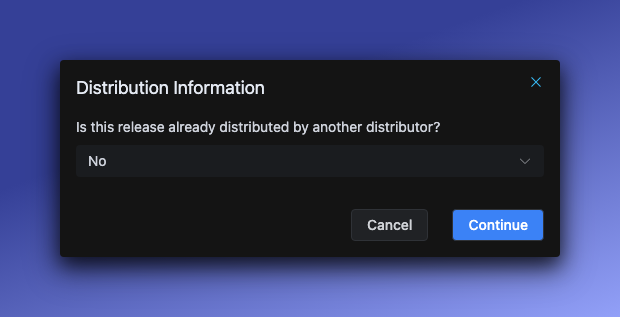
Distribution Information(配信情報)ダイアログが表示されます。
- 新規のリリースの場合は No を選択します
- 他のディストリビューターから移行する場合は Yes を選択します(以前のディストリビューター名を入力します)
-
Continue をクリックしてリリースフォームを開きます。
ステップ2: カバーアートワークをアップロードする
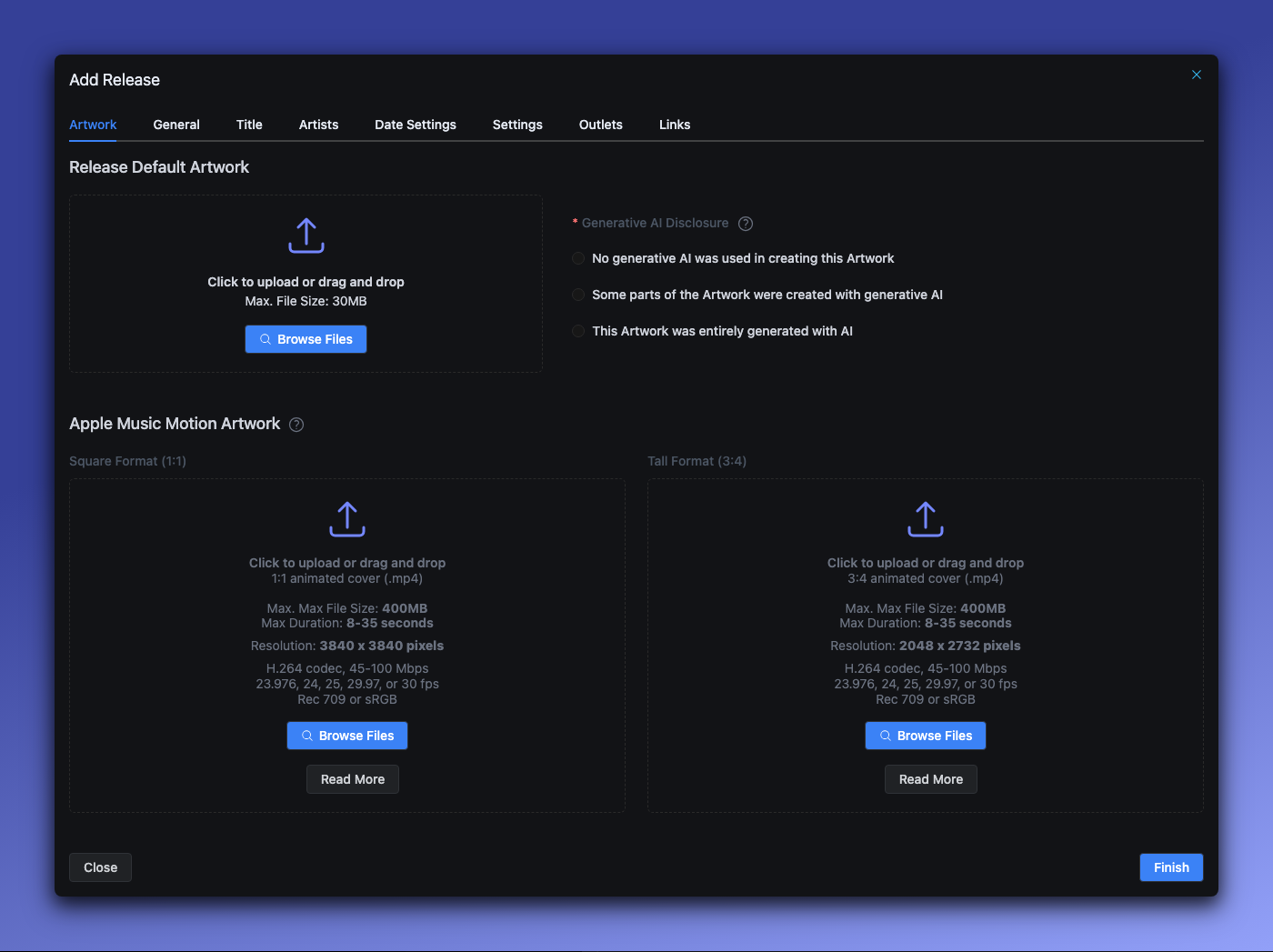
Section titled “ステップ2: カバーアートワークをアップロードする”フォームは Artwork(アートワーク)タブから開きます。
カバー画像の要件
Section titled “カバー画像の要件”| 要件 | 値 |
|---|---|
| 最小サイズ | 3000 × 3000ピクセル |
| 形式 | JPEGまたはPNG(PNGは自動でJPEGに変換されます) |
| カラースペース | sRGB(CMYKは自動変換されます) |
| 最大ファイルサイズ | 300MB |
重要な理由: ストリーミングプラットフォームは高解像度のアートワークを必要とします。3000×3000を下回る画像は、レビュー中にフラグが付きます。
AI開示(必須)
Section titled “AI開示(必須)”アートワークの作成にAIをどのように使用したかを開示する必要があります。
| 選択肢 | 使用する場面 |
|---|---|
| 生成AIは使用していない | 従来の手法によるアートワーク、写真、手描き |
| 一部に生成AIを使用 | AI支援によるもの(例: AI生成の背景に手描きの要素を加えたもの) |
| すべて生成AIで作成 | 完全にAIで作成したアートワーク |
必須である理由: ストリーミングプラットフォームは現在、AIの開示を求めています。この情報はすべてのDSPへ送信されます。AIポリシーの詳細については、AI生成コンテンツをご覧ください。
Apple Musicモーションアートワーク(任意)
Section titled “Apple Musicモーションアートワーク(任意)”Apple Music向けにアニメーションアートワークをアップロードできます。これはApple端末上でループ再生される動画として表示されます。
ステップ3: 基本情報を設定する
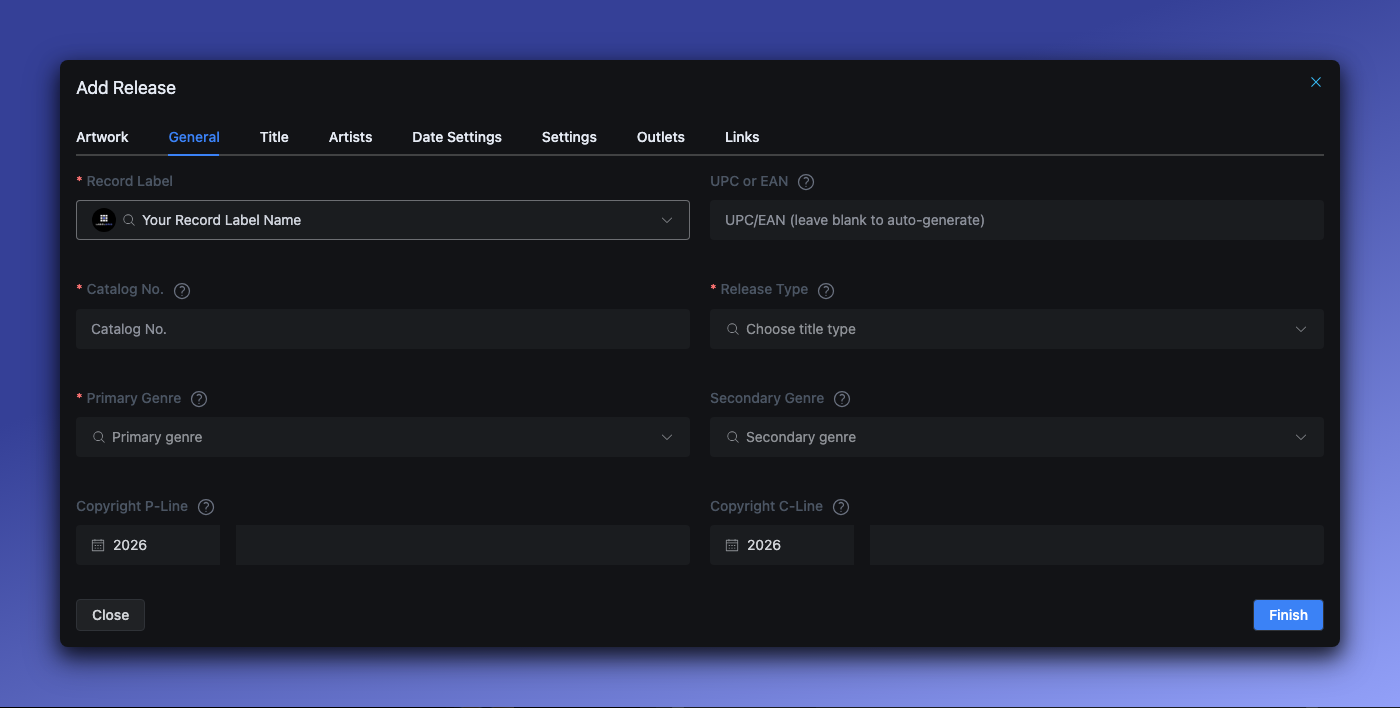
Section titled “ステップ3: 基本情報を設定する”General(一般)タブをクリックします。
レコードレーベル(必須)
Section titled “レコードレーベル(必須)”このリリースが属するレーベルを選択します。レーベルによって、以下が決まります。
- 利用可能な配信先
- 著作権情報の初期値
- バーコードプール(自動生成されるUPC用)
UPC/EANバーコード
Section titled “UPC/EANバーコード”| 要件 | 値 |
|---|---|
| 形式 | 12桁(UPC)または13桁(EAN) |
| 一意性 | すべてのリリースで重複しないこと |
| 自動生成 | 空欄のままにすると、レーベルのバーコードプールから自動生成されます |
カタログ番号(必須)
Section titled “カタログ番号(必須)”| 要件 | 値 |
|---|---|
| 最大文字数 | 20文字 |
| 一意性 | レーベル内で重複しないこと |
| 使用可能な文字 | 任意の文字 |
例: LABEL001、HR-2025-001、ABC123
おすすめ: 管理しやすいように、すべてのリリースで一貫した形式を使いましょう。
リリースタイプ(必須)
Section titled “リリースタイプ(必須)”| タイプ | 定義 |
|---|---|
| シングル | 1〜3曲、各曲10分未満、合計30分未満 |
| EP | 合計再生時間30分未満の4〜6曲、または少なくとも1曲が10分以上の1〜3曲 |
| アルバム | 7曲以上、または合計30分超 |
| コンピレーション | さまざまなアーティストのトラック |
| ミックス | DJミックスまたは連続ミックス |
| ポッドキャスト | ポッドキャスト音声コンテンツ(ポッドキャスト対応アカウントが必要) |
プライマリジャンル(必須)
Section titled “プライマリジャンル(必須)”リリースのメインとなるジャンルを選択します。これは以下に影響します。
- プラットフォームでの音楽の分類
- 検討対象となりうるプレイリスト
- 検索での見つけやすさ
セカンダリジャンル(任意)
Section titled “セカンダリジャンル(任意)”音楽が複数のスタイルにまたがる場合は、セカンダリジャンルを追加します。
著作権 P-LineとC-Line
Section titled “著作権 P-LineとC-Line”| 項目 | 目的 | 形式 | 例 |
|---|---|---|---|
| P-Line | 原盤(録音物)の著作権(マスターの権利者) | 年 名称 | 2025 Horizon Records |
| C-Line | 楽曲の著作権(曲の権利者) | 年 名称 | 2025 Luna Martinez |
- 最大文字数: 各255文字
- 任意: 空欄の場合は、レーベルの著作権設定の初期値が使われます
- 年の条件: 1500より後で、リリース日の年より後にはできません。たとえば、リリース日が2020年のリリースに、2026年のP-LineやC-Lineの年を設定することはできません
ステップ4: タイトル情報を追加する
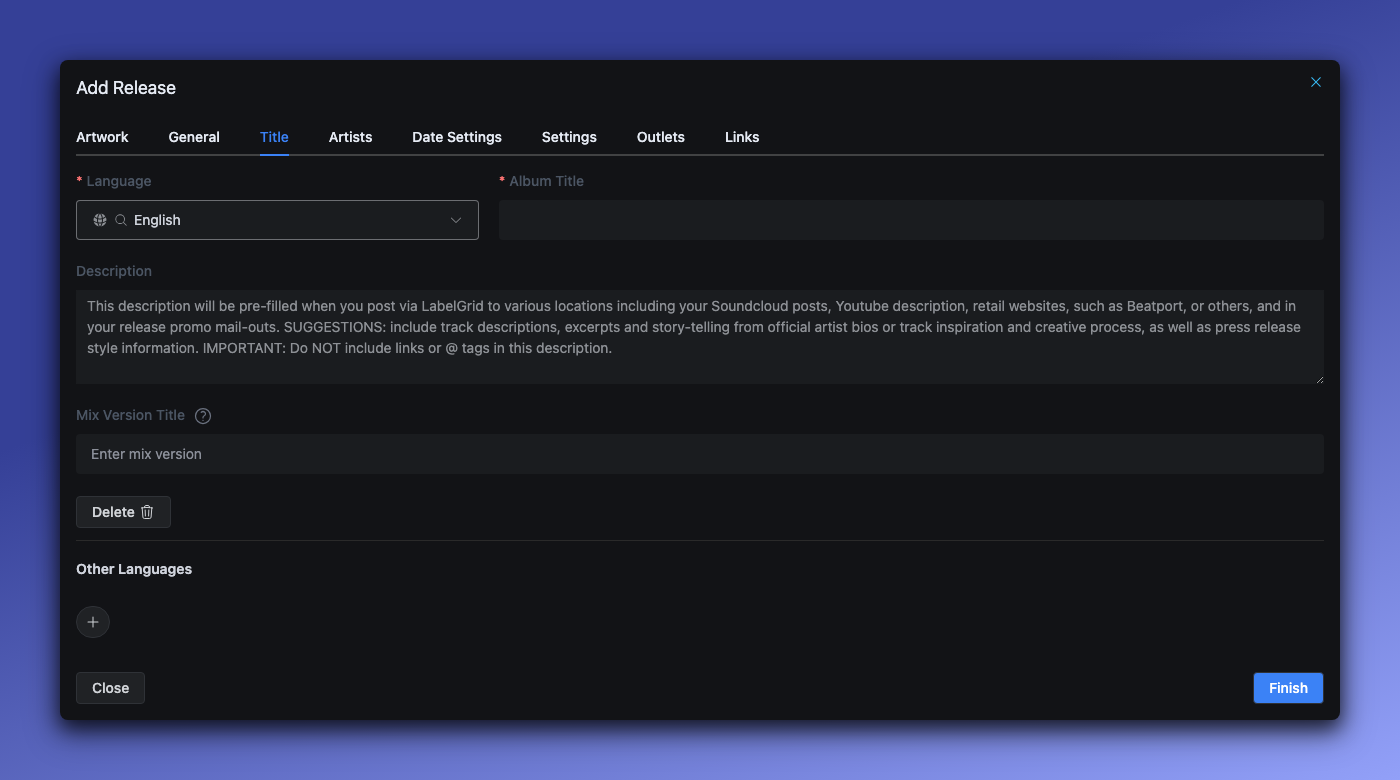
Section titled “ステップ4: タイトル情報を追加する”Title(タイトル)タブをクリックします。
リリースタイトル(必須)
Section titled “リリースタイトル(必須)”リリースのタイトルを入力します。海外のリスナーに対応するため、タイトルを複数の言語で追加できます。
複数言語の仕組み:
- 翻訳を追加する:各言語でタイトルを追加します(日本語、中国語、韓国語など)
- デフォルトを設定する:どの言語版を「優先」タイトルにするかを選びます
- ラテン文字が必須:グローバルな互換性のため、ラテン文字(英語、スペイン語など)のタイトルを必ず含めます
DSPでの翻訳の扱い: ストリーミングプラットフォームは、その地域のユーザーにローカライズされたタイトルを表示する場合もあれば、グローバルにデフォルト/ラテン文字のタイトルのみを使う場合もあります。これはプラットフォームによって異なり、すべてのDSPがローカライズタイトルに対応しているわけではありません。
やるべきこと:
- 正式なリリースタイトルを使う
- 該当する場合はタイトルにフィーチャリングアーティストを含める
- 検索性のため、必ずラテン文字版を用意する
やってはいけないこと:
- 宣伝文を追加する(「OUT NOW!」「NEW!」など)
- アーティスト名を含める(これはArtist項目に入力します)
バージョン/ミックス(任意)
Section titled “バージョン/ミックス(任意)”リミックス、アコースティック版、ライブ録音などに使用します。
例: Radio Edit、Extended Mix、Acoustic Version、Live at Madison Square Garden
ステップ5: アーティストを追加する
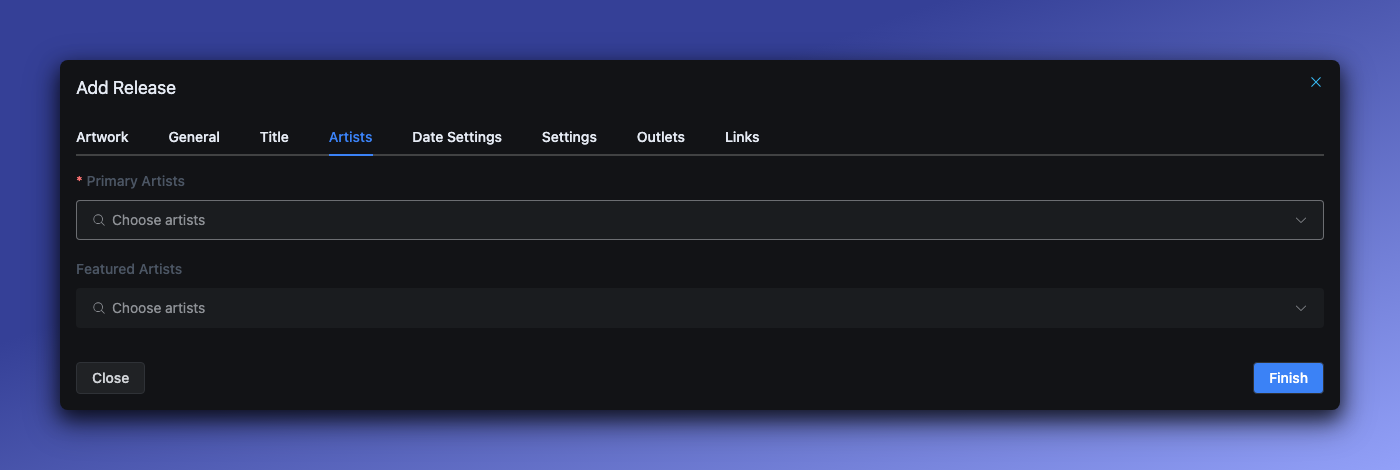
Section titled “ステップ5: アーティストを追加する”Artists(アーティスト)タブをクリックします。
アーティストの役割
Section titled “アーティストの役割”| 役割 | 説明 | 必須? |
|---|---|---|
| メインアーティスト | 主たる演奏者 | はい(1名以上) |
| フィーチャリングアーティスト | ゲスト参加 | 任意 |
重要なルール: 各アーティストは、1つのリリースにつき役割を1つしか持てません。同じリリースで、あるアーティストがメインアーティストとフィーチャリングアーティストを兼ねることはできません。
Various Artists(オムニバス)の扱い
Section titled “Various Artists(オムニバス)の扱い”「Various Artists」と入力する必要は ありません。システムが自動的に処理します。各アーティストを正しい役割で追加するだけで、LabelGridがリリース上のメインアーティストのユニーク数に基づいて「Various Artists」を表示するかどうかを判断します。
いずれの場合も個々のアーティストはトラックレベルでクレジットされたままなので、対応しているプラットフォームではすべての参加者が適切にクレジットされます。
Spotifyについて: Spotifyでは、メインアーティストが5名以上のリリースに「Various Artists」と表示されます。メインアーティストが5名未満のリリースでは、すべてのアーティストが個別に表示されます。
アーティストの追加
Section titled “アーティストの追加”- Add Artist をクリックします
- 既存のアーティストを検索するか、新規に作成します
- 役割を選択します(メインアーティストまたはフィーチャリングアーティスト)
アーティストの要件
Section titled “アーティストの要件”- 最低条件: メインアーティストが1名以上必要です
- アルバムのルール: リリースレベルのメインアーティストは、少なくとも1つのトラックに登場している必要があります
- 一貫性: すべてのトラックに登場するアーティストは、リリースレベルに記載してください
ステップ6: リリース日を設定する
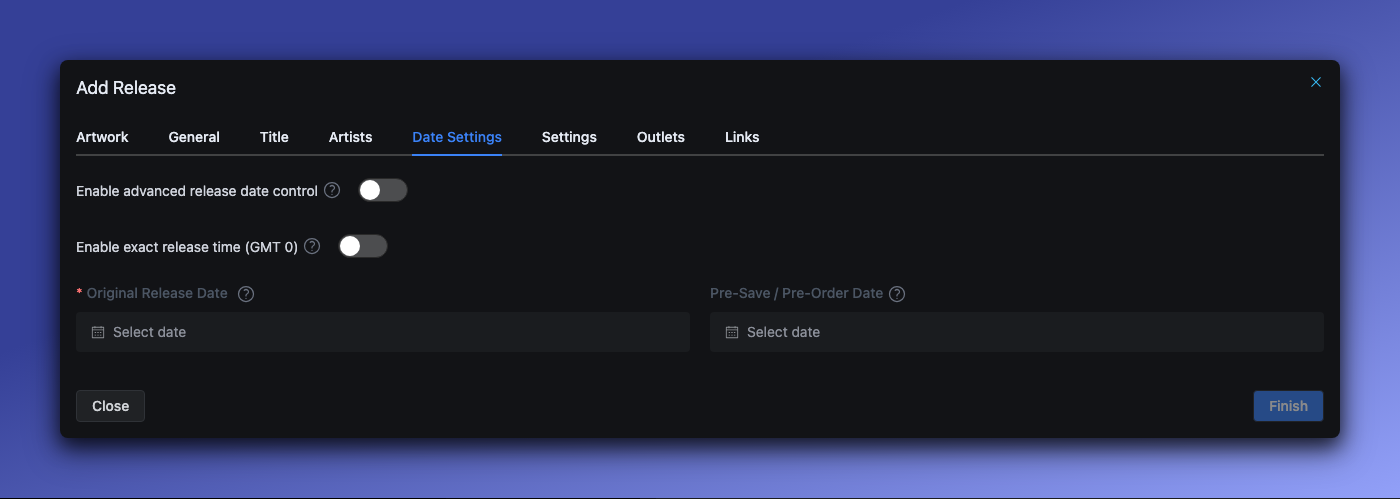
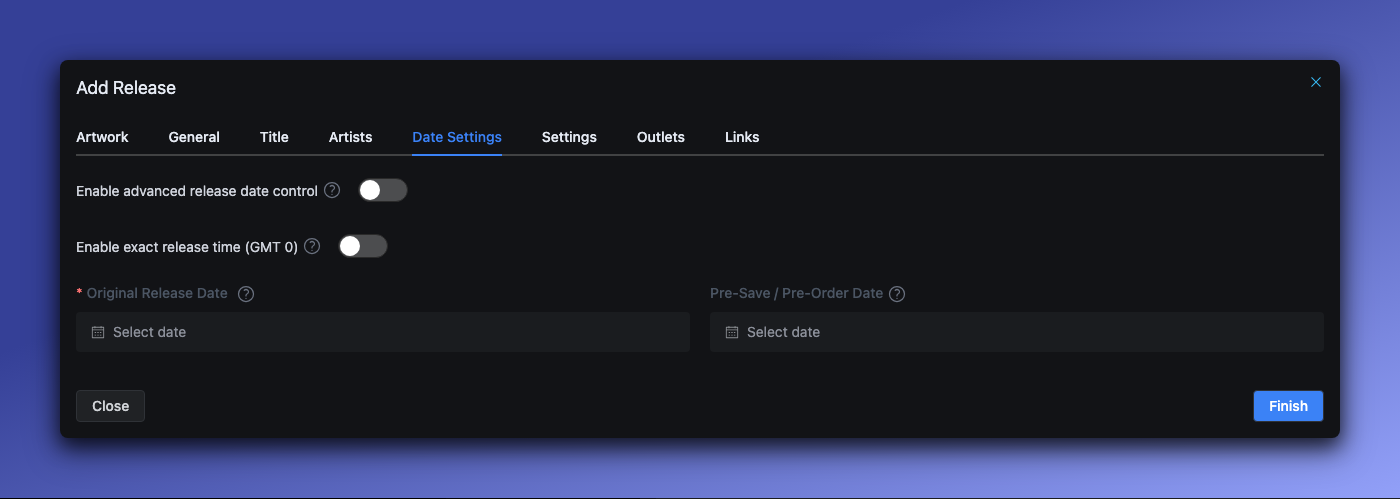
Section titled “ステップ6: リリース日を設定する”Date Settings(日付設定)タブをクリックします。
オリジナルリリース日(必須)
Section titled “オリジナルリリース日(必須)”リリースがストリーミングプラットフォームで公開される日です。
ルール:
- 当日または将来の日付を設定できます
- 過去の日付を設定すると、自動的に当日へ調整されます
- プレイリストの検討対象となるよう、7〜14日以上前に設定することをおすすめします
プレセーブ/予約注文日(任意)
Section titled “プレセーブ/予約注文日(任意)”リリース日より前に予約注文を受け付けられるようにする日です。
ルール:
- リリース日より前である必要があります
- Apple Music/iTunesの制限: リリース日の最大366日前まで
リリース日の詳細設定
Section titled “リリース日の詳細設定”Enable advanced release date control(リリース日の詳細設定を有効にする)をオンにすると、以下が可能になります。
- テリトリー別のリリース日
- 予約取り下げ(テイクダウン)の日時指定
- カバーアートやトラックリストのプレビュー日のカスタム設定
あわせて参照: テリトリー別のスケジューリングについては、リリース日の詳細設定をご覧ください。
ステップ7: 設定を構成する
Section titled “ステップ7: 設定を構成する”Settings(設定)タブをクリックします。
以下を含む追加のリリース設定があります。
- 露骨な表現(Explicit)フラグ
- 自動配信の設定
- その他のメタデータオプション
ステップ8: 配信先を選択する
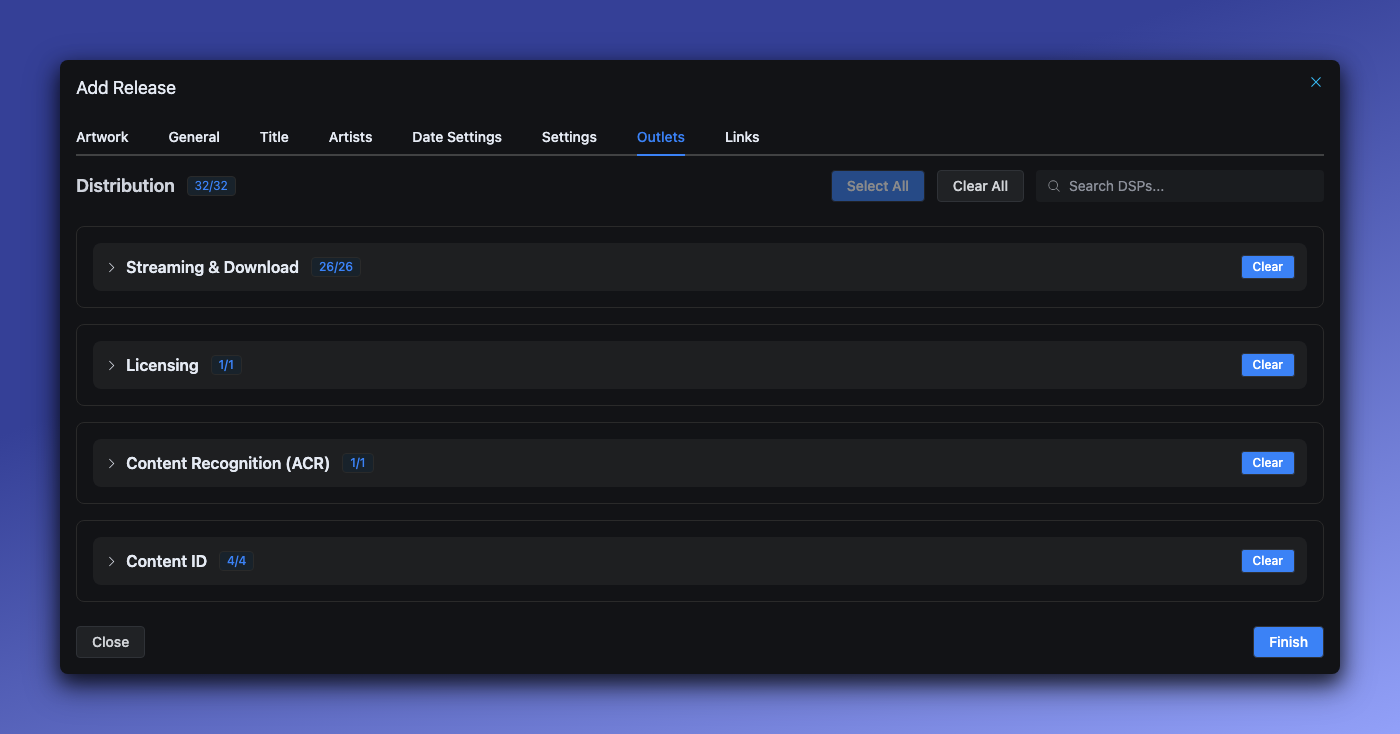
Section titled “ステップ8: 配信先を選択する”Outlets(配信先)タブをクリックします。
配信するストリーミングプラットフォームを選択します。
- すべての配信先:利用可能なすべてのプラットフォームへ配信します
- 個別に選択:プラットフォームを個別に選びます
利用できる配信先は、レーベルの設定とご契約プランによって異なります。
ステップ9: 外部リンクを追加する(任意)
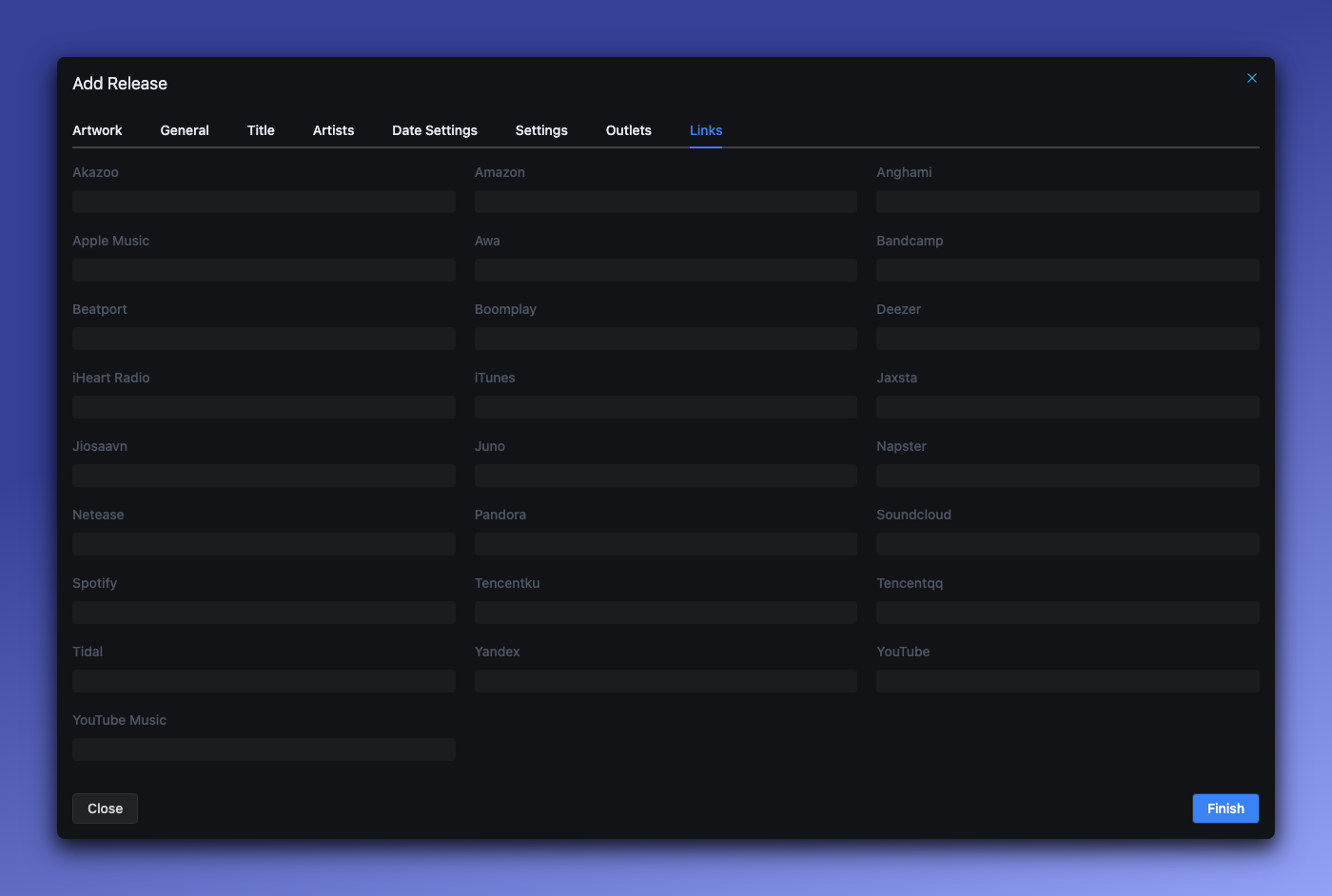
Section titled “ステップ9: 外部リンクを追加する(任意)”Links(リンク)タブをクリックします。
このリリースがすでに他の場所で公開されている場合は、既存のストアURLを追加します。
- Spotify URL
- Apple Music URL
- その他のプラットフォームのリンク
これにより、LabelGridが既存のカタログ項目に紐づけやすくなります。
ステップ10: 保存して続行する
Section titled “ステップ10: 保存して続行する”Finish をクリックしてリリースを保存します。
リリースは Draft(下書き)ステータスになります。次のステップは以下のとおりです。
- リリースにトラックを追加する
- 完成したら検証してレビューに提出する
項目リファレンス一覧
Section titled “項目リファレンス一覧”| 項目 | 必須 | 最大文字数 | 備考 |
|---|---|---|---|
| カバーアートワーク | はい | 300MB | 最小3000×3000px、JPEG/PNG |
| AI開示 | はい | - | なし/一部/すべて |
| レコードレーベル | はい | - | 配信先を決定します。恒久的:作成後は変更できません。 |
| カタログ番号 | はい | 20文字 | レーベル内で一意 |
| UPC/EAN | 自動 | 13文字 | 空欄なら自動生成 |
| リリースタイプ | はい | - | シングル/EP/アルバムなど |
| プライマリジャンル | はい | - | ジャンルリストから選択 |
| タイトル | はい | 255文字 | 言語ごと |
| メインアーティスト | はい | - | 1名以上 |
| リリース日 | はい | - | 当日または将来 |
| P-Line/C-Line | いいえ | 255文字 | 形式: 「年 名称」 |
よくある問題
Section titled “よくある問題”「カタログ番号がすでに存在します」
Section titled “「カタログ番号がすでに存在します」”各カタログ番号は、レーベル内で重複しないようにする必要があります。対処法は以下のとおりです。
- 接尾辞を付ける(例:
LABEL001-A) - 別の番号付け形式を使う
「アーティストは役割を1つしか持てません」
Section titled “「アーティストは役割を1つしか持てません」”重複しているアーティストを削除し、役割を1つだけ設定して追加してください。同じアーティストが演奏とリミックスの両方を行う場合は、メインアーティストとして1回だけ追加してください。
「アートワークのサイズが小さすぎます」
Section titled “「アートワークのサイズが小さすぎます」”アップロードする前に、アートワークを3000×3000ピクセル以上にリサイズしてください。
「AI開示が必須です」
Section titled “「AI開示が必須です」”Artworkタブで、3つのAI開示オプションのいずれかを選択してください。
「間違ったレーベルを選んでしまった」
Section titled “「間違ったレーベルを選んでしまった」”リリースのレーベルは恒久的なもので、作成後は変更できません。リリースがすでに配信済みの場合は、ストリーミング履歴を失わずに移行できます。
- 必要であれば新しいレーベルを作成します(レーベルの作成を参照)
- 同じISRC を使い、新しいUPC で、正しいレーベルのもとに新しいリリースを作成します
- 新しいリリースを 先に 配信します。DSPはISRCの一致によって既存のコンテンツに紐づけます
- 新しいリリースがプラットフォームで公開された 後で 古いリリースを取り下げます
このプロセスはDSPの処理に数営業日かかります。タイミングの調整にサポートが必要な場合は、サポートへお問い合わせください。
次のステップ
Section titled “次のステップ”- トラックの追加:リリースに音源ファイルをアップロードする
- 検証とレビュー:配信のために提出する
- リリース日の詳細設定:テリトリー別のスケジューリング
サポートが必要ですか? サポートチームへお問い合わせください