

マイアカウント
マイアカウントでは、個人情報、セキュリティ設定、連絡に関する設定を管理できます。画面右上のプロフィールメニューをクリックし、マイアカウント を選択するとアクセスできます。
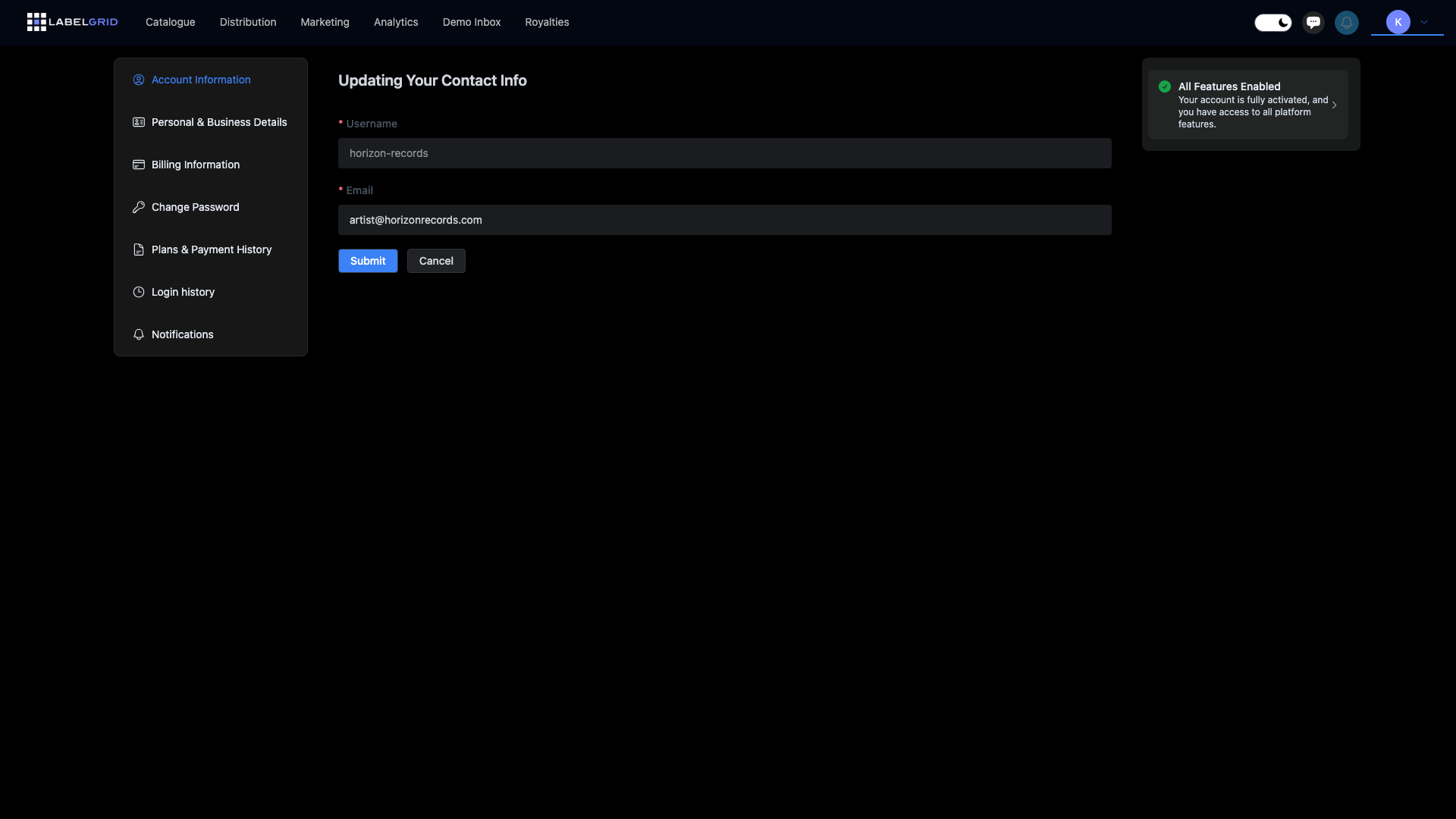
マイアカウントのナビゲーション
Section titled “マイアカウントのナビゲーション”マイアカウントを開くと、次の項目が並ぶサイドバーが表示されます。
| 項目 | 説明 |
|---|---|
| アカウント情報 | ユーザー名とメールアドレス |
| 個人・ビジネス情報 | 個人情報、会社情報、税務フォーム |
| 請求情報 | ロイヤリティを受け取るためのお支払い情報 |
| パスワードの変更 | アカウントのパスワードを更新 |
| プランとお支払い履歴 | サブスクリプションプランの管理 |
| ログイン履歴 | アカウントへのログイン状況の確認 |
| 通知 | メール連絡の設定 |
| API トークン | API アクセスの管理(有効な場合) |
| Webhook | イベント通知の設定(有効な場合) |
アカウント情報
Section titled “アカウント情報”アカウントの基本情報を確認・更新します。
- プロフィールメニュー(画面右上)を開く
- マイアカウント を選択する
- サイドバーの アカウント情報 をクリックする
このページには次の項目が表示されます。
- ユーザー名 - アカウントのユーザー名(変更できません)
- メールアドレス - お客様のメールアドレス(更新できます)
メールアドレスの変更
Section titled “メールアドレスの変更”- メールアドレス欄に新しいアドレスを入力する
- 送信 をクリックする
- 新しいメールアドレスに届いた確認用リンクを確認する
- リンクをクリックして変更を確定する
ソーシャルアカウントの連携
Section titled “ソーシャルアカウントの連携”Google または Facebook を使って登録した場合は、ソーシャルアカウントの連携を解除するオプションが表示されます。これにより、メールアドレスによるログインに切り替えられます。
個人・ビジネス情報
Section titled “個人・ビジネス情報”ロイヤリティの受け取りを含め、プラットフォームのすべての機能を利用できるよう、個人情報とビジネス情報を入力します。
- プロフィールメニュー(画面右上)を開く
- マイアカウント を選択する
- サイドバーの 個人・ビジネス情報 をクリックする
必要な手続きごとにカードが表示されます。
個人・ビジネス情報
Section titled “個人・ビジネス情報”個人情報と、該当する場合は会社情報を入力します。この情報は次の目的で使用されます。
- アカウントの記録
- 税務報告
- 法令遵守
税務フォーム
Section titled “税務フォーム”お住まいの国とビジネスの種類に応じて、適切な税務フォームを記入する必要があります。
| フォーム | 対象者 |
|---|---|
| W-9 | 米国在住の個人および事業者 |
| W-8BEN | 米国外の個人 |
| W-8BEN-E | 米国外の法人・団体 |
お客様の状況に該当するフォームのみが表示されます。詳しい記入方法については、税務情報をご覧ください。
本人確認(KYC)
Section titled “本人確認(KYC)”すべてのアカウントは、本人確認(KYC)を完了してアカウントを完全に有効化する必要があります。KYC が完了するまでは、リリースの配信や支払いの受け取りができません。これはお客様を保護し、金融規制への準拠を確実にするための、法令上の要件です。
本人確認の手順は次のとおりです。
- 政府発行の身分証明書(パスポート、運転免許証、国民 ID)をアップロードする
- セルフィー(自撮り)による確認を行う
- 処理を待つ(通常は数分で完了します)
本人確認の手順の詳細については、アカウントの本人確認をご覧ください。
ロイヤリティの受け取り方法を設定します。
- プロフィールメニュー(画面右上)を開く
- マイアカウント を選択する
- サイドバーの 請求情報 をクリックする
お支払い情報
Section titled “お支払い情報”ロイヤリティを受け取るための銀行口座またはお支払い方法を追加します。次の情報が必要です。
- 銀行名と口座情報
- 振込先情報(国によって異なります)
- 確認済みの本人情報と一致する口座名義人
パスワードの変更
Section titled “パスワードの変更”セキュリティのため、アカウントのパスワードを更新します。
- プロフィールメニュー(画面右上)を開く
- マイアカウント を選択する
- サイドバーの パスワードの変更 をクリックする
- 新しいパスワードを入力する
- 新しいパスワードをもう一度入力する
- 送信 をクリックする
入力するにつれて、パスワード強度のインジケーターがパスワードの安全性を示します。「強」と評価される強度を目指してください。
強力なパスワードのヒント:
- 12 文字以上にする
- 大文字と小文字を組み合わせる
- 数字と記号を含める
- 他のサイトで使っていないものにする
- 個人情報に基づかないものにする
プランとお支払い履歴
Section titled “プランとお支払い履歴”サブスクリプションを管理し、お支払い履歴を確認します。次の項目に関する詳しい情報は、サブスクリプションと請求をご覧ください。
- 利用できるプラン
- アップグレードとダウングレード
- お支払い履歴
- 請求情報
ログイン履歴
Section titled “ログイン履歴”アカウントへのすべてのログイン状況を確認します。
- プロフィールメニュー(画面右上)を開く
- マイアカウント を選択する
- サイドバーの ログイン履歴 をクリックする
ログイン履歴の表には次の項目が表示されます。
| 列 | 説明 |
|---|---|
| IP アドレス | アカウントへのアクセスに使用された IP アドレス |
| 国 | ログイン元の国 |
| 都道府県・州 | ログイン地点の都道府県・州 |
| 市区町村 | ログイン地点の市区町村 |
| 初回ログイン | このデバイス・場所から最初にアカウントにアクセスした日時 |
| 最終ログイン | このデバイス・場所からの直近のログイン日時 |
LabelGrid から受け取るメール連絡の内容を設定します。
- プロフィールメニュー(画面右上)を開く
- マイアカウント を選択する
- サイドバーの 通知 をクリックする
次のオプションを設定できます。
| 設定 | 説明 |
|---|---|
| ヒントを受け取る | LabelGrid の機能を効果的に活用するための役立つヒントを受け取ります |
| ニュースを受け取る | LabelGrid のニュース、機能の更新、お知らせを受け取ります |
| すべての配信を停止 | 必須でないメールの配信をすべて停止します |
送信 をクリックすると設定が保存されます。
API トークン
Section titled “API トークン”アカウントで API アクセスが有効になっている場合は、API トークンを管理できます。
- プロフィールメニュー(画面右上)を開く
- マイアカウント を選択する
- サイドバーの API トークン をクリックする
ここでは次のことができます。
- 新しい API トークンを生成する
- 既存のトークンを確認する
- トークンを無効化する
LabelGrid API の使い方の詳細については、API の概要をご覧ください。
Webhook
Section titled “Webhook”アカウントで API アクセスが有効になっている場合は、Webhook を設定してリアルタイムの通知を受け取れます。
- 画面右上のプロフィールアイコンをクリックする
- ドロップダウンメニューから Webhook を選択する
Webhook を使うと、次のようなイベントが発生したときに通知を受け取り、ワークフローを自動化できます。
- リリースがストアに配信されたとき
- 配信に失敗したとき
- お支払い明細が準備できたとき
設定方法の詳細については、Webhookをご覧ください。
お困りですか?
Section titled “お困りですか?”アカウントについてサポートが必要な場合は、サポートチームまでお問い合わせください。