

デモ受信箱
デモ受信箱は、レーベルがアーティストからのデモ投稿を受け取り、整理し、対応するのを助けます。トラックのレビュー、投稿の試聴、プロらしい返信の送信を、すべて1か所で行えます。
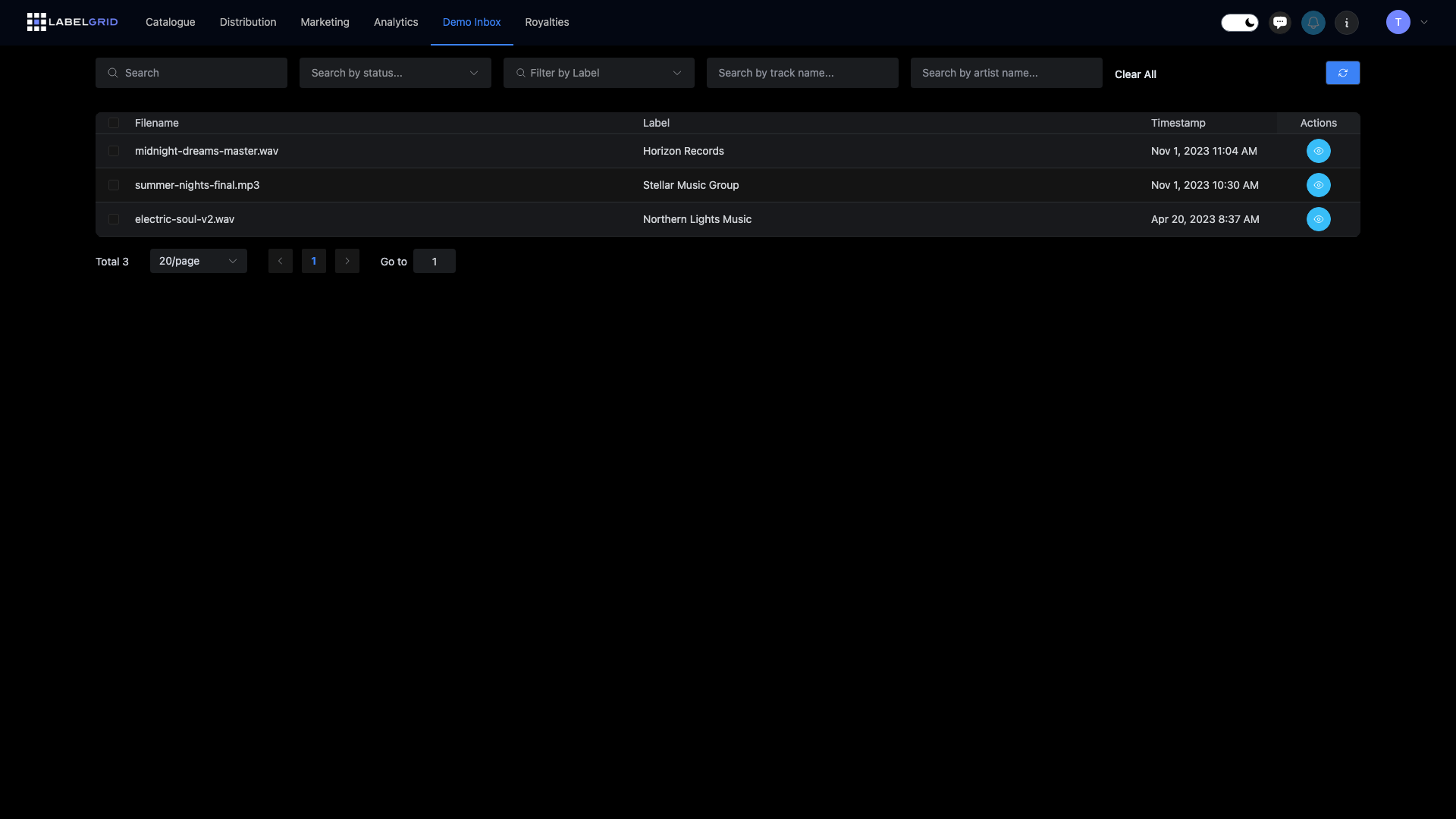
デモ受信箱を開く
Section titled “デモ受信箱を開く”- メインメニューからデモ受信箱を開きます
- すべてのデモ投稿が並べ替え可能な表で表示されます
- いずれかの投稿をクリックすると詳細を確認できます
デモ投稿の一覧
Section titled “デモ投稿の一覧”デモ受信箱では、すべての投稿が表形式で表示されます。
| 列 | 説明 |
|---|---|
| ファイル名 | アップロードされた音声・動画ファイルの名前 |
| レーベル | その投稿を受け取った自分のレーベル |
| 日時 | デモが投稿された日時 |
| 操作 | 詳細を表示するボタン |
並べ替えと絞り込み
Section titled “並べ替えと絞り込み”- 列の見出しをクリックすると投稿を並べ替えられます
- 既定では新しい投稿が先頭に表示されます
- 件数が多い場合はページ送りで一覧を移動します
デモの詳細を見る
Section titled “デモの詳細を見る”いずれかの投稿で詳細を表示をクリックすると、すべての情報を確認できます。
| 項目 | 説明 |
|---|---|
| メールアドレス | アーティストの連絡先メールアドレス |
| アーティストの本名 | 投稿者の実名 |
| メインアーティスト | アーティスト名またはプロジェクト名 |
| リミックスアーティスト | リミキサー名(該当する場合) |
| トラック | トラックタイトル |
| SoundCloud URL | アーティストのSoundCloudプロフィールへのリンク |
| Facebook URL | アーティストのFacebookページへのリンク |
| DJサポート | 提供されたDJサポートに関する情報 |
| コメント | アーティストからの補足メモ |
ファイルの再生
Section titled “ファイルの再生”投稿はブラウザ上で直接試聴・視聴できます。
- 音声ファイル(MP3、WAV、FLAC):波形プレーヤーと再生コントロール
- 動画ファイル(MP4):動画プレーヤーと再生コントロール
ダウンロードのオプション
Section titled “ダウンロードのオプション”オフラインでレビューするためにデモを保存できます。
- ファイルをダウンロード:お使いのデバイスに直接ダウンロード
- Dropboxに保存:Dropboxアカウントへ直接送信
- Google Driveに保存:Google Driveに保存
- シークレットリンクを表示:社内利用向けの非公開共有リンクを取得
デモのレビュー
Section titled “デモのレビュー”デモを承認する
Section titled “デモを承認する”契約したい、または一緒に取り組みたいデモが見つかったら、次のように操作します。
- デモの詳細ページを開きます
- 承認をクリックします
- 返信メッセージを選択します
- レーベルのプリセットメッセージ:あらかじめ設定しておいた承認メッセージ
- カスタムメッセージ:個別に作成した返信
- 承認をクリックして確定します
アーティストには、承認メッセージがメールで届きます。
デモを却下する
Section titled “デモを却下する”投稿を丁重に断るには、次のように操作します。
- デモの詳細ページを開きます
- 却下をクリックします
- 返信メッセージを選択します
- レーベルのプリセットメッセージ1:1つ目のあらかじめ設定した却下メッセージ
- レーベルのプリセットメッセージ2:2つ目のあらかじめ設定した却下メッセージ
- カスタムメッセージ:個別に作成した返信
- 却下をクリックして確定します
アーティストには、却下メッセージがメールで届きます。
ステータス表示
Section titled “ステータス表示”デモには、それぞれのレビュー状態が表示されます。
| ステータス | 意味 |
|---|---|
| 保留中 | まだレビューしていない |
| 承認済み | この投稿を承認した |
| 却下済み | この投稿を断った |
デモを承認または却下すると、操作ボタンはステータスメッセージに置き換わります。
メッセージプリセットの設定
Section titled “メッセージプリセットの設定”レーベルの既定の返信メッセージを設定します。
- カタログ > レーベルを開きます
- 対象のレーベルを選択します
- メッセージプリセットセクションに移動します
- メッセージを設定します
| メッセージの種類 | 説明 |
|---|---|
| 承認メッセージ | デモを承認したときに送られる既定のメッセージ |
| 却下メッセージ1 | 1つ目の却下メッセージの選択肢 |
| 却下メッセージ2 | 2つ目の却下メッセージの選択肢 |
メッセージの例
Section titled “メッセージの例”承認メッセージ:
ご投稿いただきありがとうございます。あなたのトラックをとても気に入り、当レーベルでのリリースについてぜひご相談したいと思います。詳細を調整できるよう、このメールにご返信ください。
却下メッセージ1:
デモをお送りいただきありがとうございます。今回のトラックは現時点では当レーベルにあまり合いませんでしたが、これからも制作を続け、ぜひまたご投稿ください。
却下メッセージ2:
リリースにあたって当レーベルを思い浮かべていただき、ありがとうございます。残念ながら今回の投稿は現在のロスターの方向性とは合いませんでした。今後のご活躍をお祈りしています。
ベストプラクティス
Section titled “ベストプラクティス”効率的にデモをレビューするために
Section titled “効率的にデモをレビューするために”- プリセットメッセージを用意する:定型の返信を用意して時間を節約しましょう
- 定期的にレビューする:受信箱を毎週確認し、迅速に返信しましょう
- 最後まで聴く:判断する前に、各投稿を公平にしっかり聴きましょう
- プロらしく対応する:却下する場合でも、敬意を持って前向きに伝えましょう
大量の投稿に対応する
Section titled “大量の投稿に対応する”投稿が多数届く場合は、次のように対応します。
- 日付で並べ替え、古い投稿から順にレビューする
- ページ送りを使ってまとまった単位で処理する
- デモのレビューに充てる時間をあらかじめ確保する
デモ投稿の受付設定
Section titled “デモ投稿の受付設定”各レーベルには、アーティストが楽曲を送れる専用のデモ投稿URLがあります。設定するには、次のように操作します。
デモ投稿を有効にする
Section titled “デモ投稿を有効にする”- カタログ > レーベルを開きます
- 対象のレーベルを選択します
- デモ設定セクションを見つけます
- そのレーベルのデモ投稿を有効にします
デモ投稿URL
Section titled “デモ投稿URL”有効にすると、各レーベルにアーティストがデモを投稿できる専用URLが発行されます。
https://app.labelgrid.com/demo/[your-label-slug]このURLは次のような場所で共有しましょう。
- ウェブサイト
- SNSのプロフィール
- アーティストの投稿募集ページ
- 音楽系のブログやフォーラム
アーティストから見える画面
Section titled “アーティストから見える画面”アーティストがデモ投稿URLを開くと、次のことができます。
- 音声または動画ファイルをアップロードする
- 連絡先情報を入力する
- SNS(SoundCloud、Facebookなど)へのリンクを記入する
- 補足メモを追加する
投稿が完了すると、そのデモはレビュー用にデモ受信箱に表示されます。
投稿フォームのカスタマイズ
Section titled “投稿フォームのカスタマイズ”アーティストから収集する情報は、レーベル設定で次のように調整できます。
- 必須項目と任意項目
- 入力をお願いするSNSリンク
- 追加の質問や項目
お困りですか?
Section titled “お困りですか?”デモ受信箱についてご質問がありますか? サポートチームにお問い合わせください。