

아티스트 관리
아티스트는 음악 뒤에 있는 창작 주체입니다. 모든 발매물에는 최소 한 명의 메인 아티스트가 필요하며, 아티스트 프로필을 제대로 관리하면 모든 스트리밍 플랫폼에서 음악이 올바르게 표시됩니다.
아티스트 관리가 중요한 이유
섹션 제목: “아티스트 관리가 중요한 이유”- 스트리밍 프로필 - 아티스트를 제대로 설정하면 Spotify, Apple Music 등의 플랫폼에 연결할 수 있습니다
- 검색 노출 - 일관된 아티스트 이름은 팬이 음악을 모두 찾을 수 있게 도와줍니다
- 분석 - 연결된 프로필을 통해 스트리밍 분석 데이터를 이용할 수 있습니다
- 전문적인 인상 - 바이오와 이미지를 갖춘 완성도 높은 프로필은 전문적으로 보입니다
아티스트 만들기
섹션 제목: “아티스트 만들기”LabelGrid에서 새 아티스트를 만들려면 다음과 같이 하세요.
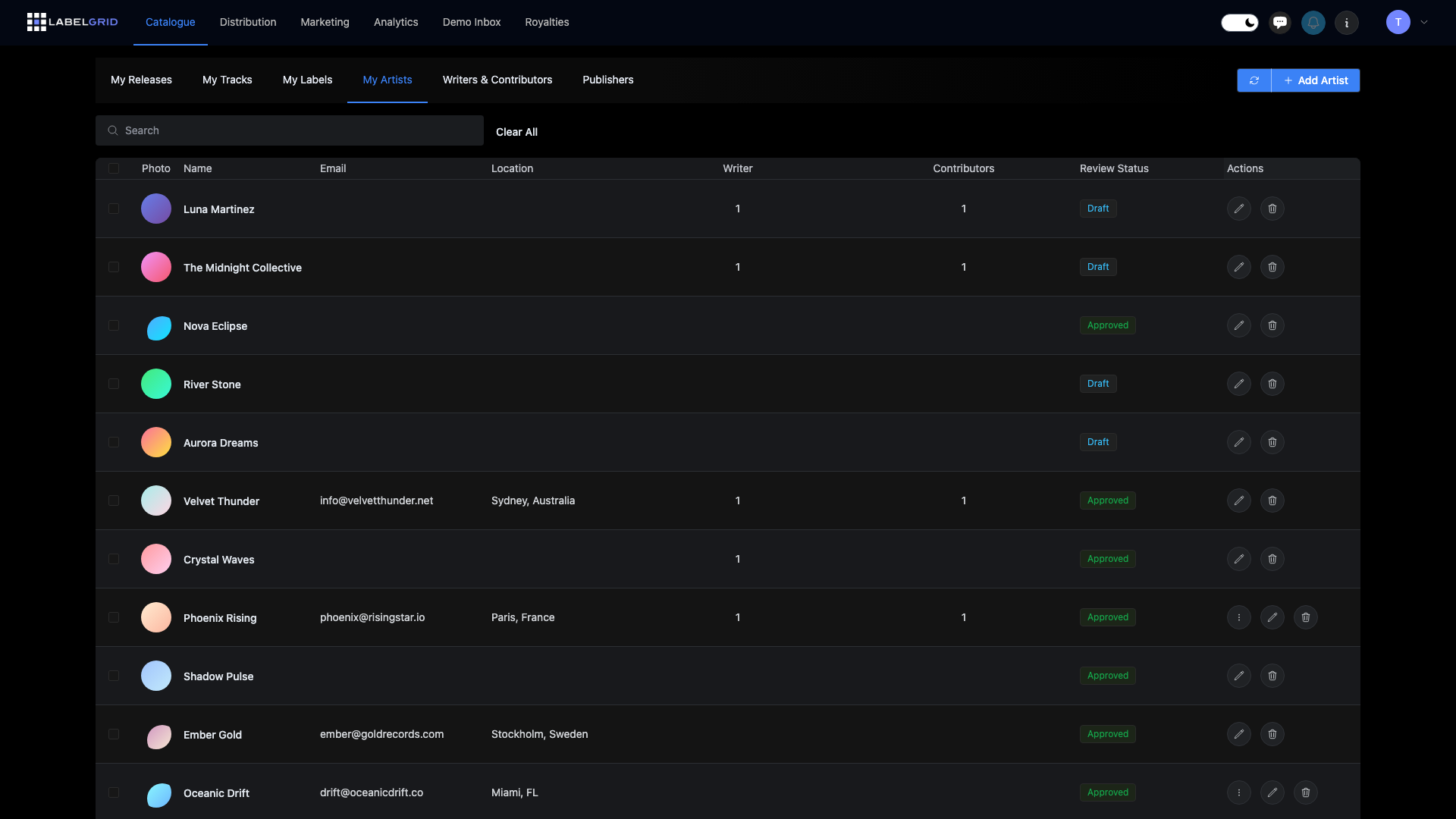
- 메인 메뉴에서 Catalogue → My Artists로 이동합니다
- Add artist 버튼을 클릭합니다. 아티스트 편집기가 Profile, Identifiers, Links, Credits의 네 개 탭으로 열립니다
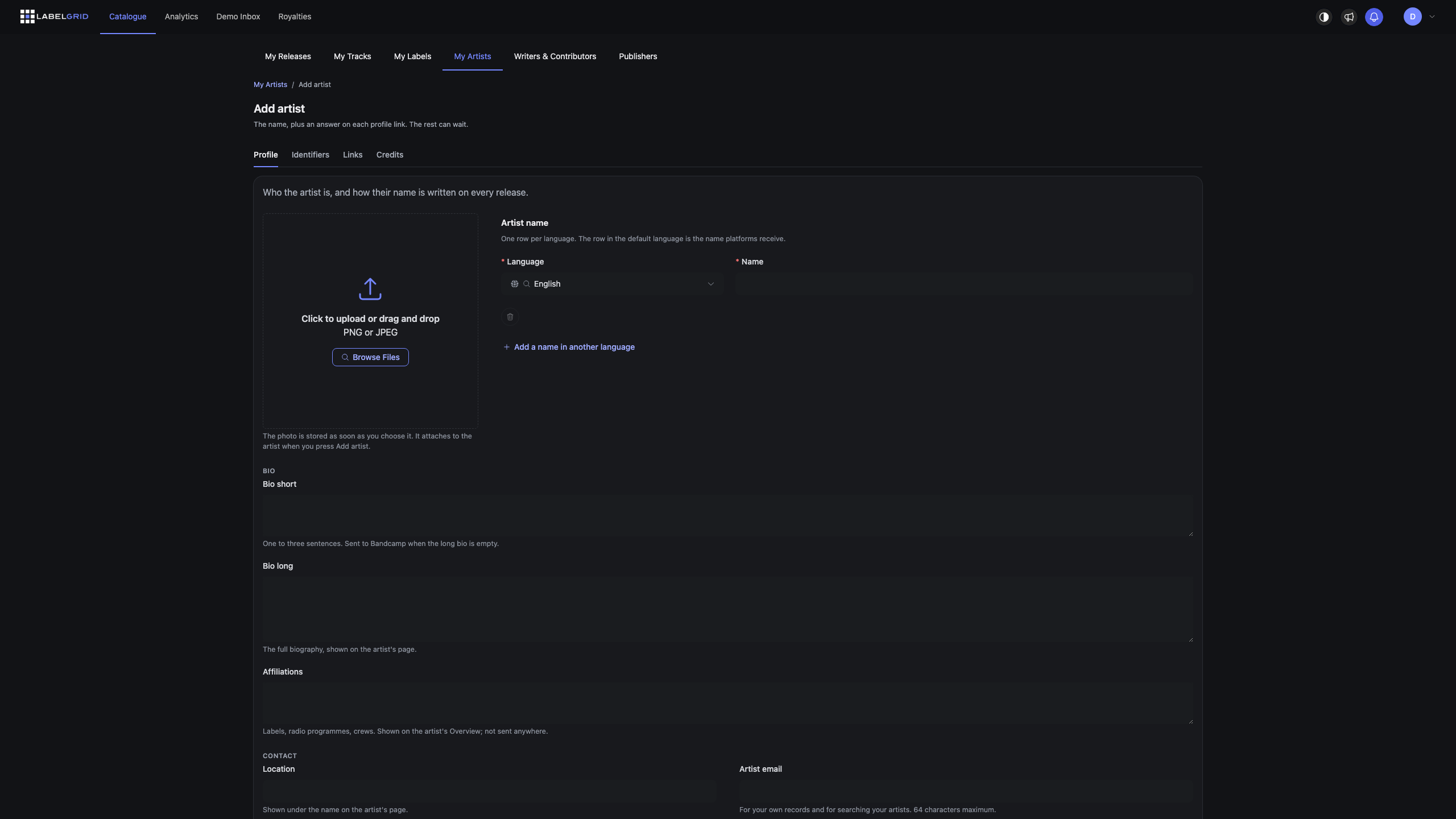
- Profile 탭의 Artist name에 아티스트 이름을 입력합니다. 새 아티스트는 영어로 설정된 행 하나로 시작합니다.
- Language - 이름이 쓰인 언어입니다
- Name - 발매물에 표시될 공식 아티스트 이름입니다
- Phonetic spelling - 일본어처럼 라틴 문자 발음 표기가 필요한 언어에서만 나타납니다. 이름의 발음을 라틴 문자로 입력합니다
- 아티스트 이름을 다른 언어나 문자로도 표기한다면, Add a name in another language 버튼을 클릭해 표기마다 행을 하나씩 추가합니다(아래의 “다른 언어로 된 아티스트 이름” 참고)
- Identifiers 탭에 아티스트의 Spotify, Apple Music, Facebook, Instagram 프로필 링크를 붙여 넣습니다. 아직 프로필이 없는 플랫폼이 있다면 해당 항목 아래에 나오는 질문에 대신 답합니다. 네 항목 모두에 링크나 답변이 있어야 저장할 수 있습니다
- 필요에 따라 선택 항목을 입력합니다. 예를 들어 Profile 탭의 Location과 Artist email, Identifiers 탭의 ISNI가 있습니다
- Add artist 버튼을 클릭하여 아티스트 프로필을 저장합니다
아티스트 이름 지침
섹션 제목: “아티스트 이름 지침”| 권장 | 금지 |
|---|---|
| 공식 아티스트 이름 사용 | ”[Official]” 같은 수식어 추가 |
| 발매물 전반에서 일관성 유지 | 철자를 다르게 표기 |
| 올바른 대소문자 사용 | 전부 대문자로 표기 |
| 강세 부호와 특수 문자 사용 | ASCII 문자로 대체 |
금지된 아티스트 이름
섹션 제목: “금지된 아티스트 이름”Spotify와 Apple Music은 모두 일반적인 아티스트 이름을 금지합니다. 다음 이름은 사용할 수 없습니다.
| 분류 | 금지 예시 |
|---|---|
| 수면/휴식 | Sleep Music, Rain Sounds, White Noise, Nature Sounds |
| 운동 | Workout Music, Gym Beats |
| 분위기 | Meditation, Relaxation, Chill, Lo-Fi Beats |
| 시즌 | Christmas Hits, Holiday Music |
| SEO 용어 | Top Hits, Best Songs, Popular Music |
아티스트 보기
섹션 제목: “아티스트 보기”LabelGrid에서는 아티스트마다 전용 페이지가 있습니다. 페이지를 열려면 Catalogue → My Artists로 이동해 아티스트 이름을 클릭하세요. 행의 작업 메뉴에서 Open artist page를 선택해도 되고, Analytics를 선택하면 해당 아티스트의 분석 화면으로 바로 이동합니다.
아티스트 페이지에는 고유한 웹 주소(/artists/ 뒤에 아티스트 ID)가 있으므로 북마크하거나 팀원에게 링크를 공유할 수 있습니다.
페이지 상단에는 다음이 있습니다.
- 브레드크럼을 클릭하면 My Artists로 돌아갑니다
- 헤더에 아티스트의 이름, 사진, 지역이 표시됩니다
- Edit 버튼을 누르면 네 개 탭(Profile, Identifiers, Links, Credits)으로 구성된 아티스트 편집기가 열립니다
페이지는 세 개의 탭으로 나뉩니다.
| 탭 | 표시 내용 |
|---|---|
| Overview | 아티스트의 세부 정보, 웹 프레즌스, 바이오, 밴드 멤버 |
| Releases | 이 아티스트가 참여한 릴리스만 표시 |
| Analytics | 이 아티스트의 분석 |
Overview 탭
섹션 제목: “Overview 탭”- Details - 아티스트의 모든 이름이 언어별로 한 줄씩 표시되며, 플랫폼에서 이 아티스트를 표시할 때 사용하는 이름에는 Default 태그가 붙습니다. 지역, 이메일, ISNI는 입력되어 있을 때만 표시됩니다
- Web presence - 아티스트가 선호하는 링크와, Streaming, Stores, Social, Regional로 묶인 링크가 표시됩니다
- Bio - 소속, 짧은 바이오, 긴 바이오
- Band members - 아티스트에 저장된 작가와 기여자
Releases 탭
섹션 제목: “Releases 탭”이 아티스트가 크레딧에 올라 있는 릴리스만 표시합니다. Release status 필터로 목록을 좁힐 수 있습니다. 예를 들어 아직 전달되지 않은 릴리스만 골라 볼 수 있습니다. 릴리스에서 View를 클릭하면 해당 릴리스가 열립니다.
Analytics 탭
섹션 제목: “Analytics 탭”이 아티스트의 분석을 보여 줍니다. 모든 아티스트를 나란히 비교하려면 Analytics를 참고하세요.
아티스트 프로필 정보
섹션 제목: “아티스트 프로필 정보”완성도 높은 아티스트 프로필에는 네 개 탭에 걸쳐 정리된 항목이 포함됩니다.
Profile 탭(필수)
섹션 제목: “Profile 탭(필수)”| 항목 | 필수 | 설명 |
|---|---|---|
| Language | 예 | 이 행에 있는 이름의 언어입니다. Add a name in another language로 언어마다 행을 추가하고, 휴지통 아이콘으로 행을 삭제합니다(마지막 행은 삭제할 수 없습니다) |
| Name | 예 | 해당 언어로 된 아티스트 이름입니다. 대표 이름은 2~64자여야 합니다 |
| Phonetic spelling | 예(표시될 때) | 일본어처럼 라틴 문자 발음 표기가 필요한 언어의 행에 나타납니다. 이름의 발음을 라틴 문자로 입력합니다 |
| Default language | 이름이 2개 이상일 때 | 아티스트 이름이 두 개 이상의 언어로 등록되어 있을 때 나타납니다. 이 언어로 된 이름이 아티스트의 대표 이름이 됩니다 |
| Location | 아니요 | 도시, 국가 또는 지역입니다. 아티스트 페이지에서 이름 아래에 표시됩니다 |
| Artist email | 아니요 | 직접 기록해 두기 위한 연락용 이메일로, 최대 64자입니다 |
Profile 탭의 Bio 제목 아래에서 아티스트 소개도 입력할 수 있습니다.
| 항목 | 설명 |
|---|---|
| Bio short | 1~3문장의 짧은 소개입니다. 긴 소개가 비어 있으면 Bandcamp로 전송됩니다 |
| Bio long | 아티스트 페이지에 표시되는 전체 소개입니다 |
| Affiliations | 레이블, 라디오 프로그램, 크루 등 소속입니다. 아티스트의 Overview 탭에만 표시됩니다 |
Identifiers 탭
섹션 제목: “Identifiers 탭”스토어가 아티스트를 알아보는 데 쓰는 프로필과 식별자입니다. 전송할 때마다 함께 보내집니다.
| 항목 | 필수 | 설명 |
|---|---|---|
| Spotify artist URL | 링크 또는 답변 | 아티스트 프로필 링크여야 합니다: https://open.spotify.com/artist/… |
| Apple Music artist URL | 링크 또는 답변 | 아티스트 프로필 링크여야 합니다: https://music.apple.com/…/artist/… |
| Facebook URL | 링크 또는 답변 | 아티스트의 Facebook 페이지입니다. facebook.com/share/… 형식의 링크는 프로필 링크가 아닙니다 |
| Instagram URL | 링크 또는 답변 | 아티스트의 Instagram 프로필입니다 |
| ISNI | 아니요 | 국제 표준 이름 식별자로, 숫자 15자 뒤에 검사 문자 1자(숫자 또는 대문자 X)가 붙습니다. ISNI 레지스트리에 아티스트의 대표 이름으로 등록된 ISNI여야 하며, 그렇지 않으면 저장할 수 없습니다(ISNI가 거부된 이유는 무엇인가요? 참고) |
네 개의 프로필 링크 중 하나가 비어 있으면 그 아래에 질문이 나타납니다. 답변을 하나 선택하세요.
| 플랫폼 | 답변 |
|---|---|
| Spotify | Yes — paste the profile link above so releases join it 또는 Not yet — ask Spotify to create a new artist profile |
| Apple Music | Yes — paste the profile link above so releases join it 또는 Not yet — send releases without an Apple artist ID |
| Yes — paste the page link above so deliveries carry it 또는 No page — deliver without a Facebook profile | |
| Yes — paste the profile link above so deliveries carry it 또는 No profile — deliver without an Instagram page |
Yes를 선택했다면 저장하기 전에 링크를 붙여 넣으세요.
LabelGrid가 자동으로 입력하는 아티스트 ID
섹션 제목: “LabelGrid가 자동으로 입력하는 아티스트 ID”아티스트에 Spotify 또는 Apple Music 아티스트 ID가 저장되어 있지 않으면, LabelGrid가 전송한 그 아티스트의 음원을 바탕으로 ID를 입력할 수 있습니다. LabelGrid는 비어 있는 ID만 채우며, 이미 저장된 ID를 바꾸지는 않습니다.
이렇게 입력된 ID 옆, 프로필 링크 아래에는 Set automatically 태그가 표시됩니다. 태그 위에 마우스 포인터를 올리면 ID를 어디에서 가져왔는지 확인할 수 있습니다.
ID가 이 아티스트의 프로필이 아니라면 태그 옆의 Change를 클릭하고 올바른 프로필 링크를 붙여 넣은 다음 Save를 클릭하세요. 그러면 저장한 ID는 직접 입력한 ID로 처리되고 태그는 더 이상 표시되지 않습니다.
스토어에 다른 아티스트 ID가 표시되는 경우
섹션 제목: “스토어에 다른 아티스트 ID가 표시되는 경우”LabelGrid는 Spotify와 Apple Music이 회원님의 음원을 어떤 아티스트 ID로 등록했는지 확인합니다. 스토어에 아티스트에 저장된 ID와 다른 ID가 표시되거나, LabelGrid가 자동으로 입력하지 않은 ID를 찾으면 해당 플랫폼의 프로필 링크 위에 알림이 표시됩니다. 어떤 경우인지는 제목으로 알 수 있습니다.
- Spotify lists a delivered release under a different artist ID(또는 Apple Music lists a delivered release under a different artist ID): 아티스트에 저장된 ID와 스토어에 표시된 ID를 함께 보여 줍니다. ID를 직접 바꾸기 전까지 LabelGrid는 저장된 ID를 계속 전송합니다
- Check this Spotify artist ID before you use it(또는 Check this Apple Music artist ID before you use it): LabelGrid가 이 아티스트의 ID를 찾았지만 자동으로 입력하지는 않았습니다. 이 아티스트의 프로필이 맞을 때만 사용하세요
알림에서는 최대 세 가지 작업을 할 수 있습니다.
| 작업 | 설명 |
|---|---|
| Open profile | Spotify 또는 Apple Music의 표시된 프로필을 새 탭에서 엽니다. 이 아티스트의 프로필이 맞는지 확인할 수 있습니다 |
| Use this ID | 표시된 프로필의 링크를 입력란에 넣습니다. Save를 클릭하기 전까지는 아무것도 바뀌지 않습니다 |
| Keep the current ID | 저장된 ID를 그대로 두고 알림을 닫습니다. LabelGrid는 그 ID에 대해 다시 알리지 않습니다. 아티스트에 저장된 ID가 없으면 이 버튼은 Dismiss로 표시됩니다 |
프로필 링크를 수정한 상태에서는 Keep the current ID를 사용할 수 없으며, 알림에 Undo your change to this link first가 표시됩니다.
이 아티스트가 크레딧된 음원이 검토 중이거나 유통 중인 동안에는 아티스트가 잠기고 Keep the current ID가 표시되지 않습니다. 프로필 링크가 잠겨 있는 동안에는 Use this ID와 Change도 표시되지 않습니다. Open profile은 계속 사용할 수 있습니다.
Links 탭
섹션 제목: “Links 탭”아티스트를 찾을 수 있는 그 밖의 모든 곳입니다. 이 링크는 아티스트 페이지에 표시되며, 일부는 전송할 때 함께 보내집니다.
- Preferred link - 링크를 하나만 넣을 수 있을 때 사용할 링크입니다(예: Linktree). 아티스트 페이지의 Web presence 맨 위에 표시됩니다
- 그 아래에서 링크는 Social, Streaming, Stores, Regional로 묶여 있습니다
| 플랫폼 | URL 형식 |
|---|---|
| Website | 공식 웹사이트 |
| X | X 프로필 URL |
| SoundCloud | soundcloud.com 링크 |
| YouTube | youtube.com 링크 |
| Bandcamp | bandcamp.com 링크 |
| Beatport | beatport.com 링크 |
| Juno Download | junodownload.com 링크 |
이 탭에는 YouTube Music, Deezer, Tidal, Amazon Music, Anghami, Boomplay 같은 다른 스트리밍 서비스, 스토어, 지역 서비스 항목도 있습니다.
Credits 탭
섹션 제목: “Credits 탭”이 아티스트 이름으로 활동하는 작가와 참여자를 두 섹션에서 관리합니다.
- Writers - 곡과 가사를 쓴 사람
- Contributors - 연주, 프로듀싱, 엔지니어링을 맡은 사람
새 트랙은 여기에서 크레딧을 불러와 채울 수 있으므로, 여기서 설정한 내용이 모든 발매물에 적용됩니다.
아티스트 바이오 작성 팁
섹션 제목: “아티스트 바이오 작성 팁”- 간결하게 작성하세요(150~300단어)
- 3인칭으로 작성하세요
- 주요 성과를 포함하세요
- 새 발매물이 나올 때마다 정기적으로 업데이트하세요
- 지나친 홍보성 표현은 피하세요
다른 언어로 된 아티스트 이름
섹션 제목: “다른 언어로 된 아티스트 이름”아티스트 이름이 라틴 문자 표기와 별도로 일본어나 벵골 문자 등 다른 언어나 문자로 다르게 쓰인다면, 각 표기를 같은 아티스트 프로필에 추가하세요. 언어마다 아티스트를 따로 만들 필요는 없습니다.
다른 언어로 이름 추가하기
섹션 제목: “다른 언어로 이름 추가하기”- 아티스트 페이지를 열고 Edit 버튼을 클릭한 뒤 Profile 탭에 그대로 머무릅니다
- Artist name 아래에서 Add a name in another language 버튼을 클릭합니다
- Language를 선택하고 Name에 해당 언어로 쓰는 이름을 입력합니다. 일본어처럼 Phonetic spelling 항목이 나타나면 그 항목도 입력합니다
- 추가하려는 언어마다 반복합니다
- Default language를 선택합니다(아래 참고)
- Save 버튼을 클릭합니다
이름을 삭제하려면 해당 행의 휴지통 아이콘을 클릭합니다. 마지막으로 남은 이름은 삭제할 수 없습니다.
Language 드롭다운에는 LabelGrid가 지원하는 모든 언어가 표시되며, 입력해서 검색할 수도 있습니다.
기본 언어 선택하기
섹션 제목: “기본 언어 선택하기”아티스트 이름이 두 개 이상의 언어로 등록되어 있으면 이름 위에 필수 항목인 Default language가 나타납니다. 기본 언어로 된 이름은 어느 행에 있든 아티스트의 대표 이름이 됩니다.
스토어에 전달되는 이름
섹션 제목: “스토어에 전달되는 이름”- 대부분의 스토어에는 아티스트의 대표 이름, 즉 Default language로 된 이름이 전달됩니다.
- 여러 언어를 허용하는 스토어에는 추가한 다른 이름도 전달될 수 있습니다.
- 한 가지 언어만 허용하는 일부 스토어에는 아티스트에게 음원의 Preferred Title Language로 된 이름이 있으면 그 이름이 대신 전달됩니다.
아티스트 이름이 잠기는 경우
섹션 제목: “아티스트 이름이 잠기는 경우”이 아티스트가 크레딧된 음원이 검토 중이거나 유통 중인 동안에는 아티스트의 대표 이름, ISNI, 플랫폼 링크가 잠깁니다. Default language를 바꾸면 대표 이름이 바뀌므로 이 설정도 잠깁니다.
검토 중에도 다른 언어로 된 이름은 추가할 수 있습니다. 하지만 음원이 승인되어 전달을 기다리는 동안에는 전달이 끝날 때까지 추가할 수 없습니다.
스트리밍 프로필 연결
섹션 제목: “스트리밍 프로필 연결”LabelGrid 아티스트를 스트리밍 플랫폼 프로필에 연결하면 다음이 가능합니다.
- 새 발매물에 맞춰 프로필 자동 업데이트
- 플랫폼별 기능 이용
- 분석 데이터 이용을 위한 아티스트 프로필 인증
지원 플랫폼
섹션 제목: “지원 플랫폼”| 플랫폼 | 추가하는 곳 | 붙여 넣을 내용 |
|---|---|---|
| Spotify | Identifiers 탭 | 아티스트 프로필 링크(https://open.spotify.com/artist/…) |
| Apple Music | Identifiers 탭 | 아티스트 프로필 링크(https://music.apple.com/…/artist/…) |
| YouTube Music | Links 탭 | music.youtube.com 링크 |
| Deezer | Links 탭 | deezer.com 링크 |
| Amazon Music | Links 탭 | music.amazon.com 링크 |
프로필 연결 방법
섹션 제목: “프로필 연결 방법”- 아티스트 페이지를 열고 Edit 버튼을 클릭합니다
- Identifiers 탭에 아티스트의 Spotify와 Apple Music 프로필 링크를 붙여 넣습니다
- 다른 플랫폼의 링크는 Links 탭에 추가합니다
- Save 버튼을 클릭합니다
저장하면 LabelGrid가 붙여 넣은 링크에서 Spotify와 Apple Music 아티스트 ID를 찾아옵니다.
프로필 링크 찾기
섹션 제목: “프로필 링크 찾기”Spotify:
- open.spotify.com의 Spotify 웹 플레이어에서 아티스트 페이지를 엽니다
- 브라우저 주소 표시줄에서 주소를 복사합니다
- 링크는
https://open.spotify.com/artist/로 시작하고 그 뒤에 영문자와 숫자로 된 코드가 붙습니다. 트랙, 앨범, 플레이리스트 링크는 사용할 수 없습니다
Apple Music:
- 브라우저에서 Apple Music 아티스트 페이지를 엽니다
- 브라우저 주소 표시줄에서 주소를 복사합니다
- 형식:
https://music.apple.com/.../artist/name/123456789
아티스트 유형
섹션 제목: “아티스트 유형”메인 아티스트
섹션 제목: “메인 아티스트”발매물에 크레딧으로 표기되는 주된 아티스트입니다. 모든 발매물에는 최소 한 명의 메인 아티스트가 필요합니다.
피처링 아티스트
섹션 제목: “피처링 아티스트”전체 발매물이 아닌 특정 트랙에 크레딧으로 표기되는 협업 아티스트입니다. 피처링 아티스트는 트랙 목록에 “feat.”로 표시됩니다.
리믹서
섹션 제목: “리믹서”트랙의 리믹스 버전을 제작한 아티스트입니다. 리믹스 트랙에만 크레딧이 표기됩니다.
작곡가/프로듀서
섹션 제목: “작곡가/프로듀서”메인 아티스트 목록이 아니라 상세 크레딧에 표시되는 비공개 크레딧입니다.
Various Artists
섹션 제목: “Various Artists”“Various Artists”는 시스템이 자동으로 지정하는 항목으로, 아티스트 이름으로 직접 추가해서는 절대 안 됩니다. LabelGrid는 발매물 자체의 Primary Artists에 등록된 서로 다른 아티스트 수를 세어 발매물 단위에서 “Various Artists” 표시 여부를 판단합니다.
컴필레이션이 작동하는 방식:
- 컴필레이션에 참여한 아티스트를 모두 발매물의 Credits 탭에 있는 Primary Artists에 추가합니다
- 발매물에 서로 다른 메인 아티스트가 5명 이상이면 LabelGrid가 발매물 아티스트로 “Various Artists”를 자동으로 표시하므로, 직접 입력하지 마세요
- 각 트랙은 트랙에서 지정한 메인 아티스트를 그대로 유지합니다
- 트랙에만 추가한 아티스트는 발매물로 복사되지 않으므로 5명에 포함되지 않습니다
여러 개의 아티스트 이름
섹션 제목: “여러 개의 아티스트 이름”일부 아티스트는 여러 정체성을 가집니다.
활동명과 사이드 프로젝트
섹션 제목: “활동명과 사이드 프로젝트”서로 다른 이름으로 음악을 발매하는 경우:
- 이름마다 별도의 아티스트 프로필을 생성하세요
- 각 프로필을 해당 스트리밍 프로필에 연결하세요
- 각각 자체 팬층을 키울 수 있습니다
아티스트 이름 변경
섹션 제목: “아티스트 이름 변경”아티스트 이름을 바꾸는 경우:
- 새 이름으로 새 아티스트 프로필을 생성합니다
- 앞으로의 발매물에는 새 프로필을 사용합니다
- 기존 발매물은 이전 프로필을 그대로 유지합니다
- 바이오에 “formerly known as”를 추가하는 것을 고려하세요
다른 언어로 된 이름
섹션 제목: “다른 언어로 된 이름”번역하거나 음역한 이름은 별개의 아티스트가 아닙니다. 새 아티스트를 만들지 말고 기존 아티스트 프로필에 추가하세요(위의 “다른 언어로 된 아티스트 이름” 참고).
그룹과 솔로
섹션 제목: “그룹과 솔로”솔로 아티스트이면서 동시에 그룹의 일원인 경우:
- 각각 별도의 프로필을 생성하세요
- 각 프로필에 자체 스트리밍 프로필 링크를 연결하세요
- 발매물을 각각에 맞게 크레딧으로 표기하세요
아티스트 이미지
섹션 제목: “아티스트 이미지”이미지 요구 사항
섹션 제목: “이미지 요구 사항”| 항목 | 요구 사항 |
|---|---|
| 크기 | 최소 1000 × 1000픽셀 |
| 형식 | JPG 또는 PNG |
| 종횡비 | 정사각형(1:1) 권장 |
| 파일 크기 | 10MB 미만 |
이미지 지침
섹션 제목: “이미지 지침”- 고화질의 전문적인 이미지를 사용하세요
- 아티스트가 선명하게 보이도록 하세요
- 텍스트나 그래픽이 과하지 않게 하세요
- 이미지를 주기적으로 업데이트해 최신 상태를 유지하세요
- 플랫폼 전반에서 일관성을 유지하세요
여러 아티스트 관리
섹션 제목: “여러 아티스트 관리”여러 아티스트를 관리하는 경우(레이블 또는 매니저로서):
정리 팁
섹션 제목: “정리 팁”- 일관된 명명 규칙을 사용하세요
- 아티스트 정보를 항상 최신 상태로 유지하세요
- 모든 프로필을 스트리밍 플랫폼에 연결하세요
- 아티스트마다 이미지 자산을 관리하세요
계정 유형에 따라 아티스트 관리 기능이 다를 수 있습니다.
- 아티스트 계정은 보통 한 명의 메인 아티스트를 관리합니다
- 레이블 계정은 여러 아티스트를 관리할 수 있습니다
- 아티스트를 만들 수 없다면 권한을 확인하세요
문제 해결
섹션 제목: “문제 해결”아티스트가 스트리밍 플랫폼에 표시되지 않음
섹션 제목: “아티스트가 스트리밍 플랫폼에 표시되지 않음”- 발매물이 정상적으로 전달되었는지 확인하세요
- 아티스트 이름이 정확히 일치하는지 확인하세요
- 처리 시간을 기다리세요(플랫폼마다 다름)
- 기존 프로필에 연결하는 경우 ID가 올바른지 확인하세요
플랫폼에 중복 아티스트가 나타남
섹션 제목: “플랫폼에 중복 아티스트가 나타남”이는 아티스트 이름이 정확히 일치하지 않을 때 발생합니다.
- 모든 발매물에서 철자를 일관되게 사용하세요
- 플랫폼 지원팀에 문의해 중복을 병합하세요
- 도움이 필요하면 아티스트 프로필 인증하기를 참고하세요
스트리밍 프로필에 연결할 수 없음
섹션 제목: “스트리밍 프로필에 연결할 수 없음”- 올바른 플랫폼 ID인지 확인하세요
- 해당 프로필이 본인의 것인지 확인하세요
- 일부 플랫폼은 연결 전에 인증이 필요합니다
- 문제가 계속되면 지원팀에 문의하세요
ISNI가 거부된 이유는 무엇인가요?
섹션 제목: “ISNI가 거부된 이유는 무엇인가요?”아티스트의 ISNI를 추가하거나 변경할 때, 또는 아티스트 이름을 변경할 때 LabelGrid는 ISNI 레지스트리에서 ISNI를 확인합니다. 레지스트리가 해당 ISNI를 다른 이름에 부여했거나 해당 ISNI를 전혀 모르는 경우에는 저장할 수 없습니다. 메시지는 ISNI 필드에 표시됩니다. 다른 이름으로 등록된 ISNI라면 메시지에 ISNI와 레지스트리에 있는 이름이 표시됩니다.
ISNI [ISNI] is registered to “[registry name]”, not to “[artist name]”. A stage name and a legal name need separate ISNIs. Enter the ISNI registered to this name, or leave the field empty.
레지스트리에 없는 ISNI라면 다음 메시지가 표시됩니다.
ISNI [ISNI] is not assigned in the ISNI registry. Enter the ISNI registered to “[artist name]”, or leave the field empty.
아티스트 이름은 레지스트리가 해당 ISNI에 대해 보유한 이름 중 하나와 일치해야 합니다.
- 악센트, 대소문자, 단어 순서는 상관없으며, 문장 부호는 공백으로 처리됩니다. “Beyonce”는 “Beyoncé”와, “Smith, John”은 “John Smith”와 일치합니다
- 이니셜이나 생략된 미들 네임은 차이로 봅니다. “J. Smith”는 “John Smith”와 일치하지 않고, “Michael Ortega”도 “Michael Jordan Ortega”와 일치하지 않습니다. 단, 레지스트리에 그 표기도 등록되어 있다면 일치합니다
해결하려면 정확히 그 이름으로 등록된 ISNI를 입력하거나 필드를 비워 두세요. 활동명과 법적 이름은 서로 다른 정체성이며 각각 고유한 ISNI가 있습니다. 따라서 아티스트의 법적 이름으로 등록된 ISNI는 활동명에 사용할 수 없습니다.
저장할 때 ISNI 레지스트리에 연결할 수 없어도 변경 사항은 저장됩니다. LabelGrid는 검토 중에 ISNI를 다시 확인하며, 이 확인이 끝날 때까지 음원을 승인할 수 없습니다.
권장 사항
섹션 제목: “권장 사항”- 발매 전에 프로필을 만드세요 - 첫 발매 전에 아티스트 프로필을 설정하세요
- 일관성을 유지하세요 - 모든 발매물에서 동일한 철자를 사용하세요
- 프로필을 완성하세요 - 바이오, 이미지 등 이용 가능한 모든 항목을 채우세요
- 플랫폼을 일찍 연결하세요 - 가능한 한 빨리 스트리밍 프로필을 연결하세요
- 정보를 최신으로 유지하세요 - 바이오와 이미지를 정기적으로 업데이트하세요
- 프로필을 인증받으세요 - 분석 데이터 이용을 위해 스트리밍 플랫폼에서 소유권을 인증하세요
관련 가이드
섹션 제목: “관련 가이드”- 아티스트 프로필 인증하기 - 스트리밍 프로필 인증 및 관리
- 발매물 만들기 - 발매물에 아티스트 추가
- 메타데이터 스타일 가이드 - 아티스트 이름 표기 규칙
도움이 필요하신가요?
섹션 제목: “도움이 필요하신가요?”아티스트 관리에 대해 궁금한 점이 있거나 프로필 연결에 도움이 필요하면 지원팀에 문의하세요.