

레이블 관리
레이블은 음악이 발매되는 임프린트 또는 브랜드입니다. 모든 발매물에는 레이블이 필요합니다. 독립 아티스트조차도 레이블 이름으로 음악을 발매하며, 이때 레이블 이름은 흔히 본인의 이름이거나 직접 만든 임프린트입니다.
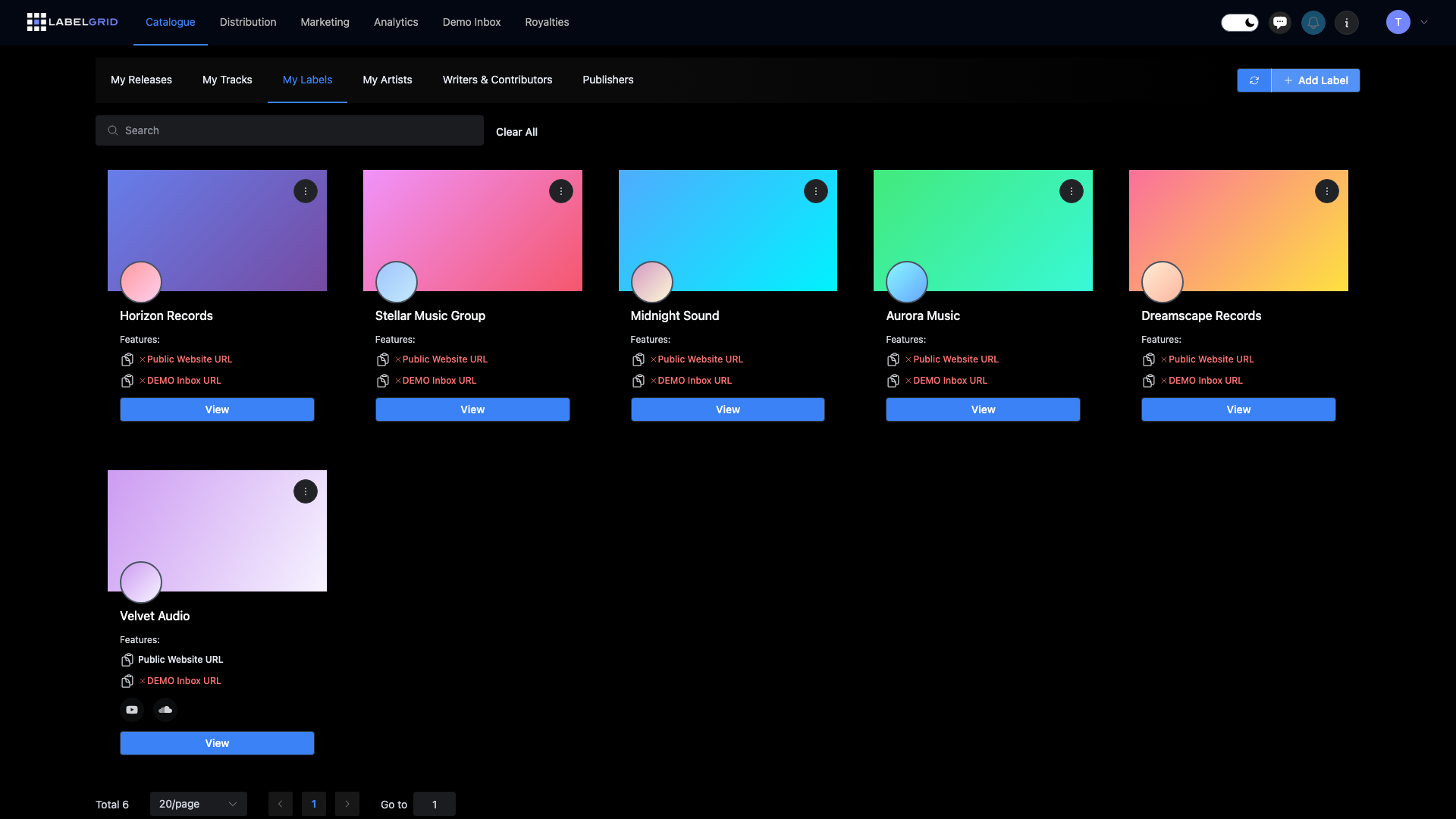
레이블이 중요한 이유
섹션 제목: “레이블이 중요한 이유”- 저작권 크레딧 - 레이블 이름이 ℗(P-라인)와 ©(C-라인) 크레딧에 표시됩니다
- 정리 - 레이블별로 발매물을 묶고 필터링할 수 있습니다
- 브랜딩 - 임프린트의 인지도를 높일 수 있습니다
- 스토어 노출 - 일부 스트리밍 플랫폼에는 레이블 페이지가 있습니다
레이블 만들기
섹션 제목: “레이블 만들기”LabelGrid에서 새 레이블을 만들려면 다음과 같이 하세요.
- Catalogue → My Labels로 이동합니다
- Add Label을 클릭합니다
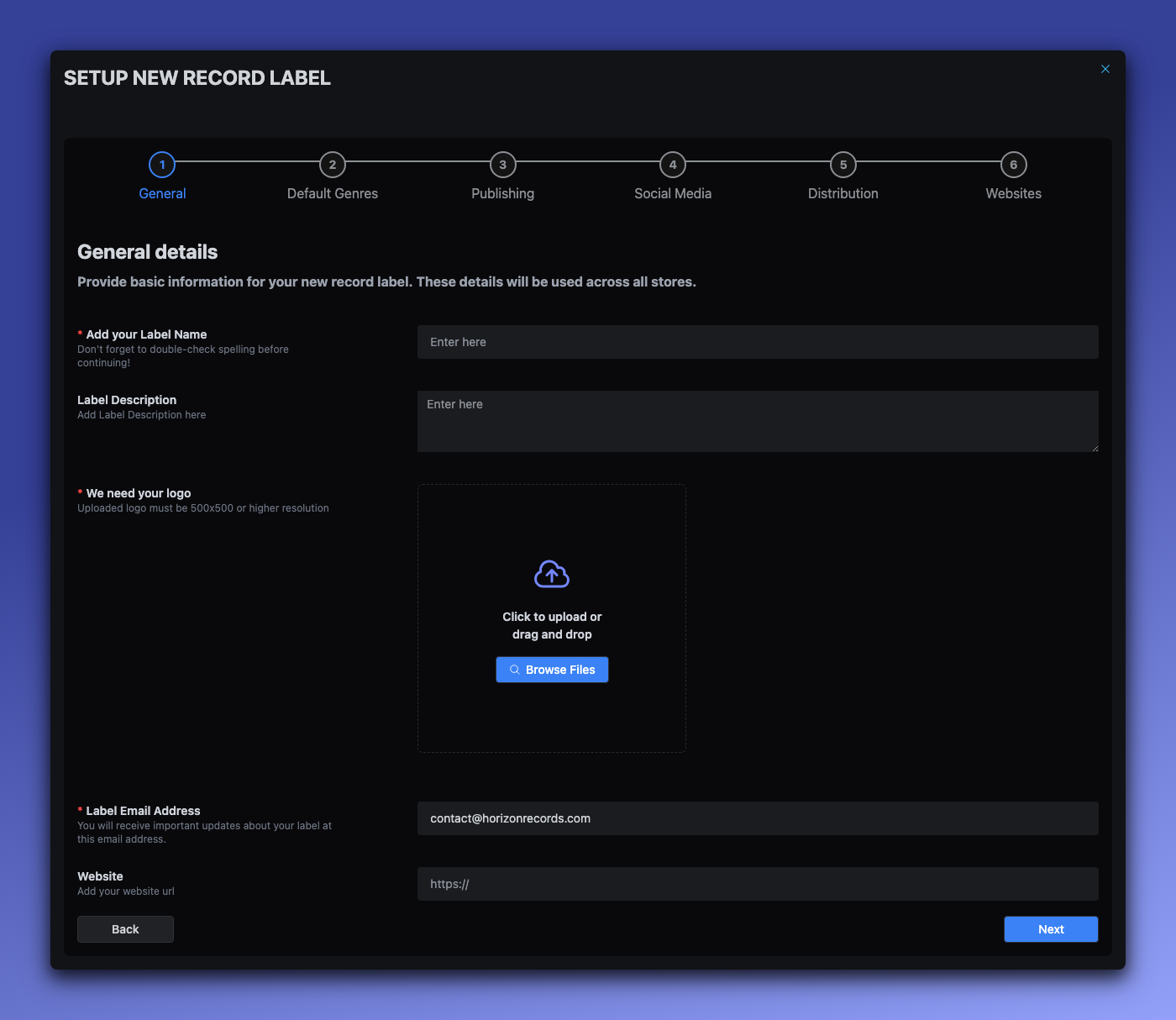
- 레이블 설정 마법사가 여러 단계를 안내합니다.
- General Details - 레이블 이름, 로고, 이메일, 웹사이트
- Default Genres - 주 장르와 보조 장르 기본값
- Publishing & Copyright - P-라인, C-라인, 퍼블리셔, 저작권자
- Social Media - 소셜 프로필 링크
- Distribution Settings - Beatport, YouTube Music 등의 플랫폼과 수익화 서비스 활성화
- Beatport Setup(활성화한 경우) - 장르 선택과 Beatport 관련 정보
- Public Websites - 공개 레이블 페이지와 데모 인박스 활성화
- Next를 클릭해 각 단계를 진행합니다
- Submit을 클릭해 레이블 프로필을 저장합니다
각 마법사 단계에 대한 자세한 안내는 레이블 만들기를 참고하세요.
레이블 이름 지침
섹션 제목: “레이블 이름 지침”| 권장 | 금지 |
|---|---|
| 공식 레이블 이름 사용 | 이름에 포함되지 않는 “Records” 추가 |
| 발매물 전반에서 일관성 유지 | 발매물마다 철자를 다르게 표기 |
| 올바른 대소문자 사용 | 전부 대문자로 표기 |
| 전문적으로 표기 | 비공식 별칭 사용 |
레이블이 꼭 필요한가요?
섹션 제목: “레이블이 꼭 필요한가요?”네 - LabelGrid를 통해 유통되는 모든 발매물에는 레이블이 필요합니다. 사용자 유형별로 접근 방식은 다음과 같습니다.
독립 아티스트의 경우
섹션 제목: “독립 아티스트의 경우”레이블이 없는 독립 아티스트라면 다음과 같이 할 수 있습니다.
- 아티스트 이름 사용 - “Luna Martinez”를 아티스트이자 레이블로 사용
- 간단한 임프린트 만들기 - “Luna Martinez Music” 또는 “LM Records”
- 브랜드 만들기 - 음악을 대표하는 레이블 이름 생성
레이블의 경우
섹션 제목: “레이블의 경우”음반 레이블을 운영한다면 다음과 같이 하세요.
- 메인 레이블 프로필을 생성합니다
- 필요에 따라 서브 레이블이나 임프린트를 추가합니다
- 발매물을 적절한 임프린트로 정리합니다
유통 대행 고객의 경우
섹션 제목: “유통 대행 고객의 경우”여러 레이블의 음악을 유통한다면 다음과 같이 하세요.
- 고객마다 별도의 레이블 프로필을 생성합니다
- 각 레이블의 브랜딩을 정확하게 유지합니다
- 레이블별로 카탈로그를 정리합니다
레이블 수정하기
섹션 제목: “레이블 수정하기”레이블을 만든 후에는 모든 설정을 수정할 수 있을 뿐만 아니라 마법사에 없는 추가 옵션도 이용할 수 있습니다.
수정 양식 열기
섹션 제목: “수정 양식 열기”- Catalogue → My Labels로 이동합니다
- 수정할 레이블을 클릭합니다
- Settings를 클릭합니다
- 수정 양식에 모든 설정이 탭으로 정리되어 표시됩니다
수정 양식 탭
섹션 제목: “수정 양식 탭”레이블 수정 양식에는 다양한 설정을 담은 아홉 개의 탭이 있습니다.
Main Information 탭
섹션 제목: “Main Information 탭”레이블 핵심 정보와 기본 설정입니다.
| 항목 | 필수 | 설명 |
|---|---|---|
| Label Name | 예 | 레이블의 공식 이름 |
| Short Name | 아니요 | 좁은 화면에 표시할 줄임 이름 |
| Tagline | 아니요 | 짧은 슬로건(예: “Elevating Artists, Amplifying Dreams”) |
| Label Introduction | 아니요 | 간단한 소개용 짧은 약력 |
| Label Description | 아니요 | 레이블에 대한 전체 설명 |
| Label Email Address | 예 | 주 연락용 이메일 |
| Default Primary Genre | 아니요 | 새 발매물에 자동으로 채워짐 |
| Default Secondary Genre | 아니요 | 새 발매물에 자동으로 채워짐 |
Images 탭
섹션 제목: “Images 탭”레이블의 시각 자산입니다.
| 항목 | 필수 | 설명 |
|---|---|---|
| Logo (Light Color) | 예 | 메인 로고, 최소 500×500px |
| Logo (Dark Color) | 아니요 | 어두운 배경용 로고 변형, 최소 500×500px |
| Landing Page Background | 아니요 | 공개 페이지용 가로형 이미지 |
Website 탭
섹션 제목: “Website 탭”공개 웹사이트와 데모 인박스 설정입니다.
| 항목 | 설명 |
|---|---|
| Website URL | 외부 레이블 웹사이트로 연결되는 링크입니다. 공개 페이지에 표시될 뿐 LabelGrid 페이지 주소가 바뀌지는 않습니다. |
| Podcast URL/RSS | 팟캐스트 피드(SoundCloud 또는 Mixcloud 링크 사용 가능) |
| Enable Public Website | sites.labelgrid.com 페이지 켜기/끄기 |
| Enable Public One-Sheet | 공유 가능한 발매 정보 페이지 켜기/끄기 |
| Enable Stripe Cart | 팬 구매를 위한 결제 활성화 |
| Enable Email Opt-in Form | 메일링 리스트 구독자 수집 |
| Enable Demo Inbox | 공개 데모 제출 페이지 |
| Enable Name-Your-Price | 팬이 원하는 금액을 지불하도록 허용(Stripe 카트 필요) |
Retail 탭
섹션 제목: “Retail 탭”유통 서비스와 수익화 설정입니다.
| 항목 | 설명 |
|---|---|
| Enable Shopping Cart | 원시트를 PayPal 결제가 가능한 상점 페이지로 전환 |
| YouTube Music Enabled | YouTube Music에 유통 |
| YouTube Monetization Enabled | YouTube Content ID 활성화 |
| SoundCloud Monetization Enabled | SoundCloud 수익화 활성화 |
| ACRCloud Enabled | 오디오 핑거프린팅 서비스 |
| Audible Magic Enabled | 오디오 핑거프린팅 서비스 |
| Audible Magic Licensing Enabled | Licensing360 싱크 라이선싱 |
| Beatport Enabled | Beatport 유통 활성화(아래 참고) |
| ISRC Base | ISRC 등록자 코드(모를 경우 비워 두기) |
Contact 탭
섹션 제목: “Contact 탭”부서별 이메일 주소입니다.
| 항목 | 설명 |
|---|---|
| Email Address | 수신/발신용 주 이메일 |
| Promo ‘From’ Email | 홍보 이메일 발신 주소 |
| Sales Email | 영업 문의 |
| Dropbox Email | 데모 제출 알림 |
| Accounting Email | 재무 관련 연락 |
| Support Email | 지원 문의 |
Clips & Video 탭
섹션 제목: “Clips & Video 탭”SoundCloud와 YouTube 업로드 기본 설정입니다.
| 항목 | 설명 |
|---|---|
| Default Clip Start | 오디오 클립 시작 지점 |
| Default Clip Length | 클립 길이(전체 길이는 비워 두기) |
| Default Video Layout | YouTube 영상의 시각 템플릿 |
| Default Video Length | 자동 생성 영상의 길이 |
Copyright & Publishing 탭
섹션 제목: “Copyright & Publishing 탭”기본 저작권 및 퍼블리싱 정보입니다.
| 항목 | 필수 | 설명 |
|---|---|---|
| Publisher(s) | 예 | 퍼블리셔 이름(지분 분배와 지역은 선택) |
| Copyright Owner(s) | 예 | 저작권자 이름(지분 분배는 선택) |
| Copyright Name (C-Line) | 예 | 작곡/가사 저작권 |
| Copyright Name (P-Line) | 예 | 음원 저작권 |
More 탭
섹션 제목: “More 탭”추가 설정과 카탈로그 구성입니다.
| 항목 | 설명 |
|---|---|
| Catalog Number Prefix | 카탈로그 번호의 텍스트 접두사(예: “TOOL”) |
| Catalog Number Format | 형식 문자열(예: “TOOL%1$03d”는 TOOL001을 생성) |
| Allow Previews Before Release Date | 미발매 콘텐츠 표시 여부 |
| Enable Automatic Distribution | 새 DSP에 자동 유통 |
| AudibleMagic Licensing360 | 싱크 라이선싱 서비스 활성화 |
| Default Master Split for Label | 레이블 로열티 지분의 기본 비율(보통 50%) |
Social Media 탭
섹션 제목: “Social Media 탭”레이블의 소셜 미디어 프로필 링크입니다.
| 항목 | 형식 |
|---|---|
| Facebook URL | 전체 URL |
| Bandcamp URL | 전체 URL |
| X ID | ID만(전체 URL 아님) |
| Instagram URL | 전체 URL |
| SoundCloud URL | 전체 URL |
| Spotify URL | 전체 URL |
| Beatport URL | 전체 URL |
| YouTube URL | 전체 URL |
저작권 라인(P-라인과 C-라인)
섹션 제목: “저작권 라인(P-라인과 C-라인)”레이블 이름은 모든 발매물의 저작권 크레딧에 표시됩니다.
P-라인(℗)
섹션 제목: “P-라인(℗)”P-라인은 음원(마스터 레코딩)을 보호합니다.
형식: ℗ 2026 Your Label Name
이는 녹음 자체를 소유하거나 관리하는 주체를 명시합니다.
C-라인(©)
섹션 제목: “C-라인(©)”C-라인은 아트워크와 패키지를 보호합니다.
형식: © 2026 Your Label Name
이는 시각/패키지 요소를 소유하는 주체를 명시합니다.
저작권 라인 설정 방식
섹션 제목: “저작권 라인 설정 방식”LabelGrid에서 저작권 정보는 보통 다음과 같습니다.
- 레이블 이름과 발매 연도를 바탕으로 자동 생성됨
- 녹음물/아트워크 소유자가 레이블과 다른 경우 직접 설정 가능
- 모든 발매물에 필수
누구를 크레딧에 표기해야 하나요?
섹션 제목: “누구를 크레딧에 표기해야 하나요?”| 상황 | P-라인 | C-라인 |
|---|---|---|
| 모든 권리를 보유한 경우 | 본인 레이블 | 본인 레이블 |
| 라이선스받은 녹음물 | 원 레이블 또는 합의된 주체 | 본인 레이블(아트워크를 직접 만든 경우) |
| 컴필레이션 | Various 또는 본인 레이블 | 본인 레이블 |
여러 개의 레이블과 임프린트
섹션 제목: “여러 개의 레이블과 임프린트”많은 조직이 여러 레이블 임프린트를 운영합니다.
여러 임프린트를 두는 이유
섹션 제목: “여러 임프린트를 두는 이유”- 장르 구분 - 스타일에 따라 레이블을 분리
- 아티스트 브랜딩 - 특정 아티스트를 위한 전용 레이블
- 사업 구조 - 법무/회계를 위한 별도 법인
- 인수한 카탈로그 - 원 레이블 이름 유지
여러 레이블 관리
섹션 제목: “여러 레이블 관리”- 임프린트마다 별도의 레이블 프로필을 생성합니다
- 발매물을 적절한 레이블에 배정합니다
- 각 레이블 내에서 브랜딩을 일관되게 유지합니다
- 필터링을 사용해 각 카탈로그를 관리합니다
구조 예시
섹션 제목: “구조 예시”Main Label (Horizon Records)├── Horizon Records (main imprint - pop/rock)├── Horizon Dance (electronic sub-label)├── Horizon Classical (classical sub-label)└── Artist Vanity Label (artist-specific imprint)레이블 정리
섹션 제목: “레이블 정리”레이블별 필터링
섹션 제목: “레이블별 필터링”레이블 필터를 사용해 다음을 할 수 있습니다.
- 특정 임프린트의 모든 발매물 보기
- 레이블별 보고서 생성
- 카탈로그 부분별 개별 관리
발매물 전반의 일관성
섹션 제목: “발매물 전반의 일관성”- 관련된 모든 발매물에 정확히 동일한 레이블 프로필을 사용하세요
- 중복을 만들지 마세요(기존 레이블을 선택하세요)
- 레이블 정보는 한곳에서 업데이트하세요
레이블 변경과 이전
섹션 제목: “레이블 변경과 이전”레이블 이름 변경
섹션 제목: “레이블 이름 변경”레이블 이름을 바꿔야 하는 경우:
- 레이블 프로필을 새 이름으로 업데이트합니다
- 기존 발매물은 원래 저작권 정보를 그대로 유지합니다
- 새 발매물에는 변경된 이름이 사용됩니다
- 브랜드 인지도에 미칠 영향을 고려하세요
발매물을 다른 레이블로 옮기기
섹션 제목: “발매물을 다른 레이블로 옮기기”발매물에 배정된 레이블은 발매물을 만든 후에는 영구적이며 변경할 수 없습니다. 이는 초안 상태든 이미 유통되었든 모든 발매물에 적용됩니다.
유통된 발매물을 다른 레이블로 옮겨야 한다면, 스트리밍 이력을 보존하기 위해 다음 절차를 신중하게 따르세요.
- 새 레이블이 아직 없다면 먼저 만듭니다(레이블 만들기 참고)
- 올바른 레이블로 새 발매물을 만듭니다. 원래 발매물과 같은 ISRC를 사용하되, UPC는 비워 두어 새로 생성되도록 합니다(이전 UPC는 원래 발매물에 고정되어 있습니다)
- 새 발매물을 먼저 유통합니다. ISRC가 일치하므로 스트리밍 플랫폼이 새 발매물을 기존 콘텐츠와 연결해 재생 횟수, 플레이리스트 등재, 아티스트 프로필 이용 권한을 보존합니다
- 새 발매물이 DSP에 게시된 후 원래 레이블의 기존 발매물을 내립니다
레이블/카탈로그 인수
섹션 제목: “레이블/카탈로그 인수”다른 레이블의 카탈로그를 인수할 때:
- 인수한 임프린트의 레이블 프로필을 생성합니다
- 해당 레이블로 발매물을 가져옵니다
- 원래 저작권 정보를 유지합니다
- 또는 법적으로 허용된다면 본인 레이블로 리브랜딩합니다
레이블 설정과 기본값
섹션 제목: “레이블 설정과 기본값”일부 레이블 기능에는 다음이 포함될 수 있습니다.
기본 설정
섹션 제목: “기본 설정”| 설정 | 용도 |
|---|---|
| Default territories | 유통 지역을 미리 선택 |
| Default outlets | 스트리밍 플랫폼을 미리 선택 |
| Default pricing | 표준 가격 등급 설정 |
기본값 적용
섹션 제목: “기본값 적용”발매물을 만들 때:
- 먼저 레이블을 선택합니다
- 기본 설정이 자동으로 채워집니다
- 특정 발매물에 맞게 필요한 부분을 바꿉니다
권장 사항
섹션 제목: “권장 사항”- 발매 전에 레이블을 만드세요 - 레이블 프로필부터 설정하세요
- 일관성을 유지하세요 - 관련된 발매물에는 동일한 레이블을 사용하세요
- 프로필을 완성하세요 - 로고, 설명, 연락처 정보를 추가하세요
- 구조를 계획하세요 - 발매 전에 임프린트를 정하세요
- 간결하게 유지하세요 - 필요 이상으로 레이블을 만들지 마세요
- 신중하게 수정하세요 - 레이블 변경은 저작권 크레딧에 영향을 줍니다
문제 해결
섹션 제목: “문제 해결”레이블이 드롭다운에 나타나지 않음
섹션 제목: “레이블이 드롭다운에 나타나지 않음”- 레이블이 정상적으로 저장되었는지 확인하세요
- 페이지를 새로 고침하세요
- 검색어에 오타가 없는지 확인하세요
- 해당 레이블에 접근할 권한이 있는지 확인하세요
발매물에 잘못된 레이블이 지정됨
섹션 제목: “발매물에 잘못된 레이블이 지정됨”발매물의 레이블은 생성 후에는 변경할 수 없습니다. 발매물이 이미 유통된 경우 스트리밍 이력을 잃지 않고 이전할 수 있습니다.
- 같은 ISRC와 새 UPC를 사용해 올바른 레이블로 새 발매물을 만듭니다
- 새 발매물을 먼저 유통합니다. DSP가 일치하는 ISRC를 통해 기존 콘텐츠와 연결합니다
- 새 발매물이 게시된 후에 기존 발매물을 내립니다
전체 절차는 발매물을 다른 레이블로 옮기기를 참고하거나, 도움이 필요하면 지원팀에 문의하세요.
중복 레이블이 존재함
섹션 제목: “중복 레이블이 존재함”- 하나의 레이블을 기본으로 선택하세요
- 발매물이 기본 레이블을 사용하도록 업데이트하세요
- 중복 레이블을 보관하거나 삭제하세요
- 발매물이 연결된 레이블은 주의해서 다루세요
관련 가이드
섹션 제목: “관련 가이드”- 레이블 만들기 - 단계별 마법사 가이드
- 발매물 만들기 - 발매물에서 레이블이 사용되는 방식
- 아티스트 관리 - 레이블과 함께하는 아티스트 관리
- Beatport 요구 사항 - Beatport 유통 활성화
- 메타데이터 스타일 가이드 - 명명 및 표기 기준
도움이 필요하신가요?
섹션 제목: “도움이 필요하신가요?”레이블 설정이나 저작권 정보에 대해 궁금한 점이 있으면 지원팀에 문의하세요.