

음원 만들기
이 가이드는 LabelGrid에서 음원을 만드는 과정을 단계별로 안내하며, 각 항목과 요건을 설명합니다.
시작하기 전에
섹션 제목: “시작하기 전에”다음을 준비하세요.
- 오디오 파일: WAV, AIFF 또는 FLAC 포맷(무손실 전용, 16비트/24비트/32비트, 44.1kHz 이상 스테레오)
- 커버 아트워크: 최소 3000×3000 픽셀, JPEG 또는 PNG, sRGB 색 공간
- 음원 정보: 제목, 아티스트 이름, 장르, 카탈로그 번호
1단계: 새 음원 시작하기
섹션 제목: “1단계: 새 음원 시작하기”-
내비게이션에서 Catalogue → My Releases로 이동합니다.
-
Add Release를 클릭합니다.
-
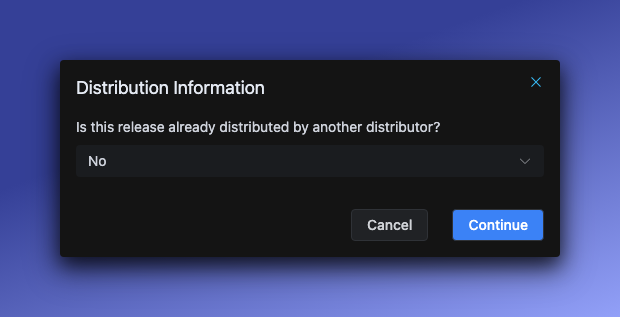
Distribution Information 창이 나타납니다.
- 완전히 새 음원이라면 No를 선택합니다
- 다른 디스트리뷰터에서 옮겨 오는 경우라면 Yes를 선택합니다(이전 디스트리뷰터의 이름을 입력)
-
Continue를 클릭해 음원 등록 화면을 엽니다.
2단계: 커버 아트워크 업로드하기
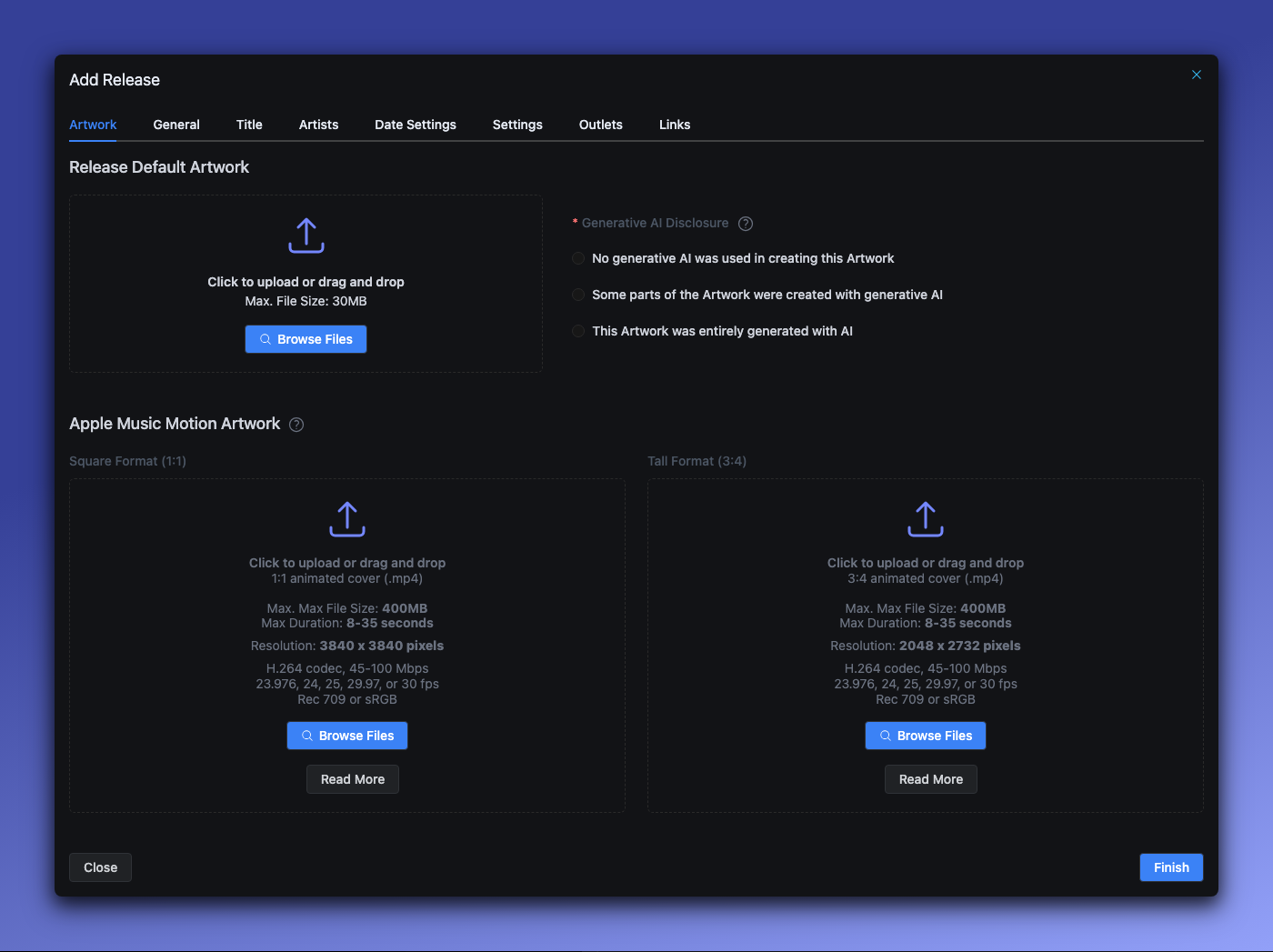
섹션 제목: “2단계: 커버 아트워크 업로드하기”등록 화면은 Artwork 탭에서 열립니다.
커버 이미지 요건
섹션 제목: “커버 이미지 요건”| 요건 | 값 |
|---|---|
| 최소 크기 | 3000 × 3000 픽셀 |
| 포맷 | JPEG 또는 PNG(PNG는 JPEG로 자동 변환) |
| 색 공간 | sRGB(CMYK는 자동 변환) |
| 최대 파일 크기 | 300MB |
왜 중요한가: 스트리밍 플랫폼은 고해상도 아트워크를 요구합니다. 3000×3000보다 작은 이미지는 심사 과정에서 표시됩니다.
AI 사용 고지(필수)
섹션 제목: “AI 사용 고지(필수)”아트워크를 만드는 데 AI를 어떻게 사용했는지 고지해야 합니다.
| 옵션 | 사용 시점 |
|---|---|
| 생성형 AI 미사용 | 전통적인 미술, 사진, 직접 그린 그림 |
| 일부를 생성형 AI로 제작 | AI 보조(예: AI 배경에 직접 그린 요소를 결합) |
| 전적으로 AI로 생성 | 전부 AI로 만든 아트워크 |
왜 필수인가: 이제 스트리밍 플랫폼은 AI 사용 고지를 요구합니다. 이 정보는 모든 DSP로 전송됩니다. AI 정책에 관한 자세한 내용은 AI 생성 콘텐츠를 참고하세요.
Apple Music 모션 아트워크(선택)
섹션 제목: “Apple Music 모션 아트워크(선택)”Apple Music용 애니메이션 아트워크를 업로드할 수 있습니다. 이는 Apple 기기에서 반복 재생되는 영상으로 표시됩니다.
3단계: 일반 정보 설정하기
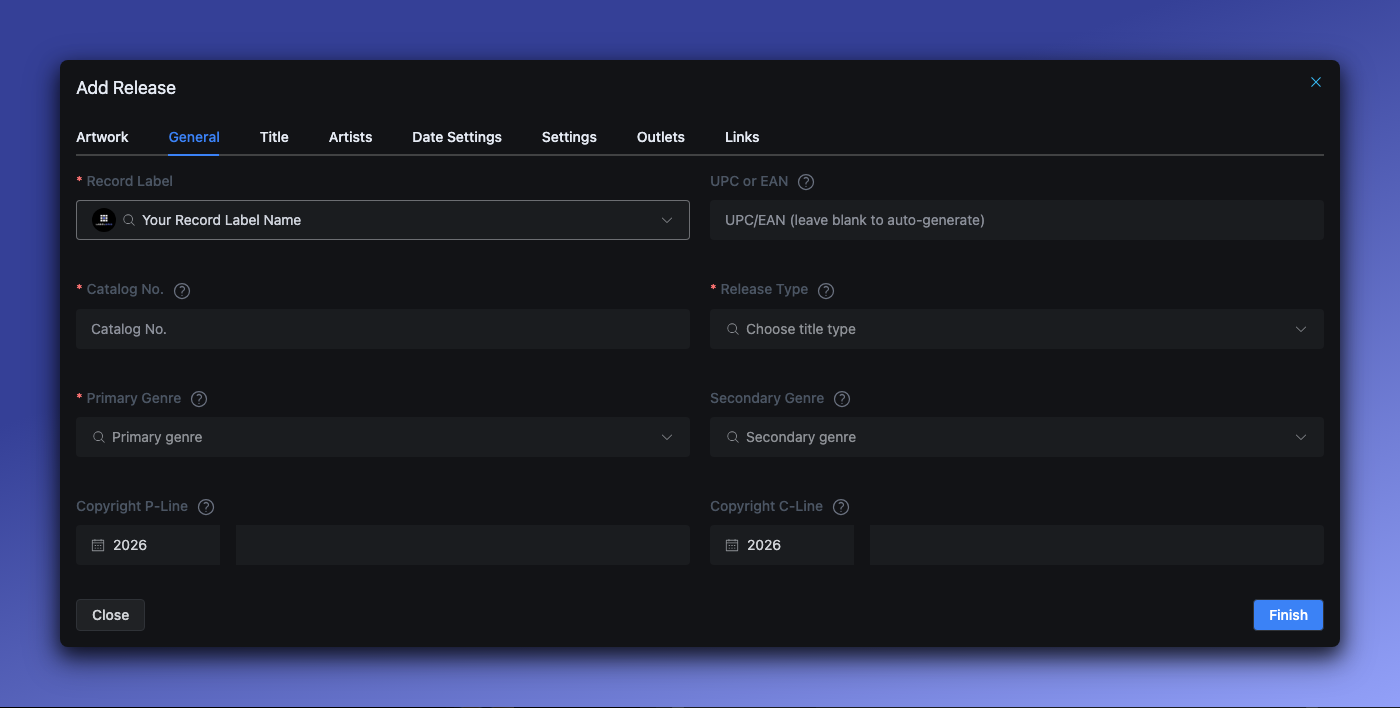
섹션 제목: “3단계: 일반 정보 설정하기”General 탭을 클릭합니다.
레코드 레이블(필수)
섹션 제목: “레코드 레이블(필수)”이 음원이 속할 레이블을 선택합니다. 레이블은 다음을 결정합니다.
- 사용 가능한 유통 채널
- 기본 저작권 정보
- 바코드 풀(자동 생성 UPC용)
UPC/EAN 바코드
섹션 제목: “UPC/EAN 바코드”| 요건 | 값 |
|---|---|
| 포맷 | 12자리(UPC) 또는 13자리(EAN) |
| 고유성 | 모든 음원에서 고유해야 함 |
| 자동 생성 | 비워 두면 레이블의 바코드 풀에서 자동 생성 |
카탈로그 번호(필수)
섹션 제목: “카탈로그 번호(필수)”| 요건 | 값 |
|---|---|
| 최대 길이 | 20자 |
| 고유성 | 레이블 내에서 고유해야 함 |
| 허용 문자 | 모든 문자 |
예시: LABEL001, HR-2025-001, ABC123
권장 사항: 모든 음원에 일관된 형식을 사용하면 정리하기 쉽습니다.
음원 유형(필수)
섹션 제목: “음원 유형(필수)”| 유형 | 정의 |
|---|---|
| Single | 트랙 1~3개, 각 10분 미만, 전체 30분 미만 |
| EP | 전체 재생 시간 30분 미만의 트랙 4 |
| Album | 트랙 7개 이상, 또는 전체 30분 초과 |
| Compilation | 여러 아티스트의 트랙 모음 |
| Mix | DJ 믹스 또는 연속 믹스 |
| Podcast | 오디오 팟캐스트 콘텐츠(팟캐스트 기능이 활성화된 계정 필요) |
주요 장르(필수)
섹션 제목: “주요 장르(필수)”음원의 대표 장르를 선택합니다. 이는 다음에 영향을 줍니다.
- 플랫폼이 음악을 분류하는 방식
- 검토 대상이 될 수 있는 플레이리스트
- 검색 노출
보조 장르(선택)
섹션 제목: “보조 장르(선택)”음악이 여러 스타일에 걸쳐 있다면 보조 장르를 추가합니다.
저작권 P-Line과 C-Line
섹션 제목: “저작권 P-Line과 C-Line”| 항목 | 용도 | 형식 | 예시 |
|---|---|---|---|
| P-Line | 녹음물 저작권(마스터 권리자) | 연도 이름 | 2025 Horizon Records |
| C-Line | 작곡·작사 저작권(곡 권리자) | 연도 이름 | 2025 Luna Martinez |
- 최대 길이: 각 255자
- 선택 사항: 비워 두면 레이블의 기본 저작권 설정이 적용됩니다
- 연도 조건: 1500보다 커야 하고 발매 연도보다 뒤일 수 없습니다. 예를 들어 발매일이 2020년인 음원은 P-Line이나 C-Line 연도를 2026으로 둘 수 없습니다
4단계: 제목 정보 추가하기
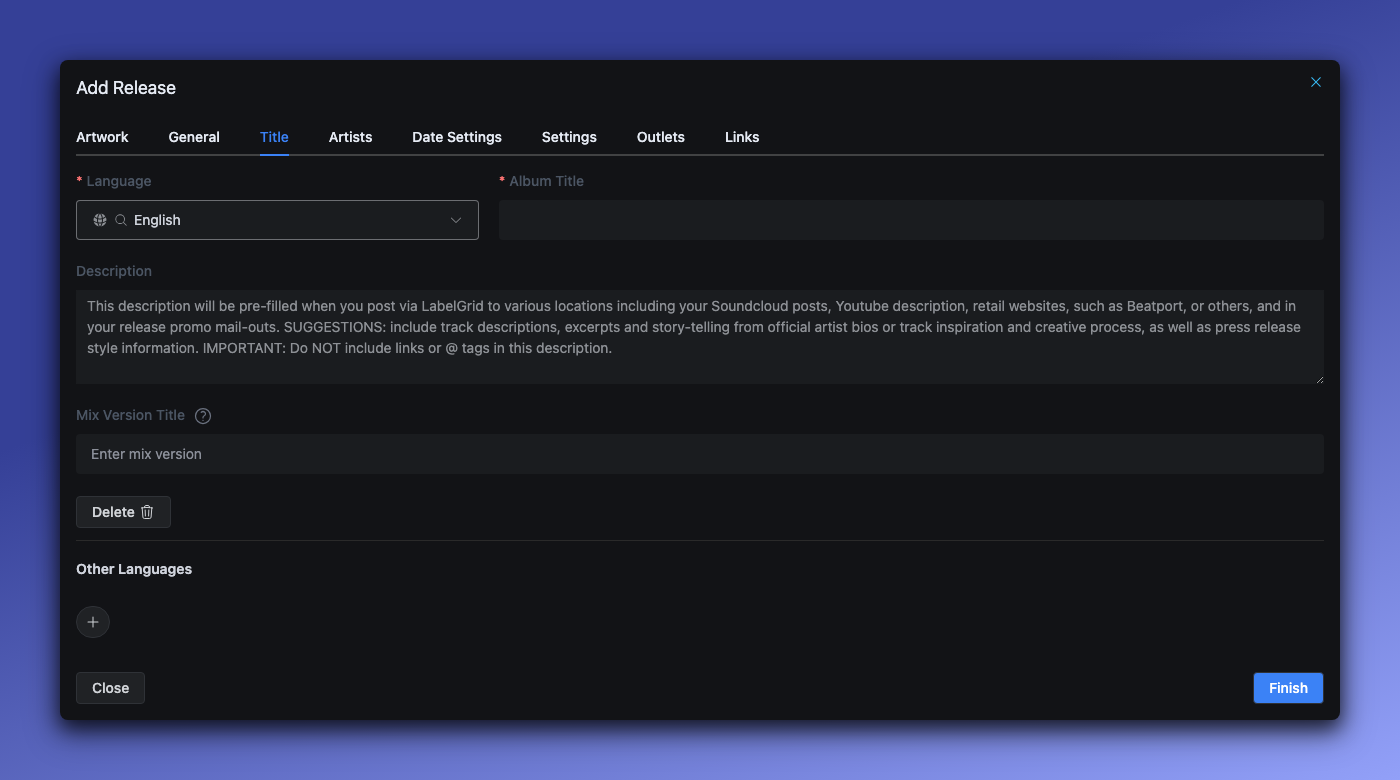
섹션 제목: “4단계: 제목 정보 추가하기”Title 탭을 클릭합니다.
음원 제목(필수)
섹션 제목: “음원 제목(필수)”음원 제목을 입력합니다. 해외 청취자를 위해 여러 언어로 제목을 추가할 수 있습니다.
여러 언어가 작동하는 방식:
- 번역 추가: 다른 언어(일본어, 중국어, 한국어 등)로 제목을 추가합니다
- 기본값 설정: 어떤 언어 버전을 “기본” 제목으로 할지 선택합니다
- 라틴 문자 필수: 전 세계 호환성을 위해 항상 라틴 문자(영어, 스페인어 등) 제목을 포함합니다
DSP가 번역을 활용하는 방식: 스트리밍 플랫폼은 해당 지역 사용자에게 현지화된 제목을 표시할 수도 있고, 전 세계적으로 기본/라틴 제목만 사용할 수도 있습니다. 이는 플랫폼마다 다르며, 모든 DSP가 현지화된 제목을 지원하는 것은 아닙니다.
이렇게 하세요:
- 실제 음원 제목을 사용합니다
- 관련이 있다면 피처링 아티스트를 제목에 포함합니다
- 검색 가능하도록 항상 라틴 문자 버전을 제공합니다
이렇게 하지 마세요:
- “OUT NOW!”, “NEW!” 같은 홍보 문구를 넣지 마세요
- 아티스트 이름을 넣지 마세요(아티스트는 Artist 항목에 입력)
버전/믹스(선택)
섹션 제목: “버전/믹스(선택)”리믹스, 어쿠스틱 버전, 라이브 녹음 등에 사용합니다.
예시: Radio Edit, Extended Mix, Acoustic Version, Live at Madison Square Garden
5단계: 아티스트 추가하기
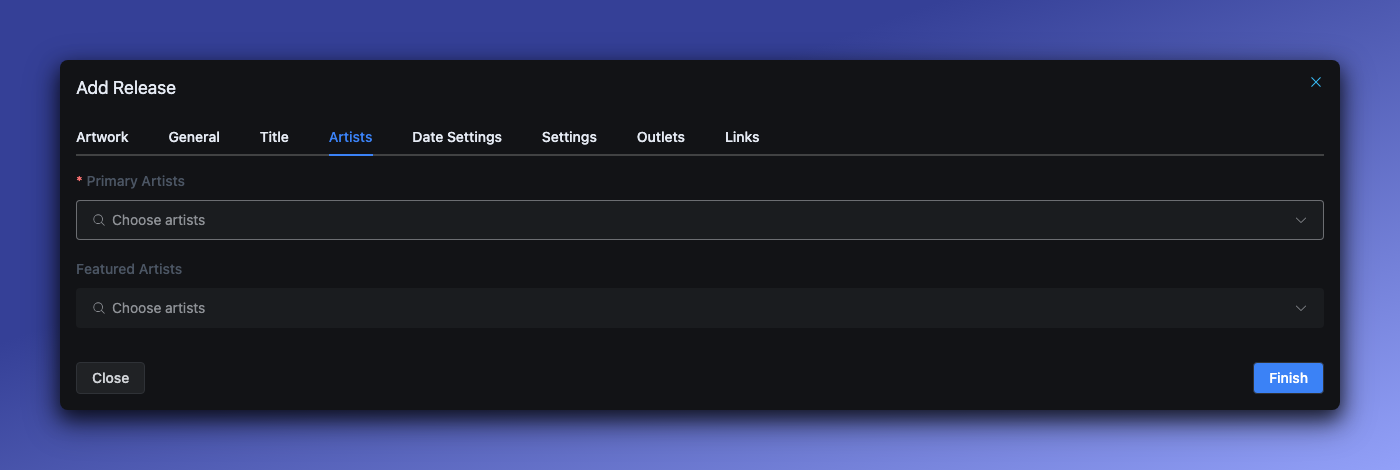
섹션 제목: “5단계: 아티스트 추가하기”Artists 탭을 클릭합니다.
아티스트 역할
섹션 제목: “아티스트 역할”| 역할 | 설명 | 필수 여부 |
|---|---|---|
| Main Artist | 주 연주/연행 아티스트 | 예 - 최소 한 명 |
| Featured Artist | 게스트 참여 | 선택 |
중요 규칙: 한 음원에서 각 아티스트는 하나의 역할만 가질 수 있습니다. 같은 음원에서 한 아티스트가 Main Artist이면서 동시에 Featured Artist일 수는 없습니다.
Various Artists 처리
섹션 제목: “Various Artists 처리”“Various Artists”를 직접 입력할 필요는 없습니다. 시스템이 자동으로 처리합니다. 각 아티스트를 올바른 역할로 추가하기만 하면, LabelGrid가 음원의 고유한 메인 아티스트 수를 기준으로 “Various Artists” 표시 여부를 결정합니다.
개별 아티스트는 트랙 단위에서 모두 크레딧에 남으므로, 이를 지원하는 플랫폼에서는 모든 참여자가 정당하게 표기됩니다.
Spotify 참고: Spotify는 메인 아티스트가 5명 이상인 음원에 “Various Artists”를 표시합니다. 메인 아티스트가 5명 미만인 음원은 모든 아티스트를 개별 표시합니다.
아티스트 추가하기
섹션 제목: “아티스트 추가하기”- Add Artist를 클릭합니다
- 기존 아티스트를 검색하거나 새로 만듭니다
- 역할(Main Artist 또는 Featured Artist)을 선택합니다
아티스트 요건
섹션 제목: “아티스트 요건”- 최소: Main Artist가 최소 한 명 필요합니다
- 앨범 규칙: 음원 단위의 메인 아티스트는 최소 한 트랙에 등장해야 합니다
- 일관성: 모든 트랙에 등장하는 아티스트는 음원 단위에 등록하는 것이 좋습니다
6단계: 발매일 설정하기
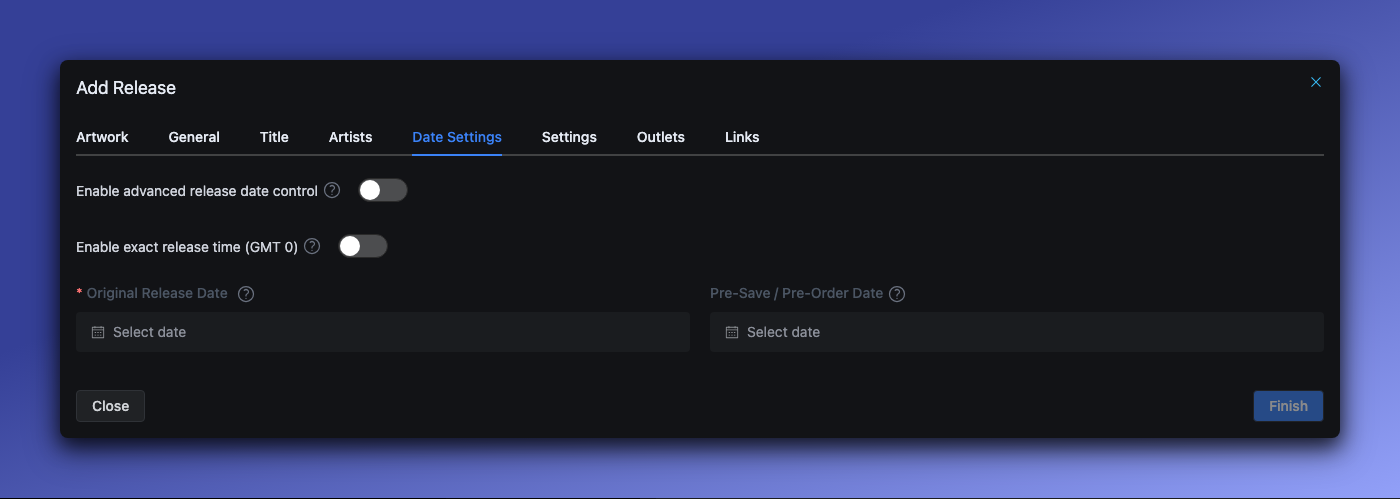
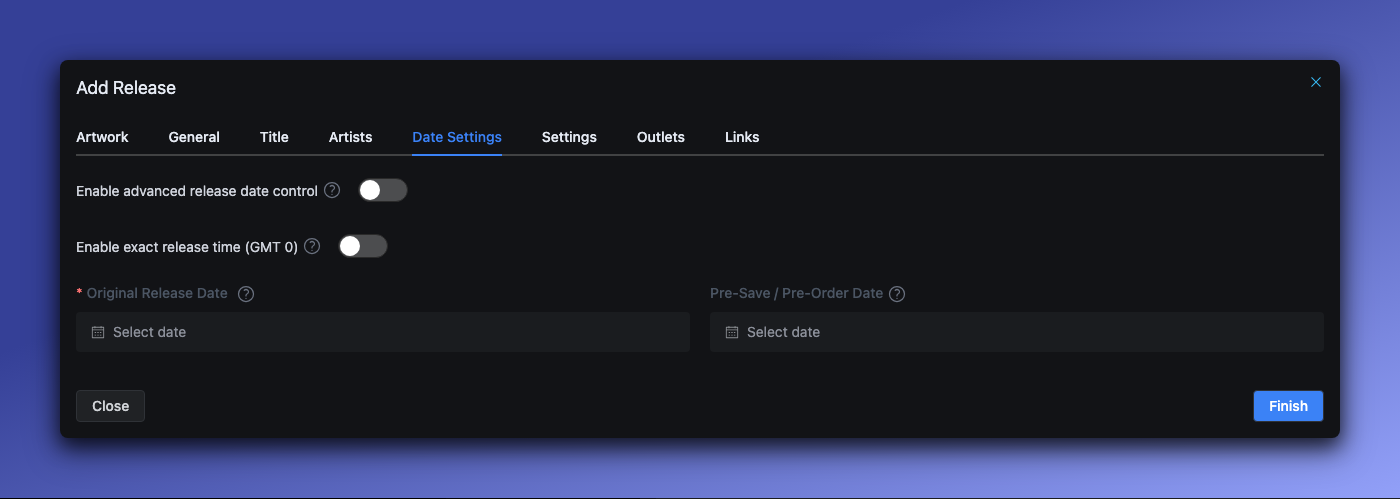
섹션 제목: “6단계: 발매일 설정하기”Date Settings 탭을 클릭합니다.
원 발매일(필수)
섹션 제목: “원 발매일(필수)”음원이 스트리밍 플랫폼에 공개되는 날짜입니다.
규칙:
- 오늘 또는 미래 날짜로 설정할 수 있습니다
- 과거로 설정하면 자동으로 오늘 날짜로 변경됩니다
- 플레이리스트 검토를 위해 최소 7~14일 전으로 설정하는 것을 권장합니다
프리세이브/프리오더 날짜(선택)
섹션 제목: “프리세이브/프리오더 날짜(선택)”발매일 전에 프리오더가 가능해지는 시점입니다.
규칙:
- 발매일보다 앞서야 합니다
- Apple Music/iTunes 제한: 발매일로부터 최대 366일 전
고급 날짜 제어
섹션 제목: “고급 날짜 제어”다음을 위해 Enable advanced release date control을 켭니다.
- 지역별 발매일
- 예약 테이크다운
- 커버 아트와 트랙 리스트의 맞춤 공개 날짜
참고: 지역별 일정 설정은 고급 날짜 설정을 확인하세요.
7단계: 설정 구성하기
섹션 제목: “7단계: 설정 구성하기”Settings 탭을 클릭합니다.
다음과 같은 추가 음원 설정이 있습니다.
- Explicit 콘텐츠 표시
- 자동 유통 환경설정
- 추가 메타데이터 옵션
8단계: 유통 채널 선택하기
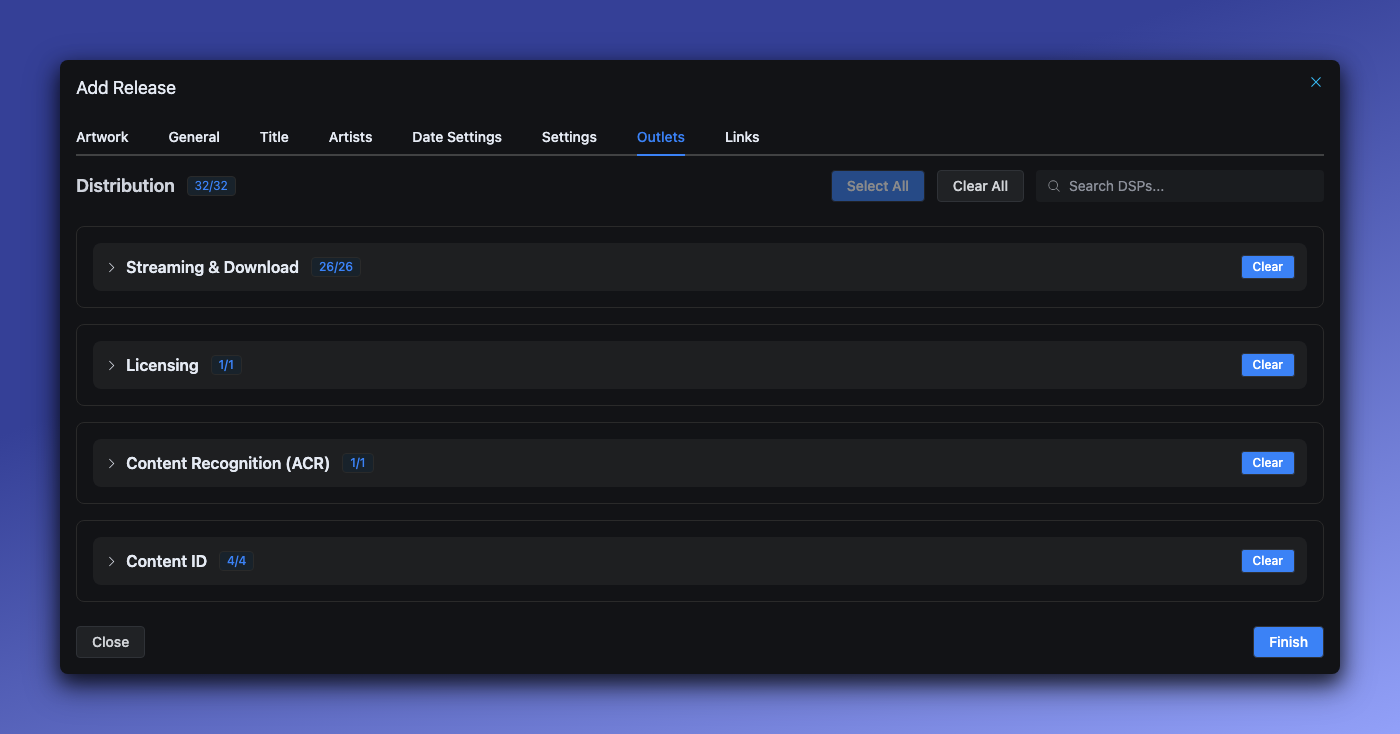
섹션 제목: “8단계: 유통 채널 선택하기”Outlets 탭을 클릭합니다.
음악을 유통할 스트리밍 플랫폼을 선택합니다.
- All outlets: 사용 가능한 모든 플랫폼에 유통
- Select specific: 개별 플랫폼 선택
선택할 수 있는 채널은 레이블 설정과 요금제에 따라 달라집니다.
9단계: 외부 링크 추가하기(선택)
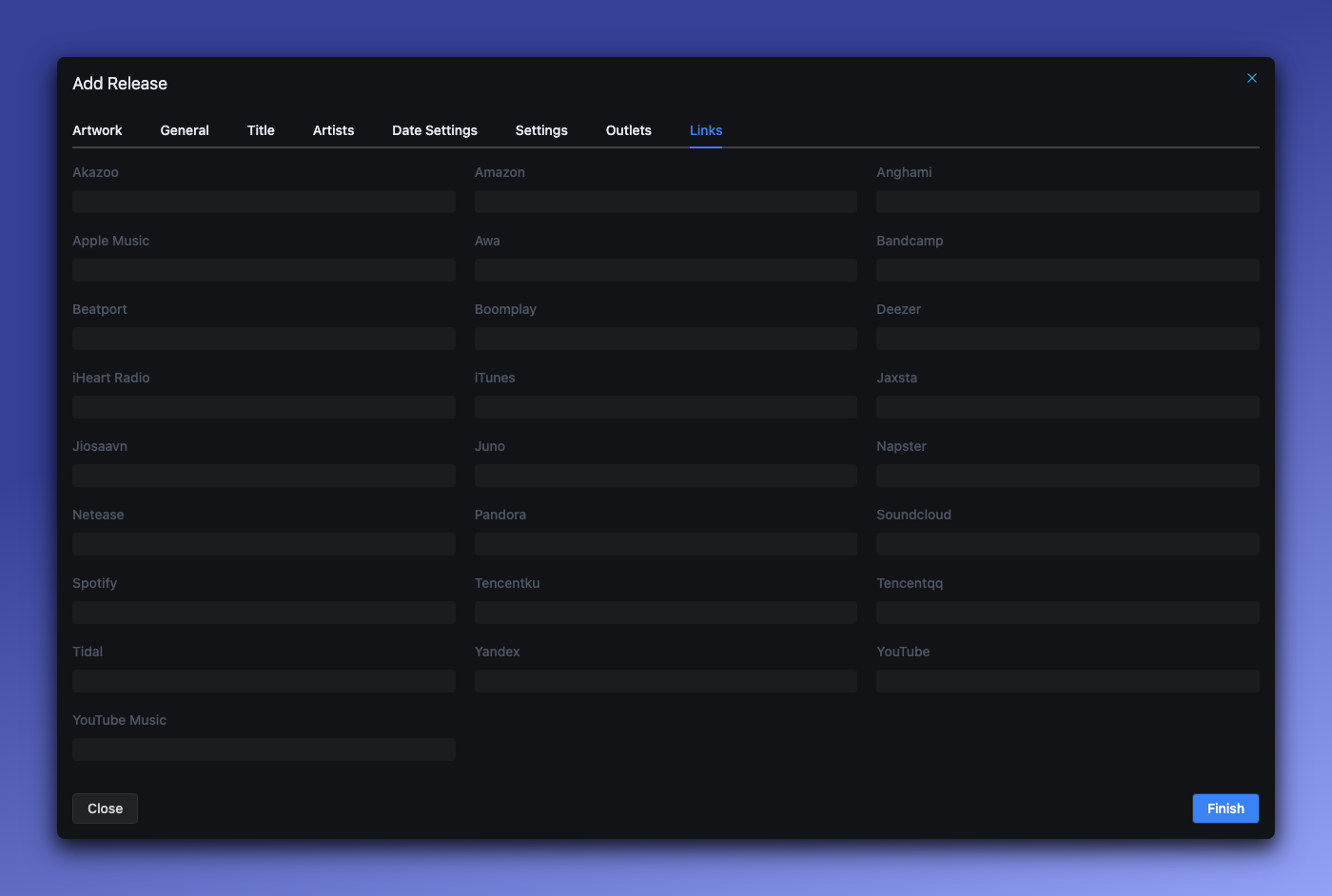
섹션 제목: “9단계: 외부 링크 추가하기(선택)”Links 탭을 클릭합니다.
이 음원이 이미 다른 곳에 공개되어 있다면 기존 스토어 URL을 추가합니다.
- Spotify URL
- Apple Music URL
- 그 외 플랫폼 링크
이렇게 하면 LabelGrid가 기존 카탈로그 항목에 연결하는 데 도움이 됩니다.
10단계: 저장 후 계속하기
섹션 제목: “10단계: 저장 후 계속하기”Finish를 클릭해 음원을 저장합니다.
이제 음원은 Draft 상태입니다. 다음 단계는 다음과 같습니다.
- 음원에 트랙 추가
- 완료되면 검증 후 심사에 제출
항목 요약
섹션 제목: “항목 요약”| 항목 | 필수 | 최대 길이 | 비고 |
|---|---|---|---|
| 커버 아트워크 | 예 | 300MB | 최소 3000×3000px, JPEG/PNG |
| AI 사용 고지 | 예 | - | 미사용/일부/전부 |
| 레코드 레이블 | 예 | - | 채널을 결정. 영구 설정으로 생성 후 변경 불가. |
| 카탈로그 번호 | 예 | 20자 | 레이블 내 고유 |
| UPC/EAN | 자동 | 13자 | 비워 두면 자동 생성 |
| 음원 유형 | 예 | - | Single/EP/Album 등 |
| 주요 장르 | 예 | - | 장르 목록에서 선택 |
| 제목 | 예 | 255자 | 언어별 |
| 메인 아티스트 | 예 | - | 최소 한 명 |
| 발매일 | 예 | - | 오늘 또는 미래 |
| P-Line/C-Line | 아니요 | 255자 | 형식: “연도 이름” |
자주 발생하는 문제
섹션 제목: “자주 발생하는 문제””Catalog number already exists”
섹션 제목: “”Catalog number already exists””카탈로그 번호는 레이블 내에서 고유해야 합니다. 해결 방법은 다음과 같습니다.
- 접미사를 추가합니다(예:
LABEL001-A) - 다른 번호 형식을 사용합니다
”Artist can only have one role”
섹션 제목: “”Artist can only have one role””중복된 아티스트를 삭제하고 하나의 역할로 다시 추가하세요. 한 아티스트가 연주도 하고 리믹스도 했다면 Main Artist로 한 번만 추가합니다.
”Artwork dimensions too small”
섹션 제목: “”Artwork dimensions too small””업로드 전에 아트워크를 최소 3000×3000 픽셀로 조정하세요.
”AI disclosure is required”
섹션 제목: “”AI disclosure is required””Artwork 탭에서 세 가지 AI 사용 고지 옵션 중 하나를 선택하세요.
”I selected the wrong label”
섹션 제목: “”I selected the wrong label””음원의 레이블은 영구 설정이라 음원을 만든 뒤에는 변경할 수 없습니다. 음원이 이미 유통됐다면 스트리밍 기록을 잃지 않고 옮길 수 있습니다.
- 필요하다면 새 레이블을 만듭니다(레이블 만들기 참고)
- 올바른 레이블 아래에 동일한 ISRC와 새 UPC로 새 음원을 만듭니다
- 새 음원을 먼저 유통합니다. DSP가 일치하는 ISRC를 통해 기존 콘텐츠와 연결합니다
- 새 음원이 플랫폼에 공개된 뒤에 기존 음원을 내립니다
이 과정은 DSP 처리에 영업일 며칠이 걸립니다. 타이밍 조율에 도움이 필요하면 지원팀에 문의하세요.
다음 단계
섹션 제목: “다음 단계”도움이 필요하신가요? 지원팀에 문의하세요