

데모 인박스
데모 인박스는 레이블이 아티스트의 데모 제출을 받고 정리하고 응답할 수 있도록 도와줍니다. 트랙 검토, 제출물 청취, 전문적인 답변 발송을 한곳에서 처리하세요.
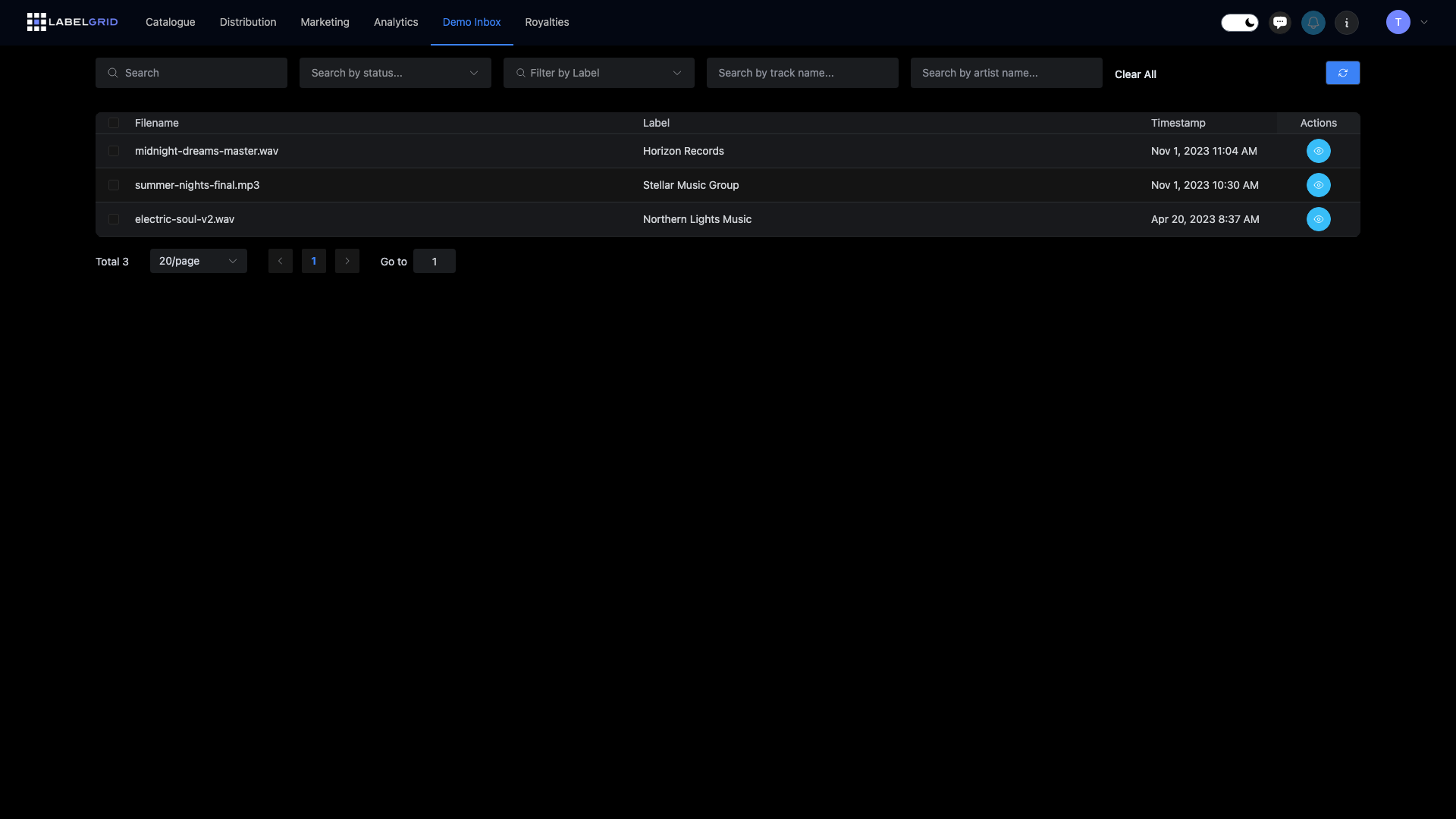
데모 인박스 접근하기
섹션 제목: “데모 인박스 접근하기”- 메인 메뉴에서 데모 인박스로 이동합니다
- 정렬 가능한 표에서 모든 데모 제출을 확인합니다
- 제출물을 클릭하면 세부 정보를 볼 수 있습니다
데모 제출 목록
섹션 제목: “데모 제출 목록”데모 인박스는 모든 제출물을 표 형식으로 표시합니다.
| 열 | 설명 |
|---|---|
| 파일명 | 업로드된 오디오/비디오 파일의 이름 |
| 레이블 | 제출물을 받은 레이블 |
| 타임스탬프 | 데모가 제출된 시점 |
| 작업 | 세부 정보 보기 버튼 |
정렬 및 필터링
섹션 제목: “정렬 및 필터링”- 열 머리글을 클릭해 제출물을 정렬할 수 있습니다
- 기본적으로 가장 최근 제출물이 먼저 표시됩니다
- 목록이 많을 때는 페이지 넘김 기능으로 탐색하세요
데모 세부 정보 보기
섹션 제목: “데모 세부 정보 보기”제출물에서 세부 정보 보기를 클릭하면 전체 정보를 확인할 수 있습니다.
제출자 정보
섹션 제목: “제출자 정보”| 항목 | 설명 |
|---|---|
| 이메일 | 아티스트의 연락 이메일 |
| 아티스트 실명 | 제출자의 본명 |
| 메인 아티스트 | 아티스트 또는 프로젝트명 |
| 리믹스 아티스트 | 리믹서명(해당하는 경우) |
| 트랙 | 트랙 제목 |
| SoundCloud URL | 아티스트의 SoundCloud 프로필 링크 |
| Facebook URL | 아티스트의 Facebook 페이지 링크 |
| DJ 서포트 | 제공된 DJ 서포트 정보 |
| 코멘트 | 아티스트의 추가 메모 |
파일 재생
섹션 제목: “파일 재생”브라우저에서 제출물을 바로 듣거나 볼 수 있습니다.
- 오디오 파일(MP3, WAV, FLAC) - 재생 컨트롤이 있는 파형 플레이어
- 비디오 파일(MP4) - 재생 컨트롤이 있는 비디오 플레이어
다운로드 옵션
섹션 제목: “다운로드 옵션”오프라인 검토를 위해 데모를 저장하세요.
- 파일 다운로드 - 기기로 직접 다운로드
- Dropbox에 저장 - Dropbox 계정으로 바로 전송
- Google Drive에 저장 - Google Drive에 저장
- 비밀 링크 표시 - 내부용으로 공유할 수 있는 비공개 링크 받기
데모 검토하기
섹션 제목: “데모 검토하기”데모 승인하기
섹션 제목: “데모 승인하기”계약하거나 함께 작업하고 싶은 데모를 찾았을 때:
- 데모 세부 정보 페이지를 엽니다
- 승인을 클릭합니다
- 응답 메시지를 선택합니다.
- 레이블 사전 설정 메시지 - 미리 구성해 둔 승인 메시지
- 직접 작성 메시지 - 맞춤 응답 작성
- 승인을 클릭해 확정합니다
아티스트는 승인 메시지를 이메일로 받습니다.
데모 거절하기
섹션 제목: “데모 거절하기”제출물을 정중하게 거절하려면:
- 데모 세부 정보 페이지를 엽니다
- 거절을 클릭합니다
- 응답 메시지를 선택합니다.
- 레이블 사전 설정 메시지 1 - 첫 번째 미리 구성된 거절 메시지
- 레이블 사전 설정 메시지 2 - 두 번째 미리 구성된 거절 메시지
- 직접 작성 메시지 - 맞춤 응답 작성
- 거절을 클릭해 확정합니다
아티스트는 거절 메시지를 이메일로 받습니다.
상태 표시
섹션 제목: “상태 표시”데모는 다음과 같이 검토 상태를 표시합니다.
| 상태 | 의미 |
|---|---|
| 대기 중 | 아직 검토하지 않음 |
| 승인됨 | 이 제출물을 승인함 |
| 거절됨 | 이 제출물을 거절함 |
데모를 승인하거나 거절하면 작업 버튼이 상태 메시지로 바뀝니다.
메시지 사전 설정 구성하기
섹션 제목: “메시지 사전 설정 구성하기”레이블의 기본 응답 메시지를 구성하세요.
- 카탈로그 > 레이블로 이동합니다
- 레이블을 선택합니다
- 메시지 사전 설정 섹션으로 이동합니다
- 메시지를 구성합니다.
| 메시지 유형 | 설명 |
|---|---|
| 승인 메시지 | 데모를 승인할 때 발송되는 기본 메시지 |
| 거절 메시지 1 | 첫 번째 거절 메시지 옵션 |
| 거절 메시지 2 | 두 번째 거절 메시지 옵션 |
예시 메시지
섹션 제목: “예시 메시지”승인 메시지:
제출해 주셔서 감사합니다! 트랙이 정말 마음에 들어 저희 레이블에서 발매하는 것에 대해 이야기를 나누고 싶습니다. 세부 사항을 조율할 수 있도록 이 이메일에 회신해 주세요.
거절 메시지 1:
데모를 보내 주셔서 감사합니다. 이 트랙은 현재 저희 레이블과 결이 맞지 않지만, 앞으로도 계속 작업을 이어 가시고 다시 제출해 주시길 바랍니다.
거절 메시지 2:
발매작과 관련해 저희를 떠올려 주셔서 감사합니다. 아쉽게도 이 제출물은 현재 저희 로스터 방향과 맞지 않습니다. 음악 작업에 행운이 가득하길 바랍니다!
모범 사례
섹션 제목: “모범 사례”효율적인 데모 검토를 위해
섹션 제목: “효율적인 데모 검토를 위해”- 사전 설정 메시지를 구성하세요 - 미리 작성한 응답으로 시간을 절약하세요
- 정기적으로 검토하세요 - 인박스를 매주 확인해 신속하게 응답하세요
- 끝까지 들으세요 - 결정을 내리기 전에 각 제출물을 공정하게 끝까지 들어 주세요
- 전문적으로 대하세요 - 거절할 때도 정중하고 격려하는 태도를 유지하세요
많은 제출물 관리하기
섹션 제목: “많은 제출물 관리하기”제출물이 많이 들어오는 경우:
- 날짜순으로 정렬해 오래된 제출물부터 검토하세요
- 페이지 넘김 기능으로 묶음 단위로 처리하세요
- 데모 검토를 위한 시간을 따로 마련하세요
데모 제출 설정하기
섹션 제목: “데모 제출 설정하기”레이블에는 아티스트가 음악을 보낼 수 있는 고유 데모 제출 URL이 있습니다. 이를 설정하려면:
데모 제출 활성화하기
섹션 제목: “데모 제출 활성화하기”- 카탈로그 > 레이블로 이동합니다
- 레이블을 선택합니다
- 데모 설정 섹션을 찾습니다
- 레이블의 데모 제출을 활성화합니다
데모 제출 URL
섹션 제목: “데모 제출 URL”활성화하면 레이블에 아티스트가 데모를 제출할 수 있는 고유 URL이 생성됩니다.
https://app.labelgrid.com/demo/[your-label-slug]이 URL을 다음 곳에 공유하세요.
- 웹사이트
- 소셜 미디어 프로필
- 아티스트 제출 페이지
- 음악 블로그 및 포럼
아티스트에게 보이는 화면
섹션 제목: “아티스트에게 보이는 화면”아티스트가 데모 제출 URL에 접속하면 다음을 할 수 있습니다.
- 오디오 또는 비디오 파일 업로드
- 연락처 정보 입력
- 소셜 링크 제공(SoundCloud, Facebook 등)
- 추가 메모 작성
제출이 완료되면 데모가 검토를 위해 데모 인박스에 표시됩니다.
제출 양식 맞춤 설정하기
섹션 제목: “제출 양식 맞춤 설정하기”레이블 설정에서 아티스트로부터 어떤 정보를 수집할지 구성하세요.
- 필수 항목과 선택 항목
- 요청할 소셜 미디어 링크
- 추가 질문이나 항목
도움이 필요하신가요?
섹션 제목: “도움이 필요하신가요?”데모 인박스에 관한 질문이 있으신가요? 지원팀에 문의하세요.